10 bonnes pratiques pour l'organisation des canaux Microsoft Teams
Vous souhaitez tirer le meilleur de votre espace de collaboration Microsoft Teams ? Voici comment organiser vos canaux comme un expert :
- Utiliser des noms de canaux clairs
- Limiter le nombre de canaux
- Rédiger des descriptions de canaux utiles
- Configurer la modération des canaux
- Exploiter les onglets pour un accès rapide
- Utiliser les canaux privés avec discernement
- Supprimer les canaux obsolètes
- Paramétrer les notifications intelligemment
- Ajouter des applications et des bots avec parcimonie
- Encourager de bonnes habitudes dans les canaux
Ces conseils vous permettront de :
- Trouver l’information plus rapidement
- Renforcer le travail d’équipe
- Garder votre espace de collaboration ordonné
- Faciliter l’intégration des nouveaux membres
- Rester concentré sur les sujets pertinents
Voici un aperçu rapide des types de canaux :
| Type de canal | Qui peut le voir | Idéal pour |
|---|---|---|
| Standard | Tous les membres de l’équipe | Collaboration générale |
| Privé | Membres sélectionnés | Sujets confidentiels |
| Partagé | Équipe + intervenants externes | Projets transversaux ou externes |
Prêt à vous lancer ? Faisons travailler vos canaux Teams pour vous.
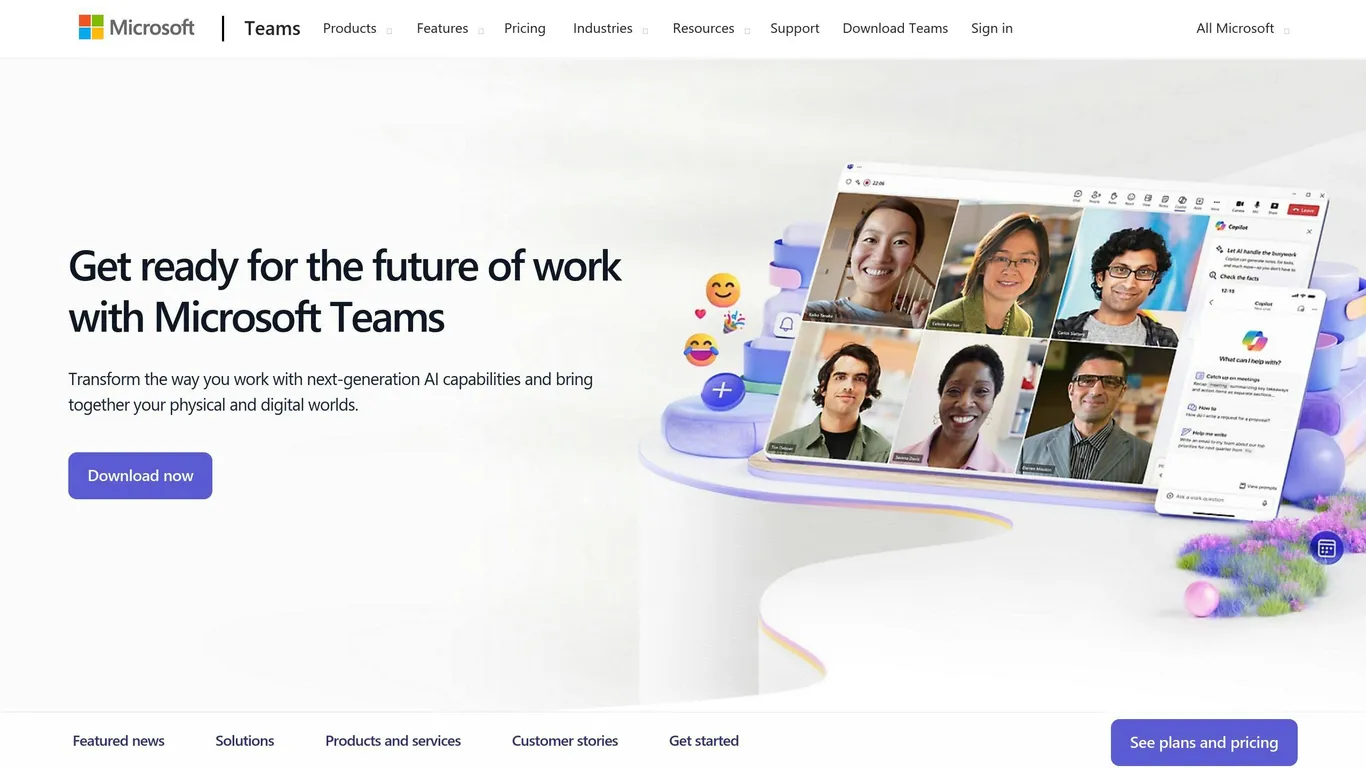
Les canaux sont au cœur de Microsoft Teams. Ce sont des espaces numériques où les membres d’une équipe échangent, partagent des fichiers et collaborent sur des sujets ou projets spécifiques.
Rôle des canaux
Les canaux permettent de structurer le travail d’équipe. Ils divisent les conversations et le contenu en zones thématiques. Chaque canal couvre généralement un projet, un sujet ou un département précis.
Une équipe marketing pourrait ainsi disposer de canaux dédiés à :
- Ses campagnes sur les réseaux sociaux
- Les mises à jour du site web
- Les lancements de produits
- La planification budgétaire
Cette organisation maintient les échanges sur la bonne voie et aide les membres à trouver rapidement l’information.
Les différents types de canaux
Teams propose trois types de canaux :
Accessibles à tous les membres de l’équipe. Idéaux pour la collaboration générale au sein de l’équipe.
2. Canaux privés
Réservés à certains membres. Parfaits pour les sujets sensibles ou les projets confidentiels.
Exemples d’utilisation :
- Discussion de données financières confidentielles
- Organisation d’événements surprises pour l’équipe
- Travail sur des projets clients spécifiques
3. Canaux partagés
Permettent de collaborer avec des personnes extérieures à votre équipe ou à votre organisation. Idéaux pour les projets transversaux ou les partenariats externes.
| Type de canal | Qui peut le voir | Idéal pour |
|---|---|---|
| Standard | Tous les membres de l’équipe | Collaboration générale |
| Privé | Membres sélectionnés | Sujets confidentiels |
| Partagé | Équipe + intervenants externes | Projets transversaux ou externes |
Chaque équipe démarre avec un canal Général. Il ne peut être ni supprimé ni renommé : il est parfait pour les annonces à l’ensemble de l’équipe et les échanges généraux.
1. Utiliser des noms de canaux clairs
Des noms de canaux bien choisis dans Microsoft Teams permettent à tout le monde de trouver rapidement ce dont il a besoin. Voici comment procéder :
Conseils pour bien nommer vos canaux
1. Rester concis
Limitez-vous à 30 caractères. Les noms trop longs sont tronqués dans Teams, ce qui les rend difficiles à lire.
2. Utiliser des préfixes
Les préfixes facilitent le classement des canaux. Voici un exemple rapide :
| Préfixe | Pour | Exemple |
|---|---|---|
| PRJ- | Projets | PRJ-Eclipse-Reno |
| DEPT- | Départements | DEPT-RH |
| EXT- | Sujets externes | EXT-Client-Collab |
3. Être précis
Évitez les noms vagues. Au lieu de « Marketing », préférez :
- Social-Media-Campaigns
- Website-Updates
- Product-Launches
4. Éliminer le superflu
Évitez des mots comme « discussions » ou « chats ». Teams est fait pour communiquer — inutile de le préciser.
5. Adopter des règles uniformes
Appliquez les mêmes conventions de nommage dans toute l’entreprise. Une équipe de développement pourrait par exemple utiliser :
- Customer-Experience
- Code-and-Migrations
- Testing
- User-Training
- Retrospectives
De bons noms font gagner du temps et évitent bien des maux de tête. Comme le souligne David Francoeur, expert Teams :
« Le nom d’une équipe et de ses canaux est d’une importance capitale, car il constitue le principal mécanisme permettant aux utilisateurs de naviguer et de parcourir leur liste d’espaces de collaboration dans l’application Teams. »
En résumé : des noms clairs = des équipes efficaces.
2. Limiter le nombre de canaux
Trop de canaux dans Microsoft Teams, c’est la confusion assurée. Gardons les choses simples.
Quand créer un nouveau canal
Avant de créer un nouveau canal, posez-vous ces questions :
- Peut-on utiliser un canal existant ?
- Ce canal sera-t-il utilisé régulièrement ?
- Correspond-il aux objectifs de l’équipe ?
Dans le doute, conservez un canal existant ou créez un canal temporaire pour les projets courts.
Voici un guide rapide :
| Scénario | Que faire ? |
|---|---|
| Projet court (< 3 mois) | Utiliser un canal existant ou créer un canal temporaire |
| Projet long (> 3 mois) | Créer un nouveau canal si nécessaire |
| Échanges à l’échelle d’un département | Créer un canal dédié |
| Mises à jour générales de l’équipe | Utiliser le canal Général |
Commencez modestement. Vous pourrez toujours ajouter des canaux par la suite.
Conseil de pro : Utilisez des dossiers de canaux pour regrouper les canaux similaires. Votre barre latérale restera bien ordonnée.
Limites des canaux
Microsoft autorise désormais 1 000 canaux par équipe. Utilisez-les avec discernement :
- 1 000 canaux standard et partagés au total
- Seulement 30 canaux privés par équipe
- Les canaux supprimés comptent pendant 30 jours
Gardez votre espace de collaboration propre. Passez en revue et supprimez régulièrement les canaux inutilisés.
« Lors de la planification des canaux Teams, moins c’est parfois mieux. La structure de votre équipe doit répondre à vos besoins sans devenir complexe. »
3. Rédiger des descriptions de canaux utiles
Les descriptions de canaux dans Microsoft Teams servent de feuille de route à votre équipe. Elles orientent la communication et la collaboration. Voici pourquoi elles comptent et comment les rendre efficaces.
Pourquoi les descriptions de canaux sont importantes
De bonnes descriptions aident les membres à :
- Comprendre la vocation du canal
- Publier le bon contenu
- Trouver l’information rapidement
Des descriptions claires font gagner du temps et réduisent la confusion. Chez Contoso Corporation, elles ont réduit les messages mal acheminés de 30 % et augmenté la productivité des équipes de 25 %.
Comment rédiger des descriptions efficaces :
| À faire | À éviter |
|---|---|
| Préciser clairement l’objet du canal | Rédiger des descriptions vagues |
| Mentionner les sujets clés | Surcharger de détails |
| Indiquer les règles de nommage des fichiers | Oublier de mettre à jour |
| Lister les membres concernés | Utiliser du jargon inutile |
Maintenir les descriptions à jour
Les descriptions doivent évoluer. Voici comment procéder :
1. Planifier des révisions : Passez en revue toutes les descriptions chaque trimestre.
2. Désigner un responsable : Une personne doit veiller à leur actualité.
3. Solliciter des retours : Vérifiez qu’elles restent utiles.
Microsoft effectue des mises à jour mensuelles. Cela a amélioré la facilité de recherche d’information de 40 % dans leurs enquêtes.
« Des descriptions de canaux claires et à jour sont comme des panneaux indicateurs dans une ville animée. Elles permettent à chacun de se repérer rapidement et efficacement. » – Jared Spataro, vice-président Microsoft 365
Une bonne description répond aux questions suivantes :
- À quoi sert ce canal ?
- Qui doit l’utiliser ?
- Quel type de contenu y publier ?
4. Configurer la modération des canaux
La modération des canaux dans Teams aide à encadrer les conversations et à réduire le bruit. Voici comment la mettre en place :
1. Activer la modération
Accédez au canal > Autres options… > Gérer le canal > Activez Modération du canal sur Activé
2. Désigner des modérateurs
Les propriétaires d’équipe sont automatiquement modérateurs. Pour en ajouter d’autres : cliquez sur Gérer sous Qui sont les modérateurs ? > Sélectionnez des membres
3. Définir les autorisations des membres
Contrôlez si les membres peuvent :
- Créer de nouvelles publications
- Répondre aux messages existants
Utiliser la modération
La modération peut améliorer la communication dans les canaux :
Pour les annonces : Limitez les personnes autorisées à publier afin de mettre en avant les informations importantes.
En contexte pédagogique : Orientez les échanges des apprenants.
Pour les grandes équipes : Évitez la surcharge de messages.
| Taille de l’équipe | Paramètre de publication |
|---|---|
| < 50 | Tout le monde |
| 50–200 | Tout le monde, avec alerte |
200 | Propriétaires uniquement
Conseils :
- Utilisez la modération avec modération
- Mettez régulièrement à jour la liste des modérateurs
- Expliquez clairement les règles
« La modération des canaux dans Teams a réduit le bruit et maintenu notre équipe de plus de 500 personnes concentrée sur l’essentiel. » – Sarah Chen, cheffe de projet chez Contoso
5. Exploiter les onglets pour un accès rapide
Les onglets dans les canaux Microsoft Teams sont votre meilleur allié pour organiser les ressources. Ils fluidifient le flux de travail de votre équipe et améliorent la productivité.
Idées d’onglets utiles
1. Onglets Fichiers
Vous souhaitez accéder rapidement à des documents importants ? Créez des onglets pour les épingler. Pensez aux plans de projet, comptes rendus de réunions et rapports trimestriels.
Voici comment procéder :
- Accédez à l’onglet Fichiers
- Cliquez sur les trois points à côté du fichier
- Sélectionnez « Mettre sous forme d’onglet »
2. Onglets Page web
Vous consultez souvent certains sites ? Ajoutez-les comme onglets. Parfait pour l’intranet de votre entreprise, vos outils de projet ou vos ressources externes.
Pour le configurer :
- Cliquez sur le « + » dans la barre d’onglets
- Choisissez « Site web »
- Saisissez l’URL et le nom
3. Onglets Application
Intégrez vos applications préférées directement dans vos canaux. Les plus populaires ? Planner pour les tâches, OneNote pour les notes partagées et Forms pour les retours.
Pour ajouter un onglet application :
- Cliquez sur le « + »
- Recherchez votre application
- Suivez les étapes de configuration
4. Onglet Wiki
Utilisez l’onglet Wiki intégré comme base de connaissances de votre équipe. Idéal pour les règles du canal, les FAQ et les bonnes pratiques.
5. Onglets personnalisés
Vous avez des besoins spécifiques ? Créez des onglets sur mesure. Les équipes commerciales peuvent y intégrer leur CRM, tandis que les équipes de développement peuvent y connecter leur outil de suivi des problèmes.
« Tirer parti de tous ces onglets devrait vous aider, vous et vos collègues, à avoir une vision globale de l’équipe dans laquelle vous travaillez. » – Sam Valme, directeur principal de l’expérience partenaires chez AvePoint
Conseil de pro : Gardez vos onglets bien rangés. Supprimez ou archivez ceux que vous n’utilisez plus pour conserver un espace de collaboration propre et efficace.
6. Utiliser les canaux privés avec discernement
Les canaux privés dans Teams sont excellents pour les échanges ciblés, mais ils peuvent créer des silos si l’on n’y prend pas garde.
Contrôler les accès
1. Limiter leur création
Ne laissez pas tout le monde créer des canaux privés. Voici comment restreindre cette possibilité :
- Gestion de l’équipe > Paramètres
- Désactivez « Autoriser les membres à créer des canaux privés »
2. Choisir les membres avec soin
N’ajoutez que les personnes qui ont réellement besoin d’accéder aux informations sensibles. Les propriétaires d’équipe ne peuvent pas voir le contenu d’un canal privé s’ils n’en sont pas membres.
3. Fixer des règles claires
Dans quels cas recourir aux canaux privés ? Exemples :
- Gestion des fournisseurs dans des projets importants
- Travaux de groupe d’apprenants
- Échanges RH
4. Effectuer des révisions régulières
Passez régulièrement en revue vos canaux privés. Supprimez ceux qui sont inactifs et mettez à jour leur liste de membres.
5. Envisager des alternatives
Parfois, créer une nouvelle équipe est préférable à un canal privé. Cela simplifie l’organisation.
« Trop de canaux privés peut nuire au travail d’équipe. » – Expert Teams
Points clés :
| Fonctionnalité | Limite |
|---|---|
| Nombre maximum de canaux privés par équipe | 30 |
| Nombre maximum de membres par canal privé | 250 |
| Stockage des fichiers | Site SharePoint séparé |
À retenir : une fois qu’un canal est privé, il le reste. Réfléchissez avant d’en créer un.
7. Supprimer les canaux obsolètes
Teams peut vite devenir encombré. Faisons le ménage en éliminant ces vieux canaux.
Repérer les canaux inutilisés
Microsoft ne dispose pas d’outil intégré à cet effet. Vous devrez donc :
- Vérifier la date du dernier message posté
- Consulter la date de dernière modification des fichiers
- Demander à votre équipe quels canaux elle n’utilise plus
Archiver ou supprimer ?
| Action | Quand l’utiliser | Résultat |
|---|---|---|
| Archiver | Contenu potentiellement utile plus tard | Conserve le contenu, passe en lecture seule |
| Supprimer | Contenu définitivement inutile | Tout est effacé après 21 jours |
Archivez les projets terminés. Supprimez les canaux de discussions ponctuelles.
Archiver un canal
- Sélectionnez le canal
- Cliquez sur « … »
- Choisissez « Archiver le canal »
Vous pouvez le restaurer si nécessaire.
Supprimer un canal
- Sélectionnez le canal
- Cliquez sur « … »
- Choisissez « Supprimer le canal »
Attention : vous ne pourrez pas créer de nouveau canal portant le même nom pendant 21 jours.
Tenir l’équipe informée
- Prévenez tout le monde que vous faites le ménage
- Indiquez ce qui sera archivé ou supprimé
- Laissez-leur le temps de sauvegarder ce dont ils ont besoin
- Confirmez une fois l’opération terminée
Gérer les canaux intelligemment
- Fixez un délai d’inactivité (par exemple 90 jours)
- Effectuez un nettoyage tous les quelques mois
- Apprenez à votre équipe à :
- Masquer les canaux qu’elle n’utilise pas
- Désactiver les notifications des canaux moins importants
- Épingler les canaux qu’elle utilise le plus
« Ne conservez des canaux que pour les sujets actifs. Créez-en de nouveaux lorsque vous devez collaborer, puis archivez-les ou supprimez-les une fois terminé. N’oubliez pas de nettoyer les dossiers également. » – Expert Teams
8. Paramétrer les notifications intelligemment
Les notifications peuvent faire ou défaire votre expérience Teams. Trouvons le juste équilibre entre trop et pas assez.
Aider les membres à gérer leurs notifications
1. Personnaliser canal par canal
Chaque canal peut avoir ses propres paramètres. Voici comment procéder :
- Survolez un canal
- Cliquez sur « Autres options » > « Notifications du canal »
- Choisissez votre niveau d’alerte
| Niveau d’alerte | Quand l’utiliser |
|---|---|
| Tous les nouveaux messages | Canaux critiques |
| @mentions uniquement | Rester informé sans être notifié à chaque mise à jour |
| Désactivé | Membre, mais non participant actif |
2. Utiliser le mode « Ne pas déranger »
Vous avez besoin de vous concentrer ? Activez « Ne pas déranger ». Toutes les notifications sont silencieuses, sauf les appels et les messages urgents.
3. Configurer les « Heures calmes »
Utilisez les « Heures calmes » pour couper automatiquement les notifications en dehors des heures de travail. L’équilibre vie professionnelle-vie personnelle, ça vous parle ?
4. Former à l’utilisation des @mentions
Les @mentions doivent être réservées aux sujets urgents ou lorsque l’avis de quelqu’un est vraiment nécessaire. Pas pour chaque détail.
5. Adapter le style de notification
Teams propose différents styles :
| Style | Description |
|---|---|
| Bannière | Alertes contextuelles |
| Fil d’activité | Notifications dans le fil d’activité |
| E-mail pour les activités manquées |
Choisissez ce qui convient le mieux à chaque membre.
6. Audits réguliers des notifications
Encouragez des révisions mensuelles des paramètres de notification. À mesure que les projets évoluent, les préférences doivent s’adapter.
« Si Teams génère trop de bruit, des interruptions et casse votre concentration : utilisez cette option pour désactiver les canaux inutiles. » – Vesa Nopanen, consultant principal et Microsoft MVP (M365 et plateforme IA)
9. Ajouter des applications et des bots avec parcimonie
L’ajout d’applications et de bots dans Teams peut améliorer la productivité. Mais choisissez-les judicieusement pour éviter l’encombrement.
Choisir les bonnes applications
Lors du choix d’applications pour vos canaux Teams :
- Identifier vos besoins : De quoi votre équipe a-t-elle besoin ? Pour la gestion de projets, pensez à Trello ou Microsoft Planner.
- Vérifier la compatibilité : Choisissez des applications qui s’intègrent à vos outils existants. Vous utilisez Power BI pour l’analytique ? Ajoutez-le comme onglet dans vos canaux.
- Tester avant de déployer : Essayez l’application avant de la généraliser. Cela vous aidera à détecter d’éventuels problèmes.
- Utiliser des stratégies : Les administrateurs peuvent contrôler les applications disponibles, ce qui garantit une cohérence d’ensemble.
« Utilisez des stratégies de configuration d’applications pour mettre en avant les applications dont les utilisateurs ont le plus besoin et les rendre instantanément accessibles dans leur contexte. » – Documentation Microsoft Teams
- Épingler les essentiels : Placez vos applications les plus utilisées sous forme d’onglets dans les canaux. Par exemple, des tableaux Trello dans les canaux de projets.
| Type d’application | Exemple | Cas d’utilisation |
|---|---|---|
| Gestion de projet | Trello | Organiser les tâches |
| Analytique | Power BI | Intégrer des rapports |
| Sondages | Polly | Créer des sondages |
| Partage de vidéos | Microsoft Stream | Partager des vidéos de formation |
- Modérer l’usage des bots : Utilisez les bots avec parcimonie. Privilégiez ceux qui ont un objectif précis, comme le support client.
- Faire le ménage régulièrement : Vérifiez régulièrement vos applications et vos bots. Supprimez ceux que vous n’utilisez plus. Gardez Teams bien rangé.
10. Encourager de bonnes habitudes dans les canaux
Vous souhaitez que vos canaux Microsoft Teams restent bien organisés ? Faites adhérer tout le monde aux bonnes pratiques. Voici comment :
Définir des règles d’utilisation des canaux
Établissez des règles claires :
- Publier dans le bon canal
- Utiliser des fils de discussion pour les nouveaux sujets
- Rédiger des lignes d’objet claires
- Utiliser les @mentions avec parcimonie
« Les fils de discussion sont toujours la bonne approche dans les canaux. Ils permettent à plusieurs conversations de se dérouler dans un même canal de manière ordonnée. » – Tom Arbuthnot, Microsoft MVP.
Former et contrôler l’utilisation des canaux
Formez régulièrement votre équipe :
- Montrez les bases aux nouveaux arrivants
- Organisez de courtes sessions de rappel
- Montrez l’exemple
| Action | Fréquence | Objectif |
|---|---|---|
| Audit des canaux | Mensuel | Nettoyage et mise à jour |
| Révision des usages | Trimestriel | Vérifier la bonne utilisation |
| Retours de l’équipe | Semestriel | Recueillir des avis sur la structure et les règles |
Conclusion
Une bonne organisation des canaux dans Microsoft Teams rapporte gros. Voici pourquoi :
1. Gagner en efficacité
Des canaux bien organisés permettent de trouver l’information rapidement. Fini de perdre du temps à chercher dans un flot de messages.
2. Mieux collaborer
Des canaux clairs = un meilleur travail d’équipe. Chacun sait où aller et ce qui se passe.
3. Maintenir l’ordre
Des nettoyages réguliers et un nommage réfléchi gardent votre espace Teams ordonné. Les informations importantes ne se perdent pas.
4. Accélérer l’intégration des nouveaux
Des canaux bien structurés aident les nouveaux membres à s’y retrouver. Ils montent en compétence plus vite.
5. Rester concentré
Quand les canaux sont bien gérés, les conversations restent pertinentes. Votre équipe parle de ce qui compte vraiment.
| Ce qui s’améliore | Dans quelle mesure |
|---|---|
| Temps gagné | 30 min/jour par personne |
| Recherche d’information | 50 % plus rapide |
| Participation de l’équipe | 25 % de plus |
| Intégration des nouvelles recrues | 2 semaines plus vite |
Une bonne organisation des canaux n’est pas un luxe. Elle permet à toute votre équipe de travailler mieux.
FAQ
Comment nommer un canal Teams ?
Nommer des canaux Teams, ce n’est pas sorcier. Il suffit de suivre les règles de votre entreprise. Quelques conseils rapides :
- Soyez clair et descriptif
- Restez concis
- Incluez le projet ou le sujet
- Utilisez des préfixes pour le classement (par exemple « PROJ- »)
Ainsi, remplacez « Marketing Stuff » par « MKT-ContentCalendar » ou « MKT-SocialMediaPosts ».
Peut-on réorganiser l’ordre des canaux dans Teams ?
Non, Teams ne permet pas de glisser-déposer des canaux. Ils sont classés par ordre alphabétique, le canal Général toujours en tête. Voici cependant une astuce :
Ajoutez des numéros à vos noms de canaux. Cela impose un ordre précis :
- 01-ProjectUpdates
- 02-TeamDiscussions
- 03-ResourceSharing
Vos canaux importants se retrouvent exactement où vous le souhaitez.
Quelle est la bonne pratique pour nommer les canaux dans Teams ?
Voici l’essentiel à retenir sur les bonnes pratiques de nommage :
1. Appliquer des règles de nommage uniformes
2. Rédiger des descriptions de canaux claires
3. Épingler les consignes d’utilisation
4. Rendre confidentiels les canaux sensibles
| Pratique | Exemple |
|---|---|
| Nommage uniforme | IT-Support-Tickets |
| Description claire | « Pour les problèmes et demandes informatiques » |
| Consignes épinglées | Publication expliquant comment soumettre un ticket |
| Canaux privés | HR-Confidential |
Respectez ces règles et vos Teams resteront organisés et faciles à utiliser.