8 conseils pour tirer le meilleur parti de Microsoft Planner
Si vous lisez cet article, vous connaissez probablement déjà Microsoft Planner et l’utilisez peut-être régulièrement comme outil de gestion des tâches. Nous ne reviendrons donc pas sur les fonctionnalités de base de l’application. Nous les avons détaillées, ainsi que l’intégration de Planner avec Teams, dans cet article. Aujourd’hui, nous vous partageons quelques conseils que nous appliquons nous-mêmes et qui peuvent vous aider à utiliser Planner plus efficacement.
1. Créer des modèles de tâches Microsoft Planner pour les dupliquer
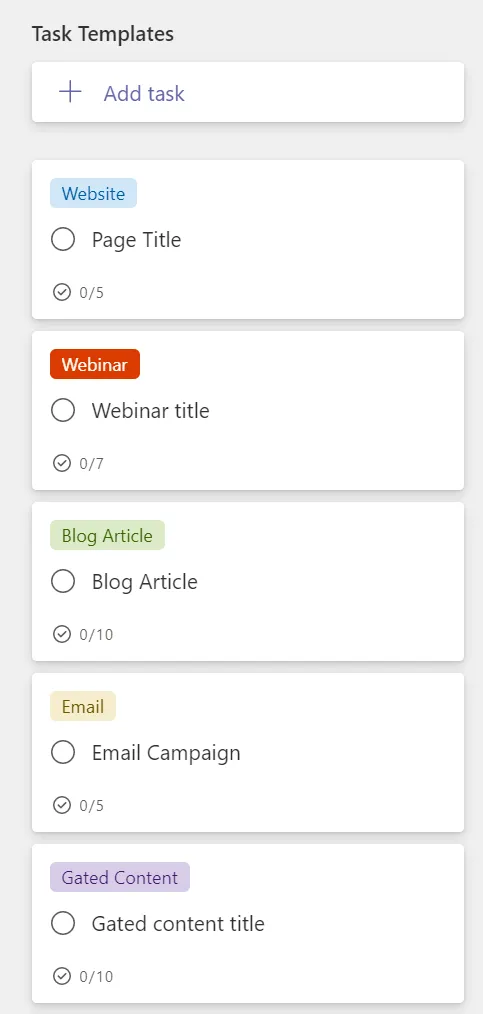
Si les tâches sur lesquelles vous travaillez suivent un format répétitif, il peut être judicieux de créer des modèles de tâches pour gagner du temps dans leur organisation.
Prenons un exemple concret chez nBold. Nous utilisons Planner pour organiser nos activités marketing : création de contenu, réseaux sociaux, webinaires, campagnes e-mail, etc. Nous avons mis en place une structure avec une liste de contrôle que nous appliquons à chaque tâche.
Nous ajoutons ensuite une étiquette à ces tâches pour identifier facilement quel modèle utiliser. Nous avons par exemple des étiquettes telles que : Article de blog, Page web, Livre blanc, Webinaire, Réseaux sociaux, etc.
Nous utilisons activement les compartiments pour structurer notre planification, et le tout premier compartiment est dédié à ces « modèles de tâches ». Chaque fois que vous devez planifier un nouvel article de blog, il vous suffit de choisir le bon modèle, de le copier, de le renommer et de le déplacer vers le compartiment approprié.
Cela vous fera gagner un temps considérable par rapport à la création de tâches de zéro, et aidera votre équipe à accomplir ses missions plus rapidement.
2. Ajouter Microsoft Planner à votre calendrier Outlook
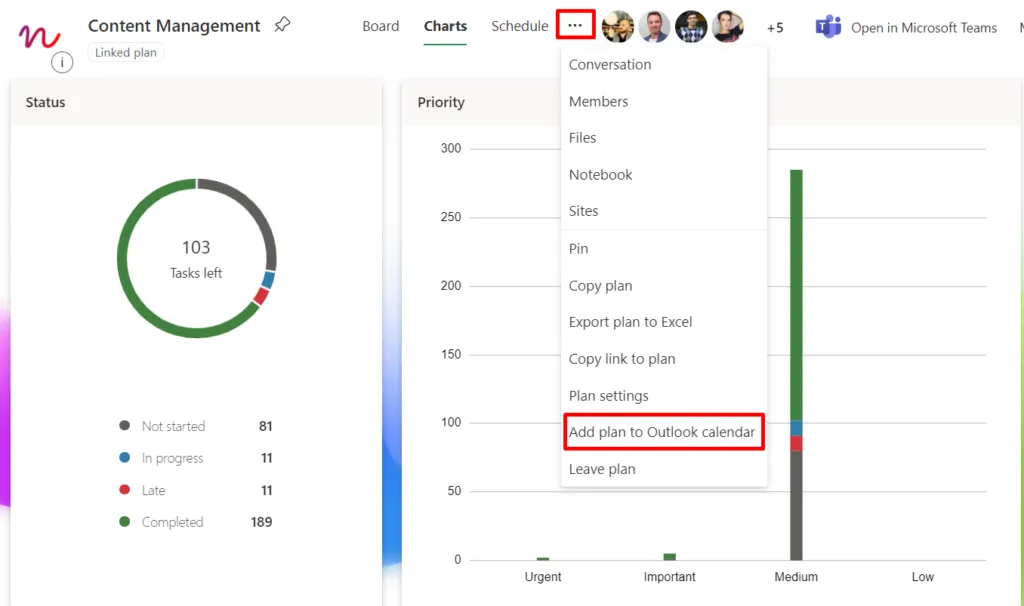
Il nous arrive parfois d’avoir tellement de choses à gérer qu’il est difficile de ne rien oublier. Pour toujours rester à jour sur ce qui arrive, vous pouvez connecter Microsoft Planner à votre calendrier Outlook. Vous recevrez ainsi des notifications pour toutes vos tâches à venir.
Pour synchroniser Planner avec votre calendrier, cliquez sur Plus d’options […] > Ajouter un plan au calendrier Outlook dans votre barre de navigation.
Pensez à bien renseigner les dates d’échéance des tâches et à les attribuer aux bons membres de l’équipe afin qu’ils reçoivent les notifications.
Microsoft Teams et Planner : meilleures pratiques
Apprenez à tirer le meilleur parti de l’intégration de Teams & Planner et à constituer des équipes avec des tableaux de tâches prédéfinis de Planner.
3. Exploiter les compartiments
En décrivant notre premier conseil, nous avons mentionné l’utilisation des compartiments pour structurer toutes nos tâches. Si le premier compartiment peut être dédié à vos modèles de tâches, vous pouvez utiliser les autres pour organiser votre planification. Les possibilités sont nombreuses et dépendent du type d’activités que vous réalisez.
Dans notre cas, pour les activités de marketing de contenu, nous avons créé des compartiments qui représentent les étapes de création de contenu : idées de contenu, plans, plans en révision, brouillon en cours, brouillon en révision, finalisé, planifié, publié.
Si vos tâches impliquent également différentes étapes de réalisation, cette approche peut s’avérer très utile.
Vous pouvez également classer vos tâches selon le niveau de priorité, la difficulté, le type de tâche, le membre de l’équipe, voire le client ou le prestataire. Tout dépend de votre domaine d’activité et de vos besoins spécifiques.
4. Utiliser les pièces jointes
Associer une pièce jointe à une tâche peut faire une grande différence en termes d’efficacité et de rapidité d’exécution. Que vous créiez une tâche pour votre équipe ou pour vous-même, ajoutez-y directement un lien ou un fichier si vous en avez un. Par exemple, si vous créez une tâche pour la rédaction d’un article de blog, vous pouvez joindre un document contenant le plan et des liens vers des ressources.
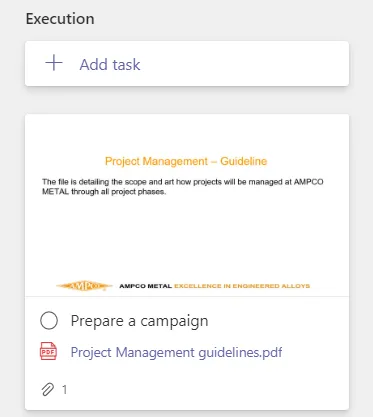
Ainsi, lorsque vous commencez à travailler sur le brouillon de l’article, vous n’avez pas à chercher le document dans tous vos fichiers : il est directement disponible dans la tâche. L’un des avantages de l’utilisation des pièces jointes dans les tâches Planner est qu’elles génèrent un aperçu visuel sur le tableau des tâches. Cela vous permet de retrouver rapidement la bonne tâche et de voir lesquelles sont déjà en cours.
5. Explorer les vues Graphique et Planification dans Microsoft Planner pour suivre l’avancement
Vous pouvez visualiser vos tâches de différentes manières pour avoir une idée plus claire de ce qui figure à votre agenda.
Si la vue Board est pratique pour organiser l’ensemble de vos tâches, vous pouvez également explorer les vues Graphique et Planification.
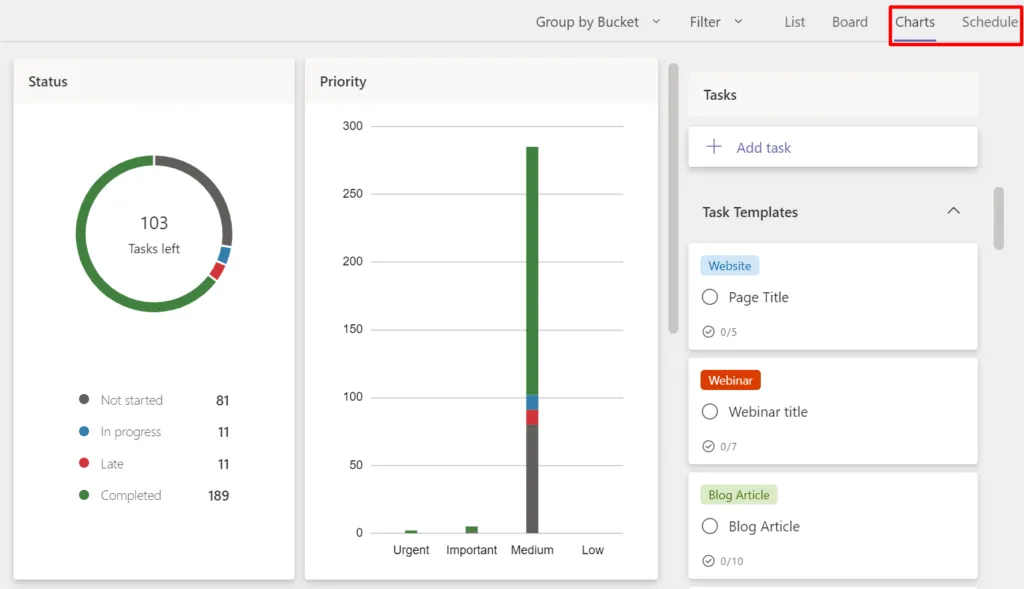
La vue Graphique vous présente visuellement le statut de toutes vos tâches (non démarrée, en cours, en retard et terminée), ce qui vous permet de voir facilement si votre équipe est dans les temps. Vous pouvez également consulter vos tâches selon le niveau de priorité, les compartiments et les membres.
Utilisez la vue Planification pour avoir une vision claire des tâches à accomplir au cours des prochaines semaines et des prochains mois.
→Télécharger le livre blanc : Meilleures pratiques pour Microsoft Teams et Planner
6. Ajouter Planner sous forme d’onglet dans votre équipe
Si vous et votre équipe utilisez activement Microsoft Teams en parallèle de Planner, vous pouvez connecter les deux pour augmenter votre productivité.
Pour ce faire, sélectionnez l’équipe et le canal correspondant au plan sur lequel vous travaillez, puis ajoutez un nouvel onglet avec ce plan. Le fait de connecter Planner à Microsoft Teams permet d’avoir des discussions d’équipe autour des tâches et d’accéder facilement au plan.
Vous pouvez en apprendre davantage sur l’intégration de Microsoft Teams et Planner ici.
7. Microsoft Planner et Power Automate
Si vous gérez plusieurs projets avec Planner et avez de nombreux plans à administrer, la gestion de la création des tâches peut rapidement devenir fastidieuse.
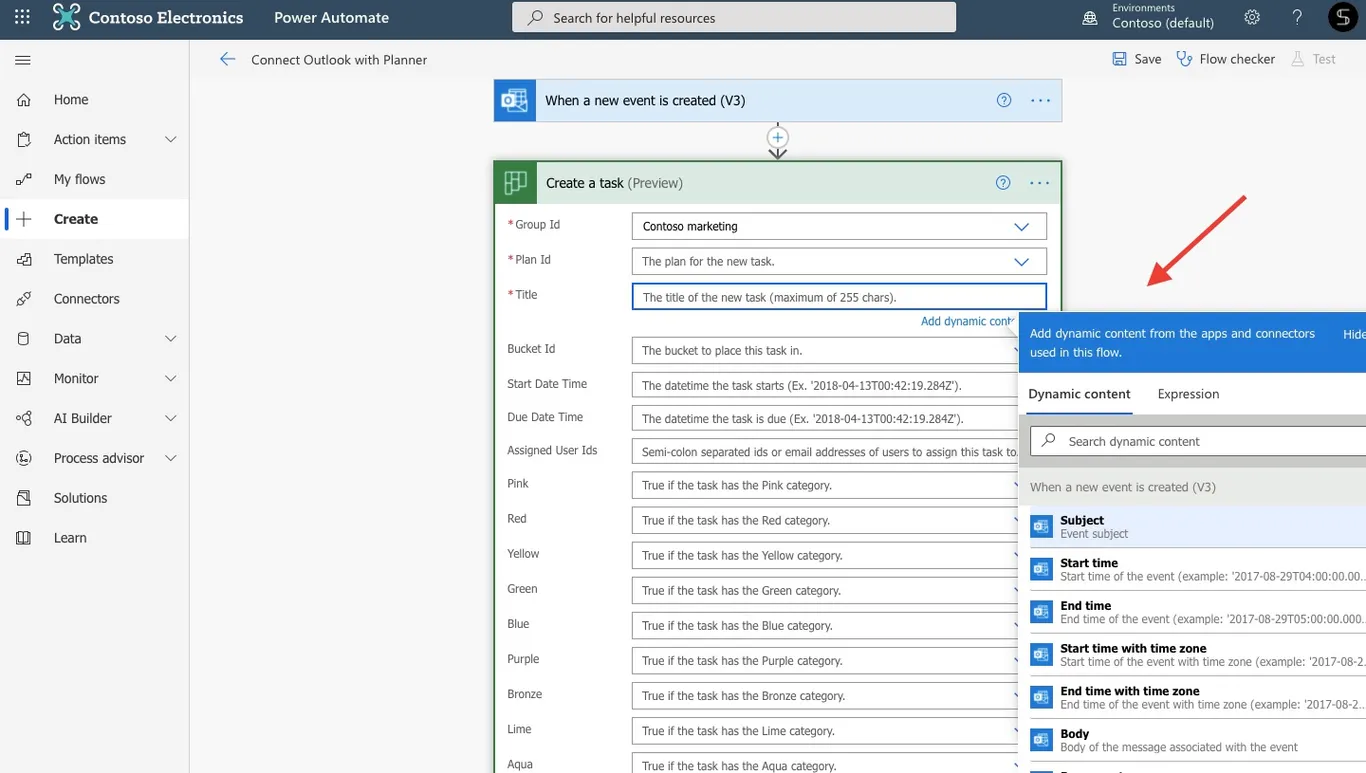
C’est là que Power Automate peut vous simplifier considérablement la vie. Grâce à son connecteur Planner, vous pouvez effectuer toutes sortes d’actions : créer une tâche, ajouter des personnes assignées à une tâche, récupérer les détails d’une tâche, lister les compartiments, etc.
Les possibilités sont infinies. Consultez cet article de blog pour découvrir 10 flows prêts à l’emploi pour Power Automate et Planner.
8. Créer des modèles Microsoft Planner pour vos équipes
Imaginons que vous créez une équipe distincte pour chaque nouveau projet, deal, compte ou campagne. Vous et votre équipe suivez certaines directives d’exécution pour travailler sur ces processus. Vous utilisez Planner pour organiser toutes les tâches à accomplir. Cependant, vous devez reconstruire des plans de zéro à chaque nouvelle équipe.
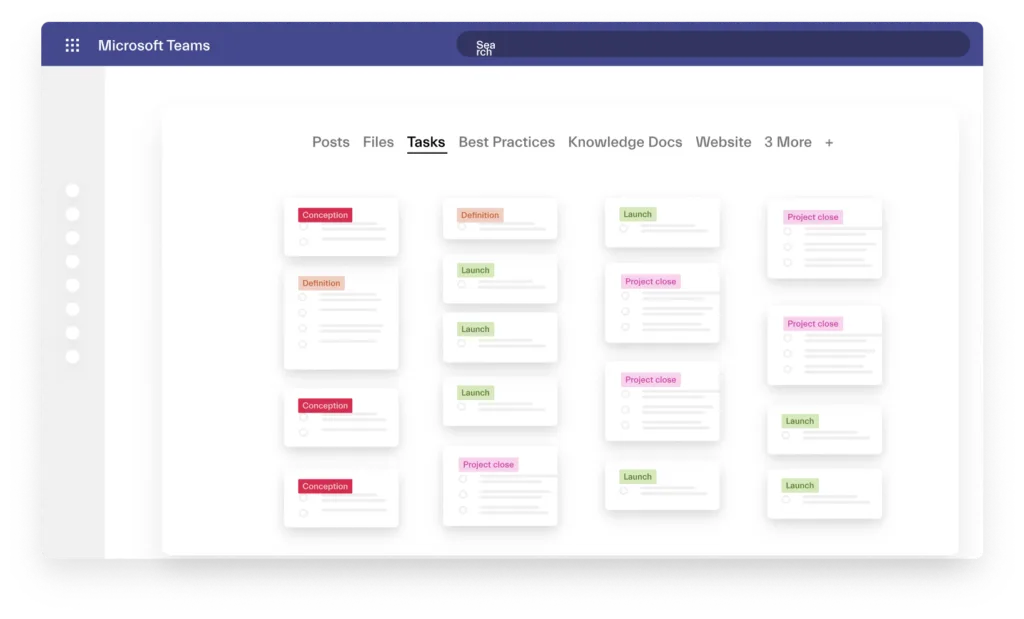
L’une des approches les plus efficaces consiste à créer des modèles Planner pour toutes vos tâches répétitives. Vous pouvez le faire avec les Collaboration Templates by nBold. En plus de disposer de tableaux de tâches entièrement personnalisés avec toutes les listes de contrôle, pièces jointes et autres éléments, vous obtenez également une équipe prédéfinie avec tous les bons membres déjà ajoutés, une structure de canaux, des fichiers et dossiers ainsi que vos outils du quotidien.
De cette façon, vous pouvez commencer à travailler sur votre nouveau projet immédiatement, avec tout ce dont vous avez besoin déjà en place.
Contactez notre équipe pour découvrir comment appliquer les Collaboration Templates à vos besoins métier spécifiques.
Quelques mots de conclusion sur l’utilisation de Microsoft Planner
En résumé, vous pouvez utiliser Microsoft Planner pour organiser vos tâches et celles de votre équipe de manière structurée. Créez des catégories de tâches grâce aux compartiments, préparez des modèles de tâches pour les travaux répétitifs, connectez Planner à Outlook pour ne jamais perdre le fil, utilisez les pièces jointes, suivez la progression de chaque membre de l’équipe, ajoutez Planner à Teams pour une meilleure productivité, automatisez la création de tâches avec Power Automate et créez des modèles Planner pour vos processus clés.