Advanced Strategies for AI-Driven Collaboration in Microsoft 365
L’IA dans Microsoft 365 permet de gagner du temps, d’améliorer la productivité et de faciliter la collaboration. Voici comment :
- Microsoft 365 Copilot : Automatise les comptes rendus de réunions, la rédaction d’e-mails et la gestion des tâches. Permet aux utilisateurs d’économiser 11 à 30 minutes par jour.
- Power Automate : Simplifie les workflows grâce à des outils d’IA tels que l’analyse de sentiment et l’analyse prédictive.
- Applications IA : Teams, Word, Excel et PowerPoint utilisent l’IA pour des réunions plus intelligentes, une meilleure rédaction, des insights sur les données et des présentations soignées.
- Gestion des tâches : Des outils comme Planner attribuent les tâches en fonction de la charge de travail et des compétences, tandis que Power BI assure le suivi de l’avancement des projets.
- Sécurité et déploiement : L’authentification multifacteur, les contrôles d’accès et les tests pilotes garantissent un déploiement fluide.
Tableau comparatif rapide
| Fonctionnalité | Principaux avantages | Exemples |
|---|---|---|
| Copilot | Comptes rendus de réunions, brouillons d’e-mails, automatisation des tâches | Gain de temps, meilleure coordination d’équipe |
| Power Automate | Automatise les tâches répétitives | Traitement des factures, gestion des leads commerciaux |
| Outils IA dans Teams | Comptes rendus intelligents, transcription en temps réel | Améliore la productivité des réunions, réduit les erreurs |
| Planner + Power BI | Attribution des tâches, suivi de projet | Suivi des KPI, prévention de la surcharge d’équipe |
Les outils d’IA de Microsoft 365 rendent les tâches quotidiennes plus rapides et plus intelligentes. Voyons maintenant en détail comment mettre en œuvre et optimiser ces fonctionnalités.
Microsoft 365 Copilot : fonctions principales et configuration
Les outils et fonctions essentiels de Copilot
Microsoft 365 Copilot fonctionne dans l’ensemble des applications Microsoft 365 pour simplifier les tâches et améliorer le travail en équipe. Voici un aperçu de ses fonctionnalités clés :
| Fonction | Capacité | Impact sur l’entreprise |
|---|---|---|
| Intelligence de réunion | Fournit des résumés en temps réel, des actions à entreprendre et des suivis | Rend les comptes rendus de réunion efficaces |
| Analyse des conversations | Analyse 30 jours d’historique de conversations pour en extraire les points essentiels | Améliore la coordination d’équipe |
| Intégration documentaire | Accède aux documents, présentations, e-mails et calendriers | Centralise les données pour un accès facilité |
| Gestion des e-mails | Crée des résumés de réunions et rédige des e-mails avec des actions concrètes | Facilite les suivis post-réunion |
Ces outils sont conçus pour renforcer la collaboration et fluidifier les workflows. Nous verrons ci-dessous comment configurer Copilot dans Teams.
« Copilot for Microsoft 365 est votre assistant IA du quotidien, qui vous aide à créer, à trouver et à obtenir des informations dans l’ensemble des applications Microsoft 365. »
Par exemple, si une personne manque une réunion, Copilot peut passer en revue les échanges, mettre en évidence les décisions clés et lister les actions à entreprendre pour la remettre rapidement dans le bain.
Configurer Copilot pour Teams
Voici un guide étape par étape pour déployer Copilot, selon les recommandations de Microsoft :
- Planification avant déploiement
Commencez par tester les configurations. Vérifiez les stratégies de recherche SharePoint et assurez-vous que votre réseau est conforme. - Configuration de la sécurité
Renforcez la sécurité en mettant en place les mesures suivantes :- Activer l’authentification multifacteur pour tous les utilisateurs
- Configurer des stratégies d’accès conditionnel
- Paramétrer la conservation du journal d’audit dans Microsoft Purview
- Appliquer les contrôles d’accès et les étiquettes de confidentialité
- Processus de déploiement
Suivez ces étapes pour déployer Copilot :- Attribuer des licences Copilot (30 $ par utilisateur/mois)
- Configurer les fonctionnalités dans le centre d’administration Microsoft 365
- Activer la transcription pour les réunions Teams
- Tester avec un groupe pilote avant de déployer à l’ensemble de l’organisation
Pour de meilleurs résultats, les organisateurs de réunions doivent activer la transcription, sauf si Copilot est configuré pour s’activer uniquement pendant les réunions en direct. Notez que Copilot ne fonctionnera pas dans les réunions organisées en dehors de votre organisation.
Les organisations peuvent également personnaliser Copilot à l’aide de Microsoft Copilot Studio. Comme l’explique Microsoft :
« Copilot Studio est un outil puissant qui peut vous aider à tirer le meilleur parti de Copilot for Microsoft 365, et au-delà. Vous pouvez l’utiliser pour connecter Copilot à vos données en dehors de Microsoft 365, orchestrer des workflows et adapter les réponses de Copilot aux besoins de votre entreprise. »
Une fois ces configurations en place, votre organisation est prête à tirer pleinement parti de Microsoft 365 Copilot.
Comment utiliser Microsoft Copilot dans Outlook et Teams : améliorer vos communications
Power Automate associe l’IA à l’automatisation pour simplifier les tâches dans l’ensemble des applications Microsoft 365. Voici un guide pour configurer et utiliser efficacement les workflows pilotés par l’IA.
Créer des workflows IA
Utilisez ces modèles AI Builder pour améliorer vos processus :
| Fonctionnalité IA | Application | Impact sur l’entreprise |
|---|---|---|
| Analyse de sentiment | Traitement des retours clients | Achemine automatiquement les problèmes urgents |
| Reconnaissance de texte | Traitement des documents | Extrait les données sans intervention manuelle |
| Traitement d’images | Analyse de contenu visuel | Catégorise automatiquement les images |
| Analyse prédictive | Prévisions commerciales | Soutient la prise de décision basée sur les données |
Commencez par identifier les tâches répétitives pouvant être automatisées. Par exemple, AI Builder peut analyser les e-mails du support client pour en détecter le sentiment et les acheminer vers les bonnes équipes en fonction de l’urgence et du contenu.
Ces outils font déjà la différence dans des situations concrètes, comme le montrent les exemples ci-dessous.
Exemples courants de workflows
Les organisations utilisent Power Automate pour créer des workflows à fort impact :
- Automatisation du traitement documentaire
Une entreprise manufacturière a mis en place un workflow de facturation alimenté par l’IA, qui extrait les données des documents numérisés et les saisit automatiquement dans son système comptable. - Gestion des leads commerciaux
Automatisez la gestion des leads en créant des comptes CRM, en notifiant les équipes commerciales, en générant des tâches de suivi et en mettant à jour les statuts des leads sur la base de l’analyse des interactions. - Processus d’onboarding RH
Rationalisez l’onboarding grâce à un workflow qui :- Génère les documents
- Crée les accès
- Planifie les réunions d’intégration
- Gère les demandes de matériel
- Assure le suivi de l’achèvement des tâches
Pour étendre ces workflows, vous pouvez intégrer des outils tiers afin de gagner encore en efficacité.
Ajouter des applications externes à Power Automate
L’intégration d’applications externes connecte Microsoft 365 aux autres composantes de votre écosystème métier.
| Application | Objectif de l’intégration | Bénéfice pour les workflows |
|---|---|---|
| Salesforce | Gestion des leads | Création automatique de leads depuis les formulaires web |
| ServiceNow | Suivi des incidents | Génération de tickets à partir des alertes système |
| Zendesk | Support client | Mise à jour des tickets depuis les réponses par e-mail |
| Google Workspace | Gestion documentaire | Synchronisation des réponses de formulaires vers des feuilles de calcul |
Assurez-vous que les applications ajoutées respectent les normes de sécurité et sont régulièrement mises à jour. Par exemple, vous pourriez créer un workflow qui enregistre les pièces jointes des e-mails dans OneDrive, met à jour les enregistrements Salesforce et notifie votre équipe via Microsoft Teams.
Bonnes pratiques d’intégration :
- Vérifier la compatibilité des API
- Tester la synchronisation de manière approfondie
- Surveiller les performances des workflows
- Ajouter des mécanismes de gestion des erreurs
- Garantir la conformité en matière de sécurité des données
Power Automate ne cesse de proposer de nouvelles fonctionnalités ; suivez les mises à jour de Microsoft pour connaître les derniers outils d’IA et intégrations disponibles.
Gestion des tâches par l’IA dans Microsoft 365
Microsoft 365 propose des outils de gestion des tâches pilotés par l’IA, conçus pour fluidifier les workflows en automatisant les attributions et en offrant des insights fondés sur les données. Voyons comment tirer le meilleur parti de ces fonctionnalités.
Attribution de tâches intelligentes
L’agent Project Manager de Microsoft Planner utilise l’IA générative pour décomposer les tâches complexes et les attribuer en fonction de la charge de travail, des compétences et des disponibilités des membres de l’équipe. Voici un aperçu de ses fonctions clés :
| Fonctionnalité | Fonction | Bénéfice |
|---|---|---|
| Analyse de la charge de travail | Suit la répartition actuelle des tâches | Permet d’éviter la surcharge des membres de l’équipe |
| Correspondance des compétences | Associe les tâches à l’expertise des membres de l’équipe | Améliore les résultats des tâches |
| Ajustement des plannings | Met à jour les échéances en fonction des dépendances | Crée des calendriers réalistes |
| Détection des priorités | Signale automatiquement les tâches urgentes | Maintient les projets sur la bonne voie |
Vous pouvez également configurer des règles d’automatisation dans Planner pour attribuer des tâches sur la base de déclencheurs tels que des rapports de bogues ou des retours clients. Cette automatisation garantit une répartition efficace des tâches et des délais gérables.
Planification des échéances par l’IA
Grâce à des outils d’IA comme Copilot dans Planner, Microsoft 365 simplifie la planification de projet en fixant des délais réalistes via des commandes en langage naturel. Le système s’adapte aux habitudes de travail de votre équipe au fil du temps, améliorant ainsi sa capacité à prévoir et à ajuster les calendriers futurs. Ces délais optimisés s’intègrent harmonieusement aux fonctionnalités de suivi de projet.
Suivi de projet avec Power BI
En complément de la gestion automatisée des tâches, Power BI offre une vue détaillée de l’avancement de votre projet. En reliant Microsoft Planner à Power BI, vous pouvez créer des tableaux de bord personnalisés pour un suivi en temps réel.
« En octobre 2024, Anmol Malviya a montré comment importer des données Microsoft Planner dans Power BI via Power Automate et SharePoint. Le processus consiste à créer un flux cloud planifié dans Power Automate pour récupérer les données des tâches depuis Planner et les enregistrer sous forme de fichier JSON dans SharePoint. Power BI se connecte ensuite à ce fichier JSON pour accéder aux données, permettant des actualisations planifiées et la visualisation des insights de gestion des tâches. (Source : Microsoft Fabric Community Blog, 2024) »
Voici comment démarrer avec le suivi de projet :
- Définissez des colonnes calculées dans Power BI pour mesurer les KPI tels que les taux d’achèvement des tâches, les tâches en retard et l’utilisation des ressources.
- Utilisez Power Automate pour extraire et mettre à jour les données des tâches Planner en temps réel.
- Automatisez la génération de rapports pour tenir les parties prenantes informées grâce à des insights actualisés.
L’application Planner pour Teams, lancée en mars 2024, va encore plus loin en intégrant les tableaux Kanban, les chronologies et la planification des sprints directement dans votre espace de collaboration. La collaboration et le suivi de projet n’ont jamais été aussi fluides.
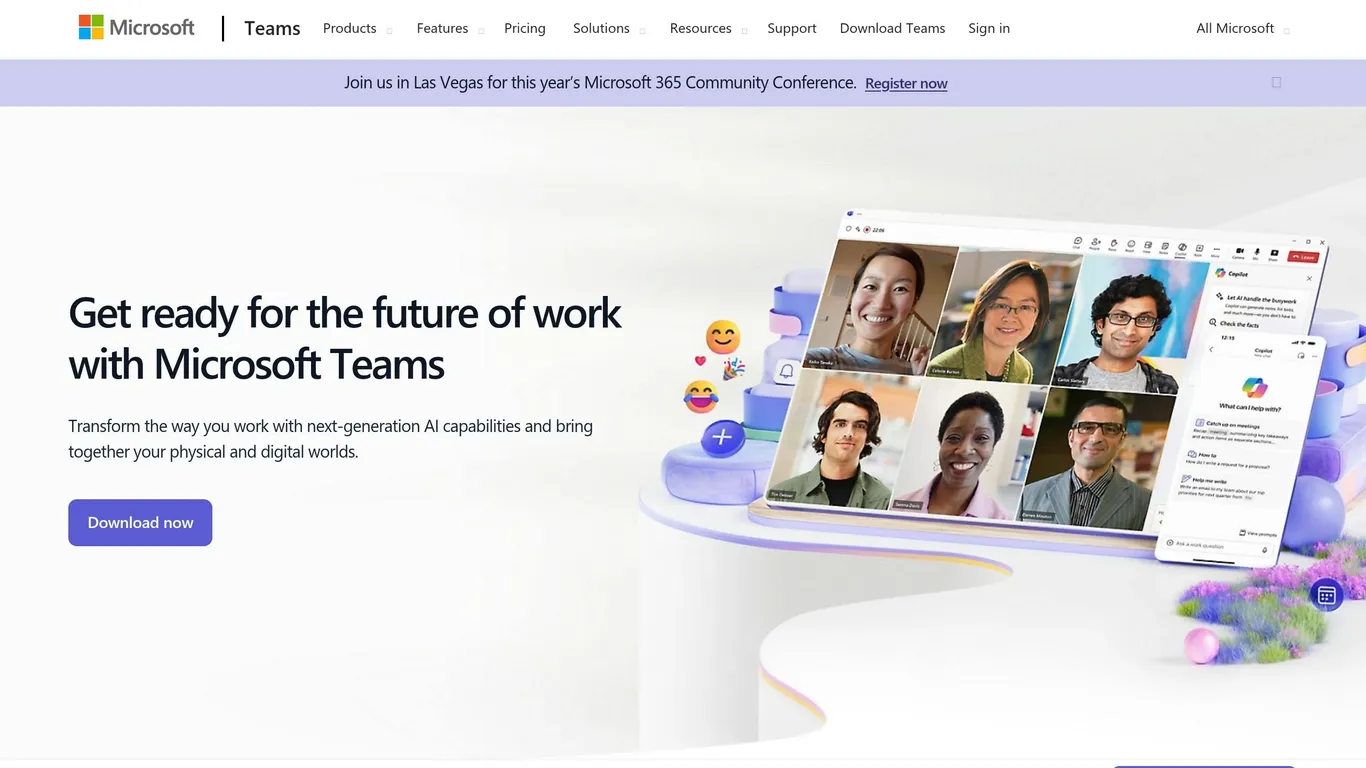
Microsoft Teams intègre des outils d’IA conçus pour simplifier la collaboration et augmenter la productivité. Ces fonctionnalités redéfinissent la façon dont les équipes communiquent, organisent l’information et gèrent les workflows au sein de la plateforme.
Fonctionnalités IA pour les réunions Teams
Les réunions Teams sont équipées de fonctionnalités pilotées par l’IA, comme la transcription en direct, les comptes rendus intelligents et l’intelligence du calendrier. Ces outils permettent de capturer les éléments essentiels des réunions et d’automatiser les tâches de suivi, de sorte que rien d’important ne passe à travers les mailles.
| Fonctionnalité | Fonction | Impact sur l’entreprise |
|---|---|---|
| Transcription en direct | Capture le contenu spoken en temps réel | Améliore l’accessibilité et la documentation |
| Compte rendu intelligent | Résume les réunions avec les actions à entreprendre | Économise du temps sur la prise de notes manuelle |
| Intelligence du calendrier | Suggère des créneaux de réunion en fonction des agendas | Réduit les conflits de planning |
| Suppression du bruit de fond | Filtre les sons indésirables grâce à l’IA | Améliore la clarté des communications |
Recherche intelligente dans Teams
La recherche optimisée par l’IA dans Teams facilite la recherche de contenu spécifique dans les canaux, les conversations et les fichiers. En apprenant du comportement des utilisateurs, elle délivre des résultats toujours plus pertinents au fil du temps, aidant les utilisateurs à trouver ce dont ils ont besoin plus rapidement.
Parmi les capacités clés de la recherche intelligente :
| Fonctionnalité de recherche | Description | Gain de temps |
|---|---|---|
| Traitement du langage naturel | Comprend l’intention derrière les requêtes de recherche | Réduit les tentatives de recherche répétées |
| Reconnaissance du type de contenu | Identifie automatiquement les types de fichiers et les catégories de contenu | Simplifie le filtrage de la recherche |
| Résultats personnalisés | Adapte les résultats en fonction de l’activité de l’utilisateur | Accélère la découverte d’informations |
Ces outils de recherche complètent les fonctionnalités de réunion et de collaboration de Teams, rendant la plateforme encore plus efficace.
nBold ajoute des fonctionnalités avancées de modèles à Teams, aidant les entreprises à standardiser leurs processus et à réduire les tâches administratives.
« nBold nous a aidés à créer une version personnalisée de Microsoft Teams, clairement définie et facile à appréhender, ce qui a conduit à un travail plus ciblé et à une productivité accrue. »
– Steffen Pankoke, CEO, WÖLFEL
Parmi les fonctionnalités phares de nBold :
| Fonctionnalité de modèle | Bénéfice en matière de gouvernance |
|---|---|
| Structures de canaux personnalisées | Garantit une organisation cohérente des équipes |
| Modèles de fichiers automatisés | Assure la standardisation des documents |
| Modèles de Planner Board | Simplifie la mise en place de la gestion de projet |
| Politiques de sécurité | Applique la conformité et le contrôle des accès |
En instaurant des modèles standardisés, nBold améliore les workflows fluidifiés déjà pris en charge par les outils d’IA de Microsoft 365.
Des organisations comme AMPCO ont constaté des améliorations mesurables de l’efficacité de leurs équipes. Rishabh Kumar, leur CIO & CDO, témoigne :
« Nous avons modélisé notre processus de gestion de projet avec nBold pour apporter plus de structure et de cohérence à notre collaboration interne. De plus, l’équipe nBold est patiente et efficace chaque fois que nous avons besoin d’un accompagnement. »
nBold s’intègre également de manière transparente avec des outils tels que SharePoint, Power Automate et d’autres applications métier. Cela garantit que les données restent connectées et sécurisées dans l’espace de collaboration numérique, en évitant les silos tout en maintenant les standards de conformité.
Conclusion : guide de mise en œuvre
Prochaines fonctionnalités IA
Microsoft introduit de nouveaux outils d’IA dans Teams et Microsoft 365, promettant de rendre la collaboration plus fluide et plus efficace. Parmi les mises à jour à venir figurent des fonctionnalités Copilot étendues pour les réunions Teams, qui analyseront les conversations et les transcriptions pour des insights plus approfondis, des résumés automatiques des appels pour la VoIP et le PSTN, ainsi qu’une composition de messages assistée par IA améliorée pour une messagerie plus rapide et plus intelligente.
| Mise à jour de fonctionnalité | Ce qu’elle apporte |
|---|---|
| Insights de réunion enrichis | Analyse les conversations et transcriptions des réunions pour de meilleurs insights. |
| Résumé intelligent des appels | Génère automatiquement des résumés pour les appels VoIP et PSTN. |
| Composition de messages avancée | Aide à rédiger des messages plus efficacement grâce à l’IA. |
Liste de contrôle pour la mise en place
Les organisations ayant adopté ces outils rapportent jusqu’à 40 % de gain d’efficacité et 30 % de réduction des coûts opérationnels. Voici comment démarrer :
- Préparer votre environnement
Évaluez votre configuration actuelle. Activez Microsoft Editor dans Word et Outlook pour vous aligner sur le style de votre entreprise. Assurez-vous que votre réseau répond aux exigences de Microsoft 365 Copilot. - Configuration de la sécurité
Renforcez votre système avec ces mesures :- Authentification multifacteur (MFA) pour tous les utilisateurs
- Politiques claires de conservation du journal d’audit
- Stratégies d’accès conditionnel
- Étiquettes de confidentialité pour la classification des données
- Stratégie de déploiement
Commencez par un programme pilote. BitTitan MigrationWiz souligne l’importance de préparer les utilisateurs aux nouvelles plateformes :
« Migrer vers une nouvelle plateforme de collaboration – en particulier une aussi puissante que Microsoft Teams – peut susciter des résistances si les utilisateurs ne sont pas suffisamment préparés. La communication et la formation les aideront à adopter Teams et à en relier les fonctionnalités à leur quotidien professionnel. »
| Phase | Actions à mener | Comment mesurer le succès |
|---|---|---|
| Configuration initiale | Activer les fonctionnalités IA essentielles et configurer la sécurité. | Vérifier la préparation du système. |
| Test pilote | Impliquer les primo-adoptants et recueillir leurs retours. | Suivre les taux d’adoption par les utilisateurs. |
| Déploiement complet | Déployer auprès de toutes les équipes et assurer la formation. | Observer les gains de productivité. |
Pour un déploiement plus fluide, utilisez le Microsoft Copilot Success Kit. Suivre ces étapes vous permettra de tirer le meilleur parti des outils alimentés par l’IA de Microsoft 365.