Automatisation avancée des flux dans Microsoft Teams
Microsoft Teams est une plateforme idéale pour offrir à l’ensemble de votre organisation un espace de collaboration efficace. Mais dans votre quotidien, vous vous demandez peut-être comment rationaliser encore davantage vos processus de travail. Par exemple, mettre en place des processus d’approbation, gérer des documents ou optimiser vos flux de processus métier de façon très efficace. C’est précisément là que Power Automate entre en jeu. Grâce à l’intégration de Power Automate et de Microsoft Teams, vous pouvez créer différents flows adaptés à vos besoins métier, même sans expérience en développement. Nous avons déjà décrit quelques fonctionnalités de base de Teams et de Power Automate, notamment la gestion des notifications, l’intégration des applications Office 365, la création d’équipes, etc. Aujourd’hui, nous allons approfondir les fonctionnalités avancées de l’intégration Teams et Power Automate.
Power Automate et Microsoft Teams – fonctionnalités avancées
Si vous cherchez à simplifier le travail quotidien de vos collègues, commencez par explorer les possibilités offertes par Power Automate. Dans cet article, nous avons décrit quelques cas d’usage de base, tels que :
- La gestion des notifications
- L’envoi de messages automatisés
- La création d’équipes en masse, et bien plus encore.
Aujourd’hui, nous allons aborder des cas d’usage plus complexes qui vous aideront à optimiser vos flux de travail. Il vous suffira de reproduire les flows dont nous parlons pour améliorer la collaboration à l’échelle de votre organisation. Sans plus attendre, commençons !
Mettre en place des processus d’approbation pour améliorer la gestion documentaire
Imaginez que vous travaillez avec votre équipe commerciale. Vos équipes marketing préparent des propositions individualisées pour chaque compte clé. Une fois une proposition prête, vous devez valider le document. Ce n’est que si la demande est approuvée que les chargés de clientèle peuvent la partager avec votre prospect. Comment simplifier ce processus et s’assurer que les managers n’envoient que les bons fichiers ?
Grâce à l’intégration de Power Automate et de SharePoint, vous pouvez facilement rationaliser ce processus. Commencez par créer deux dossiers dans l’onglet Fichiers de votre équipe. Vos équipes marketing déposeront chaque nouvelle proposition dans le dossier « Proposition – En attente d’approbation ». Les chargés de clientèle trouveront le fichier validé dans le dossier « Proposition – Version finale ».
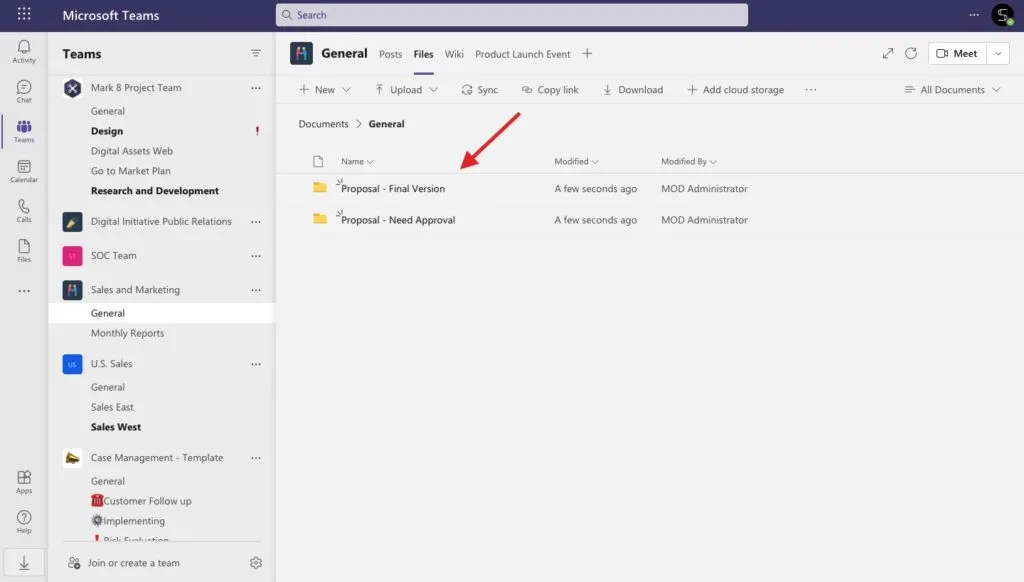
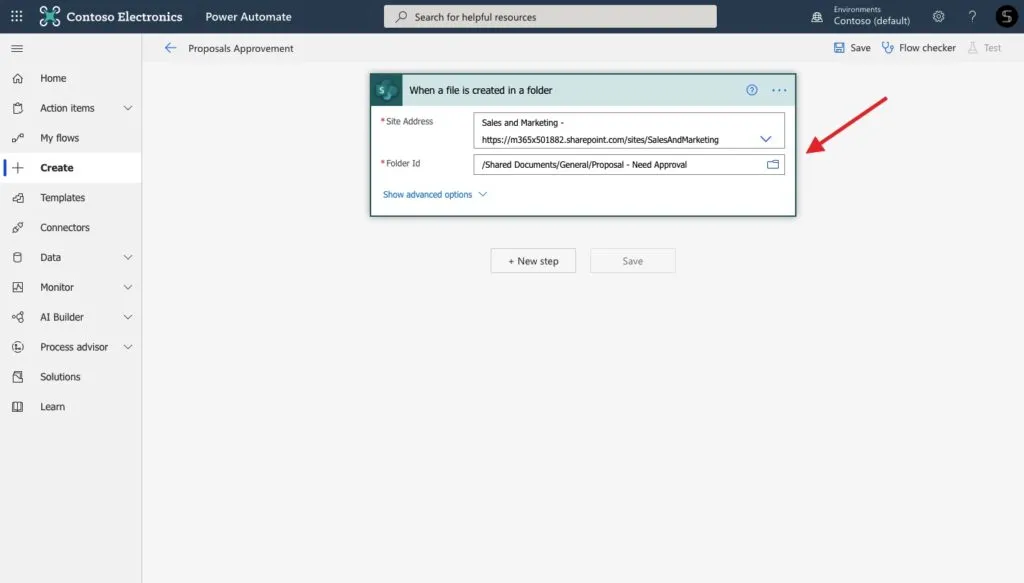
Ensuite, rendez-vous dans Power Automate et créez un flow automatisé. Recherchez le connecteur SharePoint et choisissez le déclencheur « Quand un fichier est créé ». Définissez ensuite l’équipe concernée dans Microsoft Teams et saisissez le nom du dossier.
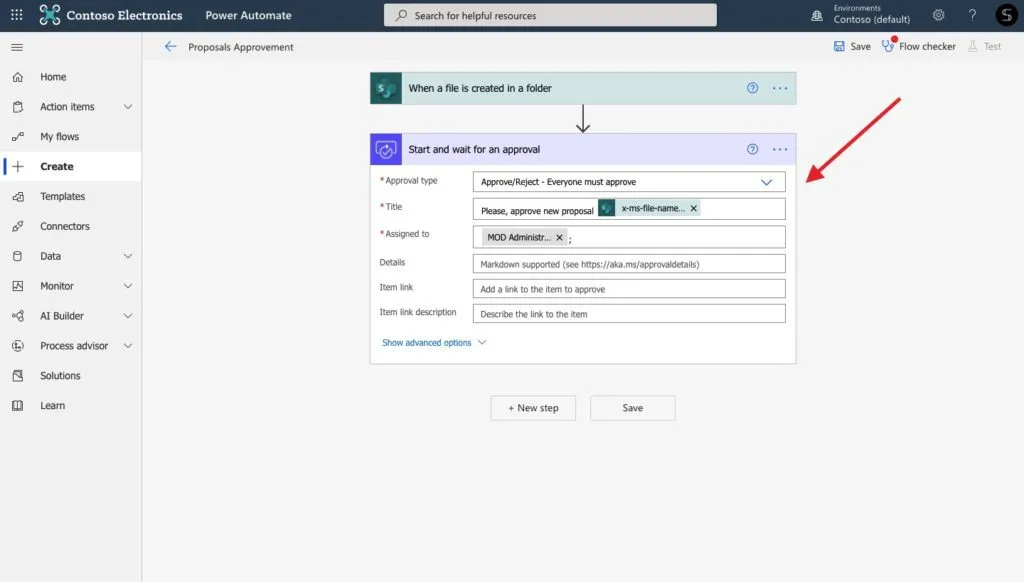
Vous devez alors lancer une nouvelle approbation. Pour ce faire, recherchez l’action « Démarrer et attendre une approbation » et personnalisez votre processus d’approbation. Choisissez le type d’approbation, par exemple tout le monde doit approuver ou le premier à répondre. Sélectionnez ensuite les approbateurs et personnalisez votre message avec du contenu dynamique provenant de SharePoint.
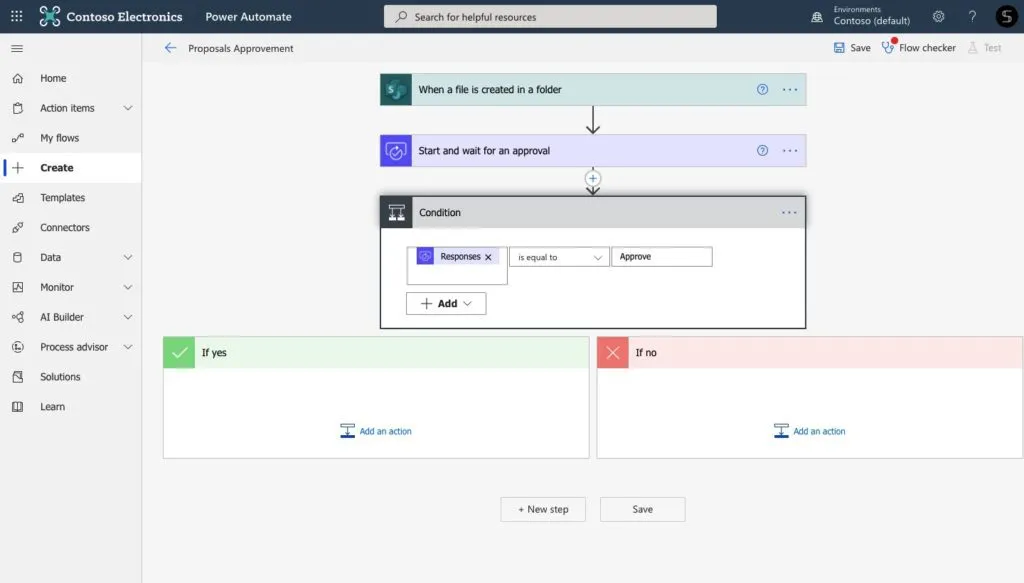
Créez ensuite une nouvelle condition Si/Oui et définissez la règle « La réponse est égale à Approuver ».
Maintenant, déplaçons votre fichier vers le bon dossier si la demande est approuvée. Pour ce faire, sélectionnez l’action SharePoint « Créer un fichier ». Choisissez le dossier « Proposition – Version finale » et copiez le contenu du fichier.
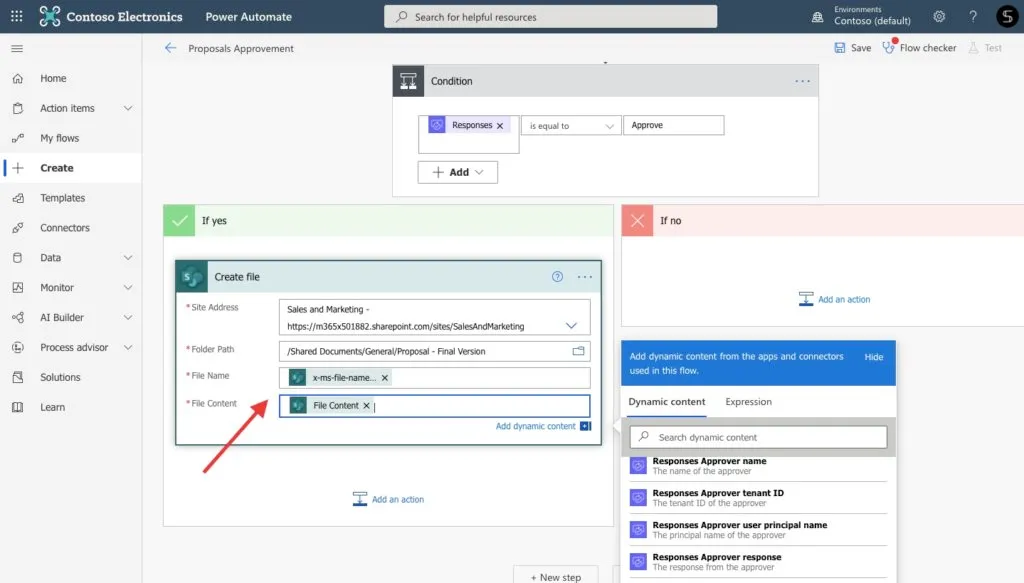
Simultanément, nous devons supprimer le même fichier du dossier précédent pour éviter les doublons et le désordre dans Teams.
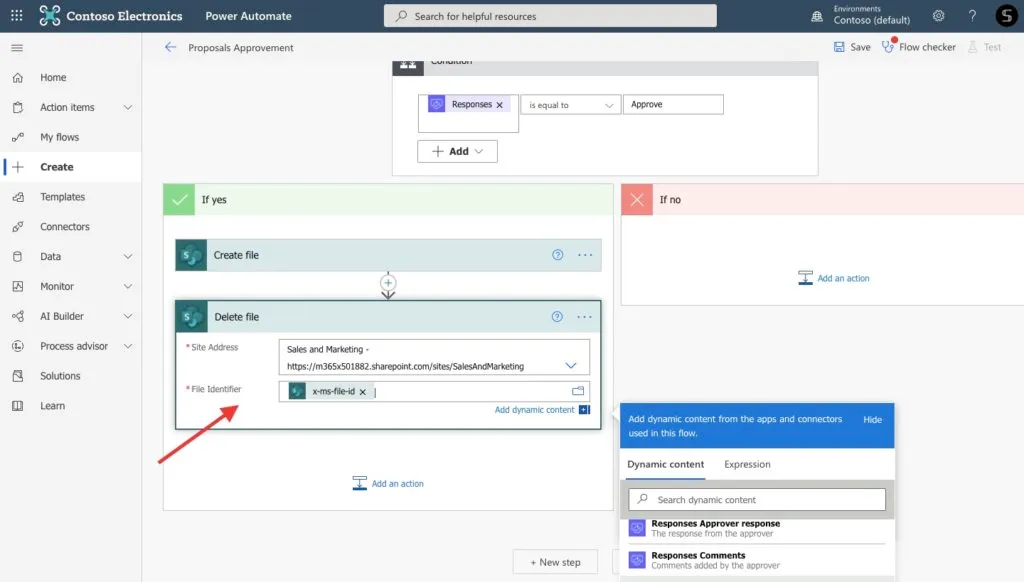
C’est terminé ! Désormais, chaque fois qu’une nouvelle proposition est approuvée, le fichier sera automatiquement déplacé vers le dossier des fichiers prêts à être envoyés, et supprimé du dossier des fichiers en attente d’approbation.
De plus, vous pouvez envoyer des messages Teams automatiques chaque fois qu’un nouveau fichier est approuvé. Vos chargés de clientèle pourront ainsi partager immédiatement la proposition avec les prospects.
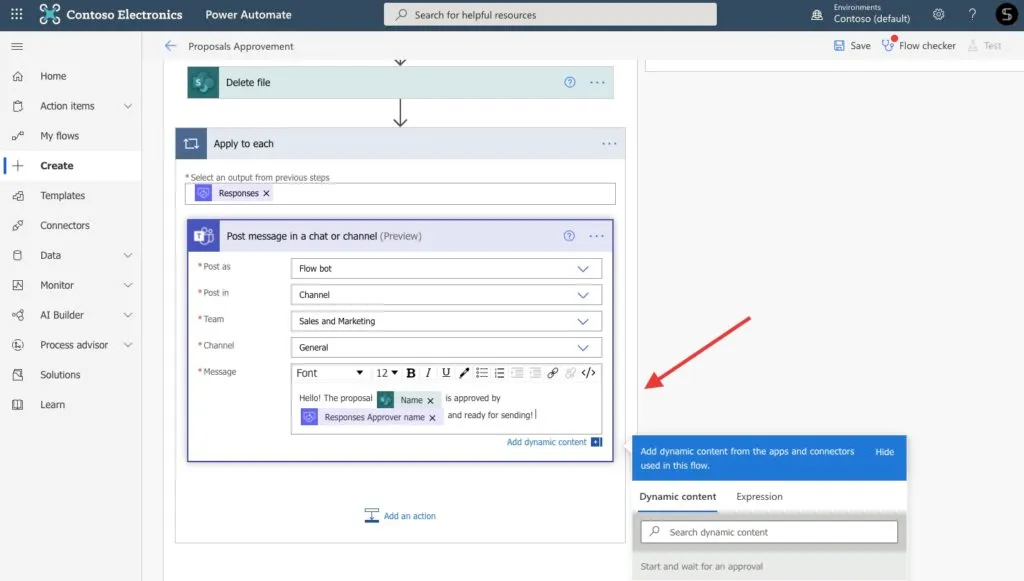
Configurer des rappels quotidiens avec Power Automate et Microsoft Teams
Supposons maintenant que vous souhaitiez vous assurer que vos commerciaux ne manquent aucun rendez-vous avec des prospects ni aucun appel interne. Pour cela, vous devez créer un flow planifié qui connecte Microsoft Teams et Outlook.
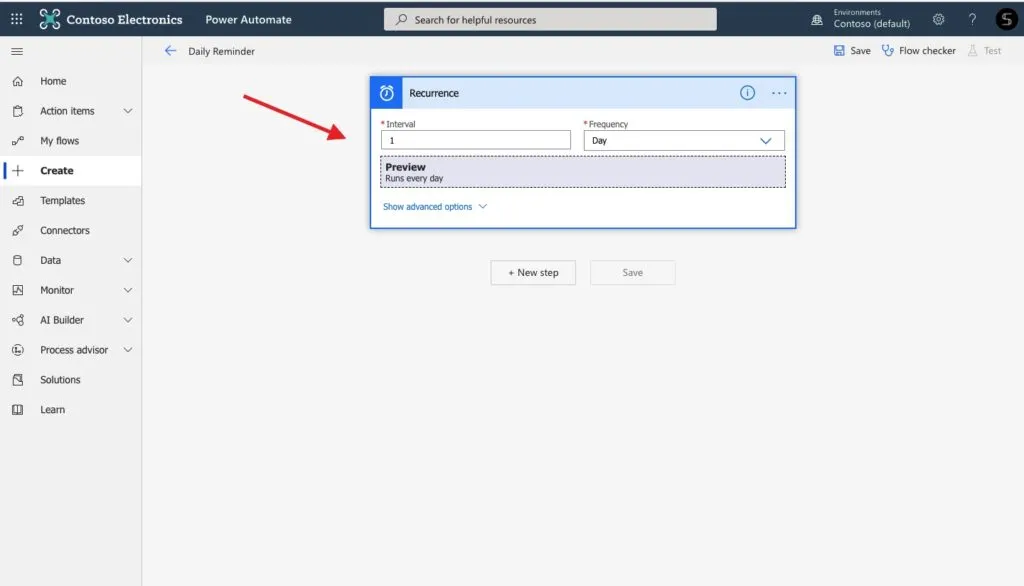
Choisissez le flow cloud planifié et définissez la fréquence d’envoi du message, par exemple une fois par jour.
Ensuite, sélectionnez l’action Outlook « Obtenir la vue calendrier des événements » et définissez le calendrier souhaité ainsi que vos heures de travail.

Pour que votre message soit bien lisible, créez une « table CSV » et personnalisez-la avec du contenu dynamique provenant d’Outlook.
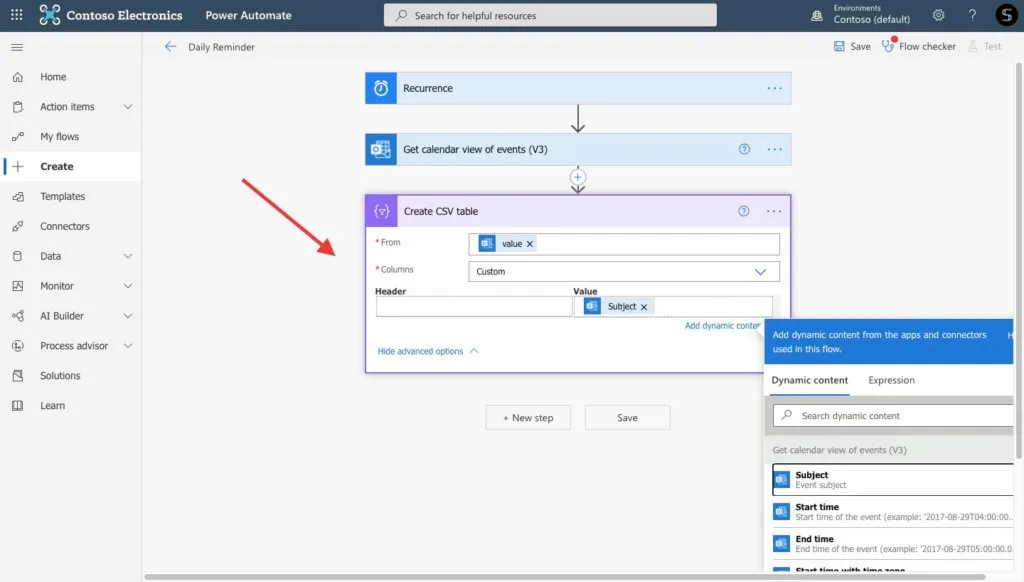
Enfin, choisissez l’action Microsoft Teams « Publier un message Teams », définissez l’équipe et le canal, puis ajoutez le résultat de la table CSV comme contenu du message.
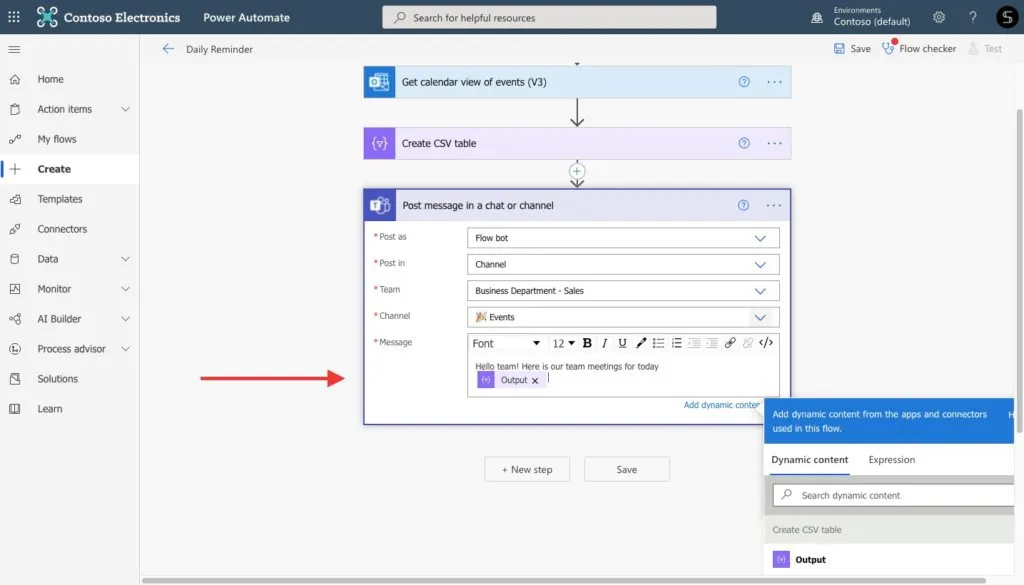
C’est terminé ! Vos membres d’équipe recevront désormais chaque jour un message récapitulant tous les événements à venir.
Créer une tâche Microsoft Planner à partir d’un mot-clé dans les publications Microsoft Teams
Vous cherchez à améliorer la gestion des tâches et à vous assurer qu’aucune échéance ne passe inaperçue ? Imaginons que vos commerciaux partagent les détails de chaque nouveau deal dans les conversations de canal. Lorsqu’un nouveau deal est créé, vos managers doivent produire du contenu supplémentaire, comme des propositions, des modèles de contrat, etc. Pour automatiser l’attribution des tâches, vous pouvez créer un flow qui surveille les messages de votre canal.
Pour ce faire, créez un flow automatisé avec le déclencheur Microsoft Teams « Quand des mots-clés sont mentionnés ». Définissez ensuite le type de message, l’ID de l’équipe et saisissez un mot-clé, par exemple « nouveau deal ».
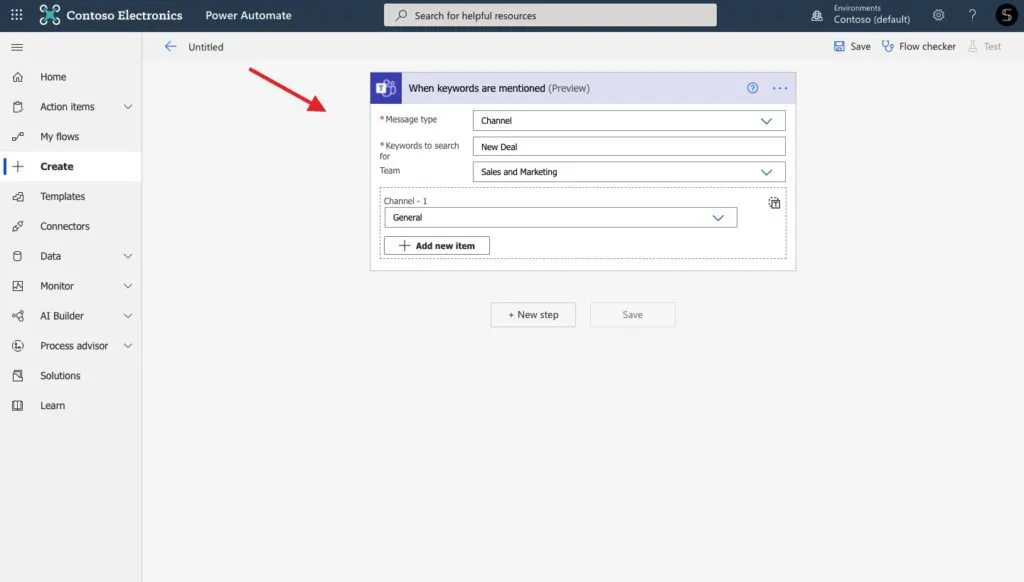
Pour personnaliser votre tâche Planner, vous devrez ajouter l’action Microsoft Teams « Obtenir les détails du message ».
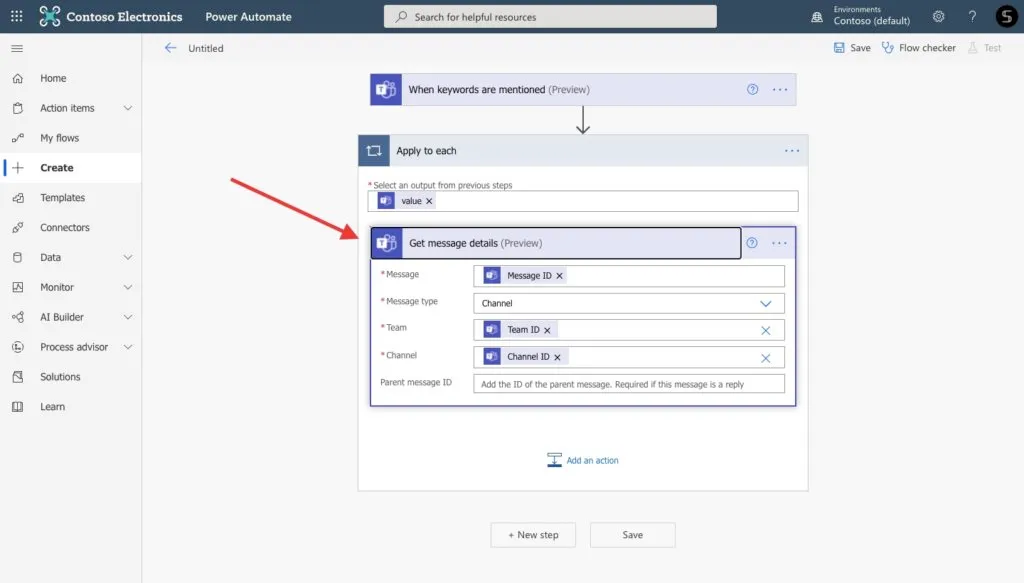
Enfin, ajoutez l’action Planner « Créer une nouvelle tâche ». Sélectionnez le bon Planner et personnalisez votre tâche à l’aide du contenu dynamique du connecteur Microsoft Teams.
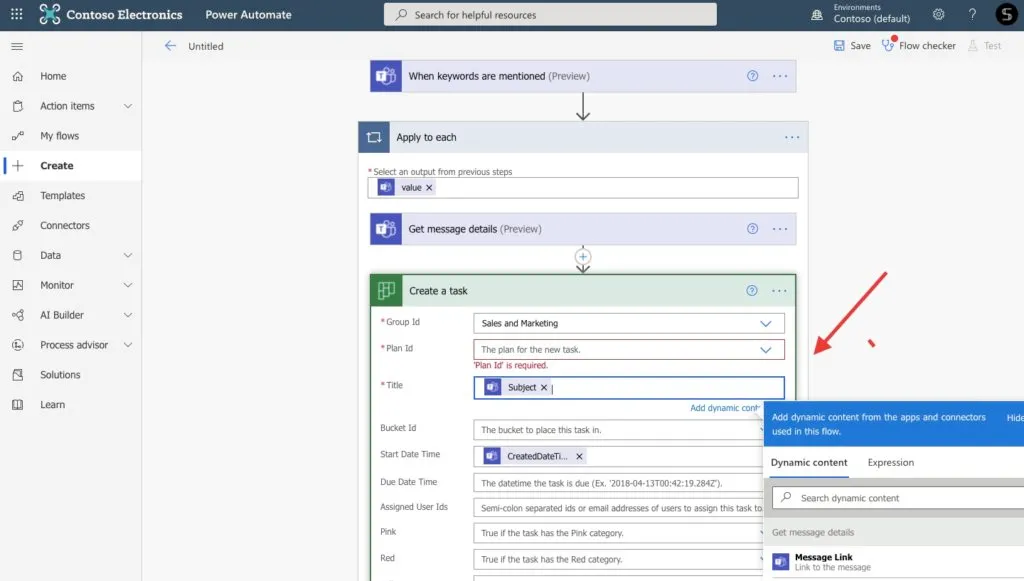
Désormais, chaque fois que quelqu’un partage les détails d’un nouveau deal, une tâche Planner sera créée automatiquement.
Gérer les Adaptive Cards Microsoft Teams avec Power Automate
Si vous souhaitez automatiser votre processus d’approbation ou les conversations dans Microsoft Teams, explorez les Adaptive Cards. Grâce aux Adaptive Cards, vous pouvez partager des blocs d’informations, collecter des données, et bien plus encore. Voici un exemple concret.
Imaginons que vous soyez commercial. Vous devez notifier votre équipe chaque fois qu’un nouveau deal est en cours. Pour cela, vous publiez un message dans le canal approprié avec toutes les informations essentielles : nom du prospect, adresse e-mail, numéro de téléphone, centre d’intérêt pour le produit, etc. En réalité, vous pouvez gagner du temps en publiant ce type de message via les Adaptive Cards.
Pour ce faire, choisissez le flow déclenché manuellement, qui vous permet de publier une carte en cliquant sur un bouton, même depuis votre téléphone mobile. Sélectionnez ensuite l’action « Publier une Adaptive Card et attendre une réponse ».
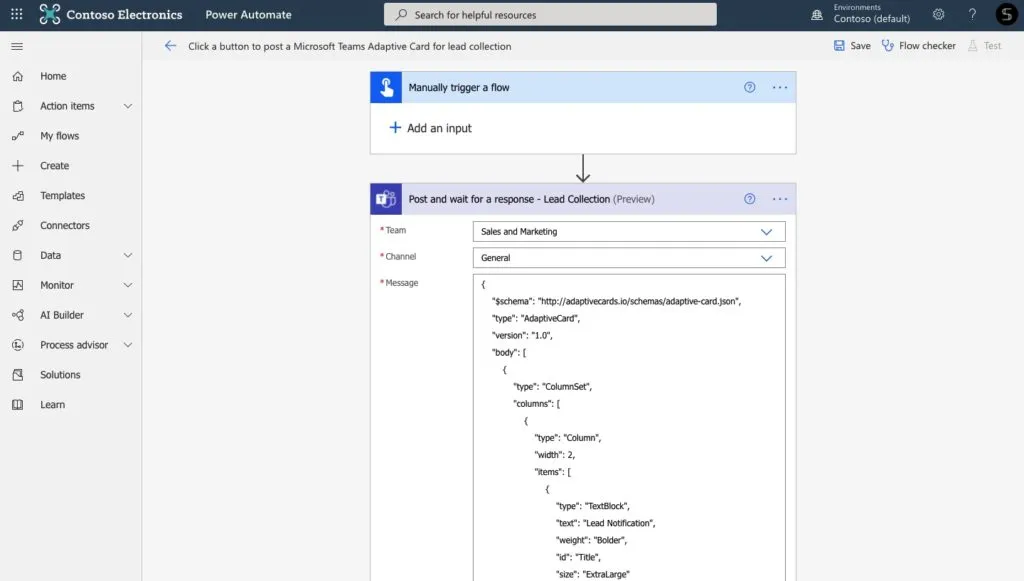
Vous pouvez choisir l’équipe et le canal souhaités, puis personnaliser votre message. Deux méthodes s’offrent à vous. Premièrement, vous pouvez modifier vos Adaptive Cards depuis le mode éditeur : vous pouvez y ajouter du texte, des champs de choix ou numériques, importer des images, et bien plus encore.
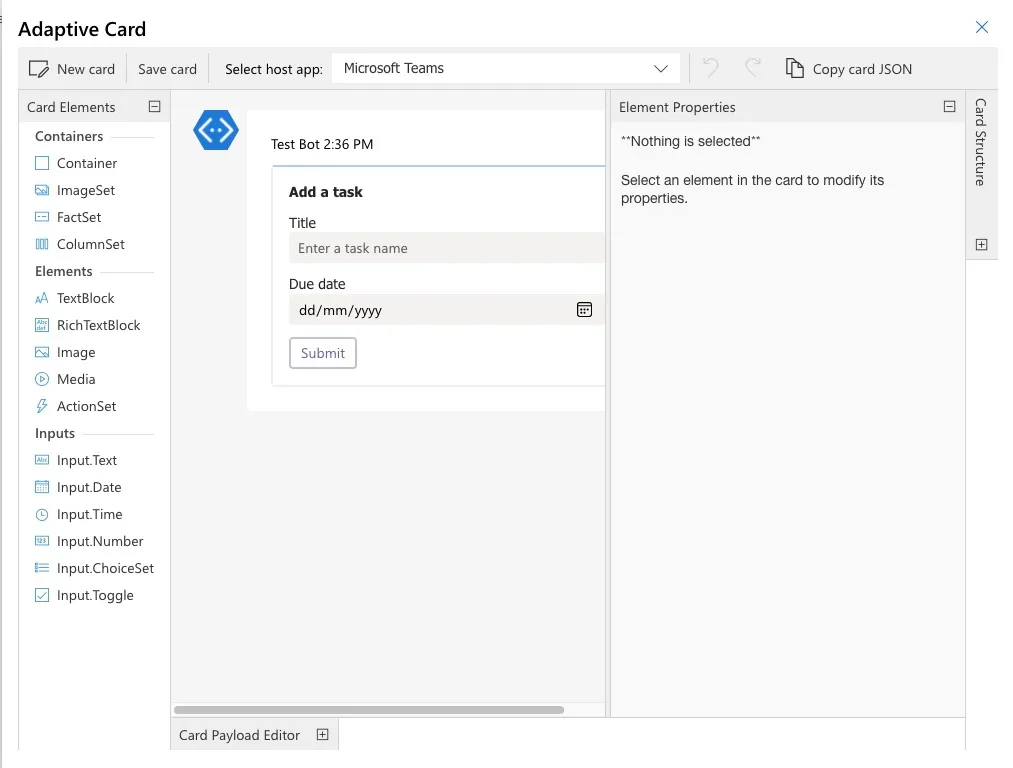
La deuxième option consiste à utiliser les modèles prêts à l’emploi disponibles dans la documentation Microsoft, où vous pouvez simplement copier les messages et les adapter à vos besoins.
Une fois l’Adaptive Card prête, ajoutez une action supplémentaire « Publier un message » et personnalisez-la à l’aide du contenu dynamique de vos Adaptive Cards.
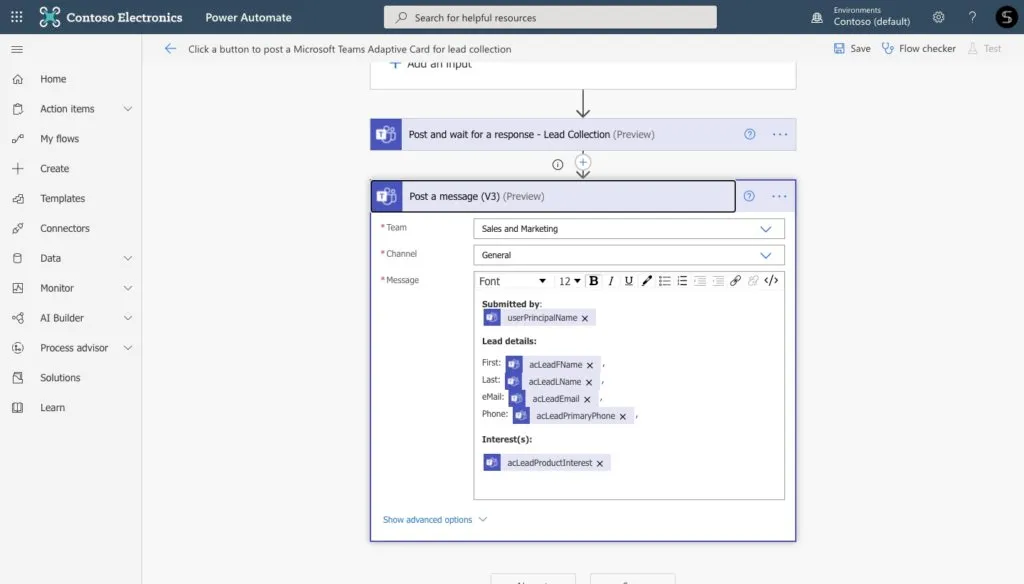
C’est terminé ! Désormais, chaque fois que vous exécutez ce flow manuellement, il vous suffira de renseigner rapidement les informations relatives à votre nouveau prospect.
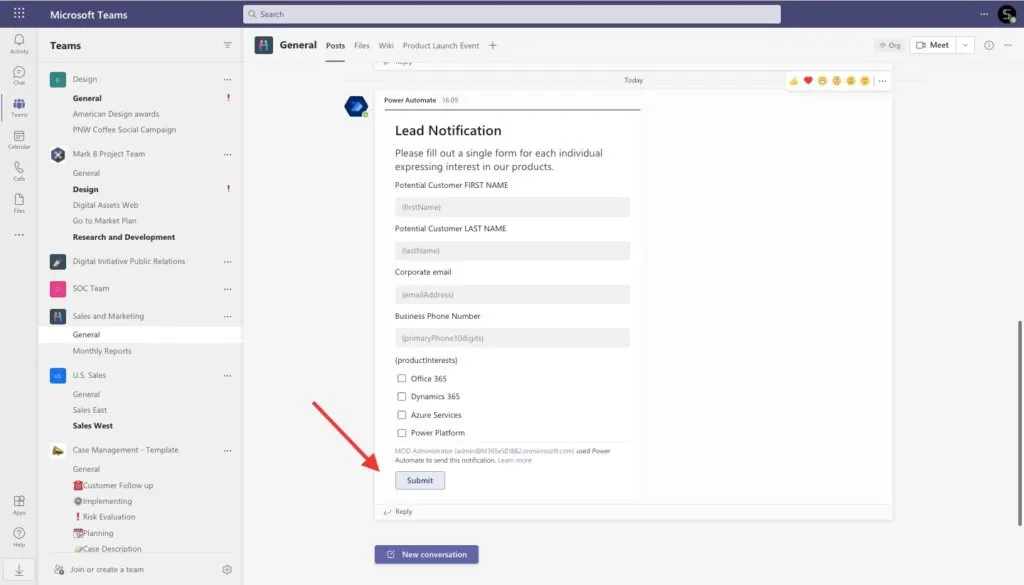
Une fois l’Adaptive Card soumise, un message personnalisé apparaîtra dans votre canal commercial.
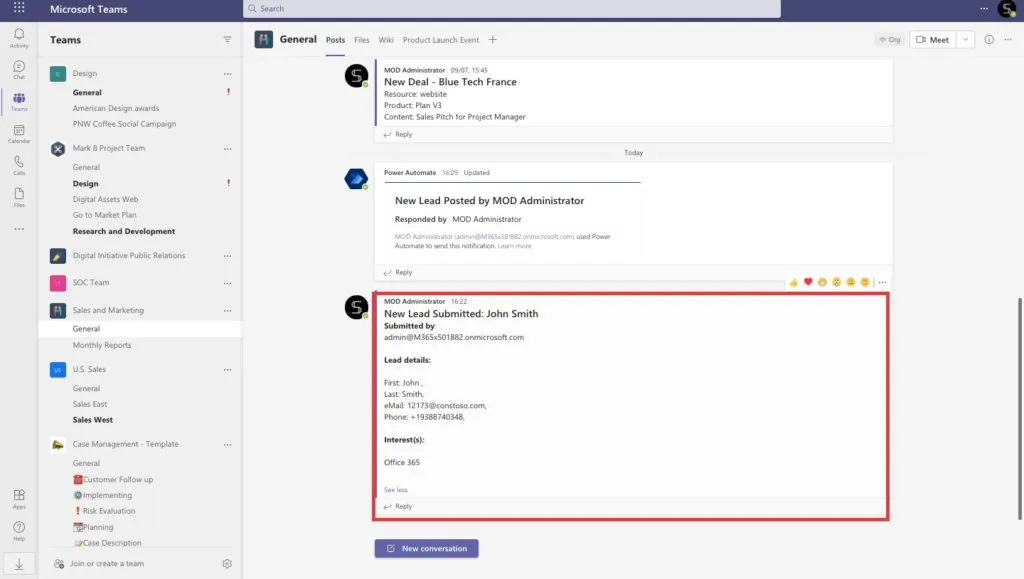
Avec cet exemple simple, vous serez en mesure de réduire le temps consacré aux échanges dans Teams et de partager des mises à jour de manière très structurée.
Utiliser des connecteurs personnalisés pour créer des équipes en masse dans Microsoft Teams
Enfin, parlons des connecteurs personnalisés. Nous avons déjà évoqué la possibilité, avec Power Automate, de connecter entre elles toutes les applications métier disponibles et de créer des flows efficaces. Mais que faire si vous avez besoin d’une solution spécifique à votre entreprise ? Pas de problème : vous pouvez connecter votre propre connecteur personnalisé. Voici un exemple.
SalesTim n’est pas seulement une application téléchargeable depuis la boutique d’applications Microsoft Teams. Vous pouvez l’utiliser comme connecteur dans Power Automate. Lisez ici comment procéder étape par étape
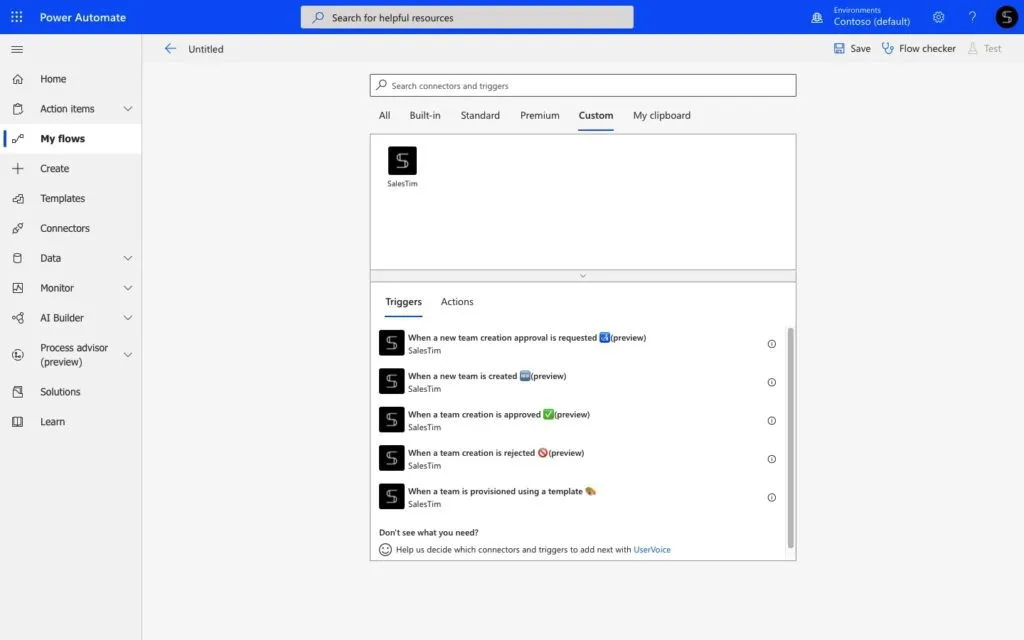
Avec le connecteur SalesTim, vous pouvez créer des équipes en masse à partir de modèles, en utilisant des déclencheurs provenant d’applications externes. Par exemple, vous pouvez créer automatiquement une équipe de gestion de projet préconfigurée chaque fois qu’un nouveau projet est créé dans votre outil de gestion de projet, comme Asana ou Jira.
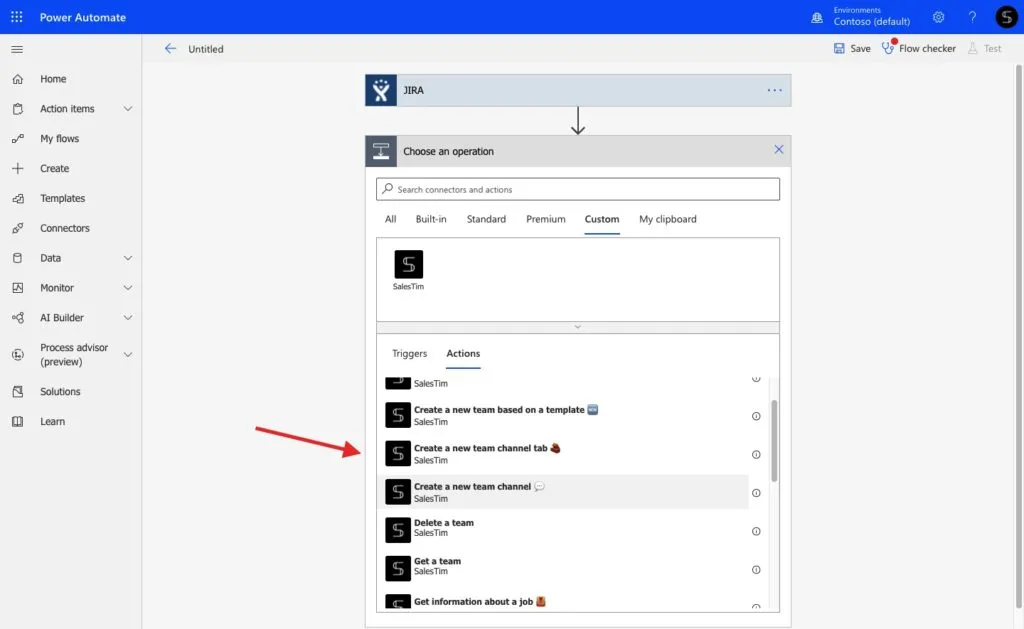
De plus, vous avez la possibilité de créer des équipes pour chaque compte clé ou opportunité, afin de collaborer sur des deals et de développer vos relations avec vos prospects chaque fois qu’un nouvel enregistrement est créé dans Salesforce (Dynamics 365, HubSpot, et d’autres seront bientôt disponibles).
En réalité, les cas d’usage sont innombrables :
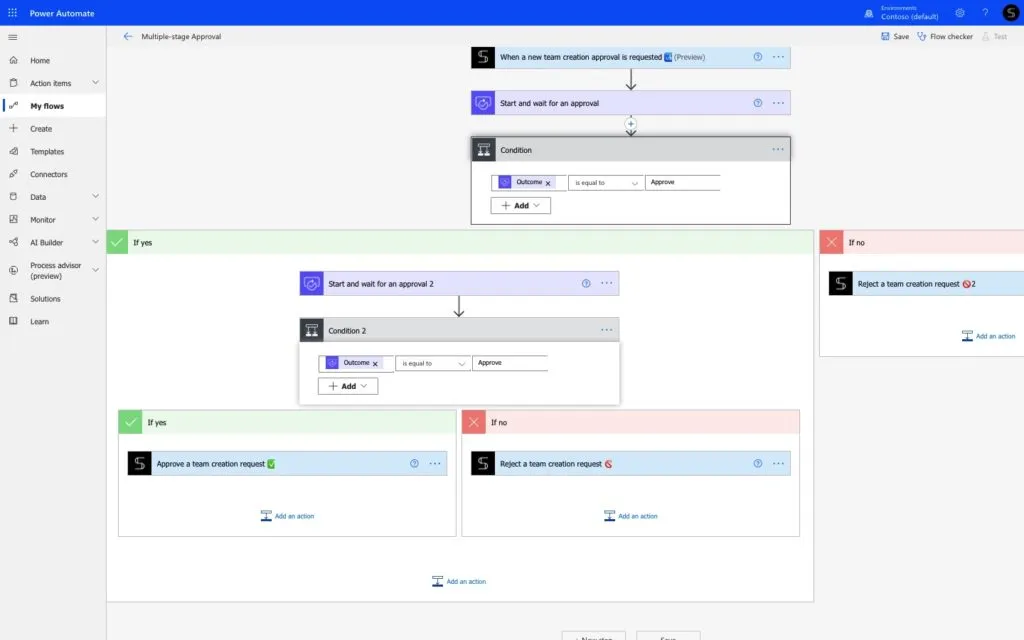
Les possibilités sont infinies ! Et ce que nous apprécions particulièrement ici, c’est la capacité de connecter SalesTim à vos applications les plus utilisées grâce à Power Automate.
Contactez notre équipe et nous trouverons la solution idéale adaptée à votre cas d’usage spécifique !