Comment utiliser Microsoft Teams pour mener des entretiens efficaces
Les entretiens virtuels font désormais partie intégrante du processus de recrutement, même lorsque le candidat se trouve dans la même ville que vous. C’est rapide, pratique, cela offre plus de flexibilité dans la planification et permet d’économiser beaucoup de temps en déplacements. Microsoft Teams est l’un des outils les plus populaires pour mener des entretiens, que ce soit depuis votre bureau ou depuis chez vous. Dans cet article, nous vous partageons quelques conseils pour conduire vos entretiens dans Microsoft Teams.
Pourquoi utiliser Microsoft Teams pour les entretiens
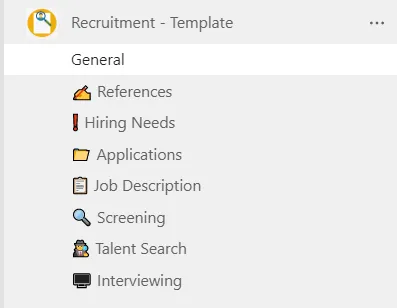
Microsoft Teams vous offre tous les outils nécessaires pour mener des entretiens efficaces et prendre des décisions de recrutement éclairées. Vous pouvez coordonner l’intégralité du processus de recrutement dans une équipe dédiée sur Microsoft Teams et créer un canal spécifiquement dédié aux entretiens. C’est là que vous et votre équipe pouvez partager les CV et lettres de motivation des candidats, ainsi que vos retours sur les résultats des entretiens.
Pour en savoir plus sur l’utilisation de Microsoft Teams pour les RH, consultez cet article de blog.
Voici quelques avantages de l’utilisation de Microsoft Teams pour le processus d’entretien :
- La plateforme vous permet d’enregistrer un entretien et de générer des transcriptions de réunion, afin de les partager facilement avec les membres de l’équipe qui n’y ont pas participé. Ceux-ci peuvent ainsi donner leur avis sur le candidat et contribuer à une décision éclairée.
- Le candidat comme l’intervieweur peuvent bénéficier des filtres d’arrière-plan, qui permettent de créer un cadre plus professionnel même lorsque la réunion se tient à domicile. Cela peut également contribuer à réduire les biais liés à un arrière-plan jugé peu approprié.
- La suppression du bruit est une autre fonctionnalité très utile pour ceux qui travaillent à distance ou dans des espaces de travail bruyants. Elle permet de minimiser les bruits de fond et de s’assurer que votre interlocuteur n’entend que votre voix.
- Vous avez également la possibilité de prendre des notes pendant l’entretien, de partager des liens et des fichiers, ou encore de partager votre écran pour présenter, par exemple, une étude de cas.
- Les entretiens sur Microsoft Teams peuvent être tout aussi interactifs et efficaces que des entretiens en présentiel, à condition de bien exploiter toutes les fonctionnalités de la plateforme.
Passons maintenant en revue l’ensemble du processus, étape par étape.
Planifier un entretien
Pour planifier un entretien dans Microsoft Teams, cliquez sur l’onglet Calendrier, saisissez l’adresse e-mail du participant et renseignez les autres détails de la réunion. Vous pouvez également inviter d’autres membres de votre équipe à assister à l’entretien.
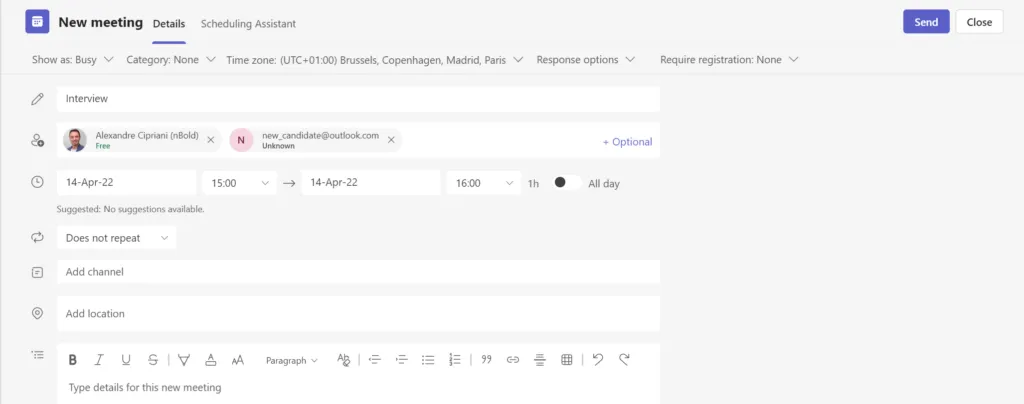
La personne que vous allez interviewer n’a pas besoin de disposer d’un compte Office 365. Elle recevra une invitation à la réunion dans sa boîte de réception et pourra rejoindre la réunion via le lien dans son navigateur web.
Si elle a l’application Microsoft Teams installée, la réunion apparaîtra dans son calendrier Teams.
Mener un entretien dans Microsoft Teams
Connexion
Nous vous conseillons de vous connecter quelques minutes avant le début de l’entretien pour vous assurer que tout est bien configuré. Il va sans dire que vous devez tester votre connexion internet, votre microphone, vos haut-parleurs et votre caméra afin que tout fonctionne correctement.
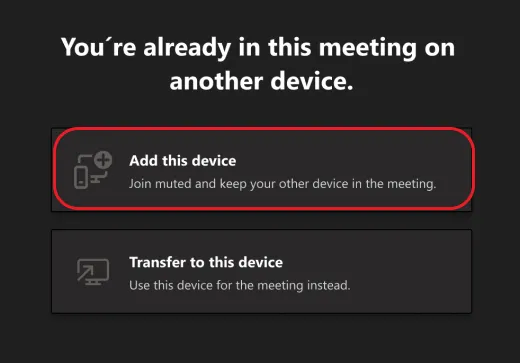
Si votre microphone, vos haut-parleurs ou votre caméra ne fonctionnent pas, ne paniquez pas. L’un des atouts des réunions Microsoft Teams est qu’elles peuvent être tenues depuis n’importe quel appareil. Par exemple, si vous rencontrez un problème avec le haut-parleur de votre ordinateur, vous pouvez rejoindre la réunion en parallèle depuis votre téléphone et utiliser des écouteurs. N’oubliez simplement pas de vous mettre en sourdine sur l’autre appareil, au risque de provoquer des interférences sonores pour les participants.
Préparer l’arrière-plan
Vous souhaiterez peut-être modifier l’arrière-plan de votre caméra si vous ne travaillez pas depuis le bureau ou si vous souhaitez simplement créer une ambiance différente. Vous pouvez choisir une image dans la collection proposée, flouter votre propre arrière-plan ou utiliser une image personnalisée. Dans certaines entreprises, les collaborateurs utilisent un arrière-plan aux couleurs de l’entreprise avec son logo.
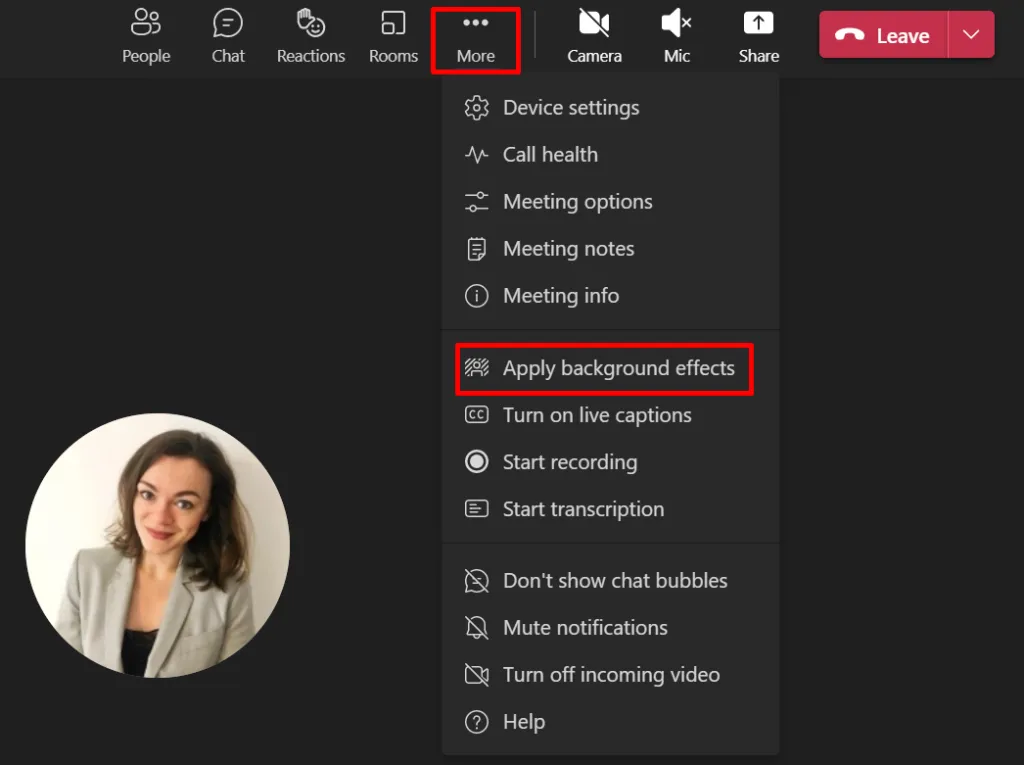
Pour sélectionner votre arrière-plan, cliquez sur « Filtres d’arrière-plan » avant de rejoindre la réunion. Si vous avez déjà rejoint la réunion, cliquez sur Plus d’actions […] > Appliquer les effets d’arrière-plan.
Suppression du bruit
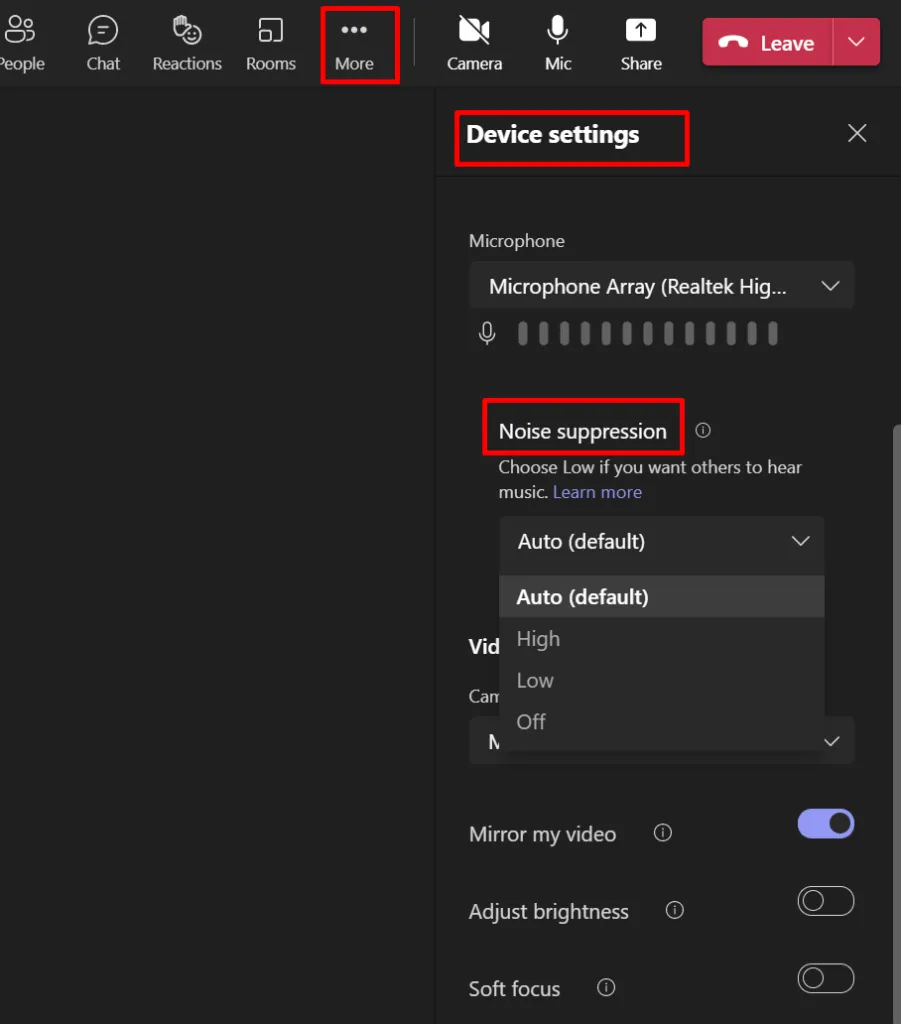
Si vous vous trouvez dans un environnement bruyant et souhaitez éviter que les participants à la réunion ne soient perturbés par les bruits de fond, vous pouvez activer la suppression du bruit.
Pour ce faire, cliquez sur Plus d’actions […] > Paramètres de l’appareil > Suppression du bruit. Choisissez ensuite le niveau de suppression du bruit que vous souhaitez appliquer.
Admission depuis la salle d’attente
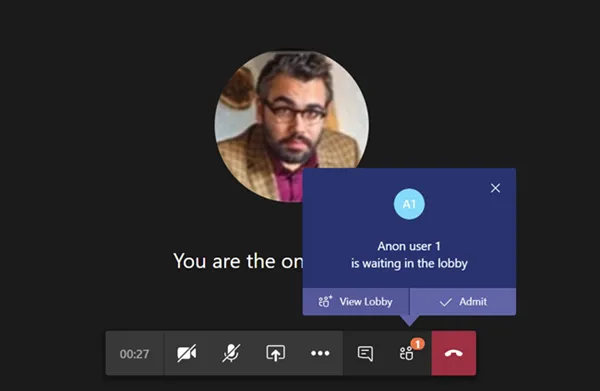
Lorsque vous organisez une réunion avec un utilisateur externe, celui-ci est redirigé par défaut vers la salle d’attente. Lorsque vous menez votre entretien dans Microsoft Teams, gardez donc à l’esprit que vous devrez d’abord admettre le candidat.
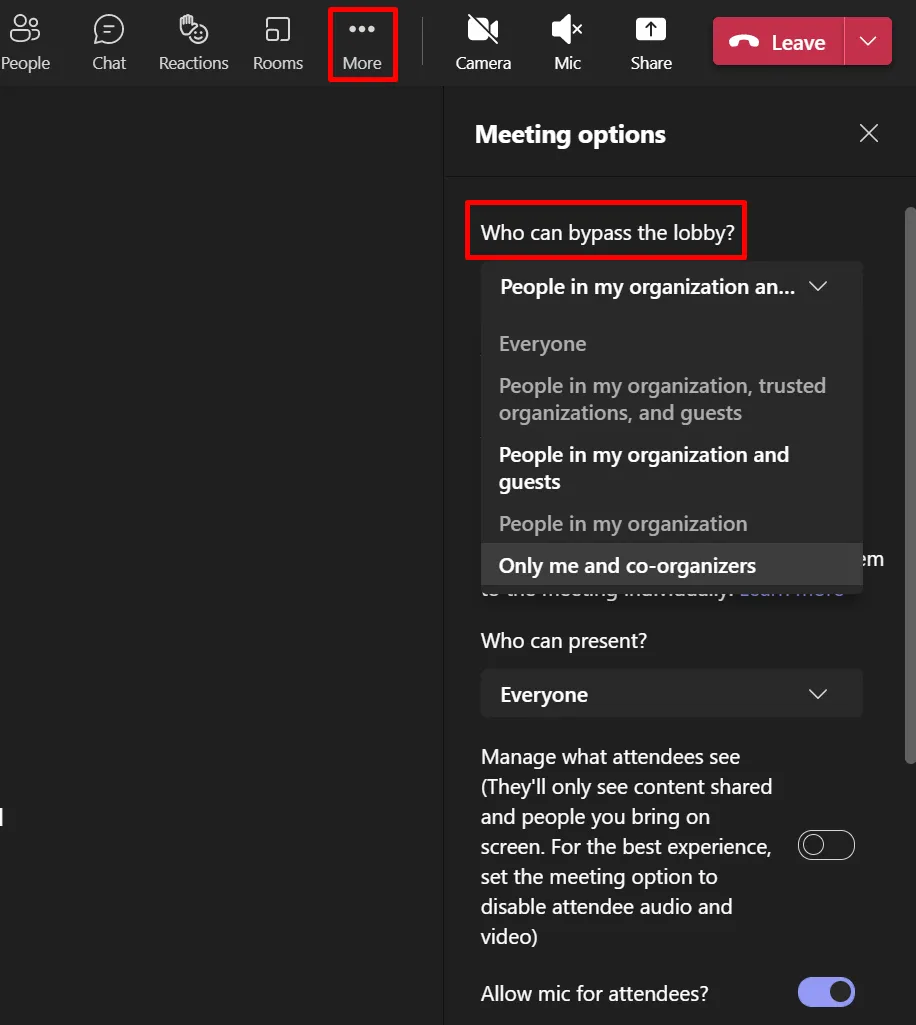
Vous pouvez également choisir de permettre aux participants à la réunion de contourner la salle d’attente, si nécessaire. Pour cela, cliquez sur Plus d’actions […] > Options de la réunion.
Enregistrement et transcription
Si vous souhaitez partager l’entretien avec vos collègues via Microsoft Teams ou simplement revenir sur certaines réponses du candidat, vous pouvez l’enregistrer. Vous obtiendrez non seulement une vidéo de l’entretien, mais également la transcription de la réunion. Vous pourrez ainsi retrouver facilement le passage souhaité et analyser les réponses.
Pour enregistrer une réunion, cliquez sur Plus d’actions […] > Démarrer l’enregistrement.
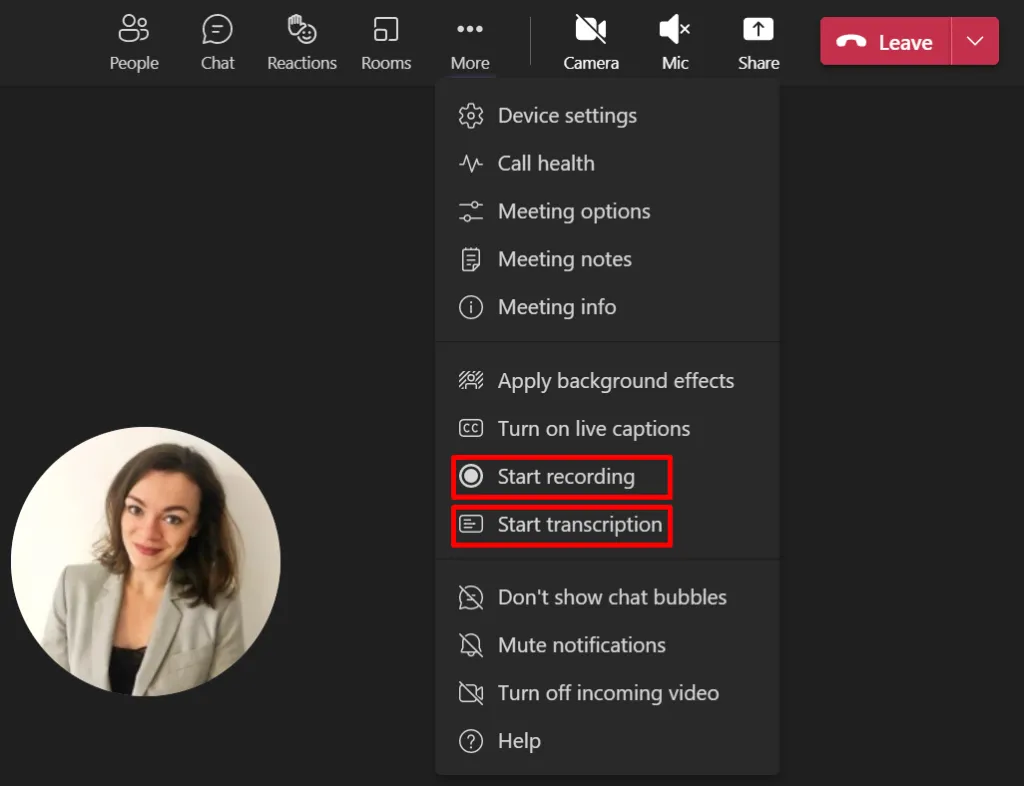
Veillez à informer le candidat que la réunion est enregistrée. Dans tous les cas, il recevra une notification dans Microsoft Teams.
Partage d’écran
La plupart des processus de recrutement exigent aujourd’hui que les candidats réalisent une étude de cas, préparent une analyse, une présentation ou d’autres types de tâches destinées à démontrer leurs compétences.
C’est là qu’intervient la fonctionnalité de partage d’écran de Microsoft Teams. Une fois la tâche assignée réalisée, les candidats peuvent partager leur écran et présenter leur travail de manière interactive. Ils peuvent ainsi mettre en avant les points essentiels et permettre à l’intervieweur de suivre facilement leur présentation.
De la même façon, en partageant votre propre écran, vous pouvez expliquer une consigne au candidat ou lui présenter toute autre information utile.
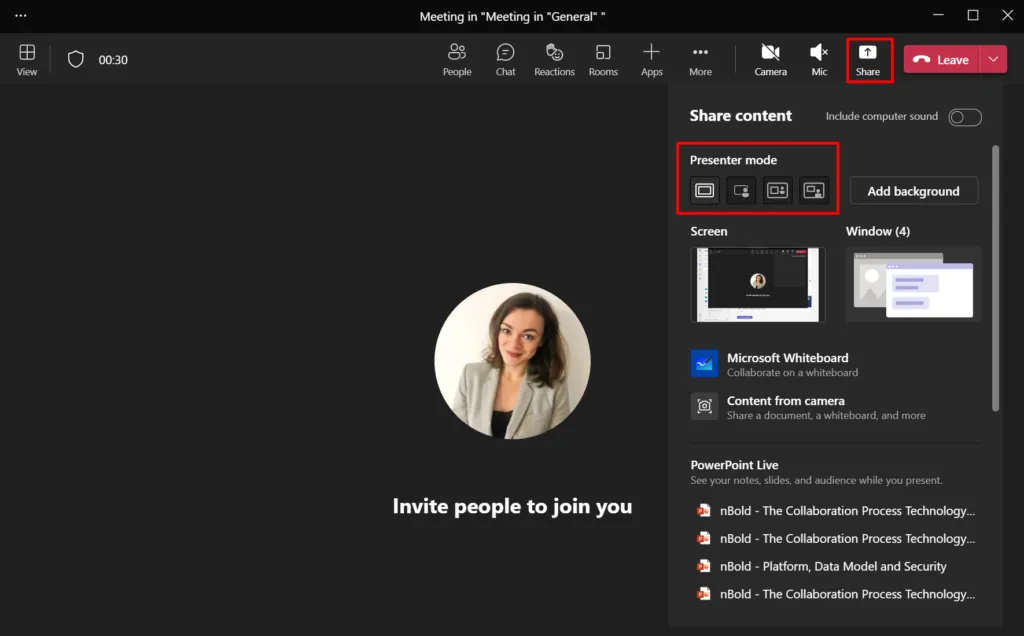
Pour partager votre écran, cliquez simplement sur Partager en haut à droite une fois la réunion démarrée. Vous pouvez ensuite choisir parmi différents modes de présentation et sélectionner le contenu exact que vous souhaitez partager : tout votre écran ou uniquement des fenêtres spécifiques.
Notes de réunion
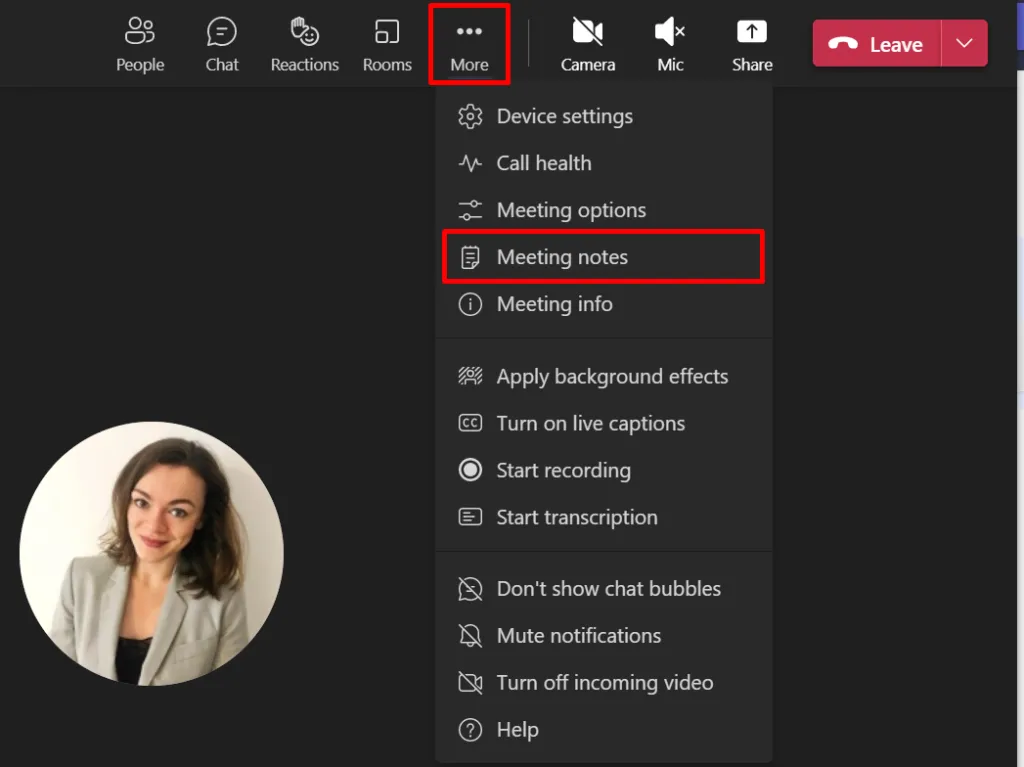
Vous souhaiterez peut-être prendre des notes pendant l’entretien. Vous pouvez par exemple y noter les détails de l’étude de cas sur laquelle le candidat devra travailler, lui partager des liens ou d’autres informations utiles. De son côté, le candidat pourra également y partager son portfolio ou un site web. Les notes de réunion sont accessibles aux deux parties avant, pendant et après la réunion.
Pour les activer, cliquez sur Plus d’actions […] > Notes de réunion.
Après l’entretien dans Microsoft Teams
Une fois l’entretien terminé, vous verrez apparaître le chat de la réunion, qui récapitule l’ensemble des échanges. Si vous avez ajouté des notes ou enregistré/transcrit l’entretien, ceux-ci apparaîtront directement dans le chat.
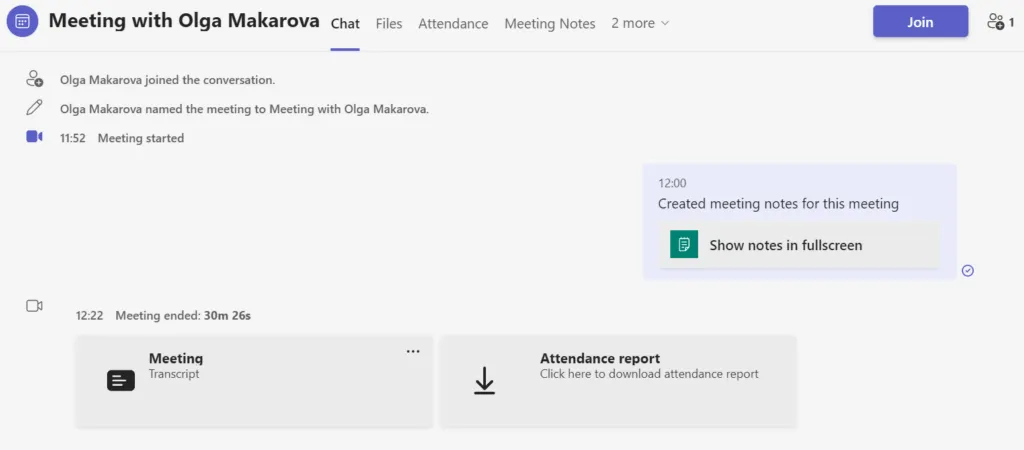
Vous pouvez ensuite télécharger les transcriptions et les partager en tant que document dans un canal dédié avec votre équipe de recrutement, si nécessaire. Cela leur permettra de prendre connaissance des réponses du candidat et de donner leur avis sur son adéquation avec le poste.
Vous pouvez également démarrer un fil de discussion complet dans le canal de recrutement, en utilisant comme titre le nom du candidat ou le poste pour lequel il postule. Ainsi, chacun pourra facilement retrouver toutes les informations nécessaires pour prendre la bonne décision.
Et voilà ! Vous disposez maintenant de tous les outils nécessaires pour mener des entretiens efficaces dans Microsoft Teams et prendre des décisions de recrutement avisées.