Création d'équipes en masse avec Power Automate
Les entreprises deviennent de plus en plus mondiales et complexes, et la plupart du travail repose désormais sur la collaboration en équipe. De plus, les équipes sont plus grandes et plus spécialisées que jamais. Comment créer un espace de collaboration efficace pour vos équipes, avec une structure et une dynamique de travail communes ? Dans cet article, nous allons examiner l’intégration de Power Automate et Microsoft Teams. Vous apprendrez à créer des équipes en masse avec Power Automate en construisant de simples flows sans code. Nous décrirons également différents cas d’usage pour vous aider à mettre en place des espaces de collaboration idéaux.
Pourquoi automatiser la création d’équipes ?
Avec Microsoft Teams, vous pouvez collaborer à l’échelle de toute l’organisation en créant des équipes à différentes fins : équipes de projet, départements métier, zones commerciales, etc. Les scénarios que vous pouvez intégrer à vos processus de travail sont nombreux.
Cependant, la création d’équipes est un processus chronophage. À chaque fois que vous avez besoin d’un nouvel espace de collaboration, vous devez créer des canaux, personnaliser des onglets avec des applications, ajouter des participants, gérer les paramètres, et ainsi de suite. Et si vous deviez créer des centaines d’équipes ?
Voici d’abord les principaux avantages de l’automatisation de la création d’équipes.
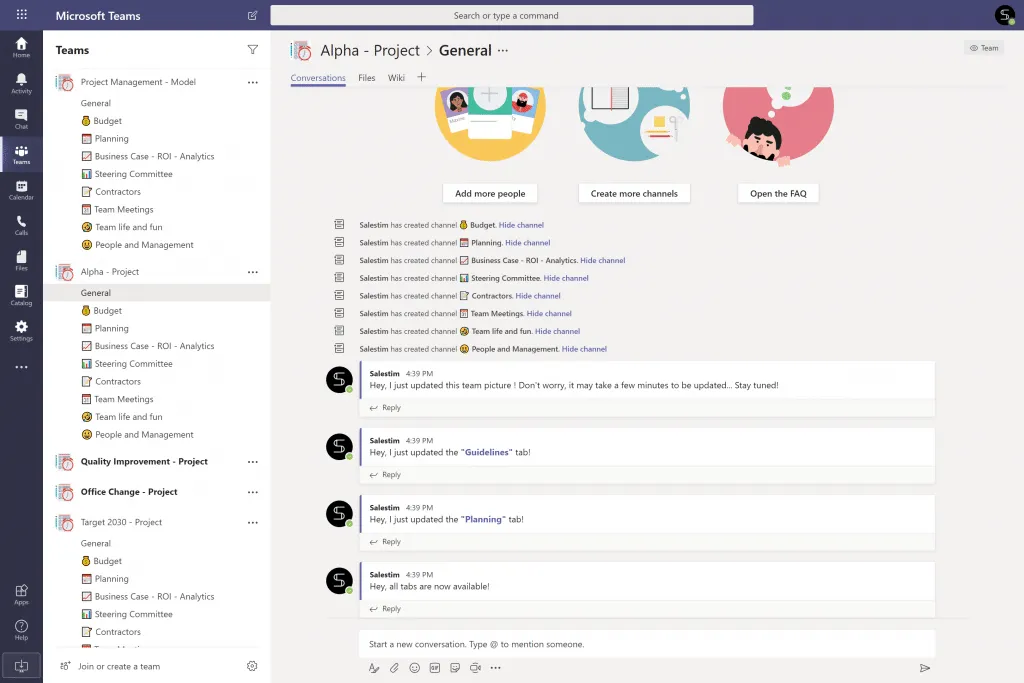 Créez des équipes pour chaque nouveau projet en quelques secondes à partir des modèles d’équipes
Obtenir un environnement Teams structuré
Lorsque votre processus de création d’équipes est organisé, votre environnement Microsoft Teams l’est également. En mettant en place une automatisation, vous pouvez créer des équipes en masse et obtenir des équipes similaires pour un objectif donné. Vous bénéficiez ainsi du même niveau d’exécution d’une équipe à l’autre. De plus, vos membres d’équipe collaboreront de manière très efficace, sans mauvaise communication ni perte d’information.
Limiter la création d’équipes et éviter le désordre dans Teams
En maîtrisant le processus de création d’équipes, vous évitez le désordre dans Teams. Lorsque tout le monde dans l’organisation peut créer des équipes librement, cela entraîne une prolifération des équipes, du désordre dans les fichiers, des doublons, etc. Contrôler la création d’équipes vous permettra d’éviter ces problèmes. D’un côté, vous créerez des équipes en masse via des flows dans Power Automate. De l’autre, vous maîtriserez et limiterez la création d’équipes sans pour autant nuire à l’expérience utilisateur.
Gagner du temps
Enfin, l’automatisation vous fera gagner du temps et vous évitera d’effectuer des tâches manuelles répétitives. Imaginons que vous deviez créer rapidement des dizaines d’équipes pour gérer différents projets. Sans automatisation, vous passeriez beaucoup de temps à créer des espaces de collaboration avec leurs canaux, onglets, paramètres, etc.
Avec l’automatisation, vous construisez un flow une seule fois et vous oubliez les tâches répétitives.
Création d’équipes en masse avec Power Automate – liste des cas d’usage
Voici quelques cas d’usage courants, ainsi que vos premiers flows pour créer des équipes en masse dans Microsoft Teams.
Créer des équipes pour chaque nouveau projet
Supposons que vous soyez chef de projet et que vous deviez créer rapidement des espaces de collaboration pour gérer plusieurs projets. Pour cela, vous pouvez créer un flow Power Automate en utilisant le connecteur Microsoft Teams.
Créer des équipes à partir de listes SharePoint
Supposons que vous stockiez toutes les informations sur vos projets à venir dans des listes SharePoint. Vous pouvez y créer des colonnes, comme « Nom du projet » et « Responsable », avec les adresses e-mail des différents chefs de projet.
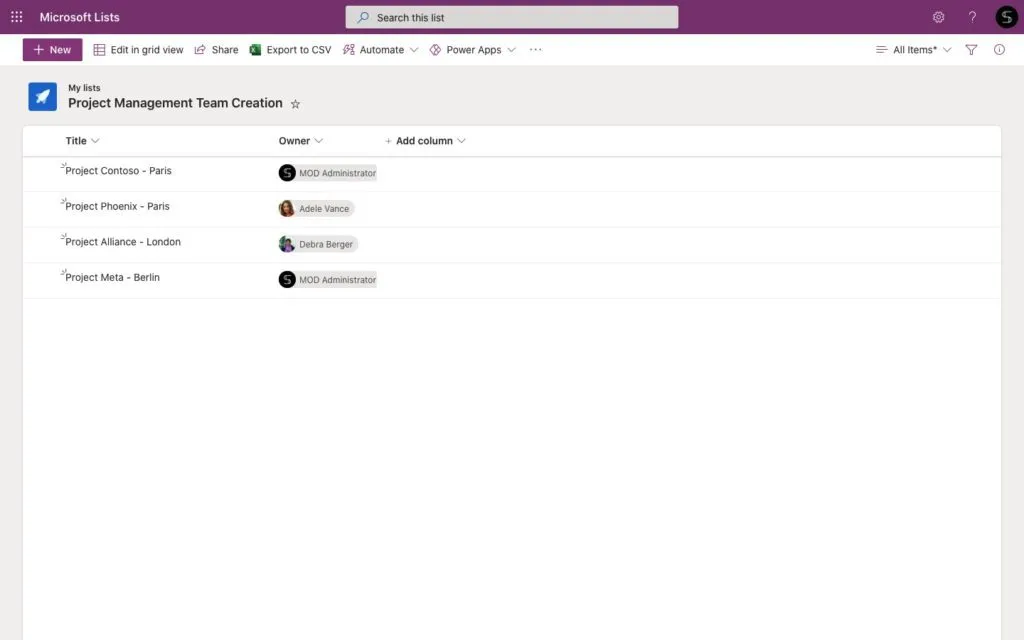
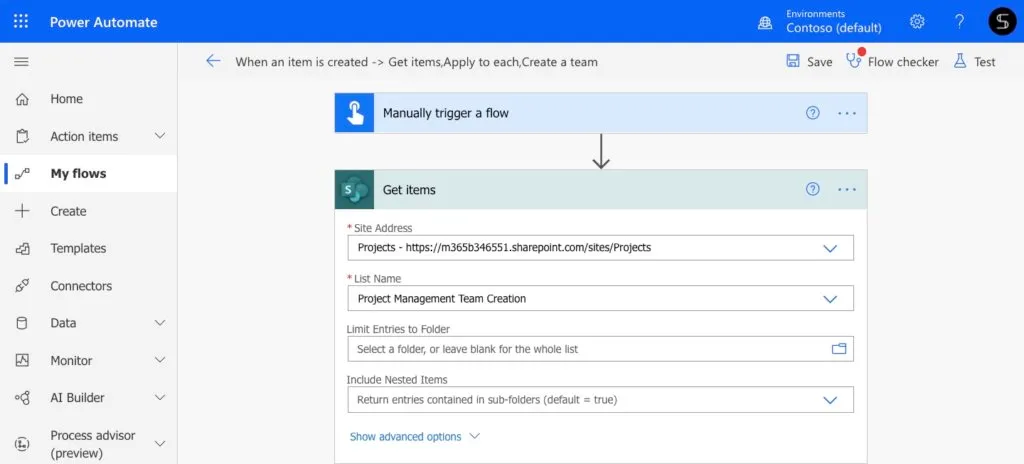
Ensuite, accédez à Power Automate et créez un flow déclenché manuellement. Choisissez l’action « Obtenir des éléments SharePoint », puis ajoutez le lien vers le fichier SharePoint contenant les informations sur les projets à venir.
Recherchez ensuite le connecteur Microsoft Teams et choisissez l’action « Créer une équipe ». Grâce au contenu dynamique, vous pouvez personnaliser le nom et la description de l’équipe avec les informations de votre liste SharePoint.
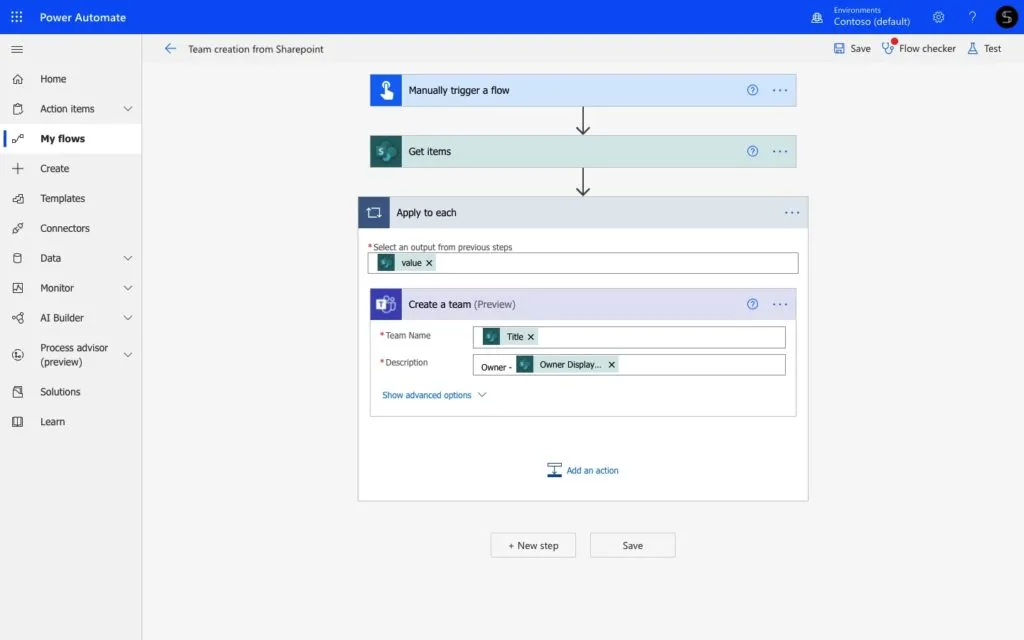
Et voilà ! Une fois tout configuré, lancez ce flow et observez le résultat. De nouvelles équipes sont créées pour chaque élément SharePoint en quelques secondes !
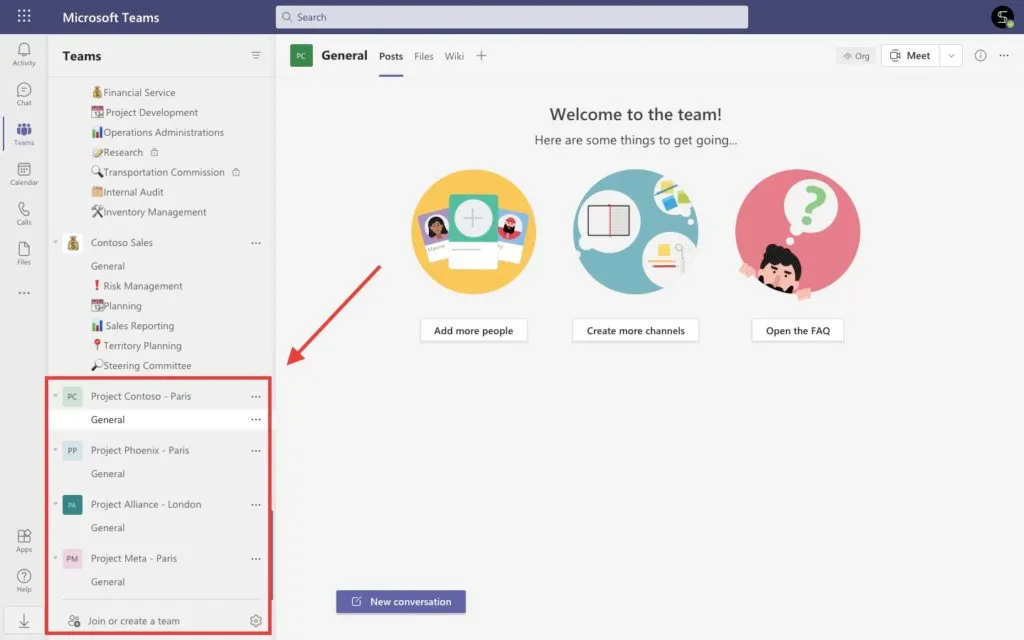
Créer des équipes à partir d’applications de gestion de projet
Supposons que vous gériez vos projets avec des applications externes telles que Jira, Asana, Trello, etc. Consultez notre article sur les meilleures applications de gestion de projet. Certains de vos collaborateurs travaillent dans Microsoft Teams et n’ont pas accès à ces applications, mais doivent tout de même collaborer sur les mêmes projets. Comment aligner Microsoft Teams avec vos applications de gestion de projet ? La solution idéale consiste à créer rapidement un espace de collaboration dans Microsoft Teams à partir des informations provenant de ces applications externes.
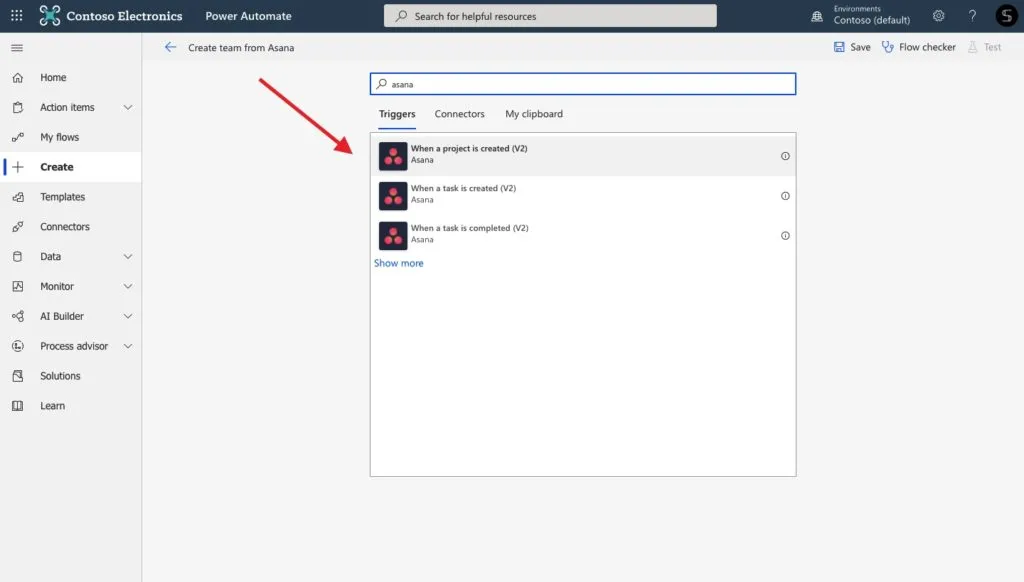
Pour cela, recherchez le connecteur approprié dans Power Automate, par exemple Asana. Choisissez le déclencheur « Quand un nouveau projet est créé » et connectez-vous avec votre compte Asana.
Choisissez ensuite l’action Microsoft Teams « Créer une équipe ». Là encore, vous pouvez gérer le nom et la description des équipes à l’aide du contenu dynamique provenant d’Asana.
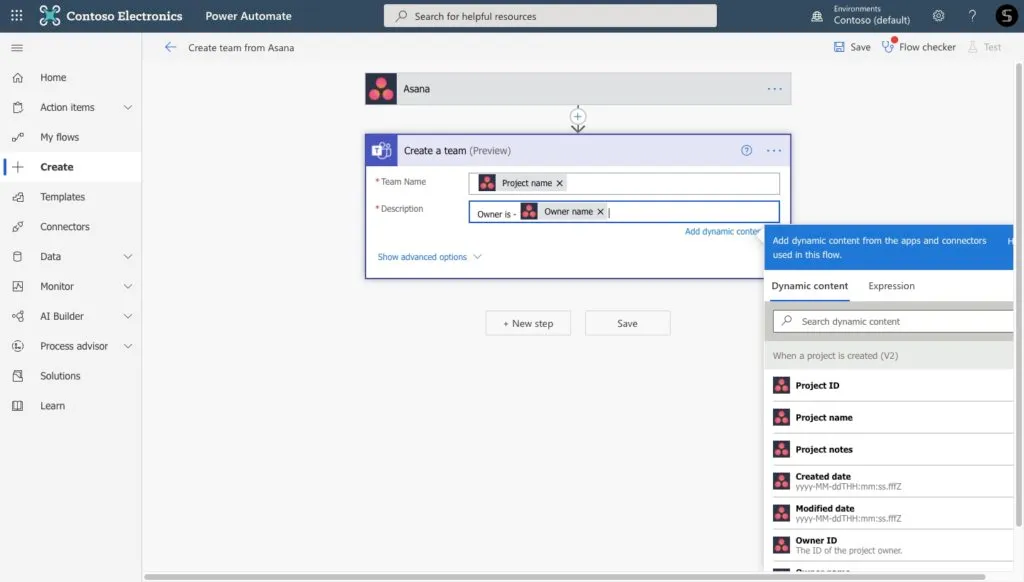
Parfait ! Votre flow est prêt. Les équipes seront créées automatiquement à chaque fois qu’un projet est créé dans Asana.
Explorer le modèle Microsoft Teams pour la gestion de projet
Une fois familiarisé avec les flows de base pour la création d’équipes, vous vous demanderez peut-être comment améliorer ce processus. Le connecteur Microsoft Teams vous permet de créer une équipe avec un nom et une description personnalisés. Cependant, ces équipes ne contiendront qu’un seul canal Général et aucun contenu supplémentaire : pas de fichiers, pas d’onglets avec des applications, pas de guides de projet, etc.
Grâce à la technologie Microsoft Teams Collaboration Templates, vous pouvez créer des équipes à partir d’un modèle comprenant des canaux préconfigurés, des onglets avec des applications, des fichiers et dossiers clonés, etc.
Il vous suffit de créer un modèle de gestion de projet une seule fois. À chaque nouveau projet, vous n’aurez qu’à choisir le bon modèle dans votre catalogue de modèles. En quelques secondes, vous obtenez une nouvelle équipe avec tout le contenu essentiel :
- Un ensemble de tâches de projet préconfigurées
- Des guides de projet et des bonnes pratiques
- Des fichiers clonés avec des modèles de documents
- Des onglets personnalisés avec Viva Engage, des bibliothèques SharePoint, Forms, etc.
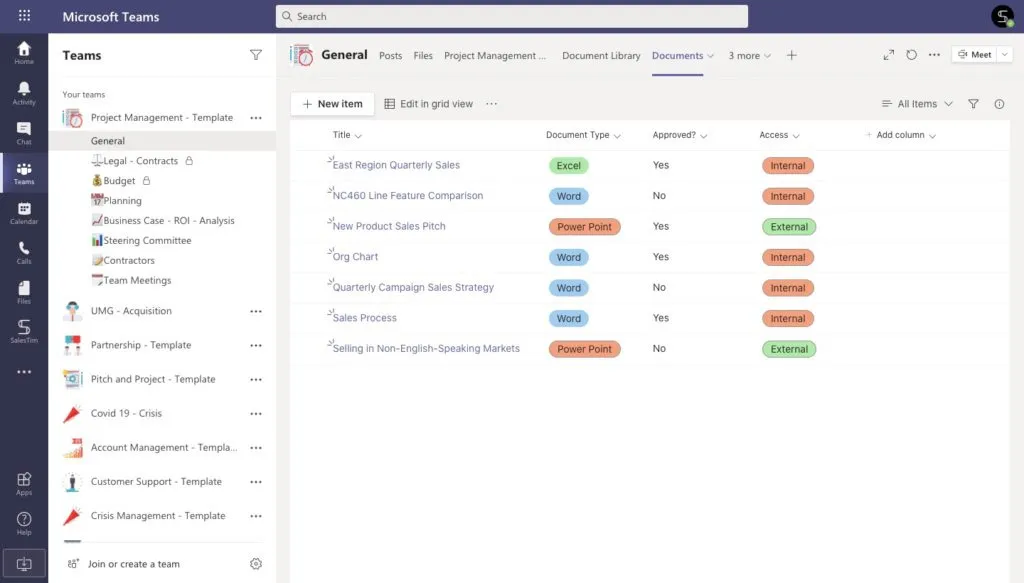
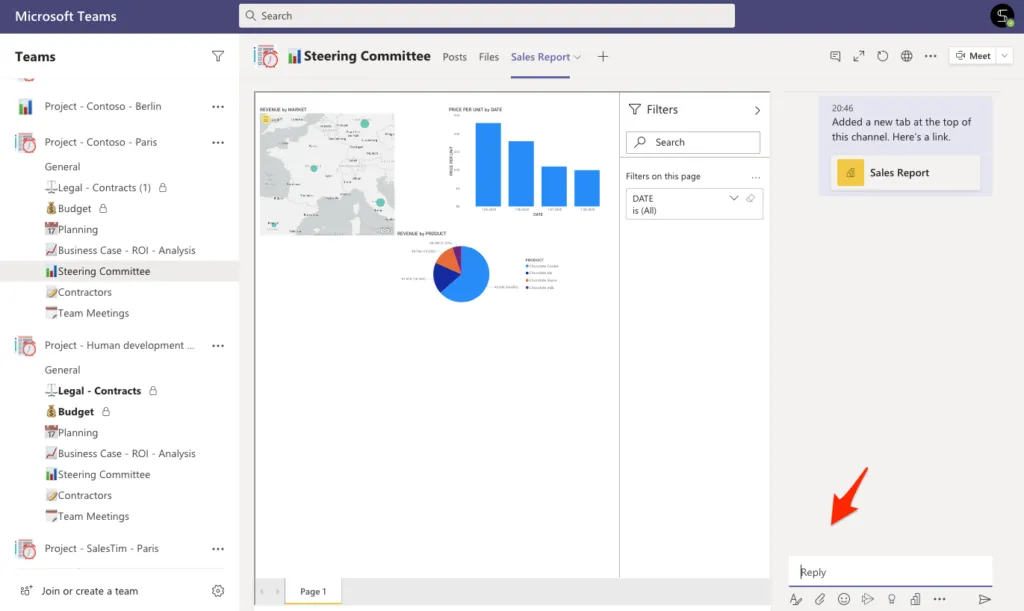
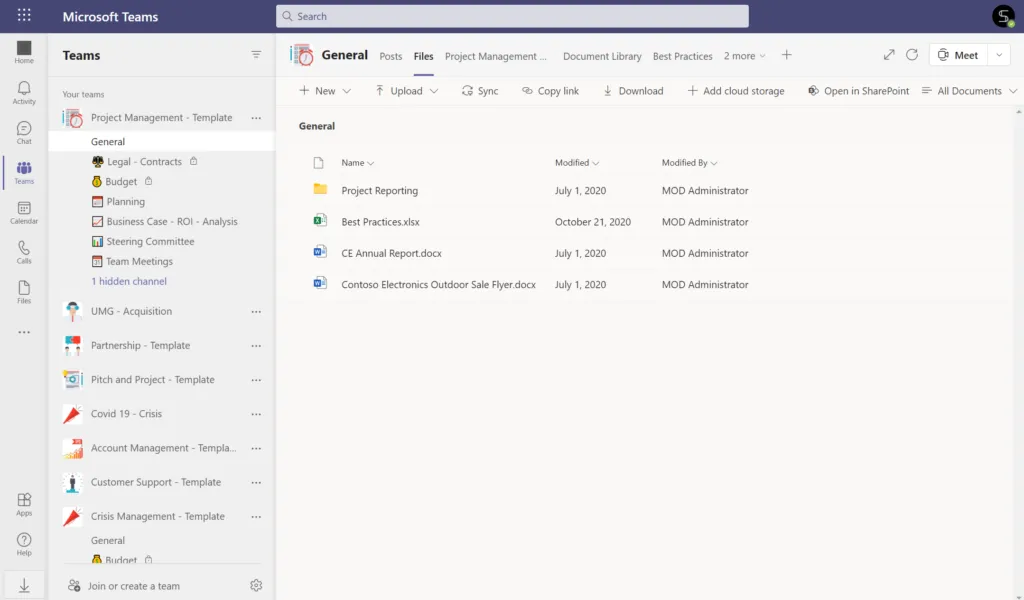
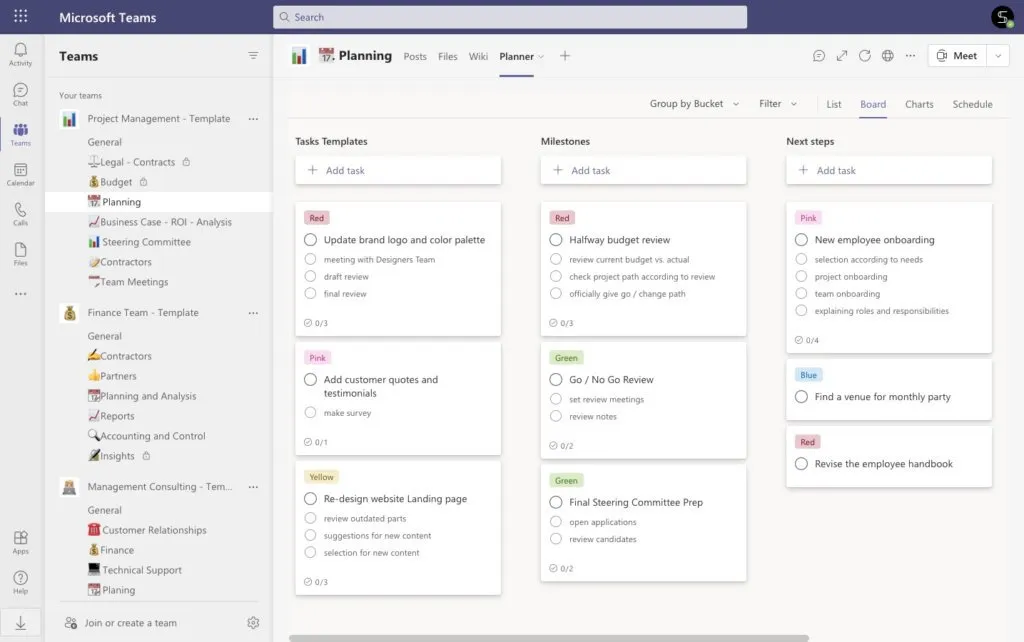
Avec les modèles Teams pour la gestion de projet, vous pouvez créer des équipes en masse et obtenir la même structure et le même niveau d’exécution d’un projet à l’autre.
Découvrez comment créer un catalogue de modèles adapté aux besoins de votre organisation.
Création d’équipes en masse avec Power Automate pour chaque agence
Supposons que vous travailliez dans le secteur bancaire et que vous deviez doter l’ensemble de votre entreprise d’espaces de collaboration efficaces. Ces espaces doivent être sécurisés et structurés pour aider vos équipes à agréger des données, réaliser des analyses et partager des informations clients.
Comment créer rapidement des équipes pour chaque agence ou département ? Construisons un flow d’automatisation simple pour automatiser les tâches répétitives et accélérer le travail manuel.
Créer des équipes à partir d’éléments SharePoint
Comme mentionné précédemment, vous pouvez créer rapidement des dizaines d’équipes dans Microsoft Teams à partir d’une simple feuille de calcul Excel. Vous pouvez faire de même avec des listes SharePoint et l’intégration Teams.
Pour cela, créez une liste SharePoint dans laquelle vous ajouterez les informations nécessaires pour chaque agence : nom de l’agence, localisation et responsable, par exemple.
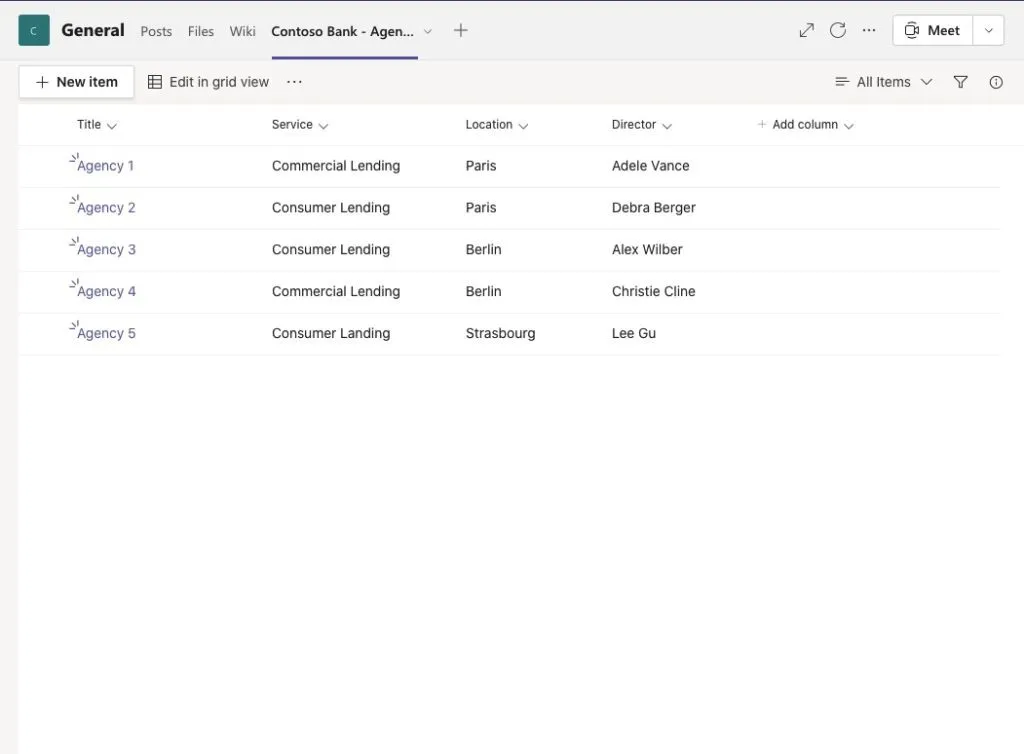
Ajoutez ensuite un nouveau flow déclenché manuellement dans Power Automate. Choisissez l’action SharePoint « Obtenir des éléments » et indiquez l’adresse du site SharePoint ainsi que le nom de la liste.
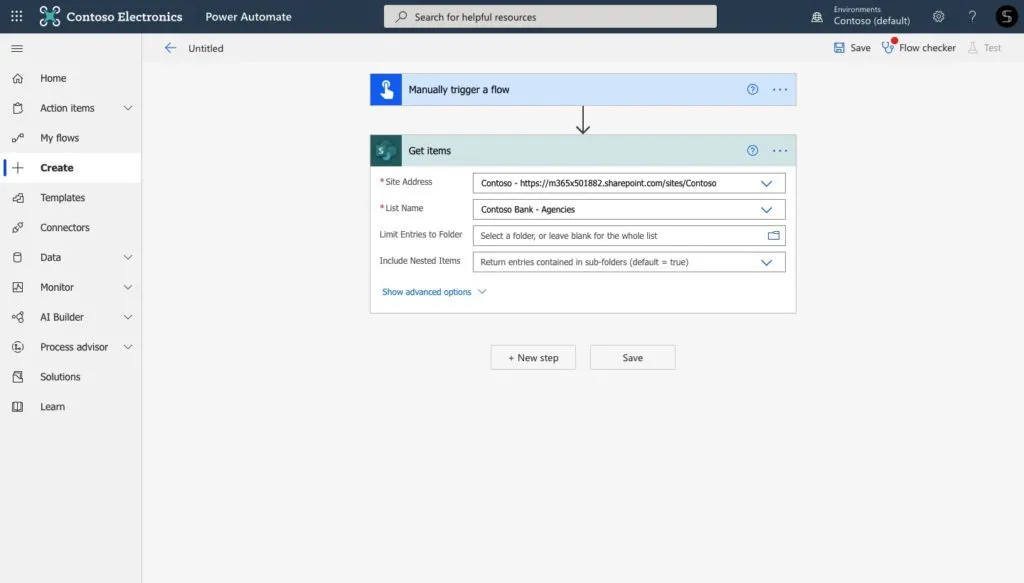
Enfin, ajoutez l’action Microsoft Teams « Créer une équipe ». Personnalisez le nom de vos équipes avec le contenu dynamique de vos listes SharePoint.
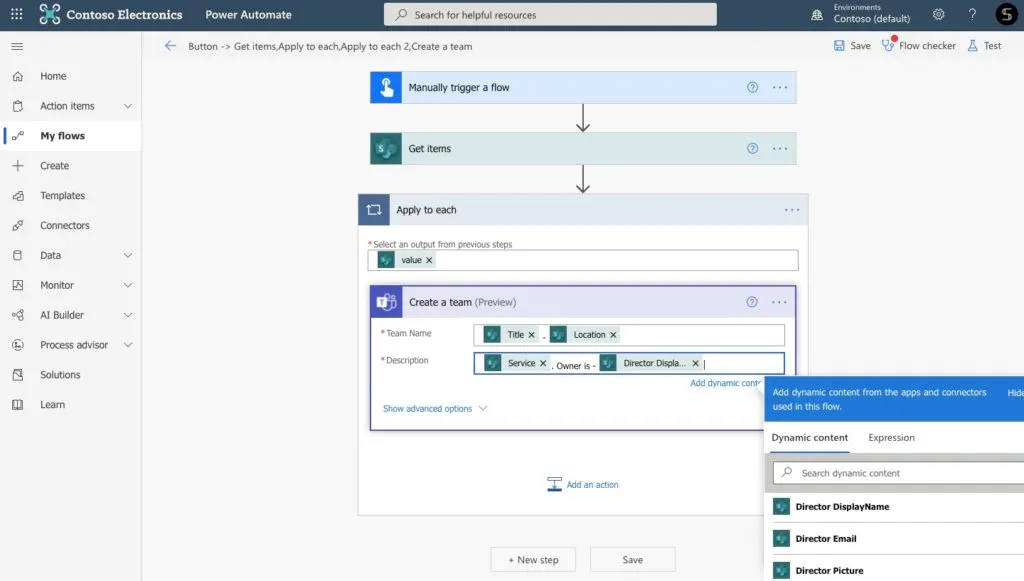
C’est fait ! Lancez le flow et observez la création des équipes pour chacune de vos agences en quelques secondes.
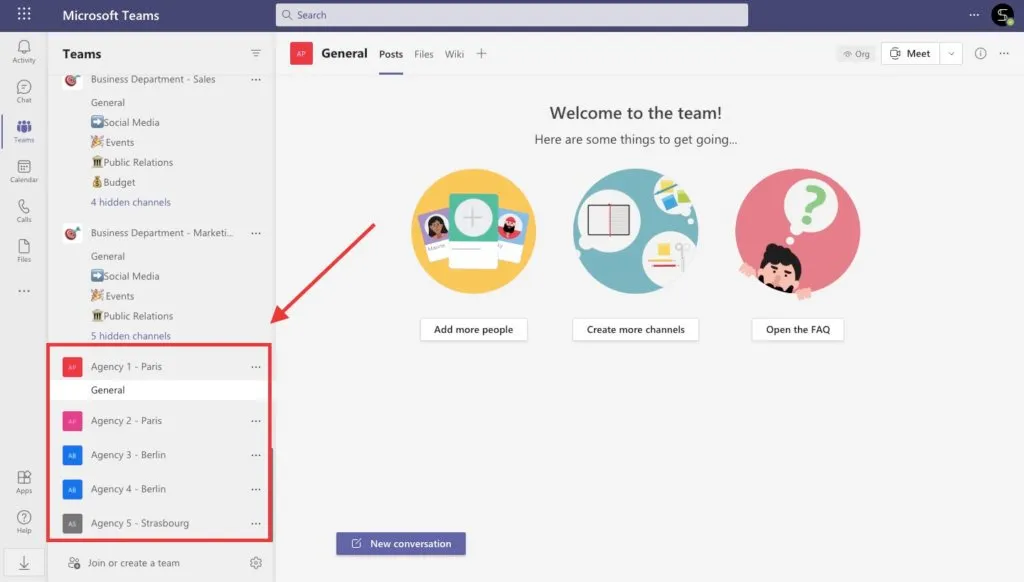
Créer des équipes en masse à partir de modèles Microsoft Teams
Là encore, avec le connecteur Microsoft Teams, vos nouvelles équipes ne contiendront aucun contenu. Si vous souhaitez personnaliser votre espace de collaboration avec des fichiers et vos applications du quotidien, vous devrez les ajouter manuellement. Pour résoudre ce problème, vous pouvez créer des équipes pour chacune de vos agences bancaires à partir d’un modèle préconstruit. Cela vous permettra de dupliquer des guides, des onglets avec des applications telles que Viva Engage, Power BI, Planner, et d’autres encore.
Pour cela, vous devrez créer un modèle d’agence bancaire une seule fois.
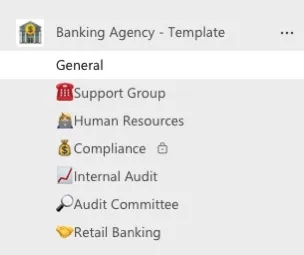
Ajoutez des canaux standard et privés, ainsi que tout le contenu utile pour vos équipes. Par exemple :
- Des fichiers utiles pour chacune de vos agences
- Viva Engage pour tenir vos collaborateurs informés des actualités de l’entreprise
- Power BI pour créer des rapports et collecter des données
- SharePoint avec des bibliothèques de documents, un site interne, etc.
Une fois votre modèle finalisé, vous pouvez créer des équipes sur cette base à chaque fois que vous avez besoin d’un nouvel espace de collaboration. Vous obtiendrez ainsi des équipes personnalisées avec tout le contenu essentiel déjà inclus, ce qui permettra à vos collaborateurs de se concentrer sur leurs activités quotidiennes et de travailler sur les besoins clients de manière hautement sécurisée.
En savoir plus sur Microsoft Teams pour les professionnels de la finance.
Créer des équipes à partir d’enregistrements Salesforce
Enfin, voyons un autre scénario dans lequel la création d’équipes en masse peut s’avérer utile.
Supposons que vous travailliez dans un service commercial et que vous deviez développer des relations avec vos prospects clés. Pour assurer une gestion efficace des comptes clés, vous devez créer des équipes pour chaque compte afin de collaborer avec vos collègues sur la conclusion des affaires. Vous gérez par ailleurs vos données clients via un CRM externe, par exemple Salesforce. Comment aligner Salesforce et Microsoft Teams et automatiser la création d’équipes ?
Créer un flow avec le connecteur Salesforce et créer des équipes en masse
Avec Power Automate et le connecteur Salesforce, vous pouvez créer des équipes pour chaque enregistrement Salesforce. Pour cela, recherchez l’action Salesforce dans Power Automate et connectez-vous avec votre compte. Ajoutez toutes les informations sur les enregistrements Salesforce à partir desquels les équipes doivent être créées.
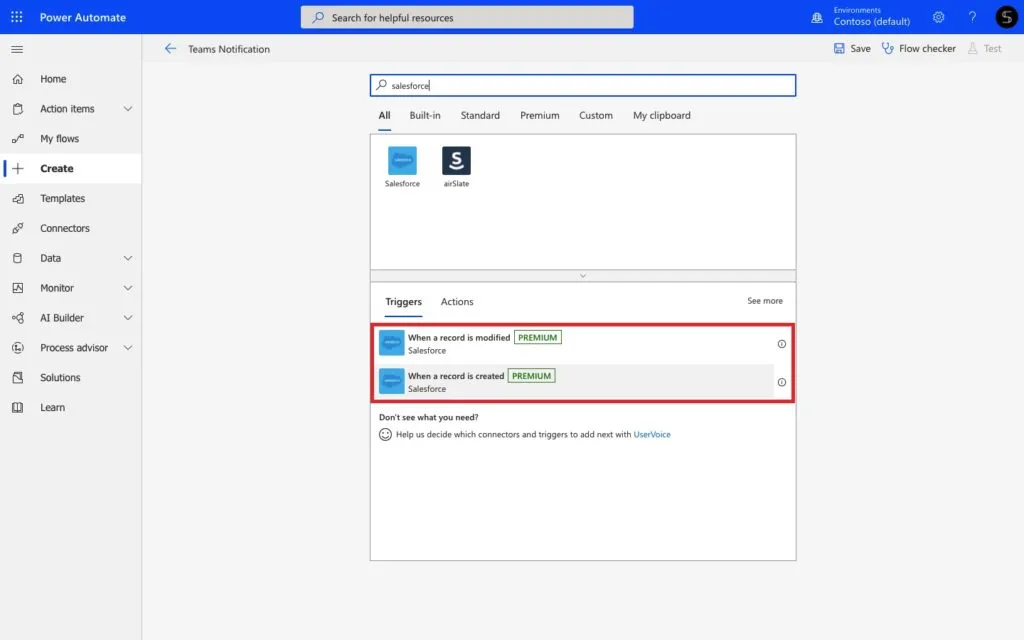
Ajoutez ensuite l’action Microsoft Teams que vous connaissez déjà : « Créer une équipe ». Là encore, vous pouvez tout personnaliser en utilisant le contenu dynamique de Salesforce.
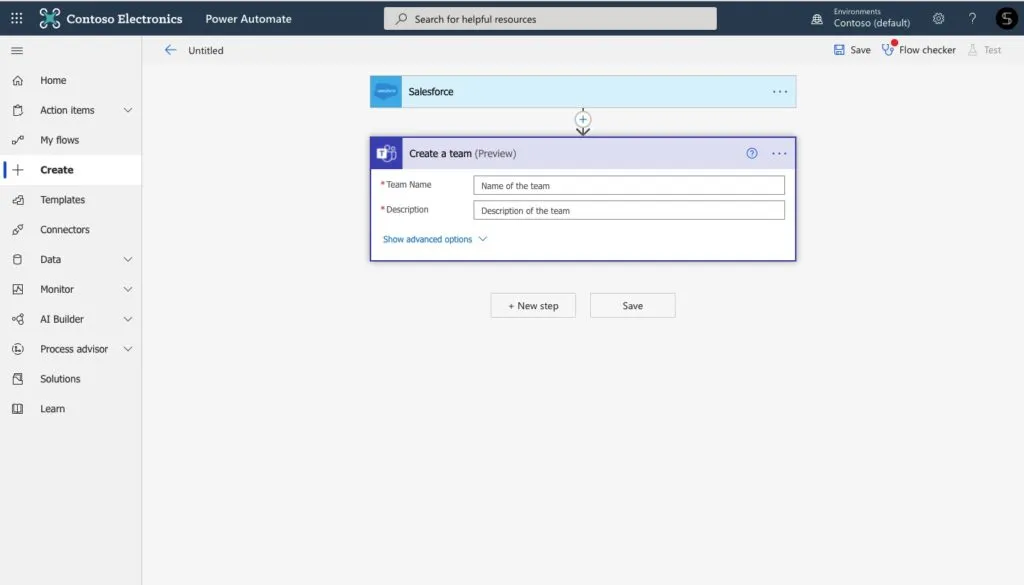
Avec ce flow simple, vous obtenez des équipes pour chaque enregistrement Salesforce à chaque exécution du flow.
Explorer l’intégration des modèles Salesforce et Microsoft Teams
Pour améliorer votre collaboration et conclure vos affaires efficacement, vous pouvez créer des équipes disposant en quelques secondes de tout le contenu, des bonnes personnes et des bons noms d’équipes. Avec SalesTim pour Salesforce, vous pouvez connecter vos enregistrements Salesforce à des modèles Microsoft Teams et améliorer la collaboration à l’échelle de toute l’organisation.
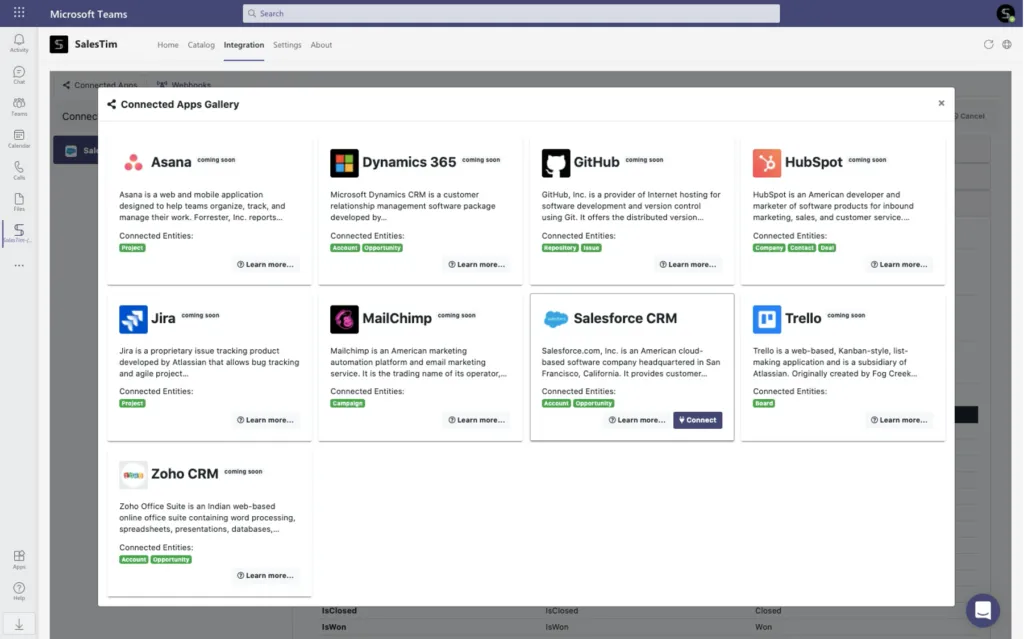
Vous pouvez ainsi synchroniser votre compte Salesforce et votre environnement Microsoft Teams avec une création d’équipes automatisée. Voici comment cela fonctionne :
Créez un modèle de gestion des comptes clés avec des canaux, des onglets avec des applications, un ensemble de tâches préconfigurées, des fichiers et dossiers, etc.
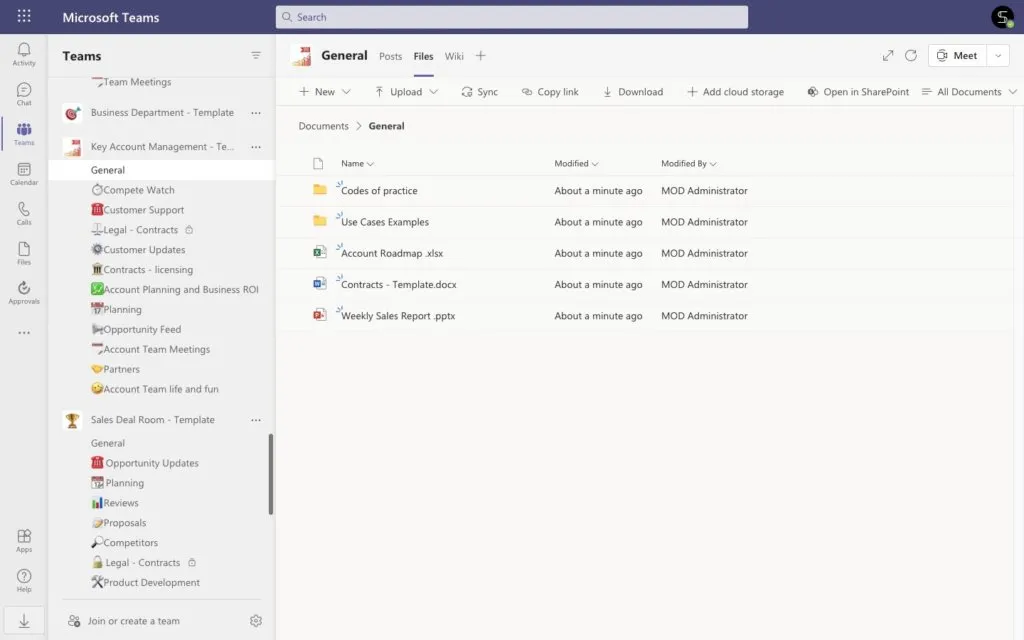
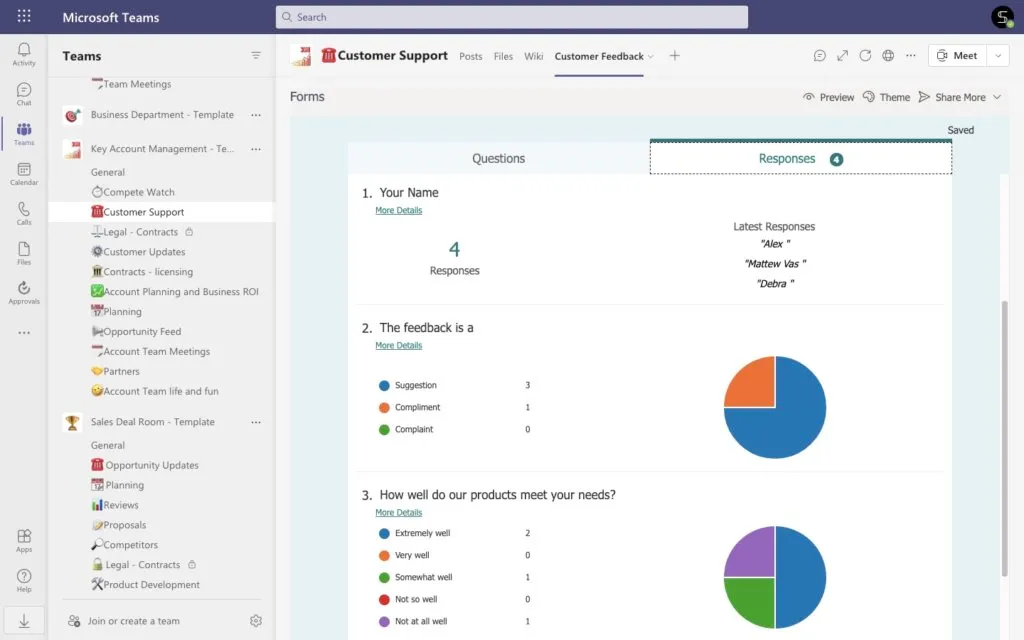
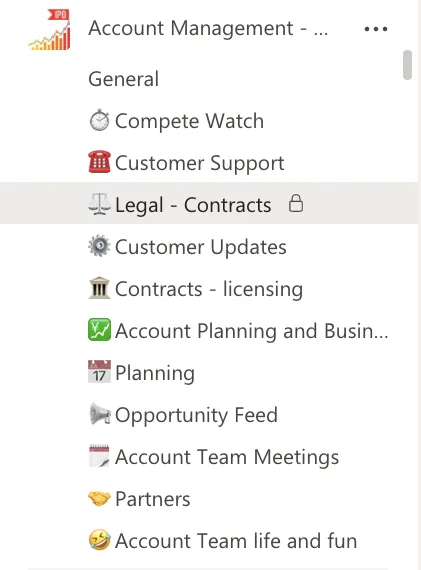
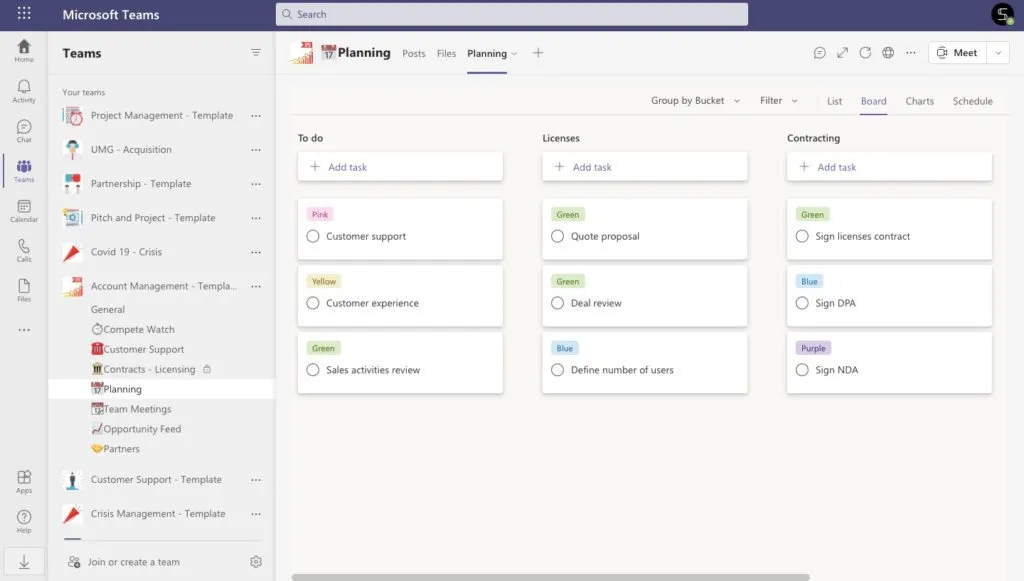
Choisissez ensuite l’option « Synchroniser avec une équipe » et sélectionnez le modèle souhaité.
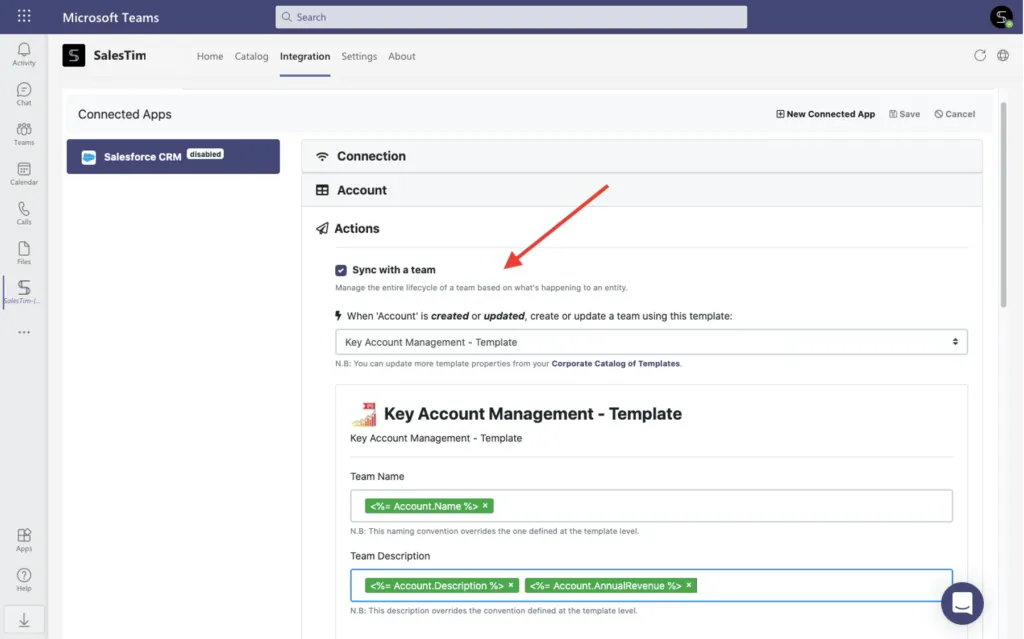
Et voilà ! Désormais, chaque fois qu’un nouvel enregistrement de compte est créé dans Salesforce, vous obtenez automatiquement une équipe basée sur le modèle de gestion des comptes clés.
Avec cette option, vous améliorez la collaboration pour la conclusion des affaires en alignant les membres de l’équipe de manière très efficace. À chaque création d’un nouvel enregistrement dans Salesforce, vous disposez d’un espace de collaboration préconstruit dans Microsoft Teams avec tous les outils nécessaires pour vos collègues.
Dans cet article, nous avons décrit quelques exemples de création d’équipes en masse avec Power Automate dans votre environnement Microsoft Teams. Grâce à cette automatisation simple, vous pouvez réduire le temps consacré aux tâches manuelles et structurer votre environnement Teams. Et avec la technologie avancée des modèles de collaboration, vous améliorerez votre collaboration à grande échelle.
Prenez rendez-vous avec nous et découvrez comment organiser votre espace de collaboration avec des modèles Microsoft Teams préconstruits.