Démarrer avec Microsoft 365 Copilot : Conseils pour les nouveaux utilisateurs
Microsoft 365 Copilot est un assistant IA qui vous accompagne dans vos applications Microsoft du quotidien. Voici l’essentiel à savoir :
Principaux avantages :
- Gain de temps sur les tâches répétitives
- Amélioration de la productivité dans toutes les applications
- Aide à rattraper les informations manquées
Pour commencer :
- Ouvrez une application Microsoft 365 compatible Copilot
- Repérez le bouton Copilot dans le ruban de menu
- Cliquez pour l’activer
Conseils pour de meilleurs résultats :
- Soyez précis dans vos demandes
- Relisez et modifiez toujours les réponses de Copilot
- Combinez l’aide de l’IA avec votre propre expertise
| Application | Ce que Copilot peut faire |
|---|---|
| Word | Rédiger et modifier des documents |
| Excel | Analyser des données et créer des graphiques |
| PowerPoint | Générer des présentations |
| Outlook | Résumer des e-mails et rédiger des réponses |
| Teams | Faire le bilan des réunions et suivre les actions |
À retenir : Copilot est un assistant, pas un substitut à vos compétences et à votre jugement.
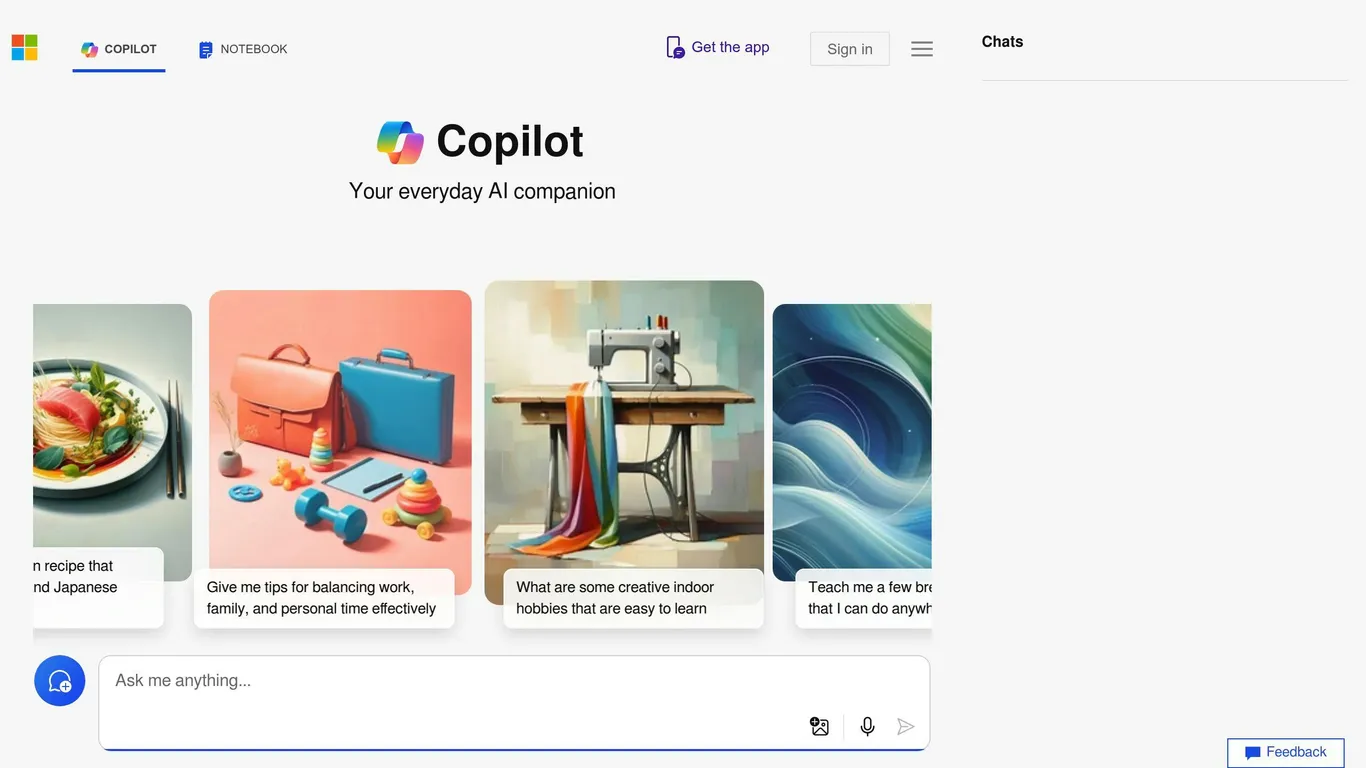
Microsoft 365 Copilot est un assistant IA qui travaille avec vous dans vos applications Microsoft du quotidien. Il est là pour rendre votre vie professionnelle plus facile et plus créative.
Comment ça marche
Copilot combine l’intelligence artificielle avec vos données Microsoft 365. Il ne s’agit pas seulement d’aller plus vite — il s’agit de travailler plus intelligemment et de libérer du temps.
Que peut-il faire ?
Copilot peut :
- Rédiger des ébauches
- Résumer des textes longs
- Créer des présentations
- Analyser des chiffres
- Faire le compte rendu de réunions
Où le trouver
Copilot s’intègre directement dans :
| Application | Ce qu’il fait |
|---|---|
| Word | Rédige et modifie |
| Excel | Analyse des données |
| PowerPoint | Crée des diapositives |
| Outlook | Gère les e-mails |
| Teams | Organise les réunions |
Satya Nadella, PDG de Microsoft, déclare :
« C’est une étape majeure dans la façon dont nous utilisons les ordinateurs. Cela va transformer notre façon de travailler et booster la productivité. »
Voici une astuce pratique : dans Word, dites simplement à Copilot : « Rédigez une annonce de fonctionnalité à partir du document IT. » Vous n’êtes pas satisfait ? Cliquez sur « Régénérer » pour obtenir une nouvelle version.
Considérez Copilot comme votre partenaire IA, prêt à vous aider à travailler plus intelligemment dans toutes vos applications Microsoft 365.
Se préparer à utiliser Copilot
Voici ce dont vous avez besoin pour commencer à utiliser Microsoft 365 Copilot :
Options de licence
Deux éléments sont nécessaires :
- Un abonnement Microsoft 365 ou Office 365 éligible
- Une licence complémentaire Copilot (30 $ par utilisateur et par mois)
Copilot fonctionne avec des abonnements tels que Microsoft 365 E3, E5, Business Standard et Business Premium, ainsi qu’Office 365 E1, E3 et E5.
« Le tarif de Microsoft 365 Copilot est de 30 $ par utilisateur et par mois, quel que soit le secteur d’activité, la taille de l’entreprise ou le niveau de remise Enterprise Agreement. »
Voici comment Copilot impacte votre coût global Microsoft 365 :
| Abonnement M365 existant | Augmentation du coût |
|---|---|
| Microsoft 365 E5 | 53 % |
| Microsoft 365 E3 | 83 % |
| Microsoft 365 Business Premium | 136 % |
| Microsoft 365 Business Standard | 240 % |
Configuration requise
Assurez-vous de disposer de :
- Windows 10 ou 11 (11 est recommandé)
- Le canal « Current » ou « Monthly Enterprise Channel » pour les applications Microsoft 365
- Un accès réseau aux points de terminaison Microsoft 365
Autorisations nécessaires
Les utilisateurs ont besoin de :
- Microsoft Entra ID (anciennement Azure Active Directory)
- Un compte OneDrive
- Des comptes sur toutes les applications Microsoft 365, y compris le nouvel Outlook
Les administrateurs IT doivent :
- Attribuer les licences Copilot dans le centre d’administration Microsoft 365
- Configurer l’accès au tableau blanc pour les utilisateurs Teams
- Vérifier et mettre à jour les paramètres de confidentialité dans les applications Microsoft 365
« Élaborez un plan relatif à l’accès et à la gestion des données avant toute installation et configuration de Copilot — c’est une première étape essentielle. »
Comment commencer à utiliser Copilot
Prêt à vous lancer dans Microsoft 365 Copilot ? Voici comment procéder :
Configuration initiale
- Ouvrez une application Microsoft 365 compatible Copilot (Word, Excel, PowerPoint, Outlook ou Teams)
- Repérez le bouton Copilot dans le ruban de menu
- Cliquez pour l’activer
Copilot peut apparaître automatiquement dans des applications comme Word ou PowerPoint lorsque vous créez un nouveau document.
Ajuster les paramètres
Pour personnaliser Copilot :
- Rendez-vous dans le centre d’administration Microsoft 365
- Accédez à la section des paramètres Copilot
- Ajustez les fonctionnalités selon vos préférences
Vous pouvez activer les « fonctionnalités de feedback » pour enrichir votre expérience Copilot.
Comprendre l’interface
Copilot s’intègre directement dans les applications Microsoft 365. Voici ce que vous verrez :
| Fonctionnalité | Emplacement | Fonction |
|---|---|---|
| Barre de commande | En haut | Saisir des invites ou des questions |
| Volet latéral | À droite | Afficher les réponses de Copilot |
| Bouton Copilot | Ruban de menu | Accès rapide à Copilot |
Dans Outlook, Copilot se trouve dans la fenêtre de rédaction des e-mails. Dans Teams, il vous assiste pendant les réunions pour des tâches comme la synthèse des discussions.
Pour tirer le meilleur parti de Copilot :
- Commencez simplement : des demandes claires génèrent des réponses précises
- Relisez les résultats : vérifiez qu’ils correspondent à vos besoins
- Expérimentez : testez différentes invites pour explorer les capacités de Copilot
Par exemple, dans Word, demandez à Copilot de « Résumer les points clés de ce document » pour obtenir une vue d’ensemble rapide.
Conseils de base pour utiliser Copilot
Comment demander de l’aide à Copilot
Vous voulez que Copilot fasse des merveilles ? Voici la recette :
- Donnez-lui un contexte clair
- Suivez avec des instructions précises
Par exemple, dans Word, essayez ceci :
Résume les points clés de ce document. Concentre-toi sur les arguments principaux et les preuves à l'appui.Simple, non ? Cela donne à Copilot une cible claire sur laquelle travailler.
Formuler des demandes claires
Pour obtenir le meilleur de Copilot, vos invites doivent être bien construites. Incluez :
- Votre objectif
- Un peu de contexte
- Où trouver les données
- Ce que vous attendez
Plutôt que « Écris quelque chose sur notre produit », optez pour :
Rédige une description de 500 mots pour notre nouveau percolateur IA. Utilise « Product_Specs.docx » pour les caractéristiques. Mets en avant comment il simplifie les matins des professionnels actifs.Exploiter les réponses de Copilot
Vous avez obtenu une réponse de Copilot ? Bien ! Maintenant :
- Relisez-la attentivement
- Vérifiez qu’elle est exacte et pertinente
- Si nécessaire, affinez votre invite et recommencez
À retenir : Copilot est là pour vous aider, pas pour faire votre travail à votre place. Vérifiez toujours les éléments importants et ajoutez votre propre expertise.
| À faire | À éviter |
|---|---|
| Être précis | Formuler des demandes vagues |
| Décomposer les grandes tâches en étapes | Espérer la perfection sans relecture |
| Affiner ses invites | Se fier uniquement à Copilot |
| Utiliser Copilot dans tout Microsoft 365 | Négliger la vérification des faits |
Techniques avancées avec Copilot
Copilot fonctionne dans de nombreuses applications Microsoft 365. Voici comment :
- Word : Rédigez, modifiez ou résumez. Essayez : « Résume ce rapport en 3 points. »
- PowerPoint : Créez des diapositives rapidement. Demandez : « Crée un deck de 5 diapositives sur les ventes du T4. »
- Excel : Obtenez des insights sur vos données. Dites : « Montre la tendance des ventes mensuelles de l’année dernière. »
- Outlook : Gérez vos e-mails. Essayez : « Résume les e-mails non lus du projet Johnson. »
- Teams : Suivez vos réunions. Demandez : « Qu’avons-nous décidé lors de la réunion budgétaire d’hier ? »
Intégrer Copilot dans votre routine de travail
Faites de Copilot votre assistant quotidien :
1. Le matin : Utilisez Copilot dans Teams pour consulter vos messages et planifier votre journée.
2. Avant une réunion : Demandez à Copilot de résumer les e-mails et documents pertinents.
3. À l’écrit : Laissez Copilot rédiger l’ébauche, puis modifiez-la.
4. Analyse de données : Utilisez Copilot dans Excel pour obtenir rapidement des tendances et des graphiques.
5. En fin de journée : Demandez à Copilot de lister vos réalisations et vos tâches en attente.
Adapter Copilot à votre métier
Personnalisez Copilot selon votre rôle :
- Commercial : Connectez-le à Salesforce. Demandez : « Quelles sont mes 3 meilleures opportunités ce trimestre ? »
- RH : Connectez-le à Workday. Essayez : « Combien de jours de congé me reste-t-il ? »
- Finance : Utilisez-le avec SAP. Demandez : « Quel est le statut de ma dernière note de frais ? »
- Gestion de projet : Créez des plugins personnalisés. Dites : « Liste les tâches en retard sur la refonte du site. »
« L’objectif de Copilot Studio est de permettre aux employés d’améliorer leurs flux de travail dès aujourd’hui. » – Microsoft
Conseils pour obtenir les meilleurs résultats
Comment bien formuler ses demandes
Vous voulez des réponses de qualité de la part de Copilot ? Soyez précis. Dites-lui exactement ce dont vous avez besoin.
Plutôt que « Écris un rapport », essayez :
« Rédige un rapport de 500 mots sur les ventes du T4. Utilise notre fichier “Q4_Sales_2023.xlsx”. Concentre-toi sur les produits phares et les axes d’amélioration. Compare brièvement avec le T3. »
Vous voyez la différence ? Plus vous donnez de détails, mieux Copilot peut vous aider.
Vérifier et améliorer le travail de Copilot
Copilot est intelligent, mais pas infaillible. Vérifiez toujours son travail :
- Lisez tout
- Vérifiez les faits et les chiffres
- Repérez les zones nécessitant plus d’informations
- Demandez des révisions spécifiques
Vous n’êtes pas satisfait d’une partie de l’ébauche de Copilot ? Dites simplement :
« Réécris le troisième paragraphe. Insiste davantage sur les scores de satisfaction client. Utilise des données précises de notre dernière enquête. »
Combiner l’IA et l’expertise humaine
Copilot est excellent, mais ce n’est pas vous. Utilisez-le pour lancer les tâches, puis apportez votre expertise.
| Tâche | Ce que fait Copilot | Ce que vous faites |
|---|---|---|
| Analyse de données | Premières pistes | Contextualiser, interpréter |
| Rédaction | Première ébauche | Modifier, personnaliser |
| Présentations | Diapositives de base | Affiner le design, approfondir |
| E-mails | Résumer les échanges | Prendre des décisions, ajouter une touche personnelle |
Copilot est un assistant, pas un remplaçant. Comme le dit Sarah Lundy de Microsoft IT Communications :
« Si vous allez un peu plus loin et ajoutez quelque chose comme “Assurez-vous d’aborder ces trois points”, vous pouvez obtenir des résultats nettement meilleurs, ce qui vous évite d’avoir à faire des modifications plus tard. »
Utilisez Copilot pour amplifier votre travail, pas pour le remplacer.
Résoudre les problèmes courants
Vous utilisez Microsoft 365 Copilot et vous rencontrez un obstacle ? Voici comment traiter les problèmes les plus fréquents.
Problèmes de connexion
Impossible de se connecter ? Essayez ceci :
- Vérifiez votre connexion Internet
- Assurez-vous que les serveurs Microsoft sont opérationnels
- Redémarrez votre routeur et votre modem
Toujours sans succès ? Allez plus loin :
| Étape | Action |
|---|---|
| 1 | Vérifier les paramètres du pare-feu |
| 2 | Mettre à jour les pilotes réseau |
| 3 | Contacter le support IT |
Réponses inattendues
Copilot donne des réponses étranges ? Voici quoi faire :
- Actualisez la page
- Videz le cache et les cookies (Ctrl + Maj + Suppr dans Edge)
- Désactivez les extensions de navigateur
Si le problème persiste, signalez-le à Microsoft. Ils travaillent à l’améliorer.
Problèmes d’accès
Vous n’arrivez pas à accéder ? Cela peut venir de votre compte ou de l’emplacement de vos fichiers :
- Connectez-vous avec le compte disposant d’une licence Copilot active
- Déplacez vos fichiers vers OneDrive ou SharePoint
- Autorisez les cookies tiers pour les applications web
« Si vous êtes toujours bloqué après avoir essayé ces étapes, contactez le support », indique le guide Microsoft pour les utilisateurs particuliers.
Améliorer votre travail avec Copilot
Microsoft 365 Copilot est votre nouveau partenaire de productivité. Voici comment il peut transformer votre journée de travail :
Gagner du temps avec Copilot
Copilot prend en charge les petites tâches pour vous permettre de vous concentrer sur l’essentiel :
- Il résume les longues chaînes d’e-mails et rédige des réponses dans Outlook
- Organise les réunions et crée des points d’action
- Génère et met en forme du contenu dans Word et PowerPoint
Une équipe marketing a utilisé Copilot pour créer des propositions de campagne dans PowerPoint. Résultat ? Le temps de préparation a été divisé par deux, leur permettant de consacrer plus de temps à la stratégie.
Confier les tâches répétitives à Copilot
Dites adieu aux tâches fastidieuses :
| Tâche | La magie de Copilot |
|---|---|
| Saisie de données | Automatise les saisies dans Excel |
| Génération de rapports | Crée des rapports financiers |
| Planification | Gère les calendriers |
Une équipe comptable a mis Copilot au travail sur ses rapports financiers mensuels. Le temps consacré aux rapports est passé de plusieurs jours à quelques heures, avec moins d’erreurs à la clé.
Mieux collaborer avec votre équipe
Copilot est comme un assistant d’équipe numérique :
- Résume les discussions et suit les questions pendant les appels
- Fournit des insights en cours de conversation
- Aide les membres de l’équipe à rattraper les informations manquées
« 86 % des premiers utilisateurs de Copilot ont déclaré qu’il leur a facilité le rattrapage des informations manquées. » – Étude Microsoft
Vous souhaitez renforcer le travail d’équipe avec Copilot ? Essayez ceci :
1. Demandez des résumés de discussions dans les conversations Teams
2. Utilisez la zone de composition Copilot pendant les réunions
3. Demandez une liste des points d’action à l’issue des réunions
Copilot n’est pas qu’un outil — c’est votre partenaire de productivité. Essayez-le et observez la transformation de votre journée de travail.
Rester à jour sur les évolutions de Copilot
Microsoft 365 Copilot évolue en permanence. Voici comment rester informé :
Nouvelles fonctionnalités
Microsoft met à jour Copilot chaque mois. Pour suivre les évolutions :
- Consultez la feuille de route Microsoft 365
- Lisez les billets de blog mensuels « Nouveautés »
- Épinglez Copilot dans les applications Microsoft 365 pour recevoir les mises à jour directement dans l’application
Par exemple, en avril 2024, 16 nouvelles langues ont été ajoutées et la gestion des données dans Excel a été améliorée.
Groupes d’utilisateurs
Rejoignez d’autres utilisateurs de Copilot :
Ces groupes sont de vraies mines d’or de conseils et d’astuces.
Aide officielle Microsoft
Pour obtenir de l’aide et des conseils :
| Ressource | Ce qu’elle offre |
|---|---|
| Copilot Academy | Contenus d’apprentissage dans Viva Learning |
| Deployment Kit | Supports de communication et briefs de campagne prêts à l’emploi |
| Centre d’administration M365 | Paramètres Copilot (droits d’administrateur global requis) |
N’oubliez pas de donner votre avis pendant que vous utilisez Copilot. La fonctionnalité pouce levé/pouce baissé contribue à améliorer le service.
« 86 % des premiers utilisateurs de Copilot ont déclaré qu’il leur a facilité le rattrapage des informations manquées. » – Étude Microsoft
Conclusion
Microsoft 365 Copilot transforme notre façon d’utiliser les applications Microsoft. C’est comme avoir un assistant intelligent pour vos e-mails, vos données et vos présentations. L’essentiel à retenir :
- Il fonctionne avec Word, Excel, PowerPoint, Outlook et Teams
- Il peut rédiger des e-mails, analyser des chiffres et créer du contenu
- Un abonnement Microsoft 365 est nécessaire pour l’utiliser
Vous voulez tirer le meilleur parti de Copilot ? Suivez ces conseils :
1. Commencez modestement
Démarrez par des tâches simples comme la rédaction d’e-mails. Une fois à l’aise, attaquez-vous à des tâches plus complexes.
2. Soyez précis
Dites à Copilot exactement ce dont vous avez besoin. Il est intelligent, mais pas devin.
3. Vérifiez
Copilot est efficace, mais pas parfait. Relisez toujours son travail.
4. Restez informé
Copilot évolue rapidement. Surveillez le blog de Microsoft pour découvrir les nouvelles fonctionnalités.
« 86 % des premiers utilisateurs de Copilot ont déclaré qu’il leur a facilité le rattrapage des informations manquées. » – Étude Microsoft
C’est un atout majeur pour gagner du temps et booster la productivité.
FAQ
Comment activer Copilot dans Teams ?
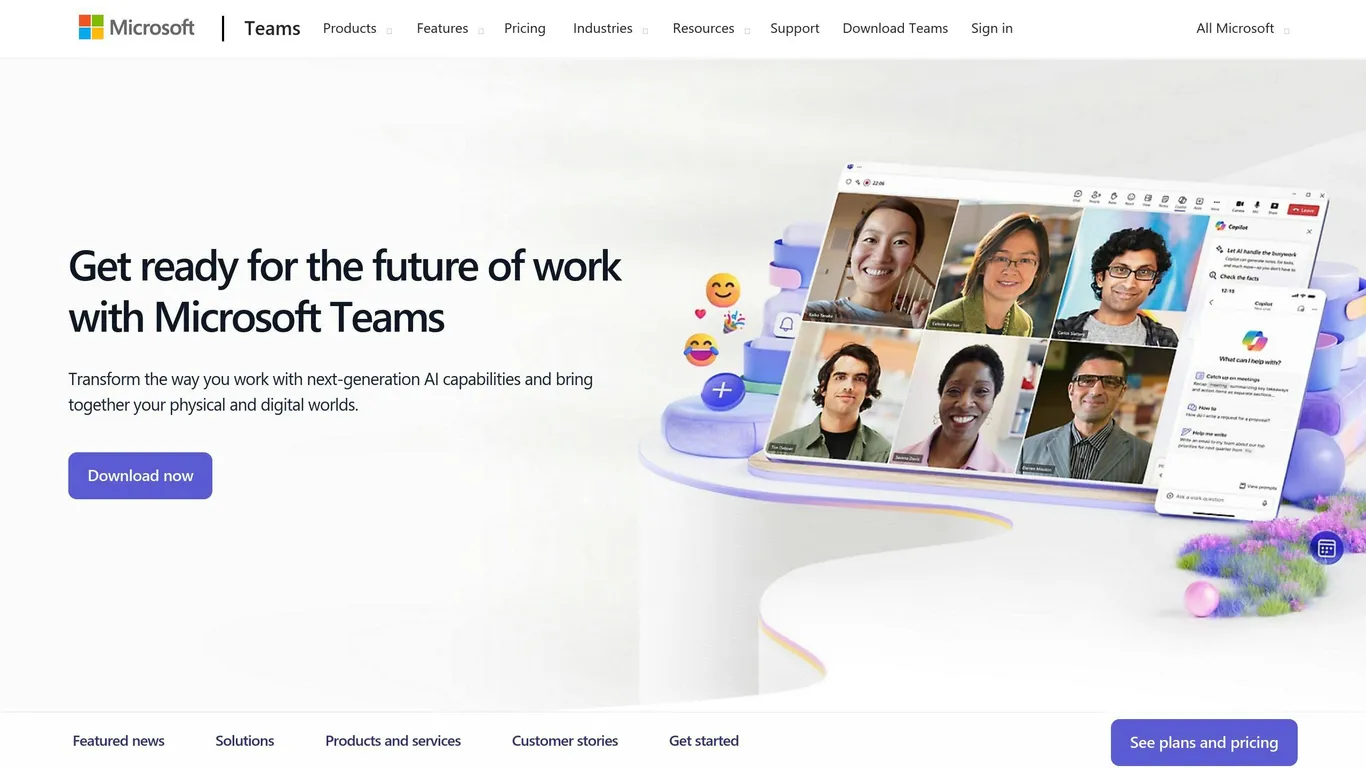
Vous souhaitez utiliser Copilot dans Microsoft Teams ? Voici comment procéder :
- Ouvrez Teams et accédez à la section Conversation
- Sélectionnez une conversation dans votre liste
- Repérez l’icône Copilot (coin supérieur droit)
- Cliquez sur « Ouvrir Copilot »
Un volet de composition apparaît alors sur la droite. Cliquez sur « Plus d’invites » pour accéder à des options telles que :
- Points saillants de la dernière journée
- Résumé des messages récents
- Questions sur l’historique de la conversation
| Fonctionnalité | Ce qu’elle fait |
|---|---|
| Résumés de conversations | Fournit les points clés des 1, 7 ou 30 derniers jours |
| Questions/Réponses | Répond aux questions sur l’historique de la conversation |
| Points saillants | Met en avant les éléments importants des échanges récents |
Assurez-vous d’être connecté avec votre compte Microsoft Entra. Vous n’arrivez pas à accéder à Copilot ? Vérifiez que votre compte dispose d’une licence active.
Microsoft précise : « Copilot ne partage pas les données avec des tiers et n’utilise pas les données des utilisateurs pour entraîner le modèle. »
Pour les administrateurs Teams : vous pouvez activer ou désactiver Copilot dans le centre d’administration Microsoft 365. Les organisateurs de réunion peuvent configurer Copilot pour qu’il fonctionne uniquement pendant la réunion ou à la fois pendant et après.