From Planner to Project: When to Use Premium Plans in Microsoft 365
Vous hésitez entre Microsoft Planner et Project ? Voici l’essentiel à savoir :
- Microsoft Planner : idéal pour les petites équipes qui gèrent des tâches simples. Inclus dans les abonnements Microsoft 365 (à partir de 7,20 $/utilisateur/mois).
- Planner Premium (Plan 1) : ajoute les dépendances entre tâches, des rapports avancés et l’intégration Power BI pour 10 $/utilisateur/mois.
- Microsoft Project : conçu pour les projets complexes nécessitant une allocation avancée des ressources, des diagrammes de Gantt et une gestion de portefeuille. À partir de 10 $/utilisateur/mois pour le Plan 1, avec des niveaux supérieurs offrant davantage de fonctionnalités.
- Intégration nBold : enrichit les outils Microsoft grâce à des modèles, des workflows automatisés et une intégration CRM (sur devis, par utilisateur).
Comparaison rapide
| Fonctionnalité | Planner | Planner Premium | Project | nBold |
|---|---|---|---|---|
| Gestion des tâches | Kanban de base | Dépendances, IA | Diagrammes de Gantt, planification avancée | Modèles, automatisation |
| Rapports | Vues basiques | Tableaux de bord Power BI | Analyse de portefeuille | Limitée |
| Gestion des ressources | Affectation d’équipe | Suivi de base | Allocation avancée | Configuration automatisée |
| Coût | Inclus dans M365 | 10 $/utilisateur/mois | 10–55 $/utilisateur/mois | Sur devis |
À retenir : commencez par Planner pour les besoins simples, passez à la version Premium pour les équipes en croissance, et optez pour Project pour les projets de grande envergure. Associez-le à nBold pour bénéficier d’une automatisation et d’une gouvernance renforcées.
Quoi de neuf dans Microsoft Planner : plans de base vs. Premium…
1. Fonctionnalités de Microsoft Planner
Microsoft Planner est un outil de gestion des tâches conçu pour les équipes de petite et moyenne taille, offrant un moyen simple d’organiser visuellement les tâches et de collaborer efficacement.
| Catégorie | Fonctionnalités | Limites |
|---|---|---|
| Gestion des tâches | • Créer et affecter des tâches | |
| • Affecter jusqu’à 20 personnes par tâche | ||
| • Inclure jusqu’à 20 éléments de liste de contrôle par tâche | Limité à 3 000 tâches actives | |
| Organisation | • Vue tableau de style Kanban | |
| • Vue calendrier | ||
| • Suivi de l’avancement avec graphiques | Maximum de 200 compartiments par plan | |
| Collaboration | • Mises à jour en temps réel et travail d’équipe | |
| • Intégration avec les outils d’espace de collaboration | Limite totale de 9 000 tâches par plan |
Planner s’intègre parfaitement à Microsoft Teams, créant un espace centralisé pour la gestion des tâches. Il propose trois vues principales pour aider les utilisateurs à rester organisés : Ma journée pour les priorités immédiates, Mes tâches pour les affectations provenant de différentes sources (réunions, Planner et listes To Do), et Mes plans pour une vue d’ensemble de tous les plans.
L’outil est disponible via les abonnements Microsoft 365 Business, avec des tarifs allant de 7,20 $ à 26,40 $ par utilisateur et par mois.
Planner est particulièrement utile pour des workflows tels que les campagnes marketing, les sprints de développement produit et la planification d’événements. Les notifications dans Teams tiennent tout le monde informé des affectations de tâches, des modifications de délais et de l’avancement.
Bien que Planner convienne bien à la gestion de projet de base, il est important de surveiller ses limites à mesure que vos projets prennent de l’ampleur. Si votre équipe dépasse ces fonctionnalités, la section suivante présente des options premium qui pourraient mieux répondre à vos besoins.
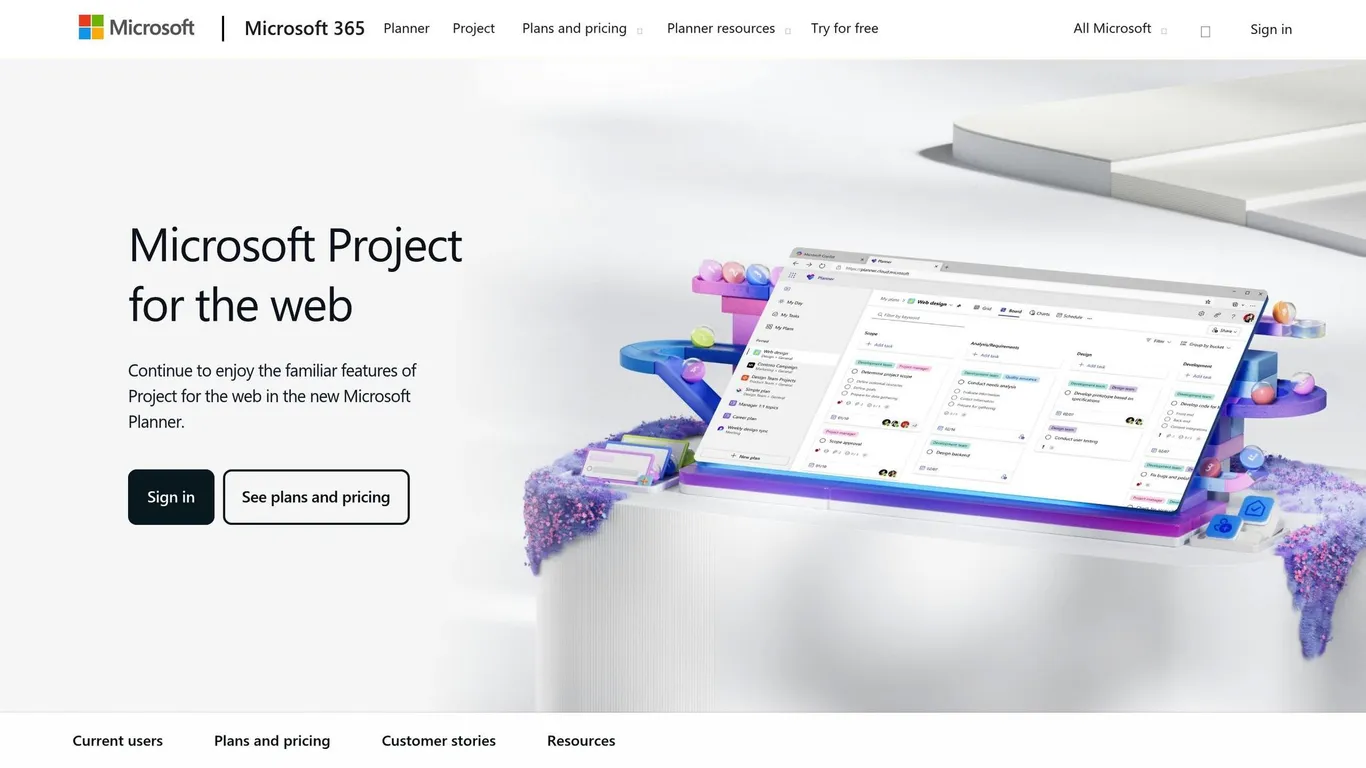
Microsoft Project Premium propose des outils avancés conçus pour gérer des portefeuilles de projets complexes. À mesure que les projets deviennent plus exigeants, ces fonctionnalités aident les équipes à relever des défis qui dépassent la gestion de tâches de base.
| Catégorie | Fonctionnalités avancées | Impact sur l’activité |
|---|---|---|
| Gestion des ressources | – Réservation des ressources | |
| – Cartes de chaleur de capacité | ||
| – Suivi de l’utilisation inter-projets | Améliore l’allocation des équipes et évite la surcharge | |
| Gestion de portefeuille | – Modélisation de scénarios stratégiques | |
| – Feuilles de route interactives | ||
| – Priorisation des investissements | Favorise une meilleure sélection de projets et une allocation des ressources plus efficace | |
| Visualisation des délais | – Diagrammes de Gantt avancés | |
| – Mise en évidence du chemin critique | ||
| – Dépendances avec marges avant/arrière | Améliore la gestion des plannings et le suivi des jalons |
Les cartes de chaleur de capacité, par exemple, aident les responsables à identifier les goulots d’étranglement liés aux ressources et les membres sous-utilisés. Comme l’explique Microsoft :
« Microsoft Project permet aux organisations de gérer de manière proactive l’utilisation des ressources, d’identifier les goulots d’étranglement tôt, de prévoir avec précision les besoins en ressources, et d’améliorer la sélection des projets et la ponctualité des livraisons. »
Options d’abonnement
Microsoft Project Premium est disponible en trois niveaux d’abonnement :
- Project Plan 1 (10,00 $/utilisateur/mois) : propose des outils de gestion de projet de base, dont Project pour le web et l’intégration Teams.
- Project Plan 3 (30,00 $/utilisateur/mois) : inclut toutes les fonctionnalités du Plan 1, ainsi que l’accès à Project Online et des outils de gestion de portefeuille enrichis.
- Project Plan 5 (55,00 $/utilisateur/mois) : ajoute des analyses avancées des ressources, des outils de portefeuille de niveau entreprise et le client de bureau Project Online.
Pour les organisations nécessitant une fonctionnalité hors ligne, Project Professional 2021 est également disponible en achat unique pour 1 129,99 $.
Fonctionnalités supplémentaires
La fonctionnalité Roadmap offre une vue claire des portefeuilles, programmes et projets, tandis que les tableaux de bord Power BI transforment les données de projet en informations exploitables. La gestion avancée des dépendances permet une planification précise, incluant les ajustements de marges avant et arrière. Ces outils sont particulièrement utiles pour les projets de grande envergure comportant des tâches interdépendantes et plusieurs équipes, garantissant ainsi une meilleure coordination et exécution.
3. Fonctionnalités d’intégration de nBold
nBold apporte des modèles avancés et des outils d’automatisation à Microsoft Teams, rendant la gestion de projet plus fluide et plus efficace.
Gestion de projet basée sur des modèles
Le système de modèles de nBold permet aux organisations de standardiser les configurations de projet pour plus de cohérence et d’efficacité :
| Composant | Éléments préconfigurés | Impact sur l’activité |
|---|---|---|
| Structure d’équipe | • Configurations de canaux personnalisées | |
| • Onglets prédéfinis | ||
| • Hiérarchies de dossiers | Maintient une organisation de projet uniforme entre les équipes | |
| Gestion des tâches | • Tableaux Planner avec compartiments | |
| • Listes de tâches prédéfinies | ||
| • Listes de contrôle automatisées | Accélère la mise en place et l’exécution des projets | |
| Gouvernance | • Conventions de nommage | |
| • processus d’approbation | ||
| • Règles d’appartenance | Garantit la conformité et maintient les normes de sécurité |
Automatisation des processus et intégration
nBold va au-delà des modèles en automatisant les intégrations avec les outils métiers clés. Il se connecte aux plateformes CRM telles que Salesforce et HubSpot, tout en prenant en charge les intégrations via Power Automate et les API REST.
« Nous avons standardisé notre processus de gestion de projet avec nBold pour améliorer la structure et la cohérence. De plus, l’équipe nBold est patiente et efficace chaque fois que nous avons besoin d’assistance. »
Fonctionnalités de collaboration améliorées
nBold complète les outils de projet de Microsoft, créant une expérience de collaboration plus fluide :
- Workflows automatisés pour les types de projets récurrents
- Outils de gestion des tâches intégrés
- Paramètres de gouvernance personnalisables
« nBold nous a aidés à créer une version personnalisée de Microsoft Teams, bien définie et facile à comprendre, ce qui favorise un travail plus concentré et une productivité accrue. »
Sécurité et conformité
nBold répond aux normes de sécurité de niveau entreprise au sein de l’écosystème Microsoft 365. Il applique les politiques de gouvernance, garantissant que les équipes collaborent efficacement tout en restant alignées sur les directives organisationnelles.
Le choix du bon outil dépend de la complexité de votre projet et des exigences de workflow de votre équipe. Voici une analyse pour vous aider à décider.
Comparaison des fonctionnalités principales
| Fonctionnalité | Planner | Planner Premium | Project | nBold |
|---|---|---|---|---|
| Gestion des tâches | Tableaux Kanban simples | Tableaux enrichis avec dépendances | Planification, diagrammes de Gantt | Tâches basées sur des modèles |
| Rapports | Vues basiques | Objectifs, tableaux de bord, Power BI | Analyse de portefeuille | Portée limitée |
| Gestion des ressources | Affectation d’équipe | Suivi de base des ressources | Allocation avancée | Configuration automatisée des équipes |
| Coût | Inclus avec M365 | 10–55 $/utilisateur/mois | À partir de 679,99 $ (achat unique) | Sur devis |
| Intégrations | Teams, SharePoint | Suite M365 complète | M365 étendu, tiers | Teams, CRM, Power Automate |
*Tarifs dégressifs disponibles selon le volume.
Ces distinctions mettent en évidence là où chaque outil s’intègre le mieux dans des situations réelles.
Points forts et cas d’usage
Microsoft Planner est idéal pour la collaboration d’équipe simple. Karen L. a partagé sur Capterra : « Dans l’ensemble, j’apprécie vraiment cet outil. Il n’est pas aussi complet que MS Project, bien sûr, mais il est parfait pour les projets du quotidien et l’affectation de tâches. »
Planner Premium monte en puissance avec des fonctionnalités telles que :
- Suivi des objectifs et tableaux de bord de reporting avancés
- Dépendances entre tâches
- Accès aux outils Project Online
- Intégration Power BI pour des analyses plus détaillées
Pour les projets complexes à l’échelle de l’entreprise, Microsoft Project est la solution de référence. Tushar K. a noté : « L’aspect le plus utile de Microsoft Project & Portfolio Management (PPM) réside dans ses capacités complètes de gestion de projet, permettant aux organisations de planifier, suivre et gérer efficacement les projets de bout en bout. »
Indicateurs de performance
Les organisations utilisant des fonctionnalités avancées ont signalé une augmentation de 15 % de l’efficacité des équipes commerciales et un retour sur investissement de 215 % sur trois ans.
Cadre de décision
Au moment de choisir un outil, tenez compte des facteurs suivants :
- Complexité du projet
Pour les équipes gérant des projets simples, la version de base de Planner offre suffisamment de fonctionnalités. Si vous gérez plusieurs projets complexes, Microsoft Project propose les outils nécessaires à la planification et à la gestion des ressources. - Considérations budgétaires
Les options vont des outils inclus dans les abonnements Microsoft 365 standard aux abonnements premium, avec des coûts variables selon les fonctionnalités. - Taille et structure de l’équipe
Les équipes plus importantes aux besoins variés peuvent bénéficier de la combinaison de plusieurs outils. Par exemple, le système de modèles de nBold peut compléter Planner Premium, offrant un équilibre entre configurations standardisées et workflows flexibles.
Le choix du bon outil de gestion de projet Microsoft dépend de vos besoins :
- Planner de base : idéal pour les projets simples en petite équipe.
- Planner Premium : pour les équipes en croissance nécessitant des fonctionnalités avancées, disponible à 10 $/utilisateur/mois.
- Microsoft Project : la meilleure solution pour les projets complexes de grande envergure avec gestion des ressources et des portefeuilles, au prix de 679,99 $ pour la version Standard.
Cette approche met l’accent sur des décisions stratégiques plutôt que sur une simple liste de fonctionnalités.
Conseils pratiques de mise en œuvre
Voici comment utiliser ces outils de manière efficace :
- Évaluez la complexité du projet : si votre équipe compte moins de 10 membres et que les tâches restent inférieures à 50, Planner de base est une bonne option.
- Anticipez la croissance de l’équipe : pour les équipes en expansion, Planner Premium – Plan 3 (30 $/utilisateur/mois) offre des fonctionnalités de planification avancées adaptées aux organisations en croissance.
- Intégrez à vos workflows : les organisations centrées sur Teams peuvent renforcer la collaboration en associant Planner Premium à nBold. Cette combinaison offre :
Planification rentable
Des contraintes budgétaires ? Voici une approche progressive :
- Commencez par Planner de base pour les besoins simples.
- Passez à Planner Premium Plan 1 (10 $/utilisateur/mois) lorsque vous avez besoin de fonctionnalités telles que des rapports enrichis ou des dépendances entre tâches.
- Optez pour Microsoft Project Standard (679,99 $) si la gestion de plannings complexes et de ressources devient indispensable.
Cette stratégie progressive aide les organisations à faire évoluer leurs outils de gestion de projet sans dépenses excessives, tout en restant dans l’écosystème Microsoft.
FAQ
Quelle est la différence entre Microsoft Planner et Microsoft Project, et comment savoir lequel convient le mieux à mon équipe ?
Microsoft Planner et Microsoft Project sont conçus pour des niveaux de gestion de projet différents. Microsoft Planner est idéal pour les projets d’équipe simples et de petite envergure. Il propose des outils simples pour créer des plans, affecter des tâches et collaborer, ce qui en fait la solution parfaite pour les équipes ayant besoin d’une solution légère et facile à prendre en main.
Microsoft Project, quant à lui, est conçu pour gérer des projets plus complexes. Il inclut des fonctionnalités avancées telles que le suivi des dépendances entre tâches, la gestion des budgets et la visualisation des délais de projet. Si votre équipe gère des workflows détaillés ou des projets de grande envergure, Project offre la structure et la profondeur nécessaires.
Pour décider quel outil convient à votre équipe, évaluez la complexité de vos projets. Pour la gestion quotidienne des tâches, Planner est souvent suffisant. Mais pour les projets nécessitant une planification détaillée et une gestion des ressources, passer à Microsoft Project peut être le meilleur choix.
Comment nBold améliore-t-il la gestion de projet avec Microsoft Planner et Project, et quels sont ses principaux avantages ?
nBold améliore la gestion de projet dans Microsoft Planner et Project en introduisant des modèles préconfigurés qui simplifient la mise en place des projets et garantissent des workflows cohérents. Ces modèles incluent des canaux, des fichiers, des dossiers et des tableaux Planner prêts à l’emploi, adaptés aux différents besoins de projet.
De plus, nBold s’intègre parfaitement à Microsoft Teams, proposant des processus d’approbation intégrés, des fonctionnalités de sécurité renforcées et des connexions directes aux autres outils Microsoft 365. Cela fluidifie la collaboration, réduit le temps de mise en place et aide les équipes à rester alignées, rendant la gestion de projet plus efficace et productive.
Quelles sont les options d’abonnement et les coûts de Microsoft Project, et comment choisir le bon plan pour mon organisation ?
Microsoft Project propose plusieurs plans d’abonnement adaptés aux différents besoins des entreprises. Ces plans sont facturés par utilisateur et peuvent être achetés en option autonome ou dans le cadre de Microsoft 365. Voici un aperçu rapide :
- Planner Plan 1 : idéal pour la gestion de tâches et la collaboration de base, ce plan inclut des fonctionnalités telles que les tableaux de tâches et les rapports de base. Son coût est de 10,00 $ par utilisateur/mois, facturé annuellement.
- Project Plan 3 : conçu pour les équipes de taille moyenne à grande, ce plan inclut des outils avancés tels que la gestion des ressources et les diagrammes de Gantt. Son coût est de 30,00 $ par utilisateur/mois, facturé annuellement.
- Project Plan 5 : adapté aux grandes entreprises, ce plan propose des analyses avancées, la gestion de portefeuille et la gestion de la demande. Son coût est de 55,00 $ par utilisateur/mois, facturé annuellement.
Pour choisir le bon plan, tenez compte de la taille de votre équipe, de la complexité de vos projets et des fonctionnalités dont vous avez besoin. Les petites équipes trouveront peut-être Planner Plan 1 suffisant, tandis que les organisations plus grandes gérant des projets complexes pourraient bénéficier de Project Plan 3 ou 5.