Gestion de fichiers avec Power Automate et Microsoft Teams
L’un des principaux atouts de Microsoft Teams est la possibilité de collaborer avec ses collègues à l’échelle de toute l’organisation. Cela englobe le partage de fichiers ainsi que la gestion documentaire. Vous pouvez en effet stocker vos fichiers d’entreprise et travailler sur des documents en temps réel sans quitter l’environnement Microsoft Teams. Pour autant, il est indispensable de disposer d’un système efficace de gestion des fichiers afin d’éviter la désorganisation et les doublons. Dans cet article, nous vous expliquons comment créer facilement des flows Power Automate pour automatiser et améliorer votre gestion de fichiers.
Tirer parti de la gestion de fichiers dans Microsoft Teams
Commençons par présenter rapidement les avantages de la gestion de fichiers dans Microsoft Teams.
Automatiser la gestion des données et le partage de fichiers
Lorsque vous stockez et partagez vos fichiers dans Microsoft Teams, vous améliorez la collaboration au sein de votre équipe. Vos collègues peuvent modifier et consulter des fichiers, laisser des commentaires et démarrer des conversations, le tout au même endroit.
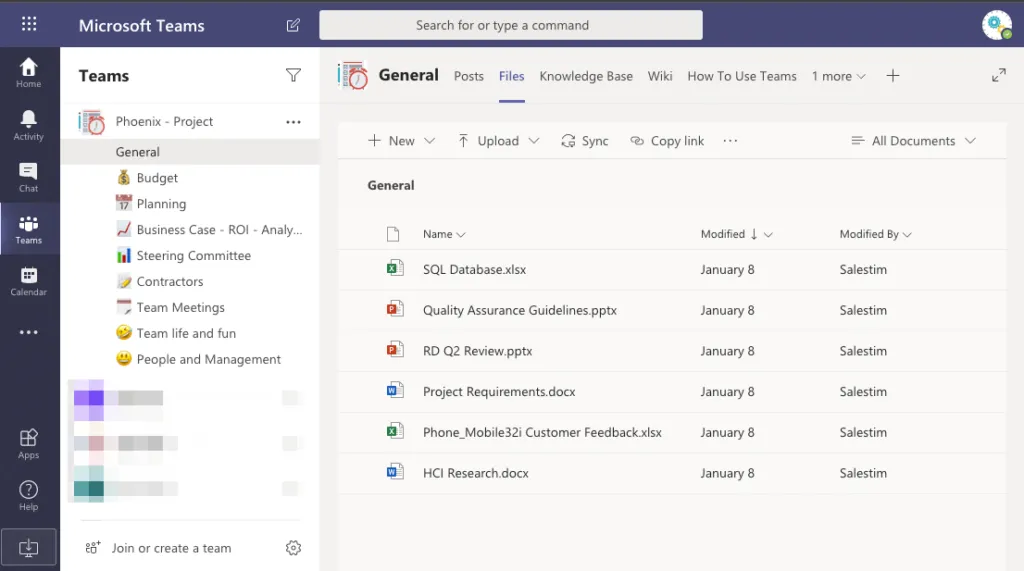
De plus, grâce à l’automatisation, vous pouvez mettre en place des processus de validation, gérer des données, déplacer des fichiers automatiquement, etc. Cela simplifie vos activités quotidiennes et réduit le temps consacré aux tâches manuelles.
Éviter les doublons et structurer votre environnement Teams
Comme vous le savez sans doute, les fichiers Teams sont stockés dans votre environnement SharePoint. Ainsi, chaque équipe dans Microsoft Teams dispose de son propre site SharePoint qui fait office de bibliothèque de documents. Cette fonctionnalité vous permet de structurer votre environnement Teams et votre bibliothèque de documents en créant différents dossiers et en chargeant des fichiers dans les différents canaux selon vos besoins.
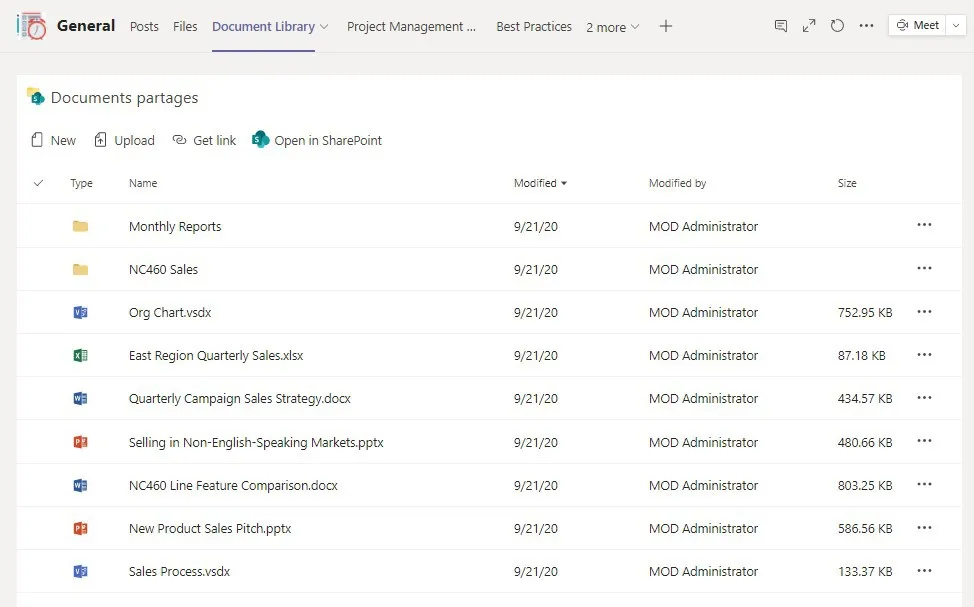
C’est pourquoi nous allons créer des flows Power Automate à l’aide du connecteur SharePoint, où vous pouvez définir une adresse de site unique pour appliquer l’automatisation à n’importe quelle bibliothèque de documents Teams.
Améliorer l’expérience de recherche et la productivité
Lorsque vous disposez d’un système de gestion de fichiers rigoureux, il est facile de retrouver le bon fichier dans Microsoft Teams. De plus, Power Automate vous permet de fluidifier le processus de création, de partage et de stockage des fichiers de votre équipe, ce qui se traduit par une productivité accrue et une meilleure expérience pour les utilisateurs finaux de Teams.
Gestion de fichiers avec Teams et Power Automate – des flows prêts à l’emploi
Passons maintenant en revue quelques cas d’usage courants que vous pouvez rencontrer lors de la gestion de fichiers dans Microsoft Teams. Nous vous présentons des flows Power Automate que vous pouvez facilement reproduire pour améliorer votre système de gestion de fichiers à grande échelle.
Déplacer des documents entre des bibliothèques SharePoint
Pour éviter la désorganisation et les doublons dans Teams, vous devez gérer correctement le stockage de vos documents. Vous avez de nombreux documents à gérer, répartis dans différents dossiers, canaux et équipes — ce n’est pas une mince affaire ! Simplifions un peu ce processus en créant un flow qui vous permet de déplacer automatiquement des documents d’un dossier à un autre.
Supposons que vous gériez des contrats et des accords provenant d’agents externes et que vous deviez les séparer selon qu’ils sont signés ou non. Disons que vos commerciaux créent de nouveaux contrats dans le dossier « Contracts – to be sent ». Une fois le document envoyé et signé, il doit être rangé dans le dossier « Contracts – signed » pour éviter la confusion dans Teams.
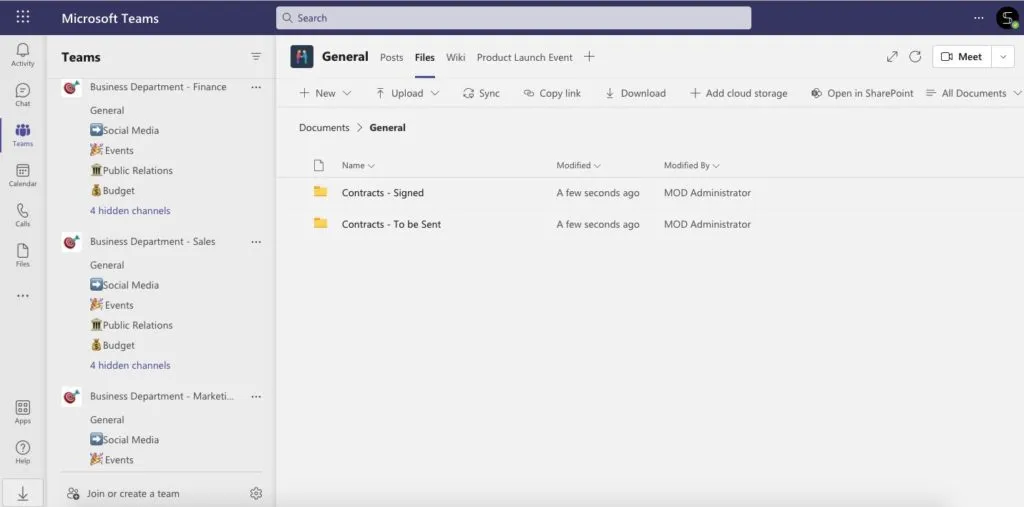
Créons un flow Power Automate pour déplacer ces contrats automatiquement.
Vous devez d’abord ajouter une nouvelle colonne dans votre bibliothèque SharePoint, dans laquelle vos collègues pourront gérer le statut des documents.
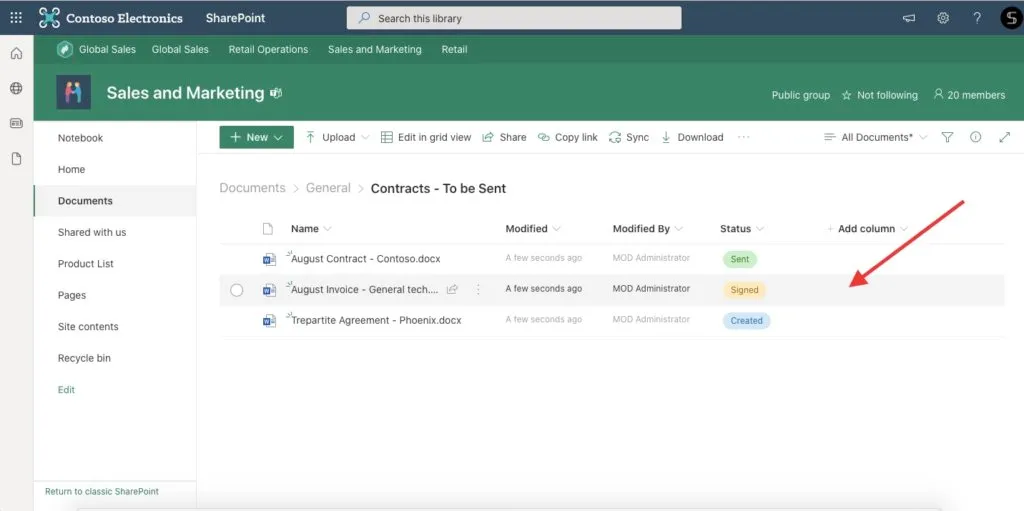
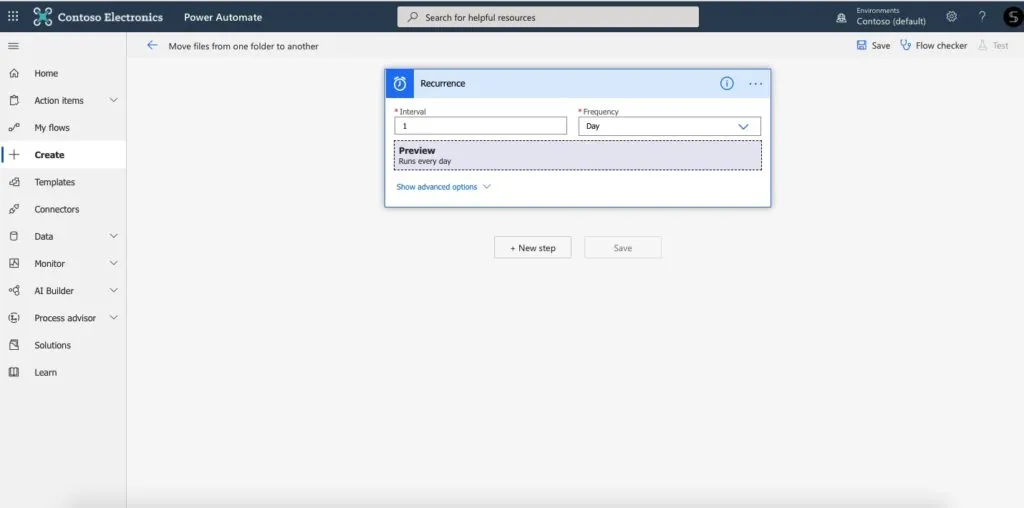
Ouvrez ensuite Power Automate et démarrez un flow planifié. Choisissez la récurrence, par exemple tous les jours. Le flow s’exécutera ainsi chaque jour ouvré. Si le statut du document est passé à « Signé », il sera déplacé automatiquement vers un autre dossier.
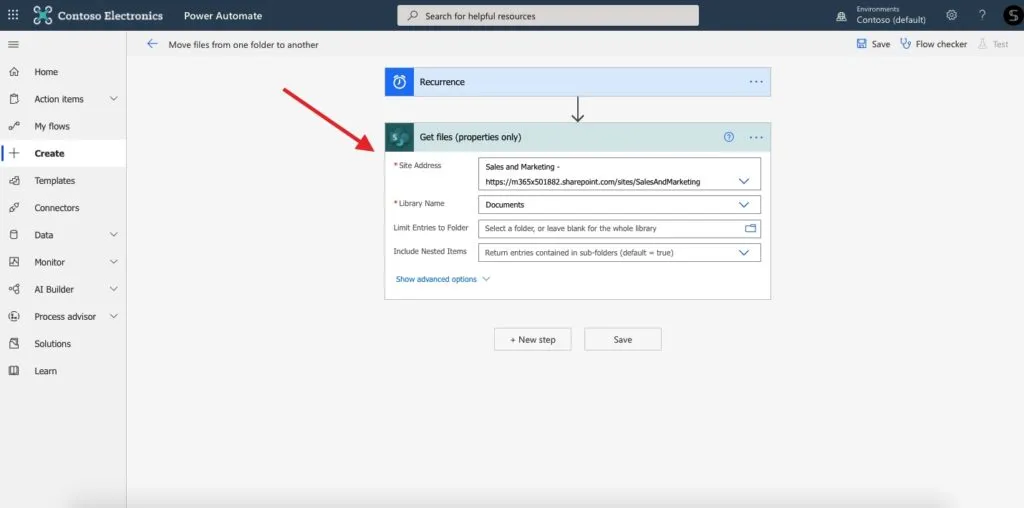
Recherchez ensuite l’action SharePoint « Get files » et choisissez l’adresse du site ainsi que le nom de la bibliothèque.
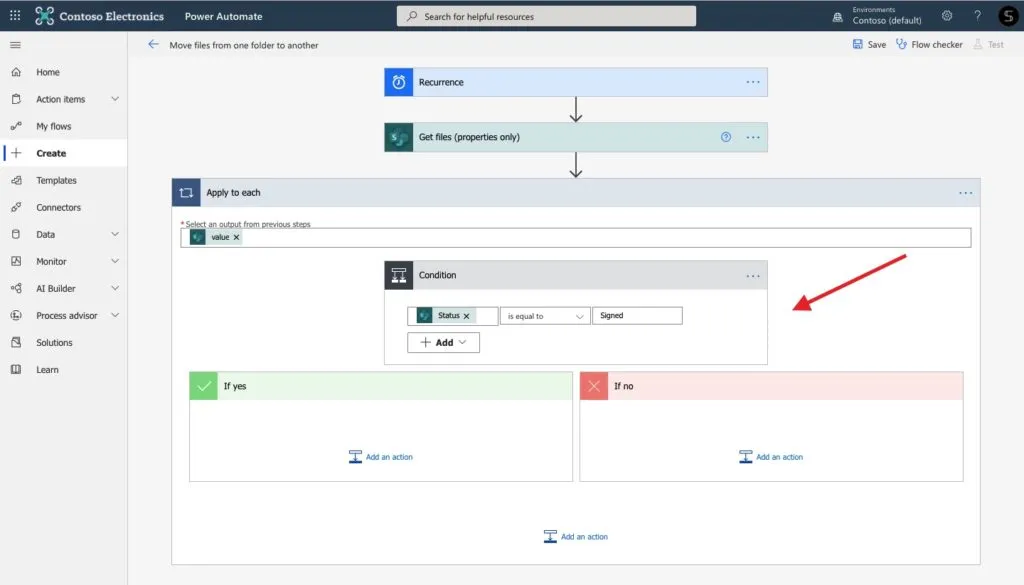
Vous devez maintenant ajouter de nouvelles conditions. Commencez par sélectionner « Apply to each », puis créez une nouvelle condition « Oui/Non ». Définissez-y la règle souhaitée : dans notre cas, saisissez « Status is equal to Signed ».
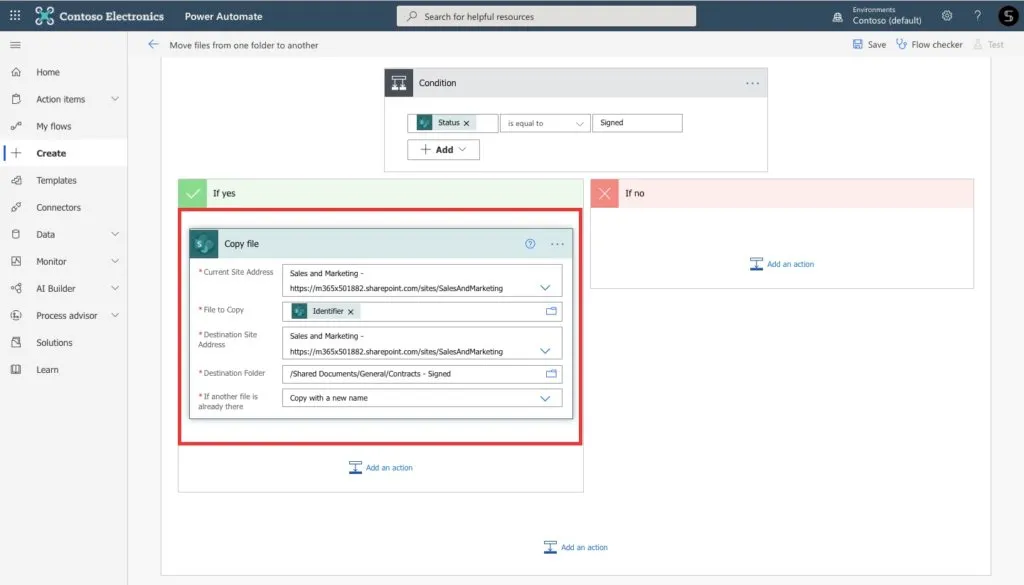
Ensuite, dans la branche « Si oui », ajoutez l’action SharePoint « Copy file ». Définissez l’adresse du site source et l’adresse de destination, puis précisez le comportement à adopter si un fichier portant le même nom existe déjà (copier avec un nouveau nom, remplacer ou faire échouer l’opération).
Enfin, supprimez le fichier copié pour éviter les doublons dans votre environnement Teams.
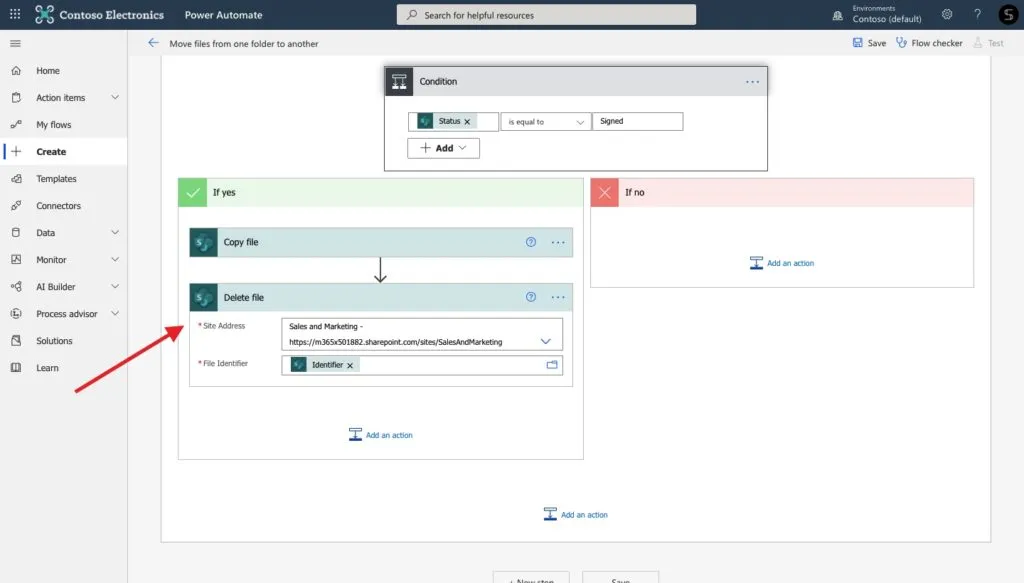
Vous pouvez également notifier votre équipe des fichiers qui ne sont pas encore signés en ajoutant l’action Teams « Poster un message ».
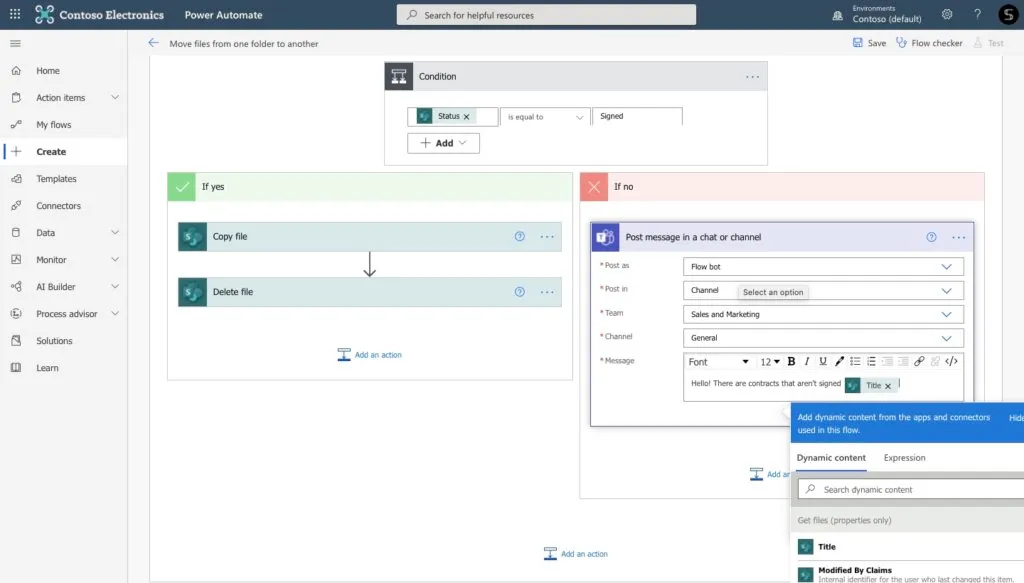
Et voilà ! Désormais, chaque fois que vos collègues modifient le statut d’un document, celui-ci est automatiquement déplacé vers l’autre dossier.
Intégrer vos e-mails avec SharePoint et Power Automate
Combien d’e-mails recevez-vous chaque jour ? Pour ma part, beaucoup ! 😊 Et souvent, le spam et les offres commerciales se mêlent à des messages importants de clients ou de collègues. Comment ne pas manquer les fichiers et documents importants que vos clients ou membres de votre équipe vous transmettent par e-mail ? Vous pouvez créer un flow Power Automate qui enregistre automatiquement les pièces jointes de vos e-mails dans votre bibliothèque de documents. Voici comment procéder.
Commencez par créer un dossier dédié dans votre bibliothèque de documents pour les pièces jointes que vos collègues et agents externes vous envoient par e-mail. Consultez cet article pour savoir comment créer différents dossiers à l’aide des règles dans Outlook.
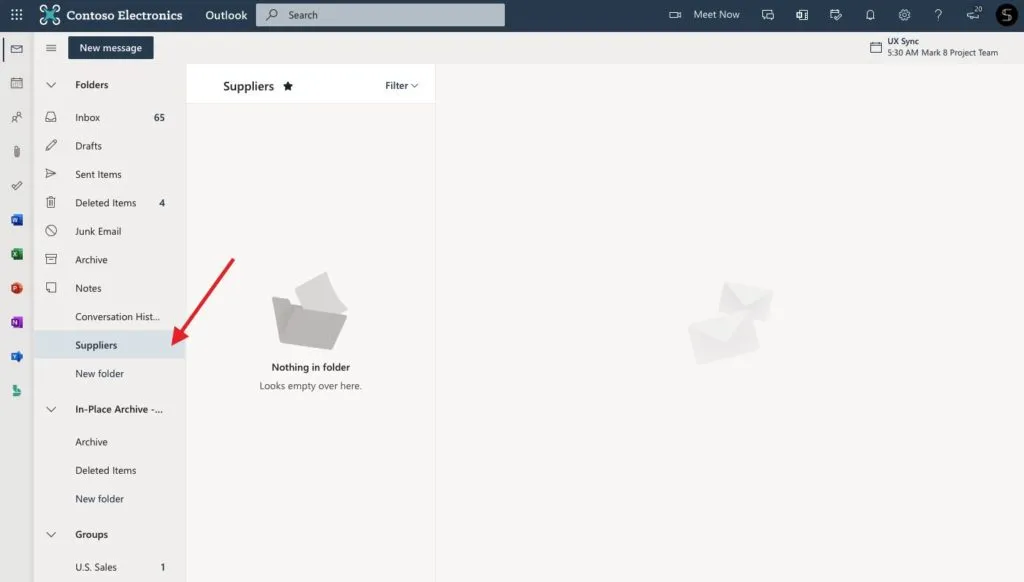
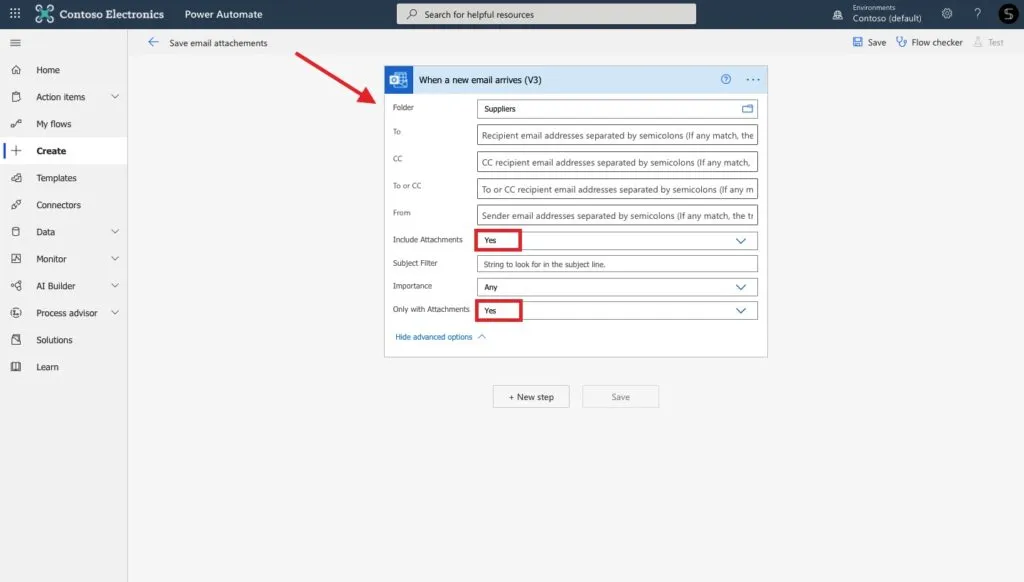
Ouvrez ensuite Power Automate et démarrez un nouveau flow. Choisissez le déclencheur Outlook « When a new email arrives ». Définissez un dossier spécifique dans Outlook et assurez-vous de n’inclure dans ce flow que les e-mails contenant des pièces jointes.
L’action suivante est « Create a file » issue du connecteur SharePoint. Définissez l’adresse du site (le nom de votre équipe dans Microsoft Teams) et la bibliothèque de documents. Ajoutez également le nom du fichier et son contenu en utilisant le contenu dynamique des pièces jointes Outlook.
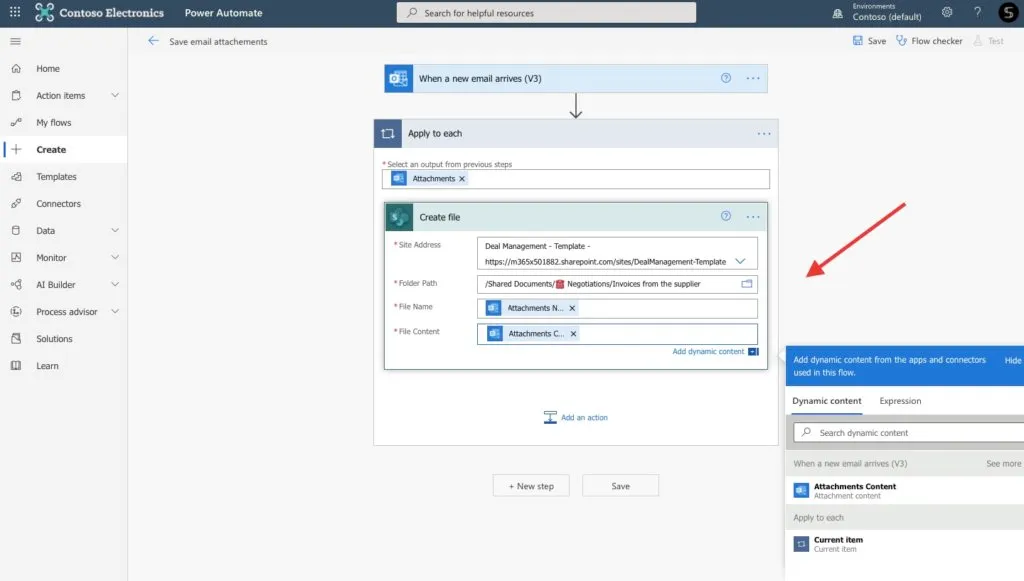
Et voilà ! Désormais, chaque e-mail contenant des pièces jointes qui arrive dans votre dossier Outlook Fournisseurs déclenchera ce flow.
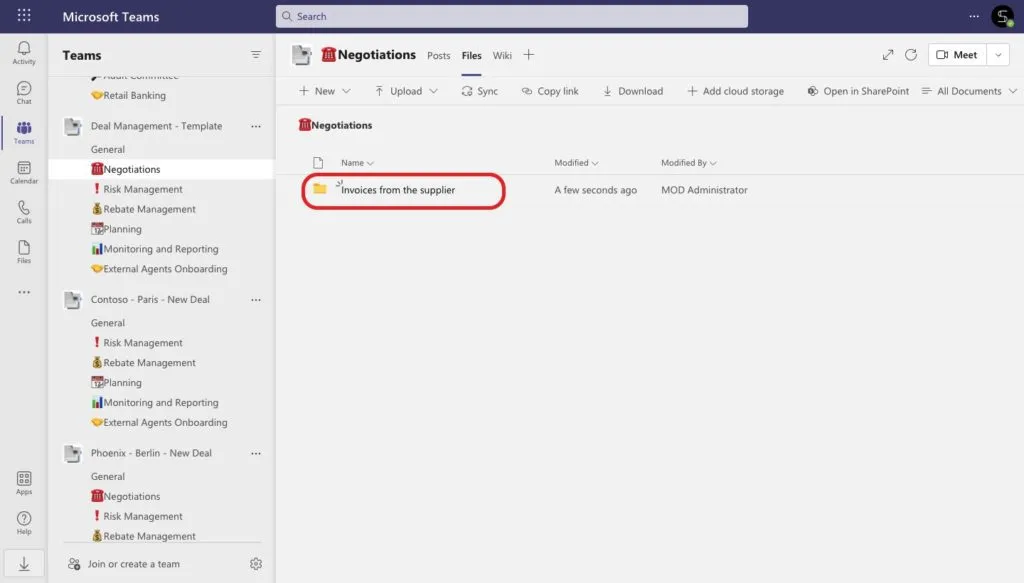
Vous n’avez plus besoin de télécharger les fichiers sur votre appareil puis de les charger à nouveau dans votre environnement Teams pour les partager avec vos collègues. L’automatisation s’en charge à votre place !
Suivre automatiquement les fichiers dans Excel avec Power Automate
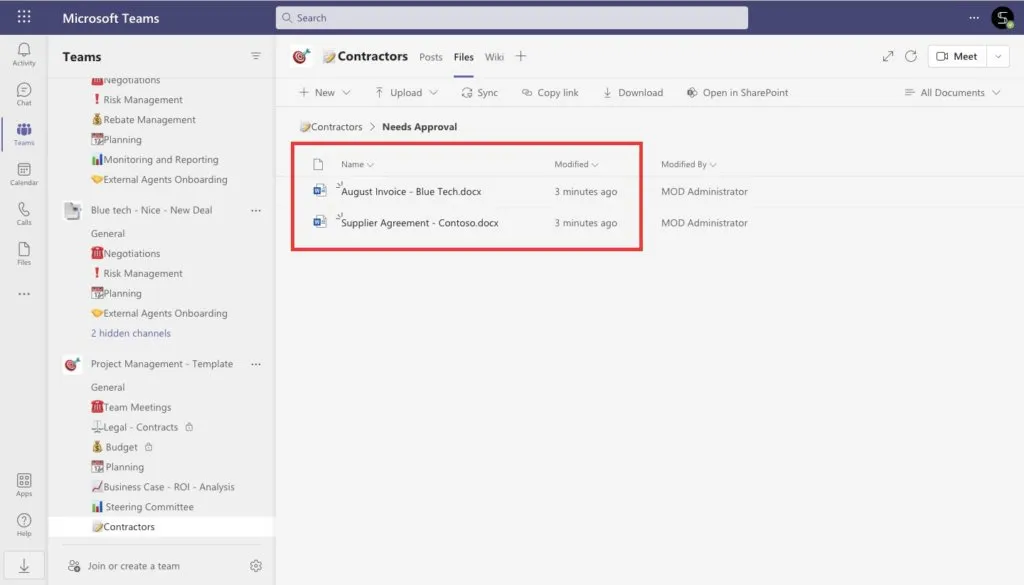
Imaginons maintenant que vous soyez chef de projet et que vous deviez suivre toute la documentation du projet. Comment ne pas manquer les nouveaux fichiers liés à votre projet ? Supposons que vos collègues chargent des fichiers dans un dossier dédié au sein de votre équipe. Vous devez être tenu informé de chaque nouveau fichier. Grâce au flow suivant, vous pouvez suivre les documents partagés par les membres de votre équipe dans un tableau Excel.
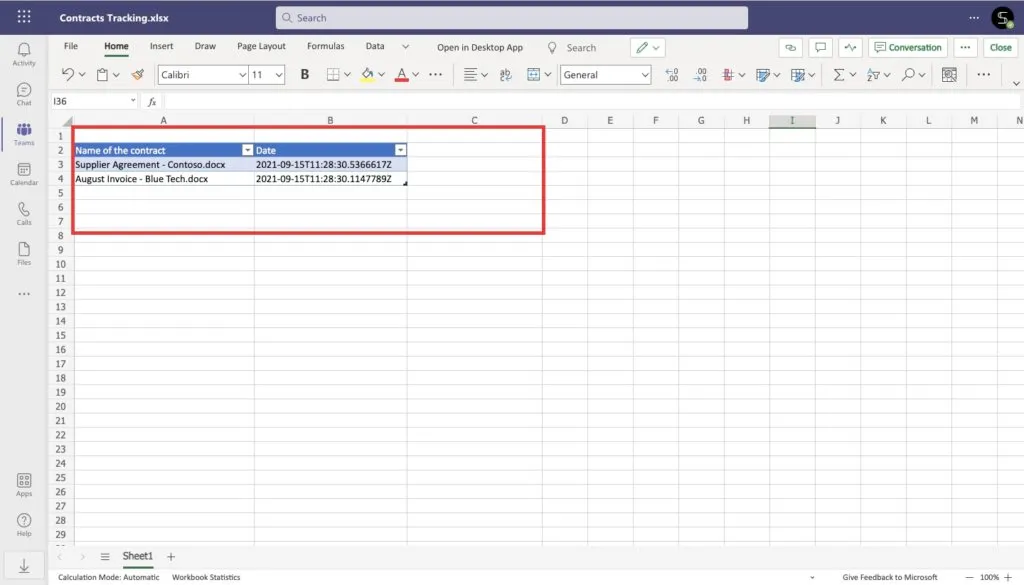
Commencez par créer un nouveau tableau Excel avec les colonnes Title et Date, dans lequel vous stockerez toutes les informations relatives aux fichiers nouvellement créés.
Démarrez ensuite un cloud flow automatisé et choisissez le déclencheur « When a file is created in a folder ». Définissez le nom de votre équipe et le dossier requis dans lequel vos collègues partageront la documentation.
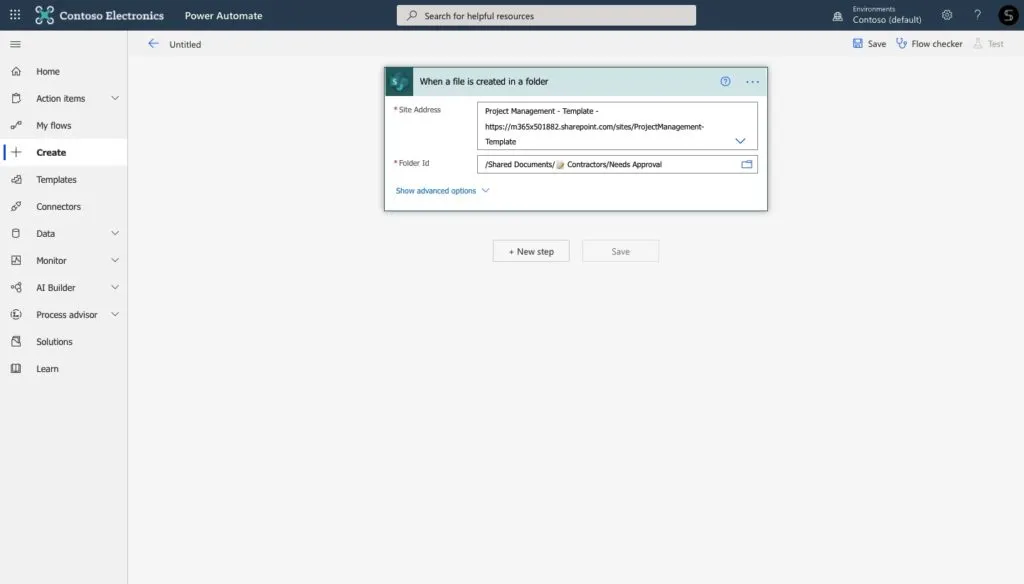
Choisissez ensuite l’action Excel « Add row into a table ». Définissez la bibliothèque de documents et le fichier Excel concerné. Ajoutez également le contenu dynamique dans les colonnes de votre tableau.
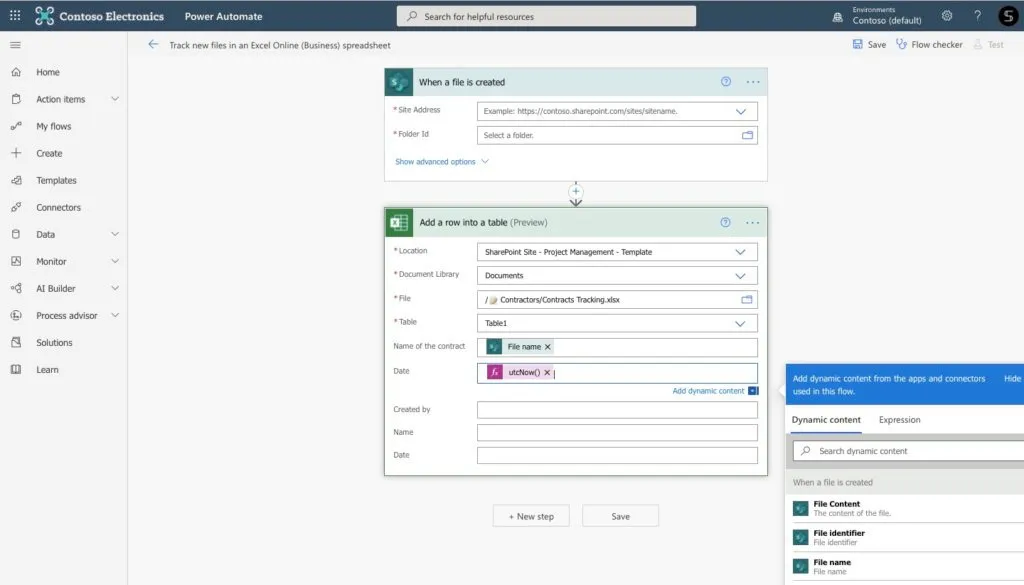
Et voilà ! Désormais, chaque fois que vos collègues créent un nouveau fichier dans le dossier spécifié, une nouvelle ligne apparaît automatiquement dans votre fichier Excel.
Structurer votre environnement avec des modèles Teams et le clonage de fichiers
Pour finir, voyons comment l’automatisation peut vous aider à améliorer la collaboration à l’échelle de toute votre organisation.
Supposons que vous soyez chef de projet et que vous deviez créer une équipe pour chaque nouveau projet. Vous devez ensuite personnaliser entièrement cette équipe pour faciliter la collaboration et assurer le bon déroulement du projet. Cela implique de créer différents canaux, d’ajouter des membres et d’intégrer vos applications du quotidien telles que Planner, SharePoint, etc. Par ailleurs, il existe une documentation de projet essentielle qui aide votre équipe à collaborer efficacement : guides, modèles de jalons, référentiels de bonnes pratiques, supports de formation. La création de ce type d’équipe demande beaucoup de temps et peut ralentir vos processus de travail. Et si vous deviez créer des dizaines d’équipes de ce type ?
Créer des équipes depuis un modèle avec des fichiers et dossiers clonés
Nous avons une solution. Grâce à la technologie des modèles de collaboration, vous pouvez créer des équipes entièrement personnalisées à partir de modèles en quelques minutes seulement.
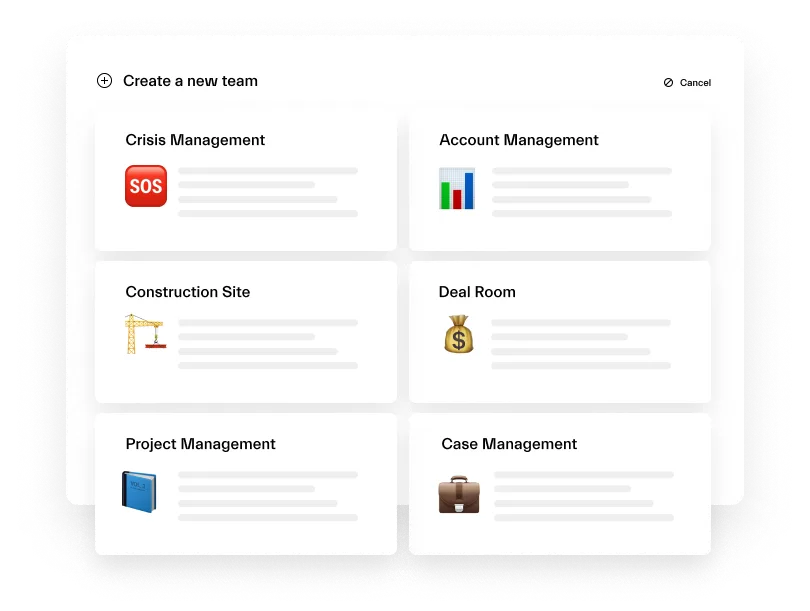
En tant qu’administrateur Office 365, vous pouvez créer votre propre catalogue de modèles et y stocker les modèles correspondant à chaque cas d’usage : gestion de projet, deal room, collaboration par département, et bien plus encore.
Découvrez comment définir vos cas d’usage Microsoft Teams
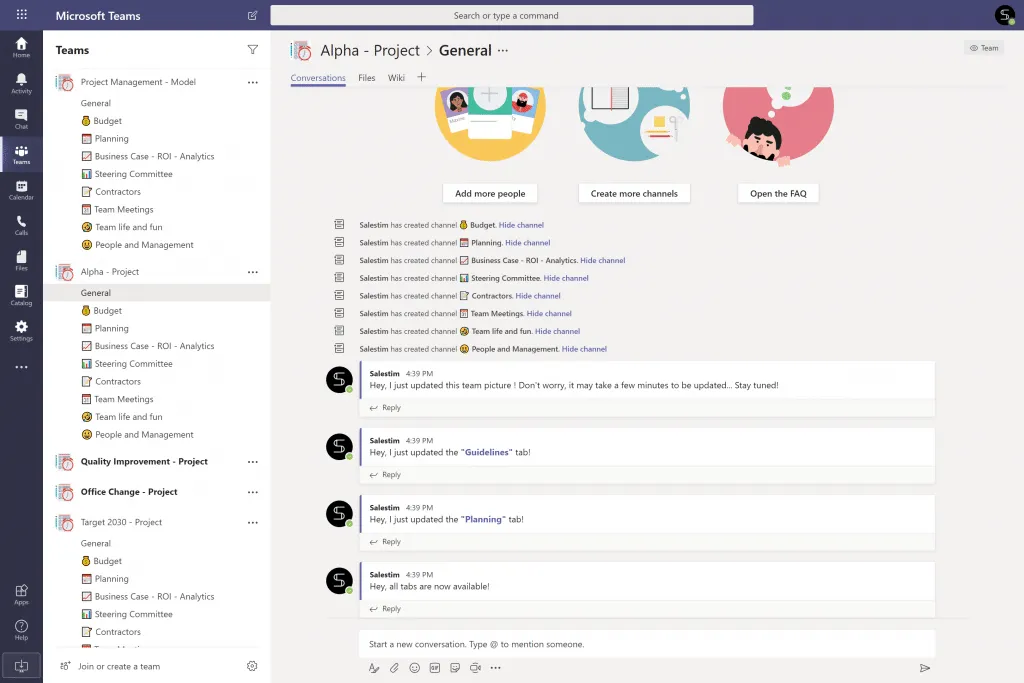
Chaque fois que vos utilisateurs ont besoin d’une nouvelle équipe, il leur suffit d’accéder au catalogue de modèles, de choisir le modèle approprié et d’obtenir une équipe avec un contenu prédéfini. Cette fonctionnalité vous permet de structurer votre environnement Teams à l’échelle de toute l’organisation et d’assurer le même niveau d’exécution d’une équipe à l’autre.
Créez votre premier modèle Microsoft Teams
L’équipe est créée avec des canaux, des onglets avec des applications, ainsi que des fichiers et dossiers clonés. Vous évitez ainsi la désorganisation dans votre bibliothèque de documents en disposant d’un système de gestion de fichiers prédéfini pour vos futures équipes de gestion de projet. Vous gagnez également du temps puisque vous n’avez plus à rechercher et charger manuellement vos fichiers essentiels.
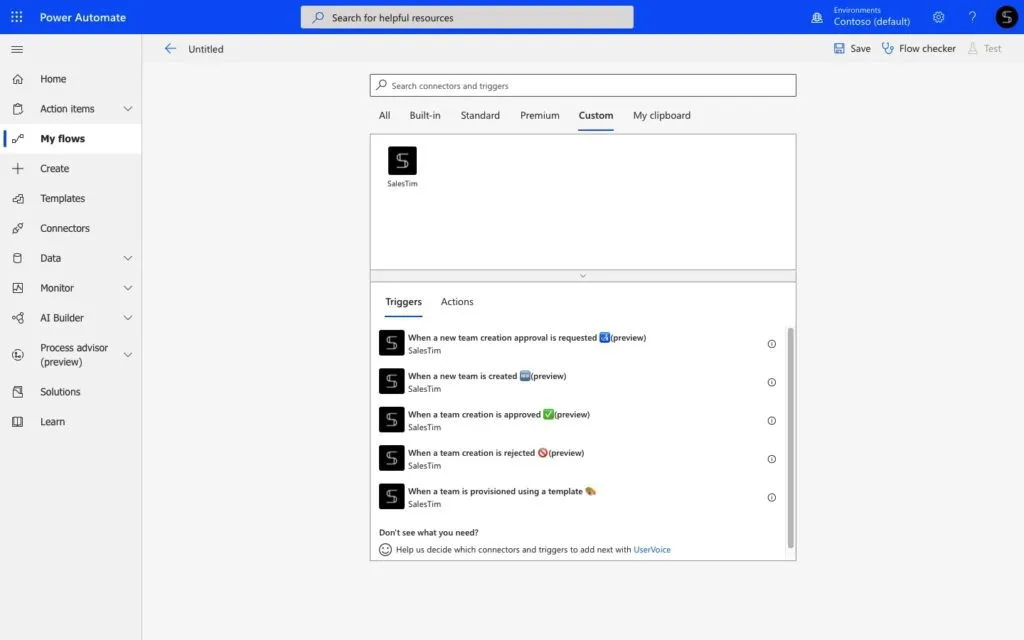
Enfin, grâce au connecteur personnalisé, vous pouvez créer différentes équipes à partir d’un modèle avec des bibliothèques de documents qui varient d’une équipe à l’autre.
Dans cet article, nous avons décrit comment améliorer votre gestion de fichiers avec Power Automate et Microsoft Teams.
Prenez rendez-vous avec nous pour discuter de votre cas d’usage et nous vous aiderons à améliorer votre collaboration à grande échelle !