Guide to Webhooks for Teams Meeting Notifications
Les webhooks pour les notifications Microsoft Teams vous permettent d’automatiser les mises à jour en temps réel pour vos réunions, qu’il s’agisse de créations, de modifications ou d’annulations. Ils rationalisent vos workflows et tiennent chaque participant informé sans intervention manuelle. En vous intégrant à l’API Microsoft Graph, vous pouvez configurer des abonnements webhook sécurisés pour recevoir les mises à jour de réunions directement, en minimisant les délais et en réduisant les appels d’API superflus. Les étapes clés sont les suivantes :
- Configurer un abonnement webhook : utilisez l’API Microsoft Graph pour vous abonner aux mises à jour de réunions.
- Garantir la sécurité : utilisez HTTPS, validez les requêtes et protégez votre URL de rappel.
- Gérer les renouvellements : les abonnements expirent tous les 3 jours, pensez à les renouveler régulièrement.
- Tester en profondeur : validez les notifications et surveillez les problèmes éventuels, comme les mises à jour manquées.
Les webhooks font gagner du temps, améliorent la coordination des équipes et s’intègrent facilement à des outils comme nBold pour l’automatisation des tâches. Pour des notifications de réunions sécurisées et en temps réel, ils constituent un outil indispensable.
Configurer des webhooks pour les réunions Teams
Créer un abonnement webhook
Grâce à l’API Microsoft Graph, vous pouvez configurer des abonnements webhook afin de recevoir des notifications en temps réel pour les mises à jour de réunions Teams. Pour créer un abonnement, vous aurez besoin d’un point de terminaison de ressource spécifique, d’une URL de rappel HTTPS sécurisée et d’une durée d’expiration (maximum 3 jours).
Voici un exemple de corps de requête pour un abonnement webhook :
{
  "changeType": "updated",
  "notificationUrl": "https://yourdomain.com/webhook/callback",
  "resource": "/communications/onlineMeetings/{meeting-id}",
  "expirationDateTime": "2025-01-01T00:00:00Z",
  "clientState": "your_client_state"
}
Le champ clientState est facultatif et permet de vérifier l’intégrité des notifications entrantes. Assurez-vous que votre URL de rappel utilise HTTPS afin de garantir une communication sécurisée et de bloquer les accès non autorisés.
Définir les autorisations
Pour surveiller les mises à jour de réunions, vous aurez principalement besoin de l’autorisation Presence.Read.All pour un accès délégué. Selon le niveau d’accès requis, des autorisations supplémentaires comme Application.Read.All et OnlineMeetings.Read.All peuvent être nécessaires pour récupérer les détails et les ressources des réunions.
Tester et vérifier la configuration du webhook
Tester votre abonnement webhook est essentiel pour s’assurer qu’il fonctionne correctement. Voici comment vérifier votre configuration :
- Validation initiale : créez une réunion de test pour confirmer que l’abonnement est actif.
- Test des notifications : modifiez la réunion pour vérifier que les notifications sont bien délivrées.
- Surveillance des réponses : repérez les problèmes éventuels, comme des charges utiles invalides ou des échecs de livraison.
Une fois tout testé et opérationnel, vous pouvez personnaliser les notifications via l’API Microsoft Graph selon vos besoins.
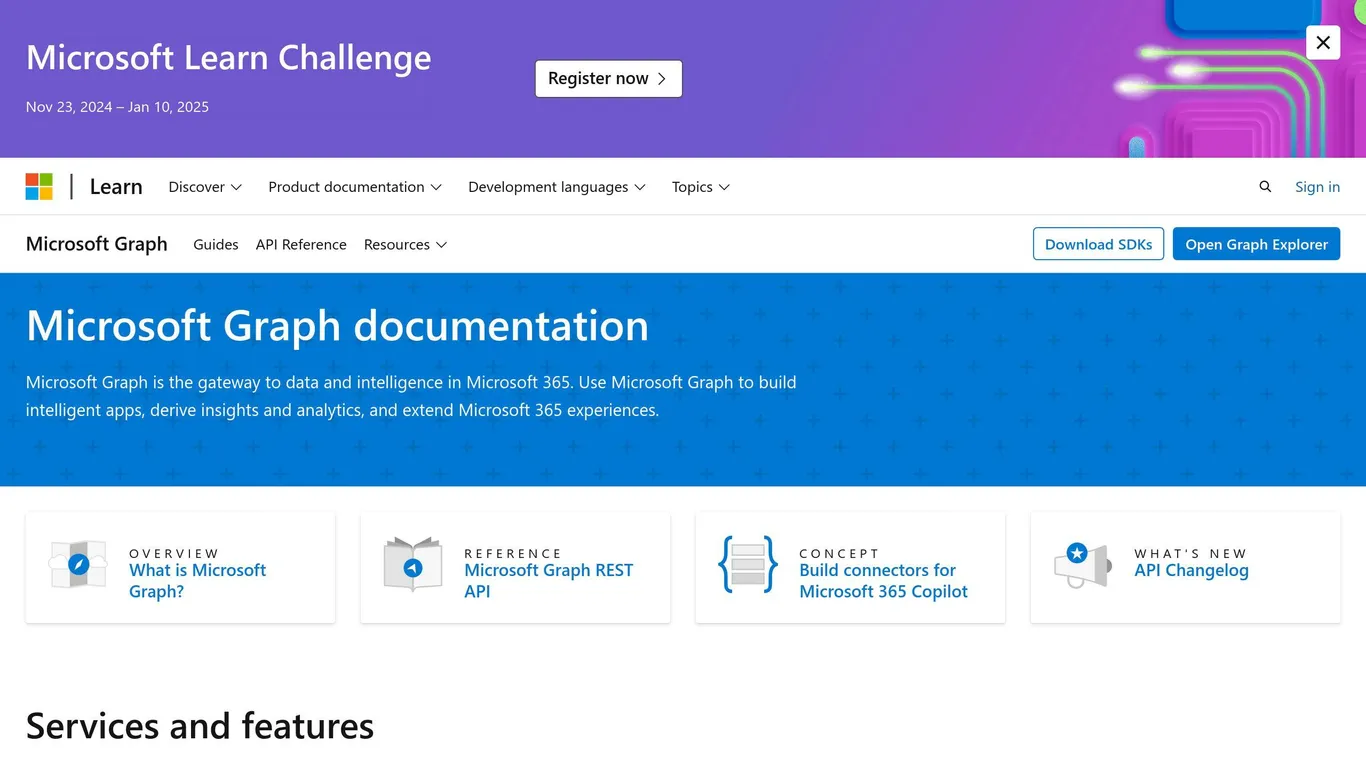
Utiliser les notifications de changement
L’API Microsoft Graph vous permet de suivre en temps réel les mises à jour des réunions Teams, telles que les modifications de planning ou les changements de participants. Cela réduit la nécessité d’une surveillance manuelle et garantit que chacun reste informé.
Pour configurer les notifications de changement, vous devez :
- Vous abonner au point de terminaison de ressource
/communications/onlineMeetings/{meeting-id}. - Configurer votre point de terminaison webhook pour traiter correctement les notifications.
Voici un exemple de charge utile de notification pour les mises à jour de réunions :
{
  "value": [{
    "subscriptionId": "7f105c7d-2dc5-4530-97cd-4e7ae6534c07",
    "resourceData": {
      "meeting": {
        "id": "meeting-id",
        "subject": "Project Review",
        "startTime": "2025-01-07T15:00:00Z"
      }
    },
    "changeType": "updated"
  }]
}
Une fois les notifications configurées, vous pouvez vous concentrer sur la diffusion de mises à jour claires et faciles à exploiter.
Créer des messages de notification personnalisés
Les notifications personnalisées doivent être concises et informatives. L’API Microsoft Graph fournit des données détaillées sur les réunions, que vous pouvez utiliser pour créer des mises à jour incluant le titre de la réunion, les horaires révisés, les changements de participants ou les mises à jour des liens de connexion.
Pour les utilisateurs de Teams Premium, vous pouvez aller plus loin en envoyant des alertes SMS aux participants externes [2]. Cela garantit que même les participants sans accès à Teams restent informés.
Pour rationaliser et standardiser vos notifications, des outils comme nBold peuvent vous aider en automatisant les workflows et en maintenant des modèles de communication cohérents.
Bonnes pratiques en matière de sécurité et de maintenance
Sécuriser la communication webhook
Utilisez le chiffrement HTTPS pour protéger les données sensibles des réunions lors des communications via webhook.
Pour configurer des points de terminaison webhook sécurisés :
- Validation des requêtes : vérifiez les requêtes entrantes en contrôlant une signature créée avec une clé secrète partagée fournie lors de la configuration.
- Protection de l’URL de rappel : utilisez des chemins complexes et générés aléatoirement pour vos URLs de rappel. Ajoutez une liste blanche d’adresses IP pour les points de terminaison de l’API Microsoft Graph et incluez des jetons d’authentification dans les en-têtes de requête.
Une fois la communication webhook sécurisée, concentrez-vous sur le maintien de l’activité de vos abonnements.
Gérer les abonnements et les renouvellements
Les abonnements webhook de l’API Microsoft Graph nécessitent des mises à jour régulières pour éviter les interruptions. Les abonnements durent 3 jours, il est donc essentiel de les renouveler à temps pour que les notifications se poursuivent sans problème.
Voici un plan simple de gestion des abonnements :
| Action | Fréquence | Objectif |
|---|---|---|
| Vérification de l’abonnement | Toutes les 12 heures | Vérifier le statut de l’abonnement |
| Processus de renouvellement | 24 heures avant l’expiration | Éviter les interruptions de service |
| Test de validation | Après chaque renouvellement | Confirmer le bon fonctionnement |
En respectant ce calendrier, vous pouvez maintenir des notifications sans interruption.
Surveillance et résolution des problèmes
Surveillez attentivement vos webhooks en enregistrant des métriques clés telles que :
- Les taux de réussite de livraison
- Les temps de réponse
- Les échecs d’authentification
- Les changements de statut des abonnements
En cas de problème, concentrez-vous sur ces zones de difficulté courantes :
- Rappels invalides : des erreurs 4xx fréquentes indiquent souvent des problèmes d’authentification ou de validation qui nécessitent une correction immédiate.
- Notifications manquées : utilisez un système de file d’attente avec une logique de nouvelle tentative pour éviter que des mises à jour importantes ne soient perdues en raison de problèmes réseau ou de service temporaires.
- Suivi des performances : surveillez les temps de réponse des webhooks et configurez des alertes pour les délais supérieurs à 5 secondes, car cela peut signaler des problèmes de performance côté serveur ou applicatif.
Des journaux détaillés des activités webhook et une surveillance proactive permettront de maintenir votre système de notification en bon état de fonctionnement, en en faisant un outil fiable pour la collaboration.
Utiliser les notifications de changement et suivre les modifications avec Microsoft Graph
Intégrer les webhooks avec nBold pour une meilleure productivité

nBold pousse l’automatisation déclenchée par webhook à un niveau supérieur en simplifiant les workflows et en standardisant la configuration des équipes pour les tâches liées aux réunions dans Microsoft Teams. Cette intégration transforme les notifications de réunions en actions automatisées adaptées aux besoins de votre organisation.
Utiliser les modèles nBold avec les webhooks
Lorsque des notifications de réunions Teams sont déclenchées via des webhooks, nBold intervient pour automatiser la création d’espaces de collaboration. Il utilise des modèles prédéfinis comprenant des canaux, des structures de fichiers, des tableaux Planner et des listes, afin que votre équipe dispose de tout le nécessaire, organisé et prêt à l’emploi.
| Déclencheur webhook | Action automatisée par nBold | Impact sur l’organisation |
|---|---|---|
| Nouvelle réunion créée | Déploiement du modèle de projet | Accès rapide aux ressources et outils essentiels |
| Réunion reprogrammée | Mise à jour des tâches associées | Maintien de l’alignement des calendriers et des livrables |
| Réunion annulée | Archivage des canaux associés | Nettoyage et organisation des ressources automatisés |
Par exemple, lorsqu’un webhook identifie une nouvelle réunion de lancement de projet, nBold configure automatiquement un espace de collaboration de projet complet avec tous les outils et modèles nécessaires. Cela supprime la configuration manuelle, fait gagner du temps et garantit la cohérence.
Intégrer des applications tierces
nBold ne se limite pas à Teams : il connecte vos réunions à des applications externes, permettant ainsi :
- La synchronisation des détails de réunion avec les plateformes CRM
- La création automatique de tâches dans des outils de gestion de projet
- La simplification du partage de documents entre différents systèmes
Pour les organisations aux besoins plus complexes, les offres avancées de nBold proposent des intégrations plus poussées avec des outils externes, assurant des workflows fluides au sein de votre écosystème technologique. Votre équipe reste ainsi connectée et productive, quels que soient les outils utilisés.
Conclusion et points clés
Principaux avantages
Les webhooks intégrés à l’API Microsoft Graph révolutionnent les notifications de réunions Teams en permettant des workflows automatisés axés sur la sécurité. Voici un résumé rapide :
| Fonctionnalité | Impact sur l’organisation |
|---|---|
| Mises à jour en temps réel et personnalisées | Améliore la coordination des équipes et accélère les réponses |
| Automatisation sécurisée | Réduit les tâches manuelles tout en protégeant les données |
| Intégration facile | Se connecte fluidement aux outils et workflows existants |
Ces fonctionnalités sont particulièrement utiles pour les entreprises qui souhaitent simplifier la gestion des réunions et améliorer la communication au sein des équipes, en les maintenant alignées sans effort superflu.
Conclusion
Alors que la collaboration virtuelle évolue rapidement, les webhooks pour les notifications de réunions Teams offrent une solution pratique pour rationaliser la communication des équipes. Leur capacité à diffuser des mises à jour en temps réel de manière sécurisée, combinée à des options d’intégration flexibles, en fait un outil incontournable pour améliorer l’efficacité en entreprise.
Pour mettre en œuvre les webhooks efficacement :
- Commencez par des notifications simples pour les mises à jour de réunions avant de vous étendre à des fonctionnalités avancées.
- Surveillez régulièrement les performances et assurez-vous que les mesures de sécurité sont en place.
- Adaptez l’utilisation des webhooks en fonction des retours de l’équipe et des besoins évolutifs.
La clé du succès réside dans le bon équilibre entre automatisation et facilité d’utilisation, en veillant à ce que les notifications soutiennent la communication plutôt qu’elles ne la perturbent. En appliquant les bonnes pratiques en matière de sécurité et de maintenance, les entreprises peuvent créer un système de notification fiable, capable de s’adapter et d’évoluer avec leurs besoins.
FAQ
Comment déclencher un webhook Teams ?
Pour configurer des webhooks destinés aux notifications de réunions Teams à l’aide de l’API Microsoft Graph, suivez ces étapes :
- Configurer un point de terminaison HTTPS sécurisé pour recevoir les notifications.
- Attribuer les autorisations requises, telles que Presence.Read.All pour les comptes délégués.
- Créer un abonnement pour surveiller les ressources de réunion.
- Renouveler régulièrement les abonnements pour les maintenir actifs.
Voici un aperçu rapide des éléments de configuration essentiels :
| Composant de configuration | Configuration requise |
|---|---|
| Autorisations | Presence.Read.All (compte professionnel/scolaire délégué) |
| URL d’abonnement | Point de terminaison HTTPS pour recevoir les notifications |
| Authentification | Protocole HTTPS sécurisé obligatoire |
« Les abonnements pour les notifications de changement ont une durée d’expiration maximale de trois jours et doivent être renouvelés pour persister. » [1]
Étapes de test et de vérification :
- Configurez votre webhook avec les autorisations appropriées et le point de terminaison HTTPS.
- Envoyez une notification de test à votre URL configurée.
- Vérifiez que la charge utile est correctement délivrée et résolvez les éventuelles erreurs.
- Surveillez les délais de livraison des notifications et assurez-vous que les réponses sont traitées correctement.
Une fois configuré, votre webhook recevra automatiquement les mises à jour relatives aux modifications de réunions Teams. Cela permet des notifications en temps réel et des workflows rationalisés. Pour plus de conseils sur la sécurisation et la maintenance de votre webhook, reportez-vous aux sections précédentes de ce guide.