How to Build Microsoft Teams Templates with Files and Folders: Step-by-Step Guide
Combien de fois vous êtes-vous retrouvé dans une situation où vous et votre équipe commencez à travailler sur un nouveau projet et devez rechercher des documents existants à plusieurs endroits ? Vous souhaitez comparer ce projet avec des projets précédents pour avoir un point de référence et préparer une proposition. Vous perdez alors du temps à rassembler les informations dont vous avez besoin dans toute l’organisation. Mais ne serait-il pas plus simple de pouvoir créer un espace de collaboration entièrement prêt dans Microsoft Teams, contenant déjà toute la documentation nécessaire ? Il existe justement un moyen d’y parvenir grâce aux modèles Microsoft Teams avec des fichiers et des dossiers copiés. Et c’est ce que nous allons vous montrer aujourd’hui.
Les avantages de la duplication de fichiers et de dossiers
La duplication automatique de la documentation requise dans les équipes nouvellement créées présente de nombreux avantages.
Gain de temps
Cet avantage semble évident, mais il est bien réel, surtout si vous travaillez dans une grande entreprise où plusieurs équipes sont créées chaque jour. La recherche des bons fichiers peut prendre un temps considérable, d’autant que vous pourriez avoir besoin de solliciter l’aide d’autres personnes.
Meilleure organisation
Par ailleurs, si les mêmes fichiers sont nécessaires pour chaque équipe créée autour d’un certain sujet – par exemple, la gestion de projet –, les ajouter manuellement devient vite très inefficace. Automatiser la duplication de fichiers et de dossiers avec les modèles Microsoft Teams vous aide à mieux organiser votre espace de collaboration et à structurer votre bibliothèque de documents.
Des tâches plus claires
Si vous utilisez Planner pour la gestion des tâches dans Teams, tous les fichiers que vous avez joints aux tâches dans le modèle Planner d’origine seront également copiés dans toutes les équipes nouvellement créées. Ainsi, lorsque vos collaborateurs commencent à travailler sur les tâches d’un nouveau projet, ils peuvent voir quels documents consulter et réviser. Cette fonctionnalité permet à vous et à votre équipe de mieux comprendre les tâches à accomplir et d’améliorer votre productivité.
Créez des modèles de collaboration avec une structure, des outils et du contenu prédéfinis dans Microsoft Teams
Téléchargez notre guide pas à pas sur la création de modèles de collaboration pour Microsoft Teams.
Comment créer des modèles Microsoft Teams avec des fichiers et des dossiers
Pour créer un modèle de collaboration Microsoft Teams avec des fichiers et des dossiers, vous devrez :
1. Créer l’équipe d’origine
Prenons un exemple de gestion de projet et créons une équipe en conséquence. Nous l’appellerons Project Management – Template.
Vous pouvez ajouter tous les canaux dont vos futures équipes de gestion de projet auront besoin.
Par exemple,
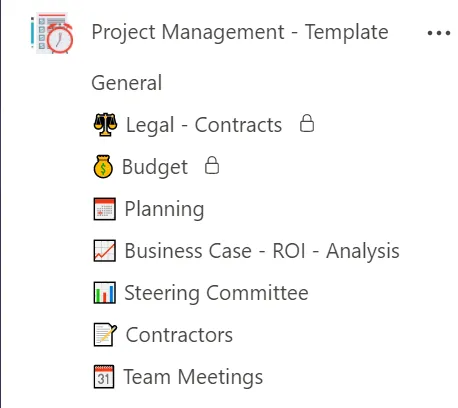
- Juridique – Contrats
- Budget
- Planification
- Business Case – ROI – Analysis
- Comité de pilotage
- Prestataires
- Réunions d’équipe
Vous pouvez créer des canaux standard et des canaux privés. Ici, vous pouvez en savoir plus sur les canaux privés.
2. Importer des fichiers et des dossiers
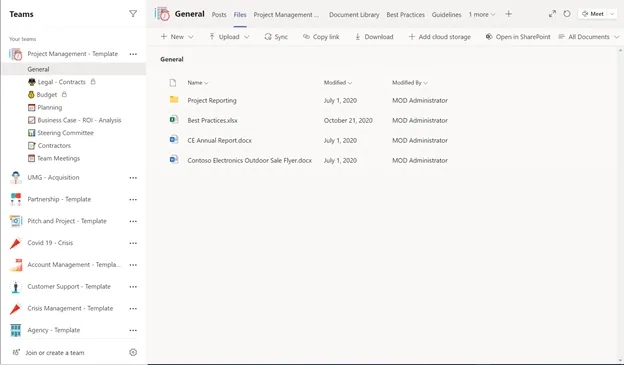
Il s’agit de l’étape cruciale si vous souhaitez créer de nouvelles équipes avec des fichiers et des dossiers déjà copiés. À ce stade, vous devrez importer tous les fichiers dont vos futures équipes de gestion de projet auront besoin.
Rassembler tous les fichiers peut prendre un certain temps, mais au final, vous n’aurez à le faire qu’une seule fois au niveau du modèle. Cela vous évitera un problème à l’avenir.
Chaque canal de votre équipe dispose de trois onglets par défaut : Publications, Fichiers et Wiki. Vous devez ajouter vos fichiers et dossiers dans l’onglet Fichiers.
Veillez à structurer toute votre documentation en l’important uniquement dans les canaux appropriés. Par exemple, vous ne souhaitez pas ajouter une liste de prestataires dans le canal Réunions d’équipe : cela pourrait semer la confusion chez vos collaborateurs et rendre difficile la recherche des informations nécessaires.
3. Ajouter des onglets
Pour améliorer la visibilité et faciliter l’accès à certains fichiers, vous pouvez les épingler sous forme d’onglets dans le canal approprié.
Cliquez simplement sur + « Ajouter un nouvel onglet » dans la barre d’onglets, choisissez l’application (par exemple, Microsoft Word), puis sélectionnez le bon fichier dans votre bibliothèque de documents.
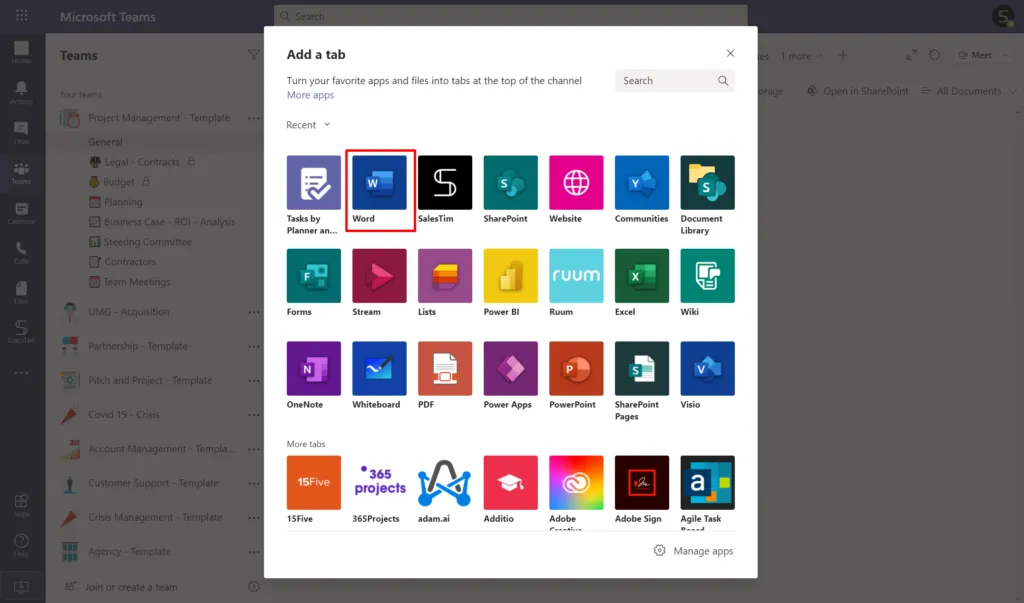
Il va sans dire que vous pouvez également ajouter d’autres applications, y compris des applications tierces, sous forme d’onglets dans vos canaux. Par exemple, vous pouvez ajouter Planner pour la gestion des tâches, le Calendrier, Power BI, Survey Monkey, etc.
Et voilà, c’est tout ! Votre équipe d’origine est prête. Passons maintenant à la création de votre modèle.
4. Créer un nouveau modèle
Ouvrez l’application nBold, accédez au Catalogue et cliquez sur +Nouveau modèle.
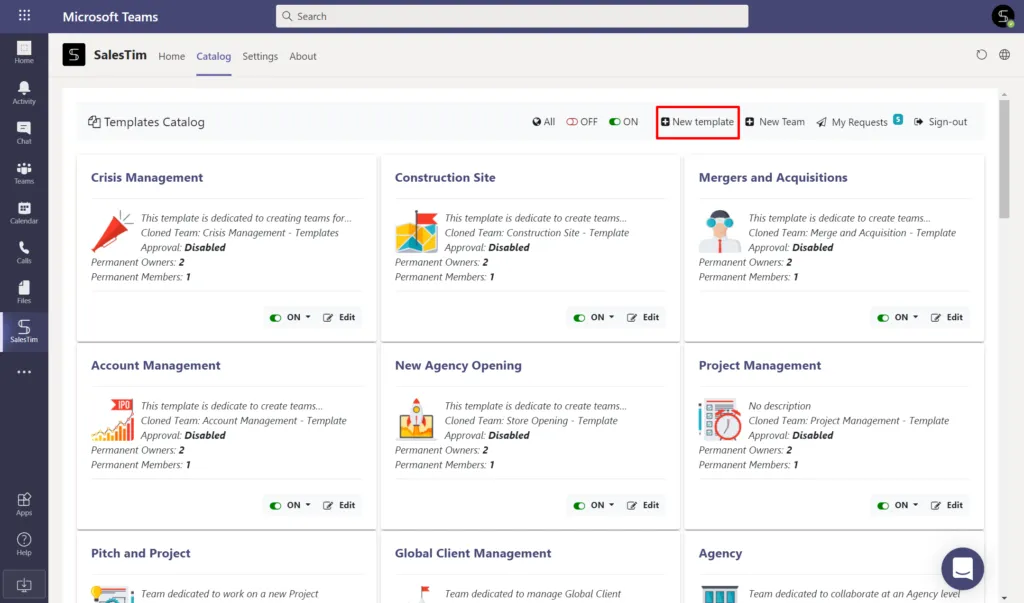
Il vous sera ensuite demandé de saisir le nom de l’équipe que vous souhaitez utiliser pour créer votre modèle. Dans ce cas, nous saisirons Project Management – Template.
Une fois que vous l’avez sélectionnée, la fenêtre suivante s’affiche.
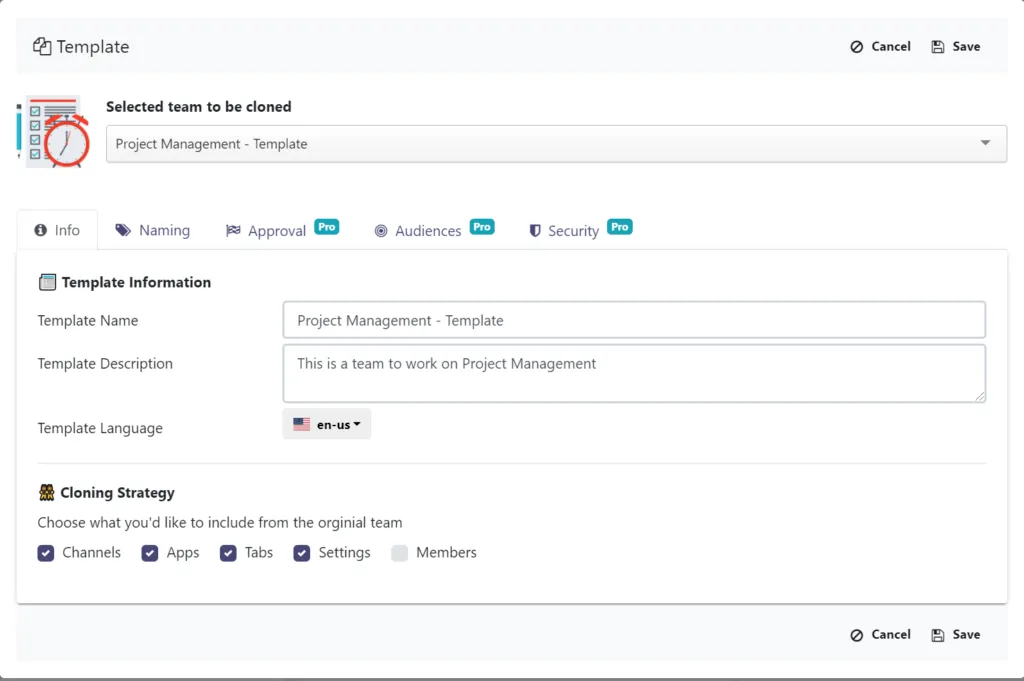
C’est ici que vous configurez les paramètres de votre modèle. Vous pouvez définir une convention de nommage, un flux d’approbation, un ciblage d’audience et des politiques de sécurité telles que les propriétaires et membres permanents.
En savoir plus sur la gouvernance Teams.
Voilà, votre nouveau modèle est créé ! Tous les canaux, fichiers, dossiers, onglets et configurations que vous avez définis pour ce modèle seront automatiquement dupliqués dans les nouvelles équipes créées à partir de ce modèle.

Comment créer une nouvelle équipe avec des fichiers et des dossiers copiés à partir de modèles Microsoft Teams ?
Voyons maintenant l’expérience de l’utilisateur final lors de l’utilisation de notre modèle de gestion de projet pour créer de nouvelles équipes.
1. Créer une nouvelle équipe
Tout d’abord, vous devez cliquer sur le bouton Accueil dans la barre d’outils de Microsoft Teams et sélectionner +Nouvelle équipe.

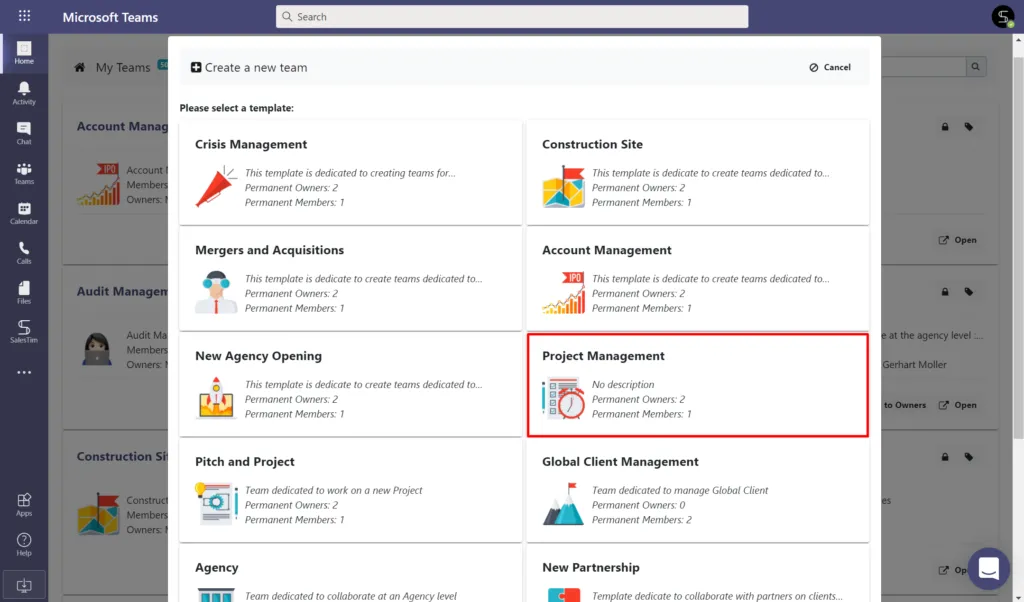
2. Choisir un modèle
Choisissez ensuite le modèle que vous souhaitez utiliser pour créer une nouvelle équipe. Dans ce cas, nous sélectionnons notre modèle de gestion de projet.
3. Configurer votre équipe
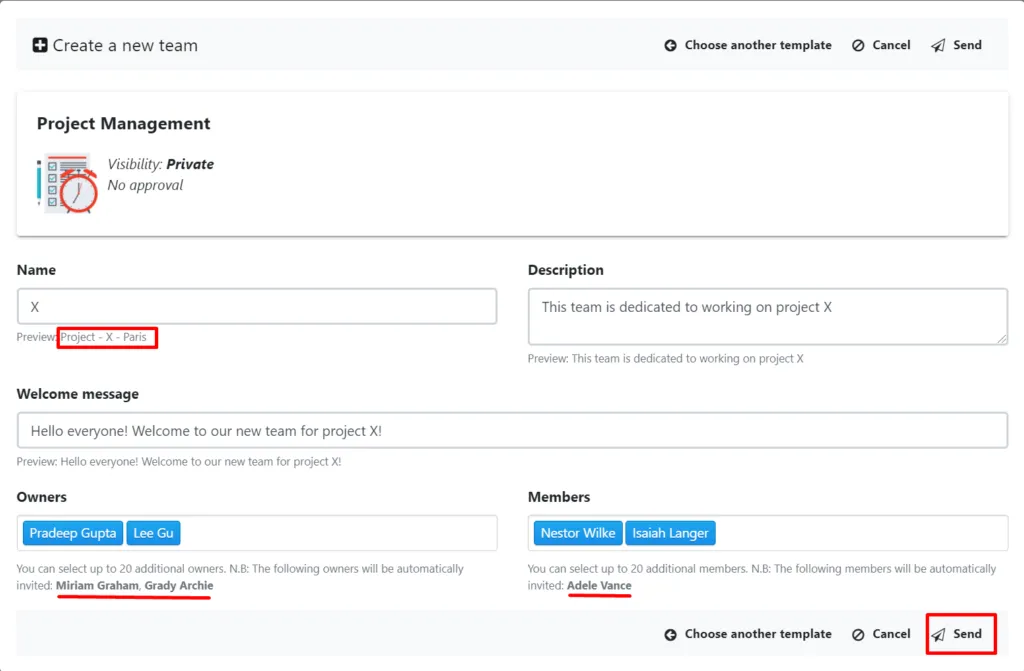
Vous devez à présent ajouter un nom, une description et un message de bienvenue à votre équipe. Notez que si vous avez ajouté une convention de nommage au niveau du modèle, votre équipe sera nommée en conséquence.
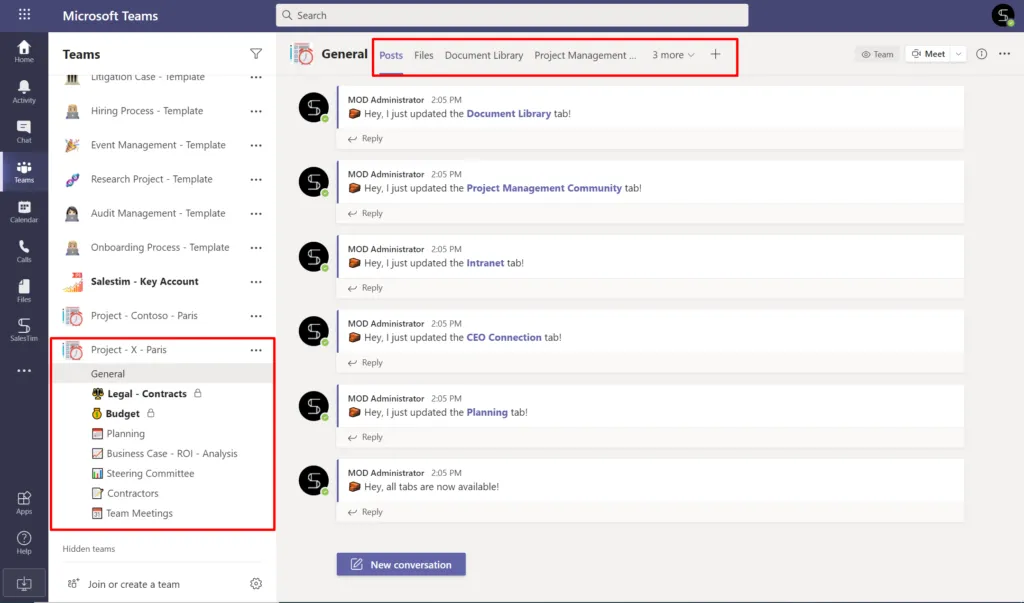
Dans ce cas, nous avons nommé notre équipe X et, dans l’aperçu, nous pouvons voir que le nom final sera Project – X – Paris, conformément aux paramètres de la convention de nommage.
Vos utilisateurs finaux peuvent ensuite choisir les propriétaires et les membres de l’équipe. Notez à nouveau que certains propriétaires et membres sont ajoutés automatiquement au niveau du modèle.
Cliquez ensuite sur Envoyer.
Voilà ! Vos collaborateurs peuvent désormais profiter d’un espace de collaboration entièrement prêt dans Microsoft Teams, avec des fichiers, des dossiers et des onglets copiés.
Vous êtes intéressé par les modèles de collaboration Microsoft Teams ? Réservez une démonstration avec nous, adaptée à vos besoins métier spécifiques.