Information Barriers in Microsoft Teams: Setup Guide
Les Information Barriers (IBs) dans Microsoft Teams sont des cloisons numériques qui contrôlent les communications entre groupes d’utilisateurs. Voici l’essentiel à savoir :
Points clés :
- Les stratégies peuvent prendre jusqu’à 24 heures pour s’appliquer complètement
- Elles concernent Teams, SharePoint et OneDrive
- Elles nécessitent une surveillance et une maintenance régulières
- Elles ne permettent pas les restrictions unilatérales et ne fonctionnent pas avec les listes de distribution
Problèmes courants :
- Blocage inattendu d’utilisateurs
- Stratégies qui ne s’appliquent pas correctement
- Application lente des stratégies
À retenir : les IBs sont puissantes, mais imparfaites. Elles exigent une configuration rigoureuse et une gestion continue pour être efficaces.
Avant de commencer
La mise en place des Information Barriers (IBs) dans Microsoft Teams ne s’improvise pas. Une bonne préparation est indispensable. Voici ce que vous devez savoir :
Licences requises
Première étape : vérifiez votre licence Microsoft 365. L’une des licences suivantes est nécessaire :
- Microsoft 365 E5
- Office 365 E5
- Office 365 Advanced Compliance
- Microsoft 365 E5 Information Protection and Compliance
Vous n’êtes pas sûr de votre licence ? Renseignez-vous auprès de votre équipe informatique. Sans la bonne licence, vous n’avez pas accès aux fonctionnalités IB.
Droits d’administration requis
Un compte utilisateur standard ne suffit pas. Vous devez disposer de l’un des rôles d’administrateur suivants :
- Administrateur général Microsoft 365
- Administrateur général Office 365
- Administrateur de la conformité
- Information Barrier Compliance Management
Ces rôles vous permettent de créer et de gérer les stratégies IB. Si vous ne les avez pas, identifiez la personne qui les détient.
Liste de contrôle avant démarrage
Avant de vous lancer, vérifiez les points suivants :
1. Vérifiez vos données d’annuaire
Assurez-vous que la structure de votre organisation est correctement renseignée dans l’annuaire : comptes utilisateurs, appartenances aux groupes, noms de départements, etc.
2. Activez la recherche dans l’annuaire étendue
Effectuez cette opération dans Microsoft Teams. Point important : attendez 24 heures après l’activation avant de configurer votre première stratégie IB.
3. Journal d’audit
Vérifiez qu’il est activé. Il vous sera nécessaire pour surveiller l’état de vos stratégies IB.
4. Supprimez les anciennes stratégies
Si vous êtes en mode Legacy, supprimez toutes les stratégies de carnet d’adresses Exchange Online existantes. Elles sont incompatibles avec les stratégies IB.
5. Accordez le consentement administrateur
Octroyez les autorisations nécessaires pour que Microsoft Teams fonctionne avec votre nouvelle configuration IB.
La mise en place des IBs ne se limite pas à cocher des cases. Il s’agit d’adapter votre espace de collaboration numérique aux besoins et aux règles de votre organisation. Comme le résume un utilisateur : « Il y a tellement d’interdépendances dans les réunions Teams, SharePoint et OneDrive — tout est intégré dans les IB. » C’est un outil puissant, mais qui nécessite une réflexion approfondie.
Avant de commencer la configuration, réunissez votre équipe sécurité ou votre responsable conformité. Vous devez définir :
- Quels utilisateurs ont besoin de restrictions ?
- Quels blocages et autorisations doivent s’appliquer à chaque utilisateur ou groupe ?
- Quelles communications non autorisées devez-vous empêcher ?
- Quels attributs utilisateurs allez-vous utiliser pour segmenter les utilisateurs dans vos stratégies ?
Une fois ces réponses obtenues, vous êtes prêt à démarrer.
Configuration des groupes d’utilisateurs
Voyons comment créer et gérer des groupes d’utilisateurs pour les Information Barriers (IBs) dans Microsoft Teams. Nous utiliserons des commandes PowerShell pour configurer les segments et les stratégies.
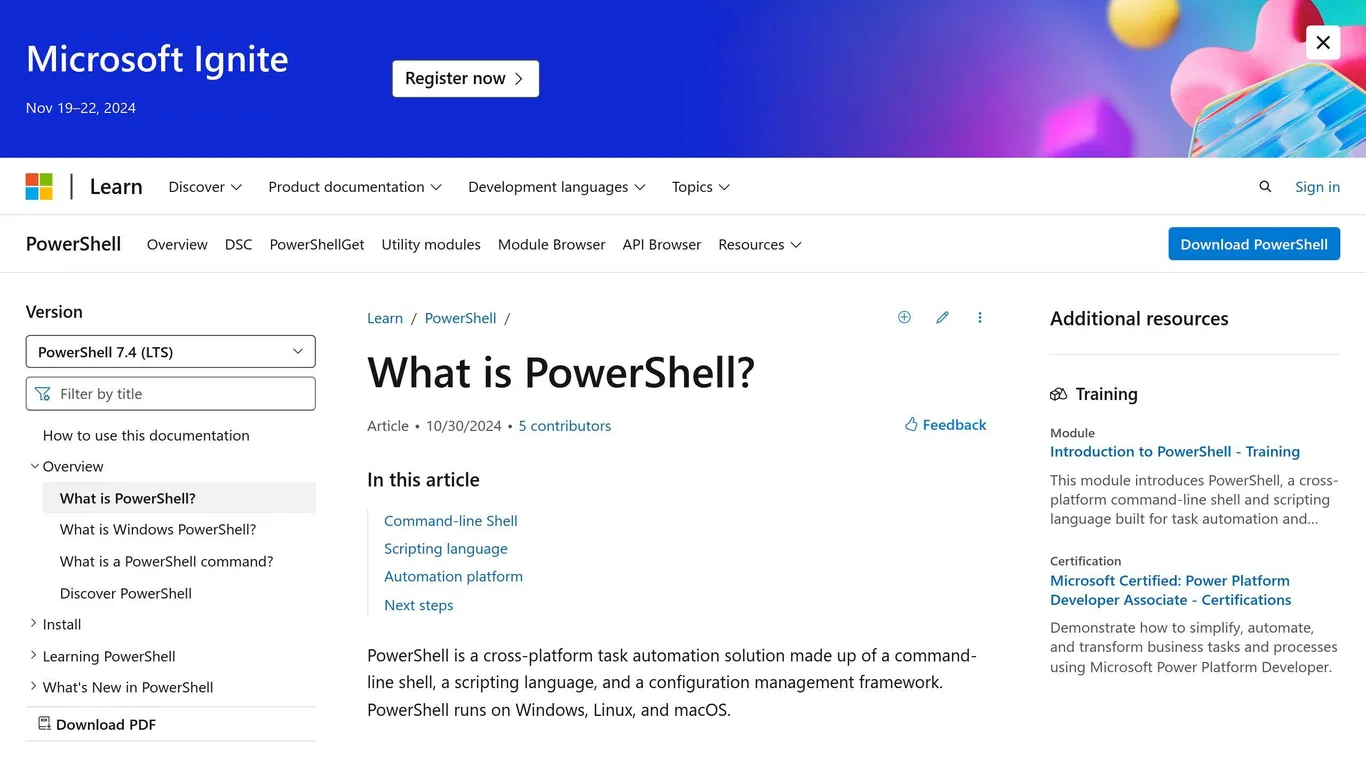
Pour créer des groupes d’utilisateurs, vous utiliserez la cmdlet New-OrganizationSegment. Voici la procédure :
- Ouvrez PowerShell et connectez-vous à Microsoft Entra ID :
Connect-AzureAD- Créez des segments avec
New-OrganizationSegment:
New-OrganizationSegment -Name "HR" -UserGroupFilter "Department -eq 'HR'"New-OrganizationSegment -Name "Sales" -UserGroupFilter "Department -eq 'Sales'"
New-OrganizationSegment -Name "Research" -UserGroupFilter "Department -eq 'Research'"Ces commandes créent des segments pour les départements RH, Commercial et Recherche.
Vous pouvez définir jusqu’à 5 000 segments, et un utilisateur peut appartenir à 10 segments au maximum.
Créez ensuite des stratégies IB avec New-InformationBarrierPolicy :
New-InformationBarrierPolicy -Name "Sales-Research" -AssignedSegment "Sales" -SegmentsBlocked "Research" -State InactiveCette commande crée une stratégie inactive empêchant le segment « Sales » de communiquer avec le segment « Research ».
Vérifiez la configuration de vos groupes
Après la configuration, vérifiez que tout est correct :
- Affichez tous les segments :
Get-OrganizationSegment- Vérifiez un utilisateur spécifique :
Get-InformationBarrierRecipientStatus -Identity user@example.com- Affichez toutes les stratégies IB :
Get-InformationBarrierPolicyDes modifications sont nécessaires ? Utilisez Set-OrganizationSegment :
Set-OrganizationSegment -Identity c96e0837-c232-4a8a-841e-ef45787d8fcd -UserGroupFilter "Department -eq 'HRDept'"Après les modifications, appliquez les stratégies :
Start-InformationBarrierPoliciesApplicationLa configuration des groupes d’utilisateurs pour les IBs demande une planification rigoureuse. Comme le souligne TechTarget :
« Les stratégies de contrôle des communications sont essentielles à la stratégie de sécurité des entreprises, à mesure que davantage d’utilisateurs travaillent à distance et adoptent plusieurs outils de collaboration. »
Configuration des règles de cloisonnement
Maintenant que vos groupes d’utilisateurs sont en place, entrons dans le vif du sujet des Information Barriers (IBs) dans Microsoft Teams : les règles de cloisonnement. C’est là que réside toute leur puissance.
Types de règles
Il existe deux grands types de stratégies IB :
- Stratégies de blocage : toute communication entre certains groupes est interdite.
- Stratégies d’autorisation : la communication entre des groupes spécifiques est explicitement autorisée.
Prenons un exemple concret. Imaginons que vous configurez des IBs pour « MoneyWise Investments ». Cette société souhaite empêcher ses traders et son équipe marketing de communiquer, afin d’éviter tout risque de délit d’initié.
Voici comment procéder :
New-InformationBarrierPolicy -Name "DayTraders-Marketing-Block" -AssignedSegment "DayTraders" -SegmentsBlocked "Marketing" -State InactiveCette stratégie crée une barrière entre les segments « DayTraders » et « Marketing ».
Mais si vous souhaitez que votre équipe de recherche et votre équipe de développement produit puissent collaborer :
New-InformationBarrierPolicy -Name "Research-ProductDev-Allow" -AssignedSegment "Research" -SegmentsAllowed "ProductDevelopment" -State InactiveCette stratégie autorise la communication entre « Research » et « ProductDevelopment ».
Paramètres d’autorisation et de blocage
Lorsque vous configurez ces règles, réfléchissez soigneusement à qui doit pouvoir communiquer avec qui. Voici une approche recommandée :
- Partez du principe qu’aucun groupe ne peut communiquer avec un autre.
- Identifiez les groupes qui ont réellement besoin de travailler ensemble.
- Créez des stratégies d’autorisation pour ces collaborations indispensables.
- Identifiez les groupes qui ne doivent jamais communiquer.
- Créez des stratégies de blocage pour ces zones d’exclusion.
Voici à quoi cela pourrait ressembler pour MoneyWise Investments :
# Research et Product Development peuvent communiquer
New-InformationBarrierPolicy -Name "Research-ProductDev-Allow" -AssignedSegment "Research" -SegmentsAllowed "ProductDevelopment" -State Inactive

# Les Day Traders ne peuvent pas communiquer avec le Marketing
New-InformationBarrierPolicy -Name "DayTraders-Marketing-Block" -AssignedSegment "DayTraders" -SegmentsBlocked "Marketing" -State Inactive

# Les RH peuvent communiquer avec tout le monde
New-InformationBarrierPolicy -Name "HR-AllowAll" -AssignedSegment "HR" -SegmentsAllowed "All" -State Inactive
Ces stratégies sont définies en mode « Inactive » par défaut. Pour les activer, utilisez la commande suivante :
Set-InformationBarrierPolicy -Identity "DayTraders-Marketing-Block" -State ActiveAprès avoir configuré vos stratégies, appliquez-les :
Start-InformationBarrierPoliciesApplicationAttention : cette opération peut prendre du temps dans les grandes organisations — jusqu’à 24 heures ou plus.
La configuration de ces règles demande une réflexion sérieuse et une planification rigoureuse. Mais si vous la réalisez correctement, vous disposerez d’une structure de communication qui maintient votre organisation en conformité, exempte de conflits d’intérêts et opérationnelle.
Parlons maintenant de la configuration de Microsoft Teams pour les Information Barriers. Il ne suffit pas d’activer quelques options — vous devez veiller à bien paramétrer l’ensemble.
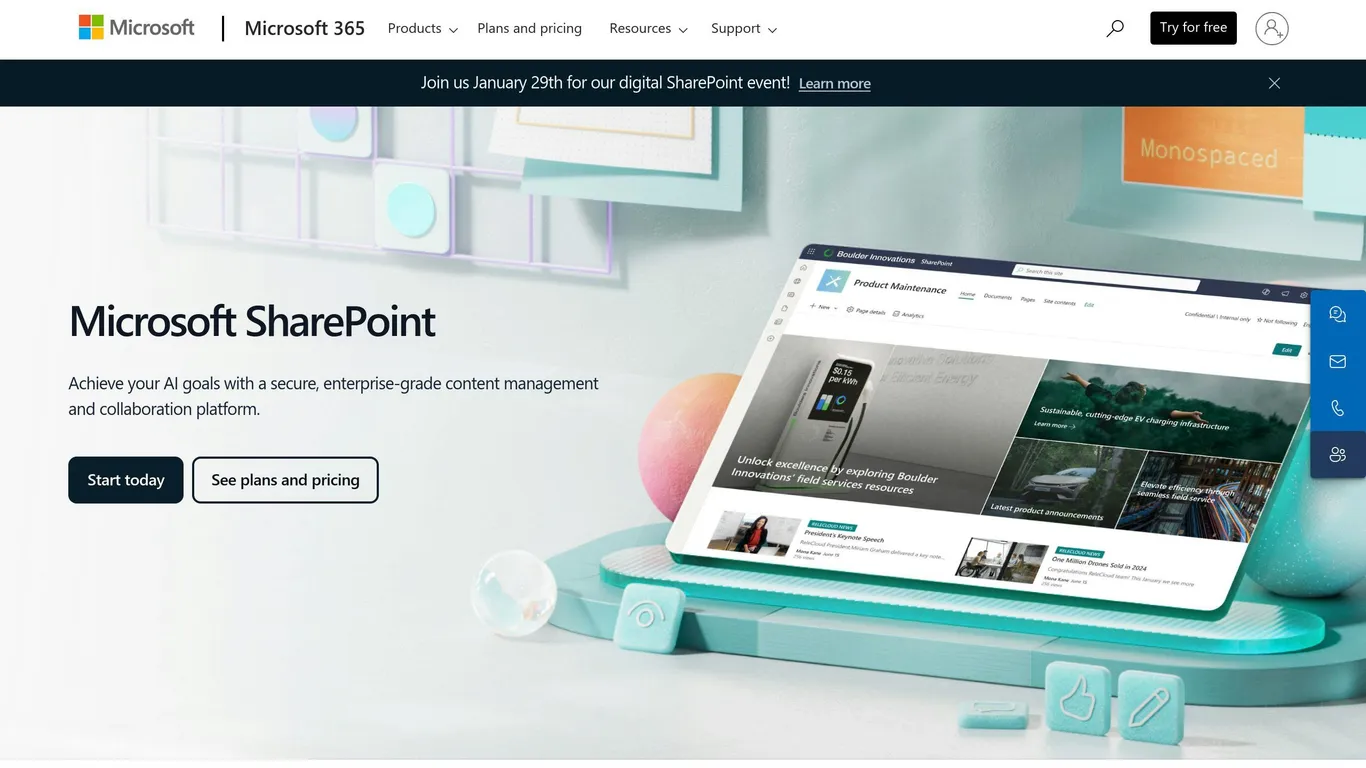
Teams fonctionne en étroite intégration avec SharePoint et OneDrive. Pour que les Information Barriers fonctionnent dans Teams, vous devez donc également configurer correctement ces deux services.
Voici les étapes à suivre :
1. Vérifiez votre licence
Assurez-vous de disposer de Microsoft 365 E5 ou Office 365 E5. L’une de ces licences est indispensable pour utiliser les Information Barriers.
2. Configurez vos stratégies
Utilisez PowerShell pour créer et activer vos stratégies d’Information Barriers.
3. Patientez
Une fois la configuration terminée, laissez passer une journée. La propagation des modifications à travers votre organisation prend environ 24 heures.
Voici maintenant comment fonctionnent les modes d’Information Barriers dans SharePoint et OneDrive :
| Mode | Fonctionnement | Exemple |
|---|---|---|
| Open | Aucune restriction | Un site accessible à l’ensemble de l’entreprise |
| Owner Moderated | Des groupes différents peuvent collaborer si le propriétaire l’autorise | Les équipes Commercial et Recherche collaborent, sous la supervision des RH |
| Explicit | Seuls certains groupes peuvent accéder au contenu | Un site de recherche accessible uniquement à l’équipe Recherche |
| Implicit | Accès basé sur l’appartenance au groupe Microsoft 365 | Un site de l’équipe commerciale accessible à tous ses membres |
Vous souhaitez utiliser l’appartenance aux groupes Microsoft 365 pour tous les sites en mode Implicit ? Exécutez cette commande PowerShell :
Set-SPOTenant -IBImplicitGroupBased $trueN’oubliez pas de vérifier régulièrement vos paramètres SharePoint et OneDrive pour vous assurer qu’ils restent cohérents avec vos stratégies d’Information Barriers.
Paramètres de recherche des utilisateurs
Contrôler qui peut trouver et contacter d’autres personnes dans Teams est un aspect crucial des Information Barriers. Voici comment le configurer :
1. Activez la recherche dans l’annuaire étendue
Cette fonctionnalité s’appuie sur les stratégies de carnet d’adresses Exchange Online pour séparer les groupes d’utilisateurs. Voici la procédure :
- Accédez au centre d’administration Teams
- Cliquez sur Teams > Paramètres Teams
- Sous Recherche par nom, activez Limiter la recherche dans l’annuaire à l’aide d’une stratégie de carnet d’adresses Exchange
2. Configurez la segmentation de la liste d’adresses globale (LAG)
Cela permet d’éviter que des utilisateurs ne contactent accidentellement les mauvais groupes. Comme le témoigne un administrateur informatique sur Reddit :
« Je l’utilise pour 10 établissements scolaires qui partagent le même tenant. C’est vraiment utile dans mon organisation, car les utilisateurs s’attendent à ce que le sélecteur de personnes soit identique dans la messagerie, SharePoint et Teams. »
3. Créez des segments d’Information Barriers
Regroupez vos utilisateurs selon des critères tels que le département ou le rôle. Ces groupes constituent les éléments de base de vos stratégies d’Information Barriers.
4. Définissez les règles de communication
Utilisez PowerShell pour créer des stratégies qui contrôlent qui peut communiquer avec qui. Par exemple :
New-InformationBarrierPolicy -Name "Sales-Research-Block" -AssignedSegment "Sales" -SegmentsBlocked "Research" -State ActiveCette stratégie empêche l’équipe commerciale de communiquer avec l’équipe de recherche.
Résolution des problèmes et surveillance
La mise en place des Information Barriers dans Microsoft Teams n’est que la première étape. Vous devez surveiller en permanence leur fonctionnement et être prêt à intervenir en cas de problème. Voici comment aborder les difficultés courantes et vous assurer que vos barrières remplissent leur rôle.
Problèmes courants et solutions
Même avec une configuration soigneuse, des difficultés peuvent survenir. Voici les problèmes les plus fréquents et comment les résoudre :
1. Blocage inattendu d’utilisateurs
Si des membres de l’équipe ne peuvent soudainement plus discuter ou rejoindre des réunions, il est temps d’investiguer. Utilisez cette cmdlet PowerShell :
Get-InformationBarrierRecipientStatus -Identity username@company.comElle indique si l’utilisateur est soumis à une stratégie d’Information Barriers. Si aucune stratégie ne le concerne, vous devrez peut-être contacter le support Microsoft.
2. Communications autorisées entre des utilisateurs qui devraient être bloqués
Ce problème peut entraîner des manquements à la conformité. Commencez par vérifier si les utilisateurs sont bien inclus dans une stratégie d’Information Barriers :
Get-InformationBarrierRecipientStatus -Identity username@company.comSi c’est le cas, vérifiez quels segments sont associés à la stratégie :
Get-InformationBarrierPolicy -Identity policyIDAssurez-vous que les segments sont correctement configurés :
Get-OrganizationSegment3. Application lente des stratégies
Les stratégies d’Information Barriers peuvent prendre du temps à s’appliquer, surtout dans les grandes organisations. Si le délai vous semble excessif, vérifiez l’état d’avancement :
Get-InformationBarrierPoliciesApplicationStatusLes modifications peuvent mettre jusqu’à 24 heures ou plus à se propager complètement. En règle générale, le traitement de 5 000 comptes utilisateurs prend environ une heure.
4. Stratégies qui ne s’appliquent pas du tout
Si vos stratégies semblent ignorées, vérifiez s’il existe des stratégies de carnet d’adresses Exchange actives. Celles-ci peuvent empêcher les stratégies d’Information Barriers de fonctionner. Vous devrez les supprimer avant que vos stratégies IB puissent prendre effet.
Consultez les journaux
La surveillance régulière est essentielle pour s’assurer que vos Information Barriers fonctionnent correctement. Voici comment procéder :
1. Utilisez les journaux d’audit
Activez la journalisation d’audit dans le centre de conformité Microsoft 365. Cela vous permet de suivre les modifications apportées à vos stratégies d’Information Barriers et à vos segments d’utilisateurs.
2. Révisions régulières des stratégies
Planifiez des révisions périodiques de vos stratégies, par exemple tous les trois mois. Utilisez cette cmdlet pour obtenir une vue d’ensemble :
Get-InformationBarrierPolicy3. Surveillez les retours des utilisateurs
Restez attentif aux signalements et aux questions des utilisateurs. Parfois, le premier signe d’un problème est un utilisateur qui indique être bloqué de façon inattendue.
4. Vérifiez les incohérences
Des comportements inattendus ont été signalés, comme un utilisateur bloqué d’une réunion à un instant, puis autorisé à y accéder peu après. Comme l’explique un utilisateur :
« Lorsqu’un utilisateur est invité à rejoindre une réunion, la stratégie IB qui lui est applicable est évaluée par rapport aux stratégies IB des autres membres de l’équipe. En cas de violation, l’utilisateur ne sera pas autorisé à rejoindre la réunion. »
Ces incohérences soulignent l’importance d’une surveillance continue et d’une réactivité face aux problèmes.
5. Restez informé des mises à jour
Suivez les mises à jour publiées par Microsoft. Par exemple, en mars 2023, une mise à jour a corrigé un problème lié à la création de stratégies d’Information Barriers. Après chaque mise à jour, testez votre configuration pour vous assurer que les barrières fonctionnent toujours correctement.
Résumé
La mise en place des Information Barriers (IBs) dans Microsoft Teams représente un enjeu majeur pour les entreprises qui doivent protéger des informations sensibles. Voici les points essentiels à retenir :
À quoi servent-elles ?
Les IBs fonctionnent comme des cloisons numériques. Elles empêchent certains groupes ou individus de communiquer entre eux. C’est particulièrement important dans des secteurs tels que la finance, la santé et le droit, où la confidentialité des informations est impérative.
Par exemple, une banque pourrait utiliser les IBs pour prévenir les délits d’initié en empêchant ses équipes de banque d’investissement et de banque de détail de communiquer entre elles.
Ce dont vous avez besoin
Vous devrez disposer de licences spécifiques (telles que Microsoft 365 E5/A5 ou Office 365 E5/A5) et des rôles d’administrateur appropriés. Assurez-vous de les avoir en place avant de commencer.
Comment les configurer
- Regroupez vos utilisateurs selon la structure de votre organisation
- Créez des stratégies IB à l’aide de PowerShell
- Appliquez ces stratégies à l’ensemble de Microsoft 365
À noter : la propagation complète des paramètres peut prendre une journée entière, notamment dans les grandes organisations.
N’oubliez pas SharePoint et OneDrive
Les IBs dans Teams fonctionnent également avec SharePoint et OneDrive. Vous devrez configurer ces services en cohérence avec vos stratégies IB.
Surveillez en continu
Une fois la configuration terminée, ne laissez pas les choses en l’état. Consultez régulièrement vos journaux d’audit et révisez vos stratégies de temps en temps. Soyez prêt à résoudre les problèmes courants, comme les blocages inattendus.
Exemples concrets
- Un cabinet d’avocats pourrait utiliser les IBs pour préserver la confidentialité des dossiers clients en empêchant les équipes travaillant sur des affaires adverses de communiquer entre elles.
- Un hôpital pourrait utiliser les IBs pour protéger la vie privée des patients en limitant l’accès aux informations médicales aux seuls professionnels de santé autorisés.
Limites
Les IBs sont puissantes, mais imparfaites. Elles ne permettent pas les restrictions unilatérales et ne fonctionnent pas avec les listes de distribution. Par ailleurs, la gestion des stratégies passe par PowerShell, ce qui peut représenter un obstacle pour certains utilisateurs.
En définitive, les IBs dans Microsoft Teams constituent un atout réel pour la sécurité de vos informations. Comme l’a dit Suzy Kassem :
« À une époque où l’information est le pouvoir, le contrôle de la circulation de cette information est essentiel. »
C’est précisément ce que permettent les IBs : maîtriser vos informations dans le monde numérique d’aujourd’hui.
FAQ
Comment configurer des Information Barriers ?
La mise en place des Information Barriers dans Microsoft Teams est accessible si l’on suit les bonnes étapes. Voici la procédure :
- Connectez-vous au portail de conformité Microsoft 365 avec votre compte administrateur.
- Accédez à Information barriers > Stratégies.
- Cliquez sur Créer une stratégie pour créer une nouvelle stratégie IB.
- Donnez un nom explicite à votre stratégie, puis cliquez sur Suivant.
Rappel : vous devez disposer du rôle d’administrateur général Microsoft 365 ou d’administrateur de la conformité pour effectuer cette configuration.
Thomas Juhl Olesen, expert reconnu des technologies Microsoft, le formule ainsi :
« Les Microsoft Purview Information Barriers (IBs) sont des stratégies qu’un administrateur peut configurer pour empêcher des individus ou des groupes de communiquer entre eux. »
Qu’est-ce qu’une stratégie d’Information Barriers dans Microsoft Teams ?
Les stratégies d’Information Barriers dans Teams fonctionnent comme des cloisons numériques. Elles empêchent certains groupes ou individus de communiquer entre eux au sein de votre organisation, dans le but de respecter vos règles internes ou les réglementations sectorielles en vigueur.
Imaginez qu’un cabinet d’avocats utilise les IBs pour empêcher les avocats représentant des parties adverses de se contacter. Ou qu’une banque s’en serve pour bloquer les communications entre ses traders et des intervenants extérieurs, prévenant ainsi tout risque de délit d’initié.
Microsoft le décrit ainsi :
« Les IBs sont utiles, par exemple, lorsqu’un département traite des informations qui ne doivent pas être partagées avec d’autres départements. »
L’un des avantages de ces stratégies est qu’elles opèrent en temps réel. Joanna, conseillère indépendante, l’illustre de la façon suivante :
« Lorsqu’un utilisateur est invité à rejoindre une réunion, la stratégie IB qui lui est applicable est évaluée par rapport aux stratégies IB des autres membres de l’équipe. En cas de violation, l’utilisateur ne sera pas autorisé à rejoindre la réunion. »
C’est comme avoir un agent de sécurité à chaque porte numérique, qui s’assure que seules les bonnes personnes y ont accès.