Intégrer Microsoft Teams avec LMS : 8 méthodes
Vous souhaitez booster votre expérience d’apprentissage ? Voici comment connecter Microsoft Teams à votre système de gestion de l’apprentissage (LMS) :
- Intégration LTI
- Intégration API
- Microsoft Graph API
- Connecteurs tiers
- Application Teams LMS
- Développement sur mesure
- Authentification unique (SSO)
- Webhooks et automatisation
Comparaison rapide :
| Méthode | Facilité de mise en place | Personnalisation | Idéal pour |
|---|---|---|---|
| Intégration LTI | Facile | Faible | Démarrage rapide |
| Intégration API | Moyen | Élevée | Solutions sur mesure |
| Microsoft Graph API | Complexe | Très élevée | Intégration poussée |
| Connecteurs tiers | Facile | Moyenne | Cas d’usage spécifiques |
| Application Teams LMS | Très facile | Faible | Utilisation clé en main |
| Développement sur mesure | Complexe | Très élevée | Besoins uniques |
| SSO | Moyen | Moyenne | Accès simplifié |
| Webhooks | Moyen | Élevée | Flux de travail automatisés |
Chaque méthode a ses avantages et ses inconvénients. Votre choix dépend de vos compétences techniques, de votre budget et des fonctionnalités indispensables. Trouvons ensemble la solution idéale pour votre organisation.
Avant de commencer
Avant d’intégrer les deux systèmes, vous devez disposer des bons comptes et des bonnes autorisations. Voici ce dont vous aurez besoin :
Comptes et autorisations requis
- Compte Microsoft Teams : compte actif avec droits d’administration
- Accès administrateur LMS : accès administrateur à votre système de gestion de l’apprentissage
- Microsoft Entra ID : fournisseur d’identité pour Teams
- Rôle Administrateur Teams : pour gérer les stratégies d’autorisation des applications
- Administrateur général : pour accorder le consentement à l’échelle de l’organisation
Voici une liste de contrôle rapide :
| Exigence | Objectif |
|---|---|
| Compte administrateur Teams | Gérer les paramètres et les autorisations Teams |
| Accès administrateur LMS | Configurer le LMS pour l’intégration |
| Microsoft Entra ID | Gérer l’authentification des utilisateurs |
| Rôle Administrateur Teams | Contrôler les autorisations des applications dans Teams |
| Rôle Administrateur général | Accorder le consentement à l’échelle de l’organisation |
Les autorisations appropriées sont essentielles. Un responsable informatique d’une entreprise du Fortune 500 a déclaré :
« Mettre en place les bonnes autorisations avant de démarrer l’intégration nous a évité des semaines de va-et-vient entre différents services. C’est une première étape cruciale que l’on néglige souvent. »
Impliquez votre équipe informatique et les parties prenantes clés dès le départ. Elles pourront évaluer la compatibilité et la faisabilité du projet d’intégration.
Intégration LTI
LTI (Learning Tools Interoperability) connecte les systèmes de gestion de l’apprentissage (LMS) à des outils externes tels que Microsoft Teams. Voici l’essentiel à retenir :
Mise en place de l’intégration LTI
1. Vérifier la compatibilité du LMS
Assurez-vous que votre LMS est compatible avec LTI. Les systèmes les plus courants le sont généralement.
Attention : Google Classroom et Microsoft Teams ne font pas partie du club LTI.
2. Enregistrer l’application Teams LTI
- Accédez à la passerelle Microsoft LMS
- Cliquez sur « Accéder au portail d’inscription »
- Connectez-vous avec votre compte administrateur Microsoft 365
- Sélectionnez « Ajouter un nouvel enregistrement »
- Choisissez votre option : « Teams Meetings LTI » ou « Teams Classes LTI »
- Nommez votre enregistrement
- Sélectionnez votre LMS
3. Configurer votre LMS
- Récupérez les clés fournies par Microsoft
- Trouvez la section des outils externes ou de la configuration LTI dans votre LMS
- Collez ces clés et finalisez la configuration
4. Ajouter des liens LTI aux cours
Les enseignants peuvent désormais insérer des liens vers l’application LTI dans leurs cours à l’intention des apprenants.
Avantages et inconvénients de LTI
| Avantages | Inconvénients |
|---|---|
| Compatible avec de nombreux LMS | Certains LMS exclus (notamment Google Classroom) |
| Partage de données fluide | Expérience utilisateur variable |
| Enrichit l’apprentissage | La configuration nécessite des droits d’administration |
| Favorise le travail en équipe | Des mises à jour peuvent être nécessaires à mesure que les standards évoluent |
LTI peut transformer votre formation. Comme l’a souligné un responsable informatique :
« L’intégration LTI nous a évité des semaines de va-et-vient entre différents services. C’est une première étape cruciale que l’on néglige souvent. »
2. Intégration API
L’intégration API connecte votre LMS directement à Microsoft Teams. C’est comme leur offrir une ligne directe privée.
Mise en place de l’intégration API
1. Rejoindre le Microsoft 365 Developer Program
Vous obtenez ainsi un environnement sandbox et l’accès à l’API Microsoft Education Graph.
2. Consulter la documentation
Microsoft fournit des guides pour différents langages de programmation. Choisissez celui qui vous convient.
3. Configurer l’authentification des utilisateurs
Utilisez OAuth 2.0 pour permettre aux utilisateurs de se connecter avec leur compte Microsoft.
4. Commencer le développement
Construisez des fonctionnalités telles que :
- L’envoi de notes vers Teams
- La création de devoirs
- La récupération des listes d’utilisateurs et des informations de cours
5. Tester et mettre en production
Vérifiez que tout fonctionne correctement avant le déploiement.
Intégration API : avantages et inconvénients
| Avantages | Inconvénients |
|---|---|
| Synchronisation des données en temps réel | Configuration complexe |
| Création de fonctionnalités sur mesure | Compétences en développement requises |
| Fonctionne dans votre application, pas seulement dans Teams | Nécessite de gérer les mises à jour de l’API |
| Automatise les tâches | Préoccupations liées à la sécurité des données |
L’intégration API ouvre de nombreuses possibilités. Comme l’a indiqué un développeur :
« Microsoft Graph API nous a permis de créer une expérience fluide entre notre LMS et Teams. Les apprenants peuvent soumettre leurs devoirs et consulter leurs notes sans quitter notre plateforme. »
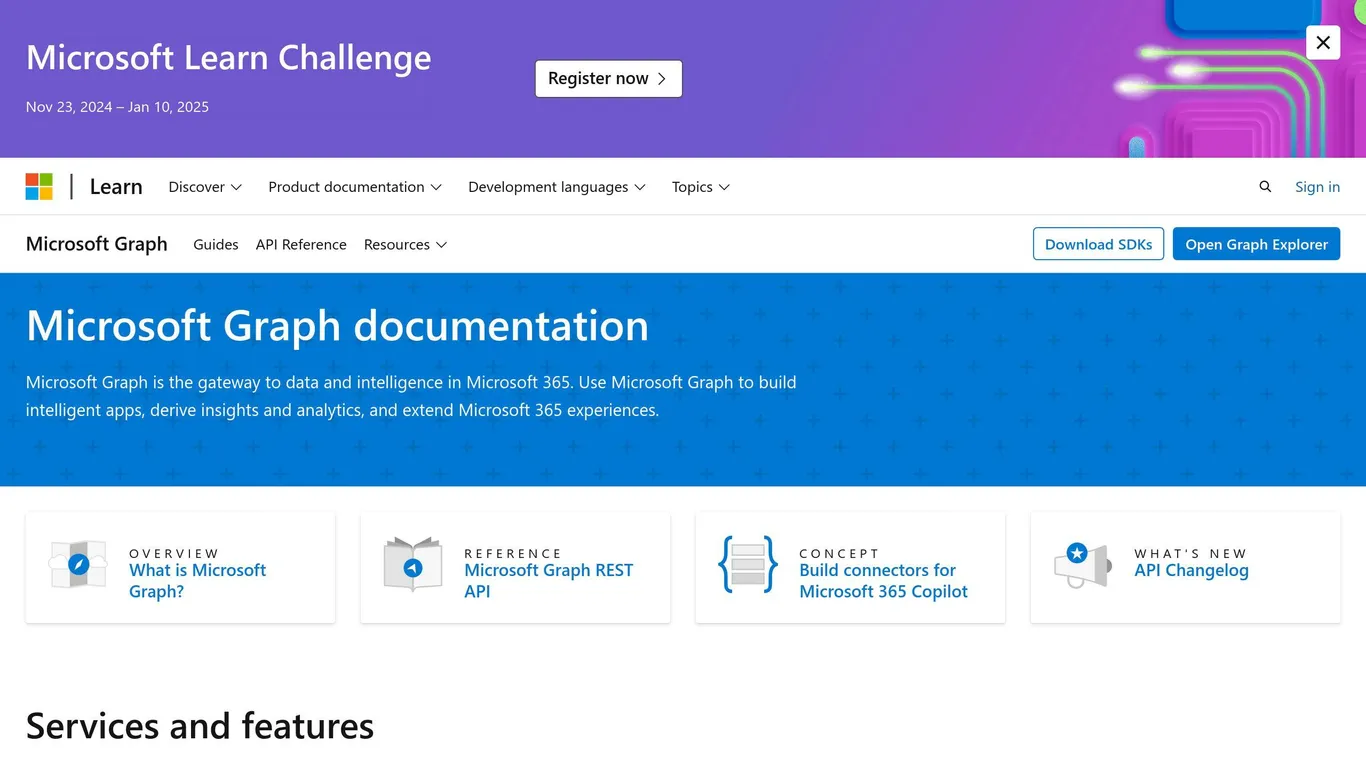
Microsoft Graph API vous permet de connecter votre LMS à Microsoft Teams. C’est un véritable couteau suisse pour accéder aux ressources Microsoft 365, y compris Teams.
Intégration avec Graph API
1. Rejoindre le programme développeur Microsoft
Obtenez un environnement sandbox pour expérimenter avec l’Education Graph API.
2. Configurer l’authentification
Utilisez OAuth 2.0 pour les connexions avec les comptes Microsoft.
3. Choisir vos endpoints
Le catalogue d’endpoints de Graph API :
| Endpoint | Ce qu’il fait |
|---|---|
| /teams | Gestion des équipes et des canaux |
| /education | Ressources liées à l’enseignement |
| /users | Informations sur les utilisateurs |
| /calendar | Événements et plannings |
4. Développer
Utilisez les SDK Microsoft Graph ou effectuez des requêtes HTTP directement.
5. Tester et mettre en production
Ne négligez pas les tests avant le déploiement.
Cas d’usage concrets
- Synchronisez automatiquement les listes de classe entre votre LMS et Teams.
- Gérez les devoirs Teams directement depuis votre LMS.
Un développeur d’Instructure a témoigné :
« Nous avons synchronisé les devoirs Canvas avec Teams grâce à Graph API. Les enseignants ont économisé 30 % de leur temps administratif. »
- Partagez des fichiers entre votre LMS et Teams via l’API OneDrive.
Conseil de pro : surveillez la documentation de l’API, elle évolue régulièrement.
N’oubliez pas : demandez aux administrateurs informatiques de l’établissement d’approuver les autorisations de votre application. C’est une démarche ponctuelle, sauf si vous avez besoin d’accès supplémentaires ultérieurement.
4. Connecteurs tiers
Les connecteurs tiers relient Microsoft Teams à votre LMS. C’est un moyen rapide de faire communiquer ces deux plateformes. Voyons les options disponibles et comment choisir le bon connecteur.
Options de connecteurs
Voici un aperçu de quelques connecteurs de référence :
| Connecteur | Fonctionnalités clés | Idéal pour |
|---|---|---|
| Docebo | Tableaux de bord personnalisés, partage de contenu via le chat | Expériences d’apprentissage sur mesure |
| TalentLMS | Support SCORM, cmi5, xAPI, appels vidéo | Formations standardisées |
| Acorn PLMS | Apprentissage asynchrone/synchrone, ressources externes | Options d’apprentissage flexibles |
| 360Learning | Notifications Teams, webinaires en direct | Interaction en temps réel |
| LearnUpon | Sessions en direct, synchronisation des réunions Teams | Mélange d’apprentissage en direct et en autonomie |
Choisir et utiliser un connecteur
1. Identifier vos besoins
Quelles fonctionnalités sont indispensables pour votre équipe ?
2. Vérifier la compatibilité
Le connecteur est-il compatible avec votre LMS et votre configuration Teams ?
3. Comparer les coûts
Les tarifs varient. Monday.com démarre à 39 $/mois, Trello propose une option gratuite.
4. Tester avant d’acheter
La plupart proposent des essais gratuits. Évaluez leur adéquation avec votre flux de travail.
5. Mettre en place et former
Une fois votre choix effectué, configurez le connecteur et formez votre équipe à son utilisation.
« Nous avons synchronisé les devoirs Canvas avec Teams grâce à Graph API. Les enseignants ont économisé 30 % de leur temps administratif », a partagé un développeur d’Instructure.
Cela illustre bien le gain de temps que peuvent apporter les intégrations. Les connecteurs tiers visent les mêmes bénéfices, sans nécessiter de développement sur mesure.
L’objectif ? Une expérience d’apprentissage plus fluide. Un bon connecteur réduit le temps passé à jongler entre les applications. Sans logiciels intégrés, 69 % des collaborateurs perdent jusqu’à une heure par jour à passer d’une application à l’autre.
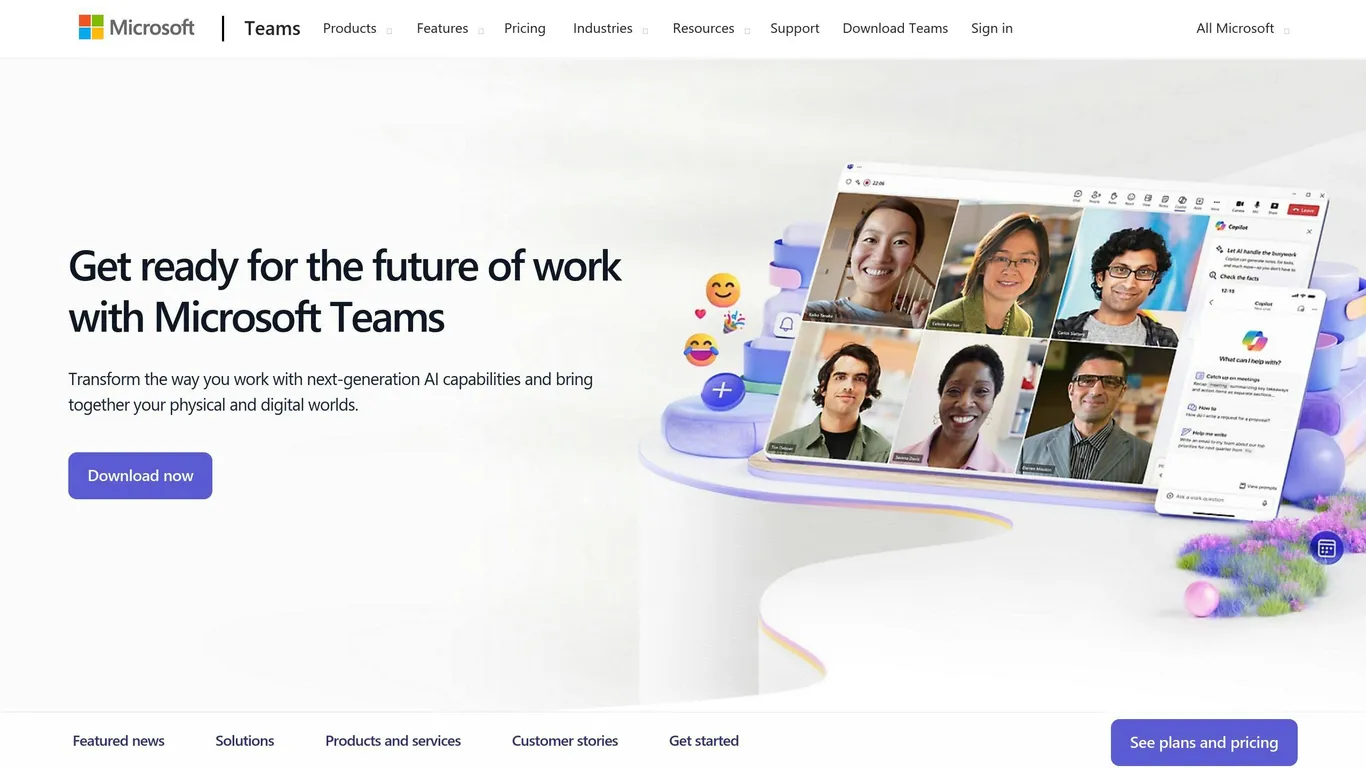
L’application Teams LMS intègre la gestion de l’apprentissage directement dans Teams. L’objectif : rendre la formation plus accessible et plus engageante.
Mise en place
Voici comment démarrer :
1. Ajouter l’application
Ouvrez Teams, cliquez sur Applications, recherchez « Learn365 » et ajoutez-la à une équipe ou à une conversation.
2. Personnaliser (pour les administrateurs)
Accédez au centre d’administration Teams, trouvez « Learn365 » et ajustez les détails de l’application.
3. Activer l’accès externe (si nécessaire)
Modifiez les paramètres Accès externe dans le centre d’administration.
4. Épingler l’application (optionnel)
Dans le centre d’administration, accédez à Applications Teams > Stratégies de configuration et activez Épinglage par l’utilisateur.
Pour les utilisateurs de Moodle, il vous faudra installer quelques plugins et configurer des éléments tels que l’auto-inscription et la création d’équipes.
« Le Moodle Assistant Bot pour Microsoft Teams change la donne. Il répond aux questions sur les cours, les devoirs et les notes, et tient tout le monde informé grâce aux notifications Teams. »
Ce que l’application peut (et ne peut pas) faire
| Fonctionnalité | Ce qui est possible |
|---|---|
| Cours | Accéder à vos cours LMS dans Teams |
| Alertes | Recevoir des notifications sur les devoirs et les échéances |
| Fichiers | Partager et collaborer sur les supports de cours |
| Chats | Participer aux discussions de cours |
| Notes | Consulter les notes et les retours (avec certaines limites) |
| Inscriptions | Synchroniser les inscriptions aux cours avec Teams |
À garder à l’esprit :
- Ce n’est pas un remplacement complet du LMS
- Vous devrez peut-être revenir à votre LMS principal pour certaines tâches
- Les options de personnalisation dépendent de votre LMS spécifique
Les utilisateurs de Canvas disposent de leur propre processus de configuration, qui implique d’activer Microsoft Sync et d’ajuster les paramètres de navigation.
L’application Teams LMS réduit les allers-retours entre applications, rendant l’apprentissage plus fluide. Gardez toutefois à l’esprit qu’elle fonctionne mieux en complément de votre LMS complet, et non comme solution autonome.
Comparer les méthodes d’intégration
Voici comment les différentes méthodes de connexion entre Microsoft Teams et votre LMS se comparent :
| Méthode | Facilité de mise en place | Fonctionnalités | Scalabilité | Idéal pour |
|---|---|---|---|---|
| Intégration LTI | N/A | N/A | N/A | Non pris en charge par Teams |
| Intégration API | Moyen | Élevées | Élevée | Solutions sur mesure |
| Microsoft Graph API | Complexe | Très élevées | Très élevée | Intégration poussée |
| Connecteurs tiers | Facile | Moyennes | Moyenne | Mise en place rapide |
| Application Teams LMS | Très facile | Moyennes | Élevée | Utilisation clé en main |
Tableau comparatif
Voici le détail de chaque méthode :
1. Intégration LTI
Teams ne prend pas en charge LTI. Vous devrez vous tourner vers d’autres options.
2. Intégration API
Cette méthode connecte votre LMS directement à Teams. Elle est flexible, mais requiert des compétences techniques.
- Avantages : fonctionnalités sur mesure, intégration poussée
- Inconvénients : nécessite du temps de développement et de la maintenance
3. Microsoft Graph API
L’option la plus puissante, mais aussi la plus complexe.
- Avantages : accès complet aux fonctionnalités de Teams, hautement personnalisable
- Inconvénients : courbe d’apprentissage prononcée, nécessite des développeurs expérimentés
4. Connecteurs tiers
Des outils préconfigurés qui relient votre LMS à Teams.
- Avantages : mise en place rapide, souvent convivial
- Inconvénients : personnalisation limitée, coûts supplémentaires possibles
5. Application Teams LMS
La manière la plus simple d’intégrer votre LMS dans Teams.
- Avantages : mise en place facile, opérationnel immédiatement
- Inconvénients : moins de fonctionnalités que les solutions sur mesure
Lorsque vous choisissez une méthode, tenez compte de vos compétences techniques, de votre budget et des fonctionnalités indispensables.
L’intégration de Docebo avec Teams, par exemple, permet aux utilisateurs d’accéder à la formation directement dans Teams :
« L’intégration de Docebo avec Microsoft Teams permet aux apprenants de s’engager avec le contenu de formation directement dans l’application Teams, améliorant le processus d’apprentissage en l’intégrant dans leur flux de travail quotidien. » – Docebo
TalentLMS propose une approche différente :
« TalentLMS intègre la vidéoconférence dans l’environnement d’apprentissage pour une interaction en temps réel, renforçant l’engagement des utilisateurs grâce à des éléments de gamification tels que des badges et des classements. » – TalentLMS
Chaque méthode a ses points forts. Les intégrations via API et Graph API offrent davantage de contrôle, mais demandent plus de travail. Les connecteurs tiers et l’application Teams LMS se mettent en place plus rapidement, mais peuvent présenter des limitations.
Résoudre les problèmes courants
L’intégration de Microsoft Teams avec votre LMS peut parfois être délicate. Voici les problèmes les plus fréquents et comment les résoudre :
Erreurs de synchronisation
Vous pourriez voir ce message :
« Un groupe Microsoft 365 doit avoir des propriétaires, et aucun utilisateur correspondant aux formateurs du cours Canvas/Moodle n’a pu être trouvé côté Microsoft. »
Pour y remédier :
- Déconnectez-vous de Teams
- Reconnectez-vous avec votre adresse e-mail synchronisée avec le LMS
- Si le problème persiste, contactez votre administrateur informatique
Problèmes d’intégration LTI
LTI peut générer les erreurs suivantes :
| Code d’erreur | Signification | Solution |
|---|---|---|
| 400 | Requête incorrecte | Vérifiez s’il s’agit d’un outil externe ou d’un lien LTI |
| 403 | Accès refusé | Vérifiez à nouveau la clé et le secret |
| 404 | Page introuvable | Assurez-vous que le lien LTI est correct (sans barre oblique finale) |
Écrans blancs
Si Teams n’affiche qu’un écran blanc depuis votre LMS :
- Vérifiez à nouveau la clé et le secret
- Examinez les paramètres de votre outil
- Passez en revue les paramètres de confidentialité et de sécurité
Notes non synchronisées
Les notes de quiz n’apparaissent pas dans votre cahier de notes ?
- Vérifiez que les paramètres de l’outil autorisent la publication des notes
- Contrôlez la configuration de la colonne du cahier de notes
Problèmes d’accès
Impossible d’accéder à Teams depuis Moodle ?
- Consultez les recommandations d’intégration
- Vérifiez si des modifications récentes ont été apportées à l’une ou l’autre plateforme
- Contactez votre service informatique ou l’équipe de support de votre LMS
Le support communautaire de Microsoft peut également vous aider. Comme le précise Choly Li du support communautaire Microsoft :
« Je vous conseille dans un premier temps de contacter le service informatique de l’établissement pour confirmer si un propriétaire a bien été défini pour l’équipe que vous souhaitez synchroniser. »
Conclusion
Intégrer Microsoft Teams avec votre LMS peut renforcer la formation et la collaboration au sein de votre organisation. Voici les points essentiels à retenir :
1. Choisir la bonne méthode
Optez pour une méthode d’intégration adaptée à vos besoins :
| Méthode | Idéal pour |
|---|---|
| LTI | Mise en place rapide, fonctionnalités de base |
| API | Solutions sur mesure, fonctionnalités avancées |
| Graph API | Environnements centrés sur Microsoft |
| Connecteurs tiers | Cas d’usage spécifiques |
| Application Teams LMS | Solution clé en main |
2. Planifier pour réussir
Obtenez l’adhésion des services clés, définissez des objectifs clairs et formez votre équipe au nouveau système.
3. Suivre et améliorer
Surveillez les performances de votre intégration. Avec 270 millions d’utilisateurs Teams répartis dans 1 million d’organisations, assurez-vous que votre configuration tient ses promesses.
4. Aller au-delà de la technique
Utilisez Teams et votre LMS conjointement pour planifier des formations, partager des supports et construire une communauté apprenante.
5. Rester flexible
Soyez prêt à ajuster votre stratégie en fonction de l’évolution des besoins. Comme l’a partagé un administrateur LMS :
« Nous avons commencé avec l’application Teams LMS, puis, à mesure que nos besoins ont évolué, nous avons migré vers une intégration API sur mesure. Cela a demandé plus de travail, mais les résultats en valaient la peine. »
À retenir : l’intégration ne consiste pas seulement à connecter des systèmes. Il s’agit de créer de meilleures expériences d’apprentissage. Alors lancez-vous, expérimentez et regardez le potentiel d’apprentissage de votre organisation s’épanouir.
Pour en savoir plus
Vous souhaitez approfondir l’intégration de Microsoft Teams avec votre LMS ? Voici où chercher :
Consultez la documentation développeur Microsoft Teams. Elle regorge de guides techniques et d’informations sur les API.
2. Ressources spécifiques aux LMS
- Utilisateurs de Canvas : consultez la documentation officielle d’Instructure sur l’intégration avec Teams.
- Blackboard, D2L Brightspace et PowerSchool Schoology Learning : retrouvez des modules de formation sur la connexion des devoirs Teams.
Montez en compétences grâce aux cours gratuits sur Microsoft 365 et Teams pour l’éducation.
4. Guides d’intégration tiers
| Fournisseur LMS | Guide d’intégration |
|---|---|
| Acorn LMS | Guide d’intégration Teams |
| Docebo | Docebo pour Microsoft Teams |
| Instancy | Intégration LMS-Teams |
5. Forums communautaires
Rejoignez le fil de discussion de la communauté Microsoft. Apprenez des autres sur la connexion des cours Canvas à Teams.