Microsoft Copilot : Guide du flux de travail inter-équipes
Microsoft Copilot est un outil d’IA qui décuple la collaboration dans Microsoft 365. Voici l’essentiel à retenir :
- Il s’intègre à Teams, OneDrive et SharePoint pour fluidifier la collaboration
- Copilot peut résumer des réunions, créer des notes, trouver des informations et rédiger des e-mails
- Il coûte 30 $ par utilisateur et par mois et requiert un abonnement Microsoft 365
- Ses principales fonctionnalités sont :
- Assistance en réunion
- Résumés de conversation
- Gestion des tâches
- Aide à la rédaction
Pour utiliser Copilot :
- Ouvrez Microsoft Teams
- Cliquez sur l’icône Copilot
- Saisissez votre demande
Copilot aide les équipes à :
- Mieux communiquer
- Travailler ensemble sur des documents
- Gérer les projets plus efficacement
- Gagner du temps sur les tâches répétitives
Fonctionnalités et capacités clés
Microsoft Copilot transforme la façon dont les équipes collaborent dans Microsoft Teams. Il regorge d’outils IA qui rendent le travail en équipe plus fluide et plus productif. Voici ce que Copilot peut faire pour votre équipe.
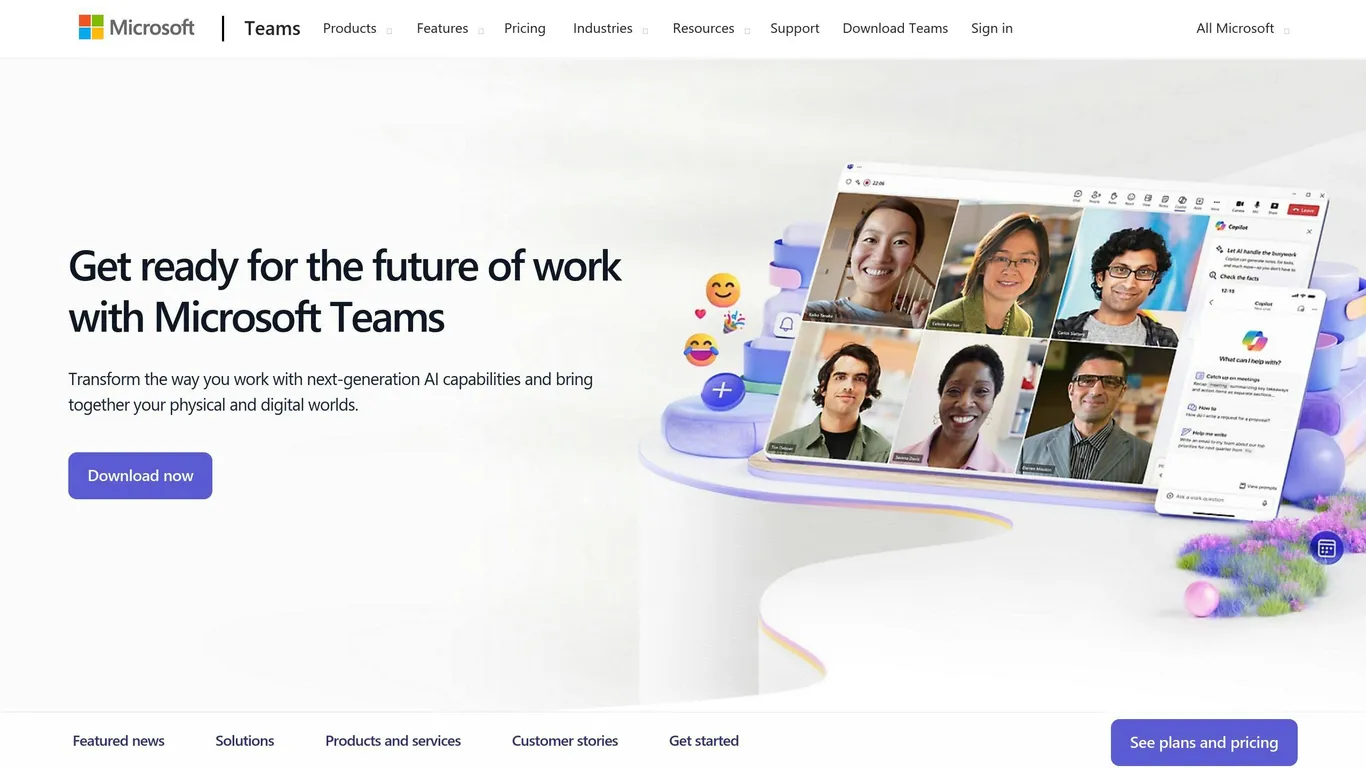
Copilot s’intègre naturellement à Microsoft Teams. Il exploite l’IA et les données de Microsoft Graph pour vous assister au moment opportun. Voici ses fonctions :
Assistant de réunion : Pendant les appels Teams, Copilot peut répondre aux questions sur ce qui est dit. Il aide chacun à rester concentré et réduit les malentendus.
Rattrapage de conversation : Copilot peut résumer jusqu’à 30 jours de discussion. Idéal pour les équipes réparties sur différents fuseaux horaires ou pour les personnes qui reprennent après une absence.
Gestionnaire de tâches : Il identifie les points importants et les actions à mener lors des réunions. Fini les actions clés oubliées.
Assistant à la rédaction : Lorsque vous rédigez dans Teams, Copilot vous aide à compléter vos phrases, à corriger la grammaire et à clarifier vos messages. Pratique pour tous, en particulier pour ceux dont le français n’est pas la langue maternelle.
« Microsoft Copilot, désormais intégré aux applications Microsoft 365, permet aux utilisateurs de Teams de tirer parti de l’IA pour travailler plus facilement, accomplir davantage et améliorer leur façon de travailler. » – OptfinITy
Prise en main et droits d’accès
Vous souhaitez utiliser Copilot dans Microsoft Teams ? Voici ce qu’il faut savoir :
Tarif : Copilot coûte 30 $ par utilisateur et par mois. Un engagement annuel est requis, et vous devez déjà disposer de Microsoft 365 Business ou Enterprise avec Teams.
Déploiement : Les administrateurs peuvent activer Copilot via le centre d’administration Microsoft 365. Ils peuvent également ajouter des outils Copilot supplémentaires dans Teams, comme des assistants de messagerie et des extensions de réunion.
Utilisation : Une fois la licence obtenue, cliquez sur l’icône Copilot en haut à droite de Teams pour l’utiliser dans vos conversations et réunions.
Sécurité des données : Copilot respecte les mêmes règles d’accès que celles déjà mises en place dans votre organisation. Vos données restent protégées.
Pour commencer à utiliser Copilot dans Teams :
- Ouvrez Microsoft Teams
- Accédez à Chat ou Teams
- Sélectionnez Copilot dans votre liste de conversations
- Saisissez votre demande
Vous pouvez, par exemple, demander à Copilot :
- « De quoi avons-nous parlé lors de ma dernière réunion ? »
- « Aide-moi à rattraper les messages que je n’ai pas lus. »
- « Rédige un message pour rappeler à tout le monde que les OKR sont à rendre la semaine prochaine. »
L’utilisation de ces fonctionnalités peut améliorer sensiblement la collaboration au sein de votre équipe. Comme le souligne Andrew Froehlich d’InfraMomentum :
« Les fonctionnalités de Copilot pour Microsoft Teams pourraient véritablement booster la productivité, ce qui est une excellente nouvelle pour les entreprises. »
À mesure que les équipes se dispersent géographiquement et que le travail se complexifie, des outils comme Microsoft Copilot deviennent indispensables. Ils gèrent les tâches courantes, accélèrent la recherche d’informations et fournissent des conseils pertinents. Les équipes peuvent ainsi se concentrer sur les travaux stratégiques qui font avancer les entreprises.
Mise en place des flux de travail d’équipe
Microsoft Copilot transforme la collaboration. Il s’appuie sur l’IA pour créer des flux de travail fluides reliant différents espaces et canaux d’équipe. Voici comment le configurer :
Création de modèles de travail
Les modèles de travail permettent de maintenir des processus cohérents au sein des équipes. Copilot facilite leur création :
- Ouvrez Microsoft Teams et accédez à votre canal
- Cliquez sur « + » pour ajouter un onglet
- Sélectionnez « Power Automate »
- Choisissez « Créer un flow » et indiquez à Copilot vos besoins
Par exemple, dites : « Crée un modèle pour l’intégration des nouveaux membres de l’équipe. » Copilot élaborera un flux de travail personnalisé en fonction de votre demande.
« Copilot dans Power Automate vous aide à construire les étapes d’un flow et à ajouter les codes appropriés pour atteindre votre objectif. » – Stoneridge Software
Cela fait gagner du temps et garantit que toutes les étapes importantes sont incluses. Vous pouvez affiner le modèle en demandant à Copilot d’ajouter des tâches spécifiques ou de se connecter à d’autres applications Microsoft 365.
Règles de collaboration d’équipe
Des règles claires aident les équipes à collaborer efficacement. Voici comment utiliser Copilot à cet effet :
Attribution des tâches : Laissez Copilot attribuer automatiquement les tâches en fonction des rôles et des disponibilités. Vous pouvez créer un flow qui distribue les tâches depuis un tableau Planner partagé vers le bon membre de l’équipe.
Protocoles de communication : Utilisez Copilot pour standardiser la communication au sein de votre équipe :
- Configurez des rappels automatiques pour les points d’équipe réguliers
- Créez un flow qui résume les longues discussions et publie les points clés dans un canal spécifique
- Utilisez Copilot pour rédiger et envoyer des mises à jour hebdomadaires aux parties prenantes
Partage de fichiers et collaboration : Simplifiez la gestion documentaire avec Copilot :
- Organisez automatiquement les fichiers SharePoint par projet ou département
- Configurez des alertes en cas de modifications de version
- Créez un flow qui notifie les membres de l’équipe lorsque des documents importants sont mis à jour
Pour aller encore plus loin dans l’optimisation des flux de travail, pensez à ajouter nBold à Microsoft Teams. nBold propose des modèles d’équipe personnalisés adaptés à vos besoins spécifiques. Son abonnement Platform (sur devis, par utilisateur) inclut un Modèle d’équipe Teams & Site SharePoint et des politiques de gouvernance IT, qui peuvent considérablement fluidifier la collaboration au sein de vos équipes.
Utiliser Copilot pour gagner du temps
Microsoft Copilot transforme la collaboration. Il propose des outils basés sur l’IA qui fluidifient les flux de travail et améliorent la productivité. Voici comment exploiter Copilot pour gérer les tâches quotidiennes plus efficacement.
Une gestion des réunions simplifiée
Copilot optimise vos réunions de bout en bout :
- Il analyse les agendas de l’équipe et propose les créneaux les plus adaptés. Plus d’allers-retours par e-mail.
- Pendant les réunions, il résume les points clés en temps réel. Vous ne manquez plus rien d’essentiel.
- Il identifie et attribue les actions à mener. Tout le monde reste responsabilisé et dans les temps.
Une enquête menée auprès des premiers utilisateurs de Copilot révèle que 86 % d’entre eux trouvaient plus facile de rattraper les informations manquées, et 84 % déclaraient prendre de meilleures décisions après les réunions.
Une communication plus fluide
Copilot ne se limite pas aux réunions. Il améliore l’ensemble de la communication au sein de l’équipe :
- Il fournit des résumés d’e-mails intelligents. Vous identifiez les points clés et savez quels messages traiter en priorité.
- Il suggère des réponses rapides et pertinentes aux e-mails. Vous maintenez une communication active sans passer des heures à rédiger des messages.
La collaboration documentaire réinventée
Copilot transforme la façon dont les équipes travaillent ensemble sur les documents :
- Travaillez simultanément sur des documents Word. Copilot propose des suggestions et des modifications assistées par IA.
- Vous êtes bloqué dans la rédaction ? Copilot peut rédiger des sections entières ou des documents complets à partir de quelques instructions.
- Il détecte les fautes de grammaire, suggère un vocabulaire plus précis et vérifie même le plagiat.
Travailler ensemble sur les documents
Copilot élève la collaboration documentaire à un niveau supérieur :
1. Intégration transparente
Copilot fonctionne harmonieusement avec les applications Microsoft 365. Les équipes peuvent collaborer où qu’elles se trouvent. Partagez un document Word, et vos collègues peuvent commencer à le modifier immédiatement depuis leur navigateur ou leur application de bureau.
2. Assistance pilotée par l’IA
Au fil de votre travail collaboratif, Copilot propose des suggestions pertinentes. Il aide à maintenir la cohérence entre les différentes sections rédigées par différents membres de l’équipe — particulièrement utile pour les projets de grande envergure comme les plans marketing ou les rapports annuels.
3. Contrôle des versions et suivi des modifications
Copilot facilite la gestion des versions de documents et le suivi des modifications. Il est aisé de voir qui a changé quoi et à quel moment.
4. Intégration des données
L’une des meilleures fonctionnalités de Copilot est sa capacité à intégrer des données provenant de sources locales et en ligne directement dans vos documents. Cela accélère la création de rapports et en améliore la précision, faisant gagner un temps et une énergie considérables aux équipes.
« Copilot améliore la collaboration dans la création de documents, permettant à plusieurs utilisateurs de travailler ensemble plus efficacement, grâce à des suggestions et des modifications assistées par IA. » – Amaxra Team, Microsoft Copilot Guide
5. Flux de travail automatisés
Vous pouvez utiliser Copilot avec Power Automate pour configurer des flux de travail automatisés entre différentes applications et services. Par exemple, vous pouvez le paramétrer pour mettre à jour automatiquement des documents partagés lorsque certains événements se produisent. Cela maintient tout le monde informé sans intervention manuelle.
Gérer les équipes avec nBold
nBold fait passer la gestion des équipes dans Microsoft Teams à un niveau supérieur. Ce module complémentaire fluidifie les flux de travail, améliore la productivité et renforce la gouvernance à l’échelle de l’organisation.
Les modèles nBold : un atout majeur
La technologie de processus de collaboration de nBold permet aux équipes de créer des modèles personnalisés. Ces modèles réduisent le temps de configuration des nouveaux projets et garantissent la cohérence à l’échelle de l’organisation.
Voici ce que les modèles nBold apportent :
1. Structures d’équipe standardisées
Vous pouvez créer des modèles pour différents types d’équipes (équipes projet, équipes département, etc.), avec des canaux, onglets et applications préconfigurés.
2. Configuration automatisée
Lorsqu’une nouvelle équipe est créée, nBold intervient automatiquement pour mettre en place la structure requise. Cela fait gagner du temps et réduit les erreurs.
3. Politiques de gouvernance
Les politiques de gouvernance IT sont intégrées directement dans les modèles d’équipe, garantissant la conformité dès le premier jour.
4. Intégration d’applications tierces
nBold s’intègre avec les applications tierces essentielles. Vous pouvez les incorporer directement dans vos modèles d’équipe, renforçant ainsi les fonctionnalités et la productivité.
Prenons l’exemple d’une équipe marketing. Son modèle pourrait inclure :
- Des canaux pour la planification des campagnes, la création de contenu et l’analyse
- Des tableaux Planner pour la gestion des tâches
- Des outils de gestion des réseaux sociaux
- Des dossiers SharePoint automatisés pour l’organisation des ressources
Grâce aux modèles nBold, les équipes peuvent se lancer dans de nouveaux projets sans perdre de temps à la configuration.
« nBold a transformé notre gestion des équipes Microsoft 365. Les modèles personnalisés ont réduit notre temps de configuration de projet de 75 % et ont permis à tous nos départements de travailler de manière cohérente. » – Sarah Chen, DSI chez TechInnovate Solutions
nBold propose deux options tarifaires :
| Plan | nBold Platform | nBold CRM Automation |
|---|---|---|
| Tarif | Sur devis | Sur devis |
| Fonctionnalités clés | • Collaboration Template Builder | |
| • Création d’équipes | ||
| • Politiques de gouvernance IT | • Toutes les fonctionnalités Platform | |
| • Intégrations CRM |
*Tarification volume et entreprise disponible.
La plupart des équipes souhaitant renforcer leur collaboration trouveront dans l’offre Platform ce qu’il leur faut. Les équipes commerciales et de service client nécessitant des capacités d’intégration avancées opteront pour l’offre CRM.
Suivre les progrès du travail
Vous souhaitez savoir si Microsoft Copilot aide réellement votre équipe ? Voici comment mesurer son impact et vous assurer que vos collaborateurs tirent le meilleur parti de cet assistant IA.
Mesurer les résultats
Voici comment évaluer si Copilot remplit son rôle :
1. Utilisation et adoption
Le tableau de bord Copilot dans Viva Insights vous indique :
- Utilisateurs actifs quotidiens (DAU) : Combien de personnes utilisent Copilot chaque jour ? Des chiffres élevés signifient une bonne adoption.
- Utilisation par application : Quelles applications Microsoft 365 votre équipe utilise-t-elle le plus avec Copilot ? Cela aide à identifier où une formation complémentaire pourrait être utile.
2. Gain de productivité
Copilot accélère-t-il les choses ? Observez :
- Délai de résolution des cas : Les problèmes sont-ils résolus plus rapidement ?
- Délai de réponse aux e-mails : Les e-mails sont-ils rédigés et envoyés plus vite ?
- Durée de traitement des conversations : Les échanges avec les clients se concluent-ils plus rapidement ?
Si ces indicateurs sont en baisse, Copilot fait son travail.
3. Contrôle de la qualité
La vitesse n’est pas tout. Voici comment vérifier si Copilot est réellement utile :
- Utilisation des suggestions Copilot : Quel pourcentage des suggestions de Copilot les agents utilisent-ils réellement ?
- Évaluations des agents : Pouces levés ou baissés sur les propositions de Copilot. Un retour direct du terrain.
4. Ressenti des collaborateurs
Comment votre équipe perçoit-elle son nouvel assistant IA ?
- Enquêtes de satisfaction : Interrogez directement votre équipe. Microsoft a constaté que 76 % de ses employés étaient satisfaits de Copilot.
- Retours intégrés à l’application : Des sondages rapides pendant l’utilisation de l’outil.
5. Avant et après
Rien ne vaut une bonne comparaison :
| Métrique | Avant Copilot | Après Copilot | Évolution |
|---|---|---|---|
| Résolution des cas | 3,5 jours | 2,1 jours | 40 % plus rapide |
| Réponse aux e-mails | 45 min | 22 min | 51 % plus rapide |
| Satisfaction des collaborateurs | 65 % | 76 % | +17 % |
(Ces chiffres sont issus des données de Microsoft à titre d’exemple. Les résultats peuvent varier.)
6. Amélioration continue
Il ne s’agit pas d’une démarche ponctuelle :
- Ajustez régulièrement vos indicateurs de mesure en fonction de l’usage de Copilot.
- Utilisez les enseignements tirés pour affiner vos plans de formation et de déploiement.
- Maintenez le dialogue avec votre équipe sur leurs expériences avec Copilot.
Synthèse
Microsoft Copilot a transformé la façon dont les équipes travaillent ensemble. Il exploite l’IA pour aider les personnes de différents départements à mieux communiquer et collaborer.
Voici comment Copilot facilite le travail en équipe :
Il simplifie la communication. Copilot peut résumer de longues chaînes d’e-mails et des comptes rendus de réunion. Il peut même rédiger des e-mails à votre place. Cela réduit les tâches chronophages et permet aux équipes de se concentrer sur ce qui compte vraiment.
Il renforce la collaboration. Copilot permet aux personnes de travailler ensemble sur des documents en temps réel et leur soumet des suggestions pertinentes. Cela contribue à abattre les cloisons entre départements et sites.
Il aide les équipes à prendre de meilleures décisions. Copilot peut extraire des informations clés de l’ensemble de votre organisation. Les équipes peuvent ainsi prendre des décisions éclairées plus rapidement, mener les projets à terme plus vite et obtenir de meilleurs résultats.
Il prend en charge les tâches répétitives. Copilot excelle dans la gestion des listes de tâches, des plannings et de l’attribution des responsabilités. Cela fait gagner du temps et réduit la charge administrative.
Voici un exemple concret de l’apport de Copilot :
« Nous avons veillé à nous concentrer sur les fonctionnalités accessibles à tous. Ce n’est pas réservé aux utilisateurs avancés. » – David VanGilder, Readiness Business Program Manager, Microsoft Digital.
Cela signifie que tout le monde peut utiliser Copilot, et pas seulement les experts en technologie. C’est l’une des raisons pour lesquelles autant d’entreprises l’adoptent.
Certaines entreprises ont constaté des améliorations significatives grâce à Copilot :
- Une agence marketing a réduit ses tâches administratives de 30 %
- Un bureau d’ingénierie a achevé ses projets 20 % plus rapidement
Pour tirer le meilleur parti de Copilot, suivez ces conseils :
1. Maintenez vos données en ordre
Assurez-vous que Copilot dispose de données de qualité. Supprimez les informations obsolètes et maintenez vos données à jour.
2. Formulez vos demandes à Copilot de façon précise
Apprenez à votre équipe à formuler des questions claires pour Copilot. Cela l’aide à fournir de meilleures réponses.
3. Continuez à apprendre
Encouragez votre équipe à explorer de nouvelles utilisations de Copilot. Plus ils l’utilisent, plus ils en maîtrisent les possibilités.
4. Restez vigilant sur la sécurité
Vérifiez qui a accès à vos fichiers SharePoint et OneDrive. Assurez-vous que les informations confidentielles sont correctement étiquetées.
5. Écoutez votre équipe
Demandez à vos collaborateurs comment Copilot fonctionne pour eux. Utilisez leurs retours pour vous améliorer en continu.
FAQ
Copilot peut-il créer un flux de travail ?
Oui, Microsoft Copilot peut créer des flux de travail dans Power Automate en langage courant. C’est comme avoir un expert en technologie qui comprend vos besoins et les concrétise pour vous.
Voici comment procéder :
- Accédez à New Flow dans Power Automate
- Sélectionnez « Describe it to design it »
- Indiquez à Copilot ce dont vous avez besoin
- Copilot construit le flow, et vous pouvez l’ajuster via la conversation
Par exemple, vous souhaitez recevoir un message Teams lorsqu’un fichier est ajouté dans un dossier SharePoint. Il vous suffit de le demander à Copilot, et il le configure pour vous.
« Copilot dans les cloud flows vous permet de créer des automatisations qui fluidifient vos flux de travail grâce à des expressions en langage naturel, simples et rapides. » – Stoneridge Software
C’est une avancée majeure pour les équipes. Pas besoin d’être un expert en technologie pour automatiser les tâches répétitives. Vous l’imaginez, Copilot le construit. C’est aussi simple que cela.