Microsoft Teams and Outlook: How to Use Them Together
Nous assistons aujourd’hui à une transformation globale de notre façon de travailler. Nous menons des projets, interagissons avec des clients et développons de nouveaux produits avec nos collègues. On entend de plus en plus parler de l’importance du travail en équipe et de l’effacement des frontières entre supérieurs et subordonnés. Cela s’applique également lorsque nous collaborons pour améliorer la productivité et atteindre des objectifs communs. Dans cet article, nous aborderons l’intégration idéale de deux applications conçues pour le travail collaboratif : Microsoft Teams et Outlook.
Microsoft Teams, un outil de travail collaboratif
Microsoft Teams est un outil de travail productif et collaboratif au sein d’une organisation. Les entreprises l’utilisent pour créer un environnement unifié fondé sur les données des utilisateurs Office 365. En général, dès qu’un nouveau collaborateur rejoint une équipe, il reçoit un domaine de service Office 365 et fait automatiquement partie de la communauté de travail. En quelques étapes, il peut rejoindre différentes équipes, partager des informations utiles via des publications dans des canaux, échanger des fichiers importants et participer à des réunions en ligne.
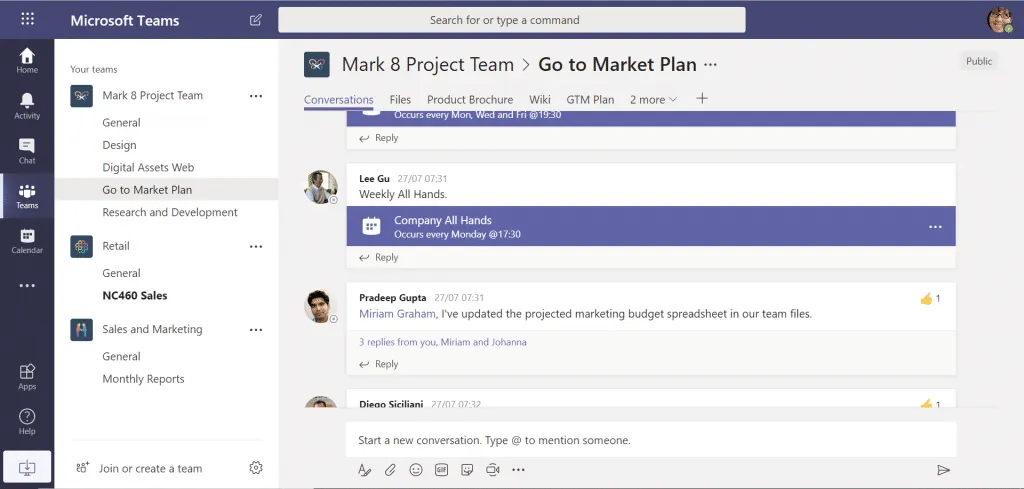
Tout cela est rendu possible grâce à l’interface conviviale de Teams, qui répond sans conteste à toutes les exigences du travail en équipe. Ainsi, dans son espace de collaboration, le nouveau membre d’une équipe dispose d’un environnement incluant un service de partage de fichiers, une communication rapide avec ses collègues, l’accès aux données d’entreprise et aux projets importants. Avons-nous oublié quelque chose ? Oui — quelque chose dont aucune journée de travail ne peut se passer : la messagerie professionnelle.
L’e-mail n’est pas près de disparaître
En effet, mes collègues et moi commençons notre journée de travail en consultant nos e-mails. Apparu dans les années 60, cet outil est devenu indispensable dans nos tâches quotidiennes. L’e-mail est le principal moyen — et parfois le seul — de communiquer avec des agents externes, des clients et des fournisseurs. Il permet également d’échanger des fichiers confidentiels avec les services internes de l’entreprise, quel que soit l’emplacement géographique de nos bureaux. Recevoir des messages importants, des rappels, stocker des correspondances, recevoir des newsletters, ou encore notifier des clients d’offres spéciales : tout cela ne représente qu’une infime partie de l’utilisation de notre boîte mail.
Il existe aujourd’hui un grand nombre de services avec lesquels vous et vos collègues pouvez accomplir vos tâches courantes. Bien qu’ils servent tous le même objectif principal — l’échange instantané d’informations via le réseau mondial —, ils se distinguent les uns des autres par leurs interfaces, leurs fonctionnalités supplémentaires, leurs outils de sécurité et d’édition. Nous vous proposons de découvrir le service idéal pour un usage professionnel : Outlook, qui compte aujourd’hui plus de 400 millions de comptes.
Les nouveautés d’Outlook

Outlook est un excellent outil intégré à la suite Office 365. Il permet de recevoir et de répondre à tous vos e-mails, d’organiser et d’enregistrer vos contacts, et de gérer vos rendez-vous, réunions et tâches quotidiennes. C’est pourquoi ce logiciel est largement utilisé aussi bien dans un contexte personnel que professionnel.
Outlook regorge de fonctionnalités et contribue à simplifier votre expérience de travail. Passons en revue ses principaux composants et ses nouvelles astuces.
Comptes de messagerie
Pour commencer à utiliser Outlook, vous devez ajouter votre compte Office 365. Il s’agit de votre boîte mail professionnelle, qui vous permet de communiquer avec vos collègues, vos clients et des organisations externes.
Si nécessaire, vous pouvez ajouter des comptes supplémentaires. Certaines organisations créent par exemple une adresse e-mail partagée pour faciliter la communication entre collègues et le service d’assistance. De même, une équipe peut travailler sur un grand projet via une seule adresse e-mail. C’est très pratique : tous vos comptes sont facilement modifiables et gérés en un seul endroit. Vous pouvez également ajouter un compte personnel si les règles de votre entreprise le permettent — une excellente façon d’optimiser la gestion collaborative de votre agenda, dont nous parlerons plus tard.
L’interface Outlook
Après avoir ajouté un compte, vous accédez à l’interface Outlook. Cet environnement virtuel simple et intuitif vous permet de rester concentré et organisé. L’espace est divisé en trois parties.
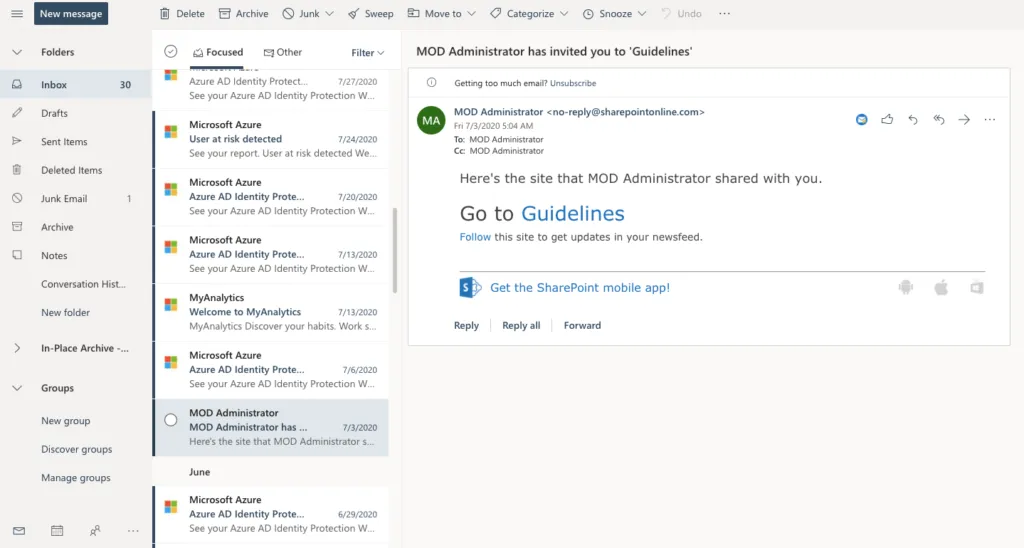
Sur la gauche se trouve le volet des dossiers. Il affiche tous vos comptes e-mail connectés avec leurs dossiers, que vous pouvez gérer et personnaliser à votre guise. En bas, vous pouvez voir les icônes du calendrier ainsi que tous vos contacts, facilement gérables et regroupables selon vos besoins.
Au centre se trouve la boîte de réception. Elle affiche tous les e-mails contenus dans le dossier sélectionné, avec le nom de l’expéditeur, l’objet, la date et un aperçu du message.
Sur la droite se trouve le volet de lecture, qui affiche le contenu complet de l’e-mail sélectionné dans la boîte de réception.
La boîte de réception dans Outlook
La liste de la boîte de réception contient tous les e-mails du dossier sélectionné dans le volet des dossiers. Les éléments sont classés par ordre chronologique, en commençant par les plus récents par défaut. Si le nombre d’éléments devient important, vous pouvez utiliser les catégories pour retrouver facilement vos e-mails. Celles-ci permettent également de distinguer un e-mail des autres grâce à un rectangle de couleur.
Vous pouvez aussi retrouver rapidement un e-mail grâce à la barre de recherche — il suffit de saisir des mots-clés tels que l’objet, la catégorie ou le nom de l’expéditeur.
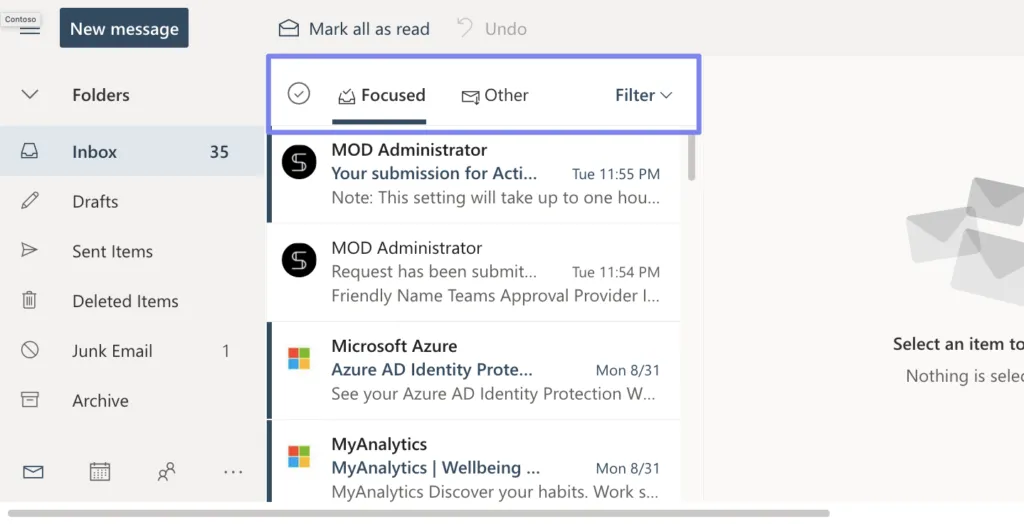
Un autre avantage utile est la Boîte de réception Focused. Elle vous aide à vous concentrer sur les e-mails qui comptent le plus pour vous. Vos e-mails les plus importants se trouvent dans l’onglet Focused, tandis que les autres restent facilement accessibles — mais à l’écart — dans l’onglet Autres. Vous serez tout de même informé des e-mails qui arrivent dans cet onglet. Et bien entendu, vous pouvez gérer ce processus facilement : si un e-mail se retrouve dans l’onglet Autres alors que vous préféreriez le voir dans Focused, vous pouvez le déplacer en quelques clics.
Rédiger un e-mail
Pour envoyer un e-mail, choisissez un destinataire dans votre liste de contacts ou saisissez une nouvelle adresse e-mail. Vous pouvez facilement envoyer un e-mail à plusieurs destinataires sans les afficher dans la liste des destinataires visibles. Outlook propose une interface très conviviale pour modifier votre message : vous pouvez ajuster les propriétés du texte, comme la police, la taille, la couleur et la mise en forme. Vous pouvez désormais apporter une touche visuelle à vos documents et présentations en insérant des graphiques vectoriels évolutifs (SVG). Si nécessaire, joignez des fichiers depuis votre OneDrive ou depuis votre ordinateur en les faisant glisser directement sur votre e-mail.
Le calendrier Outlook
Le calendrier dans Outlook affiche tous vos événements quotidiens avec leur heure et leur lieu, pour rester organisé. Outlook gère vos événements en deux types d’éléments. Les rendez-vous sont des obligations personnelles que vous notez vous-même pour vous en souvenir et mieux les organiser. Les réunions sont des rendez-vous partagés avec d’autres personnes.
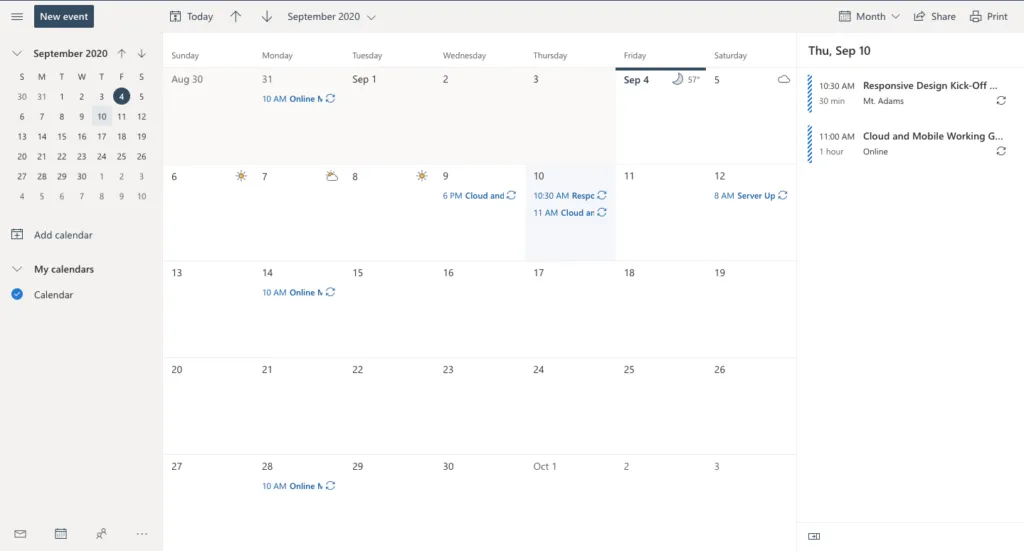
Lors de la création d’un nouveau rendez-vous, vous pouvez ajouter l’objet, l’heure, le lieu et des notes. Vous pouvez également joindre une pièce jointe. Lorsque vous devez planifier une réunion sur plusieurs fuseaux horaires, vous pouvez ajouter plusieurs fuseaux horaires à votre calendrier. Vous verrez ainsi facilement les disponibilités de chacun et pourrez choisir un horaire qui convient à tous. Vous pouvez également utiliser le Rappel pour activer des notifications contextuelles avant le début de l’événement, et la Récurrence pour rendre l’événement répétitif. L’événement apparaît dans le calendrier avec son heure, son objet et son lieu.
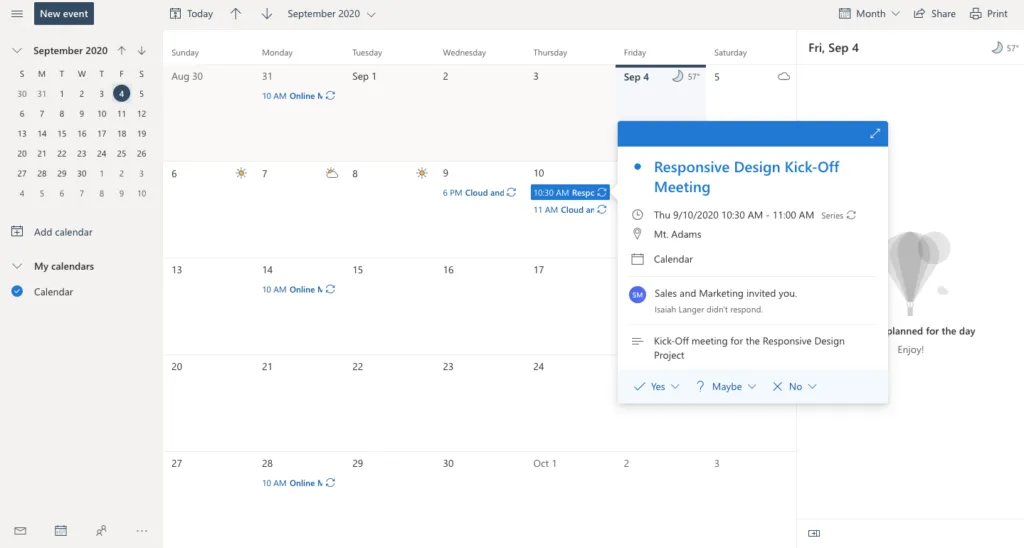
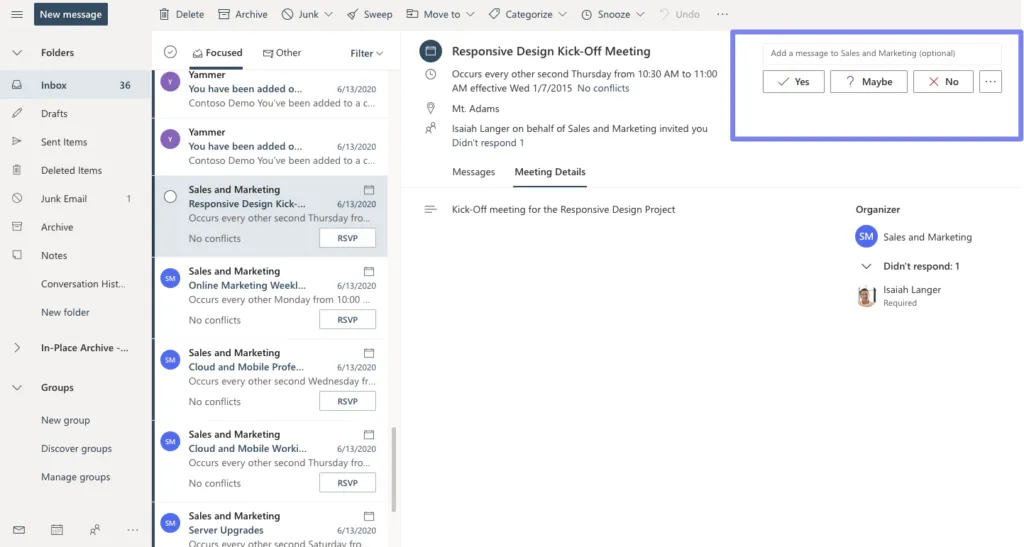
De plus, si vous cliquez sur Inviter des participants sous l’onglet Événement, vous transformez votre rendez-vous en réunion. Vous pouvez inviter des personnes en tant que Obligatoire, Facultatif ou Ressources. Lorsque vous recevez des invitations à des réunions via Outlook, celles-ci arrivent sous forme de nouveaux e-mails, avec une icône de réunion sur le côté droit. En haut de l’invitation, vous pouvez Accepter, Refuser, ou marquer votre présence comme indéfinie avec Provisoire. Dans ce cas, vous pouvez utiliser Proposer un nouvel horaire pour répondre en suggérant un autre créneau. Avec la dernière mise à jour, vous pouvez voir les réponses des participants à une demande de réunion, même si vous n’en êtes pas l’organisateur — très utile pour savoir qui sera présent.
Vous souvenez-vous que nous avions mentionné quelques astuces liées à votre compte personnel ? Il est temps d’en parler. Vos collègues peuvent voir vos événements personnels dans le calendrier. Vous pouvez ainsi éviter les conflits d’agenda et simplifier la gestion de votre planning.
Sécurité
Chaque jour, vous partagez par e-mail des informations hautement confidentielles : rapports financiers, données clients ou informations produit sensibles. Vous devez donc vous assurer qu’il n’y a aucun risque de fuite d’informations après qu’un message quitte l’enceinte de votre organisation. Avec Outlook, votre environnement est sécurisé, car ce logiciel protège vos données contre tous les types de fuites d’informations.
Outlook vous offre la protection assurée par les mêmes outils que Microsoft utilise pour ses clients professionnels. Avec la version Premium, vous pouvez même désactiver automatiquement les liens dangereux contenant des tentatives de hameçonnage, des virus ou des logiciels malveillants. Vous pouvez également détecter les ransomwares et récupérer vos fichiers importants dans OneDrive. De plus, vous pouvez gérer les règles de protection Outlook grâce à la Gestion des droits à l’information.
Enfin, Outlook est transparent sur la collecte et l’utilisation des données afin que vous puissiez prendre des décisions éclairées. Vos e-mails, votre calendrier et vos autres contenus personnels ne sont pas utilisés à des fins publicitaires.
MS Teams et Outlook : comment les utiliser ensemble
Comme vous le savez peut-être, Microsoft Teams est utile non seulement pour son interface et ses nombreuses fonctionnalités, mais aussi pour son intégration parfaite avec d’autres applications. Vous pouvez en effet personnaliser Microsoft Teams selon vos besoins. N’importe quelle application du Microsoft Store, ainsi que les outils utilisés en interne dans votre entreprise, peuvent être intégrés à Microsoft Teams pour accroître votre productivité. Voici quelques exemples de cas d’usage illustrant comment intégrer Microsoft Teams et Outlook.
→ Télécharger : Catalogue de cas d’usage Microsoft Teams
Partager depuis Teams vers Outlook
Imaginez que vous et votre équipe travaillez sur un nouveau projet. Vous êtes chef de projet et gérez plusieurs projets simultanément. En mode multitâche, vous n’avez pas le temps de consulter toutes les conversations et discussions de votre équipe. Vous souhaitez cependant être informé des statuts en cours, des actualités importantes et des mises à jour. Vous voulez également rester joignable en cas de désaccord. Comment rester informé sans plonger dans tous les échanges ?
L’intégration de Microsoft Teams et Outlook vient à la rescousse. Vos collaborateurs peuvent vous envoyer des conversations importantes directement depuis Microsoft Teams, sans le quitter. Vous recevez un e-mail dans lequel vous pouvez consulter les échanges publiés. Ce qui est important, c’est que vous recevez un dialogue actif dans lequel vous pouvez voir toutes les réponses apparues après l’envoi de l’e-mail. Vous pouvez également consulter les fichiers joints.
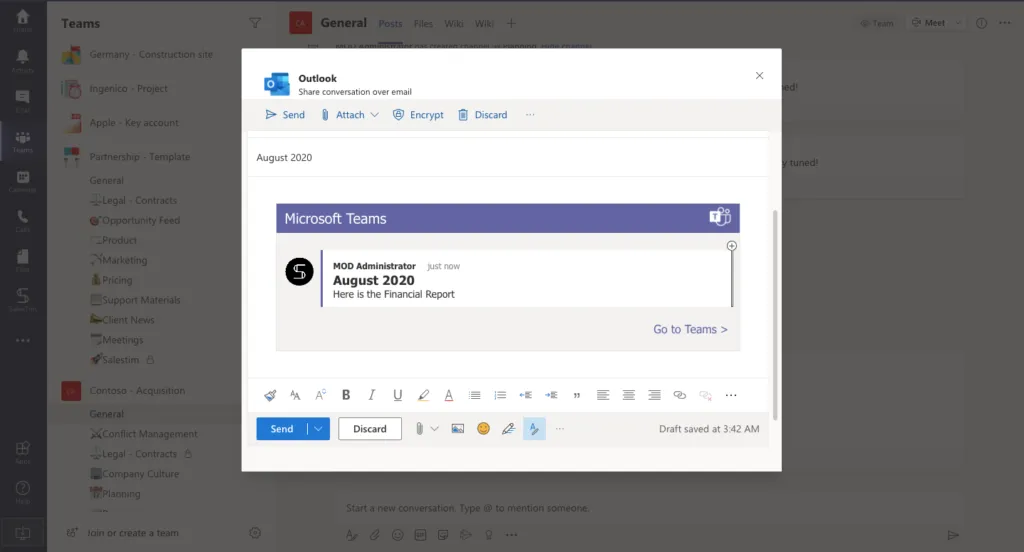
Ainsi, très simplement, vous restez informé des dernières mises à jour et des étapes importantes du projet. Votre équipe peut par ailleurs obtenir votre aide en cas de situation litigieuse, car vous pouvez répondre directement à la discussion depuis Outlook.
Partager depuis Outlook vers Microsoft Teams
Voici un autre exemple illustrant l’utilité de l’intégration entre Outlook et Microsoft Teams. Est-il possible de faire l’inverse et de partager un message d’Outlook vers Teams ? Bien sûr, et c’est très simple !
Supposons que vous travailliez au service client. Vous recevez des centaines d’e-mails de clients vous demandant de résoudre leurs problèmes. En général, vous gérez la tâche seul. Mais parfois, vous êtes confronté à des cas particulièrement importants ou complexes qui nécessitent l’intervention de spécialistes supplémentaires au sein de votre entreprise. En un seul clic, vous pouvez partager un e-mail avec l’équipe ou le canal dont vous avez besoin. Les participants pourront ainsi coopérer et résoudre le problème ensemble dans une nouvelle discussion.
Réunions en ligne dans Teams directement depuis Outlook
Et les réunions en ligne ? Microsoft Teams et Outlook vous aident à gérer vos tâches et réunions quotidiennes. Vous pouvez consulter et gérer votre calendrier sans quitter Teams, recevoir des notifications et rejoindre rapidement des réunions.
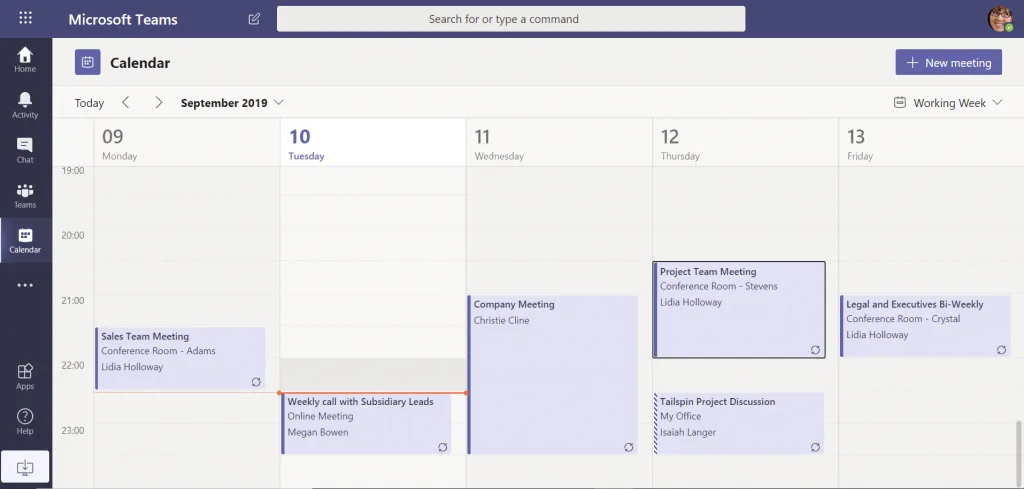
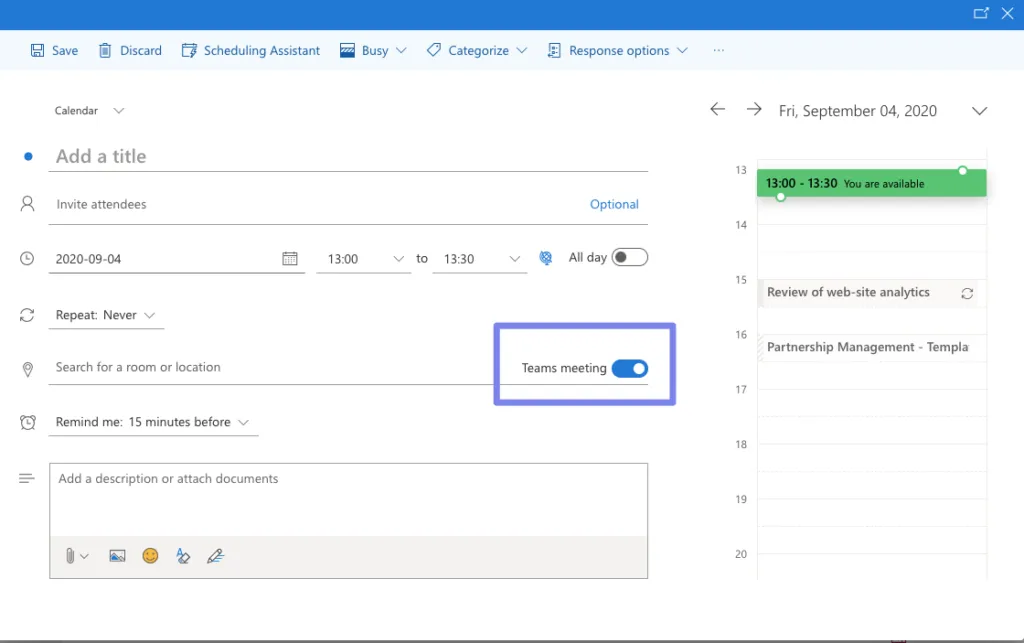
En planifiant une nouvelle réunion en ligne dans Outlook, vous avez la possibilité de créer une réunion directement dans Microsoft Teams. Les utilisateurs invités recevront une invitation par e-mail avec tous les détails et un lien pour rejoindre la réunion (même s’ils ne font pas partie de votre environnement Microsoft Teams).
Enfin, une fonctionnalité pratique pour ceux qui interagissent régulièrement avec leurs contacts dans Outlook. Vous pouvez gérer votre liste de contacts et les regrouper selon vos besoins. Soyez assuré que, lors de l’intégration avec Microsoft Teams, vos contacts seront dupliqués dans votre interface Teams. Consultez les numéros de téléphone et d’autres informations sur vos contacts, et interagissez avec vos collègues ou clients sans quitter Microsoft Teams.
Intégration de Teams et Outlook via Power Automate
Connaissez-vous Power Automate ? Il s’agit d’un logiciel qui vous permet de simplifier vos processus en automatisant les tâches répétitives. Grâce à des modèles prêts à l’emploi, vous pouvez créer des workflows qui rationalisent votre activité, de la configuration des notifications à la collecte de données.
Vous pouvez également gagner du temps en intégrant ces workflows à tout, des tâches individuelles aux systèmes à grande échelle, grâce à des centaines de connecteurs préconfigurés. Choisissez simplement les applications que vous utilisez fréquemment et optimisez votre environnement pour vous concentrer sur l’essentiel plutôt que sur les tâches répétitives. Voici quelques scénarios réalisables avec Teams et Outlook grâce à Power Automate.
Paramètres de notification
Parfois, les personnes qui travaillent beaucoup dans un logiciel oublient de consulter d’autres applications. Vous souhaitez être informé de tous les nouveaux messages ? Essayez le workflow préconstruit pour recevoir un message dans Microsoft Teams à chaque arrivée d’un e-mail dans Outlook. Lorsqu’un e-mail arrive dans Office 365 Outlook, le contenu du message est vérifié selon la condition spécifiée. Si la condition est remplie, un message est publié dans Microsoft Teams avec le contenu de l’e-mail. Essayez-le
Inversement, vous pouvez recevoir automatiquement un e-mail dans Outlook lorsqu’un nouveau message est ajouté dans Microsoft Teams. Obtenez-le
Mises à jour des événements quotidiens
Pour maintenir votre équipe organisée, vous pouvez l’informer de toutes les tâches et de tous les événements du jour. Découvrez le workflow pour mettre à jour Microsoft Teams quotidiennement avec Outlook, en fournissant chaque jour un bref résumé des événements Office 365 Outlook. En savoir plus
Rapports quotidiens
Pour rester efficace ou suivre l’activité de vos collaborateurs, vous pouvez créer un workflow avec des rapports quotidiens. Obtenez automatiquement un rapport quotidien par e-mail Outlook sur le temps passé en appels dans Teams et en e-mails. Vous devrez ajouter une feuille de calcul dans Excel une seule fois avec les colonnes suivantes : nom, e-mail, nombre et type. En savoir plus
Comment les modèles de collaboration connectent-ils Teams et Outlook ?
Concluons en partageant d’autres façons d’améliorer la collaboration dans Teams à l’échelle de votre organisation. Avec nBold, vous pouvez permettre à vos utilisateurs finaux de créer des équipes à partir de modèles préconfigurés, incluant des canaux, des onglets, des fichiers, des paramètres et des membres copiés. Vous pouvez également gérer la gouvernance de la collaboration grâce à la Convention de nommage, aux Membres permanents, aux Politiques de sécurité, au ciblage des audiences et aux Flux d’approbation.
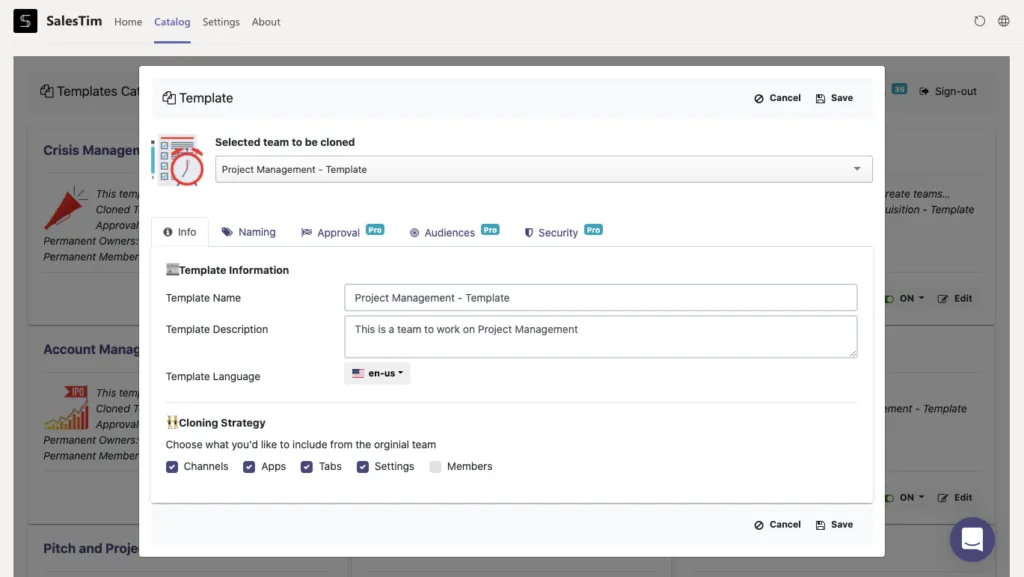
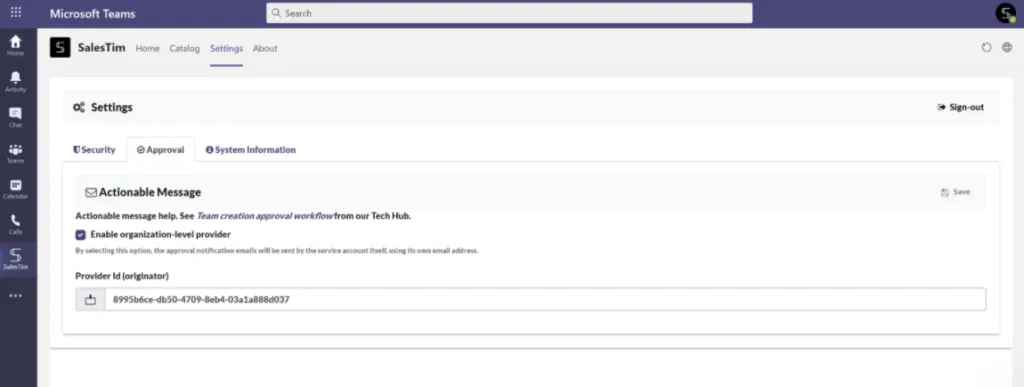
Parlons en détail de la technologie des flux d’approbation. Avec les flux d’approbation, vous décidez qui pourra utiliser votre modèle. Vous contrôlez ainsi les équipes nouvellement créées. Cela est possible grâce à l’intégration de nBold avec les Messages actionnables Outlook. Cette intégration vous permet d’effectuer des actions rapides directement depuis votre boîte de réception Outlook. Les messages actionnables Outlook sont des e-mails qui intègrent des Adaptive Cards de manière très sécurisée, en appliquant à la fois l’authentification des utilisateurs finaux et la prévention du hameçonnage. Découvrez comment configurer les messages actionnables Outlook dans notre documentation et activez-les dans les paramètres nBold au niveau du tenant.
Et ensuite ?
Lors de la création d’un nouveau modèle, vous pouvez activer les flux d’approbation et choisir les approbateurs en saisissant leurs noms. Désormais, chaque fois qu’une personne utilise ce modèle particulier, les approbateurs reçoivent le message directement dans Outlook.
Ils peuvent accepter la demande, auquel cas l’utilisateur final obtient en quelques secondes une équipe complète créée à partir du modèle, avec les canaux, onglets, fichiers, paramètres et membres copiés.
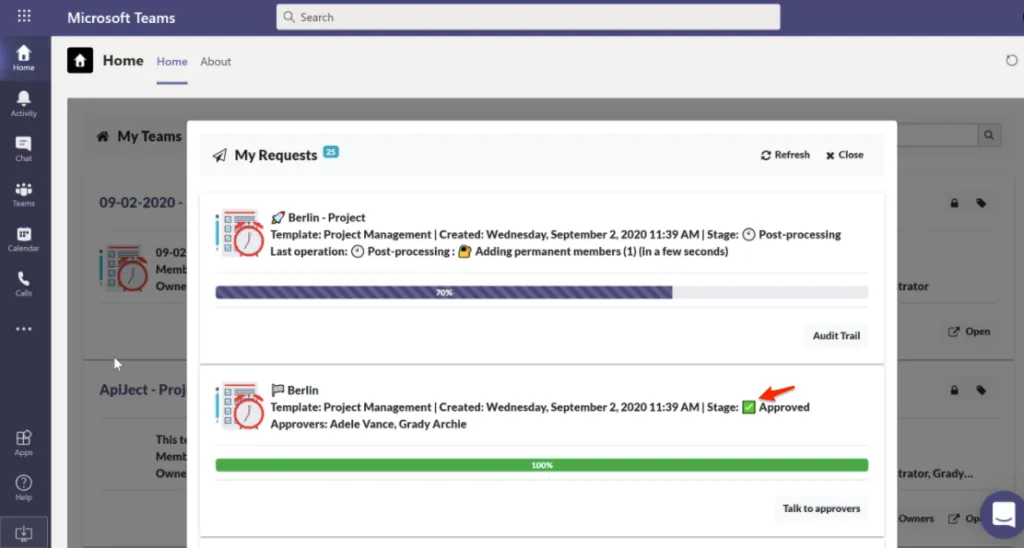
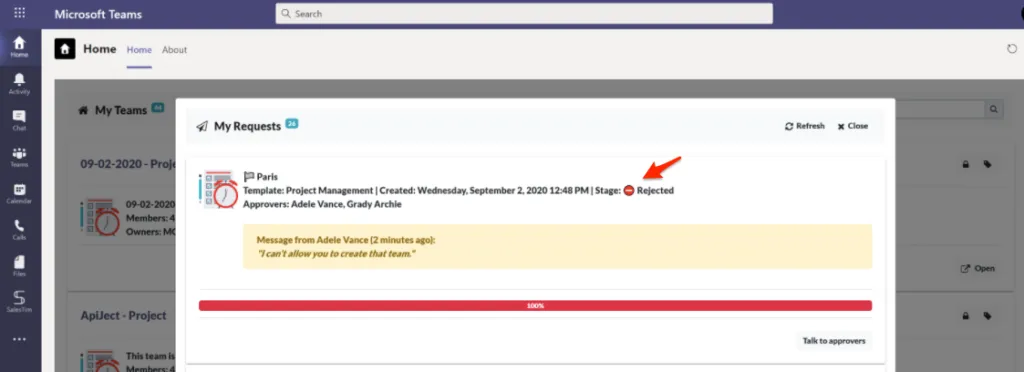
Sinon, l’approbateur peut refuser la demande et ajouter un commentaire expliquant les raisons, si nécessaire. Dans ce cas, le demandeur voit que sa demande a été refusée avec le commentaire correspondant.
En savoir plus sur la Gouvernance collaborative