Microsoft Teams HRMS Integration Guide 2024
Vous souhaitez booster vos processus RH ? Voici comment connecter Microsoft Teams à votre HRMS :
- Centraliser la communication : Créez un point d’accès unique pour toutes les activités RH
- Accélérer le recrutement : Pourvoyez des postes jusqu’à 83 % plus vite
- Améliorer la fiabilité des données : Réduisez les erreurs jusqu’à 40 %
- Renforcer la sécurité : Bloquez 99,9 % des tentatives d’intrusion grâce à l’authentification multifacteur
- Gagner du temps et de l’argent : Réduisez le temps de publication des offres de 96 %
Principaux avantages :
- Recrutement et intégration plus rapides
- Meilleure collaboration
- Gestion des données améliorée
- Gains de temps et de coûts significatifs
Ce guide vous accompagne à travers :
- Les prérequis de connexion
- La mise en place de votre première connexion
- La création de systèmes de publication d’offres d’emploi
- La configuration du suivi des candidatures
- L’ajout de fonctionnalités avancées
- La résolution des problèmes courants
En intégrant Teams à votre HRMS, vous ne vous contentez pas d’ajuster des processus — vous transformez en profondeur la façon dont votre organisation gère les ressources humaines. Lancez-vous et révolutionnez vos opérations RH.
Prérequis de connexion
Connecter Microsoft Teams à votre HRMS n’est pas compliqué, mais cela nécessite une configuration technique préalable. Voici ce qu’il faut savoir :
Composants principaux de la connexion
L’intégration Teams-HRMS repose sur trois éléments clés :
- APIs : Les passerelles numériques qui permettent à Teams et à votre HRMS de communiquer
- Liens de données : Les canaux par lesquels transitent vos informations RH
- Authentification : Le dispositif de sécurité qui ne laisse passer que les bonnes données
Depuis 2022, Microsoft Teams propose plus de 51 intégrations liées aux RH dans son App Store — autant de façons de rationaliser vos processus RH !
Configuration système requise
Avant de commencer, vérifiez que vos systèmes répondent à ces exigences :
- Vitesse réseau : Visez une latence de 250 à 300 millisecondes ou moins
- Bande passante : Au moins 50 Ko/s, davantage si vous traitez de gros volumes de données
- Navigateurs : Utilisez les dernières versions de Microsoft Edge, Google Chrome ou Apple Safari
- Applications Office : Pour les compléments Excel ou Word, vous avez besoin de Microsoft Office 2016 ou version ultérieure sur Windows ou Mac
Conseil pratique : Testez une version d’évaluation de Human Resources pour vérifier ses performances sur votre réseau. C’est comme essayer une voiture avant de l’acheter.
Mesures de sécurité
La sécurité des données RH est primordiale. Voici comment la garantir :
1. Créer une équipe VIP
Constituez un groupe Microsoft Teams restreint et exclusif pour les responsables RH qui traitent des informations sensibles.
2. Des canaux dédiés
Organisez le travail dans des canaux spécifiques pour les grands projets tels que le recrutement, l’intégration et la formation. Cela permet de maintenir les échanges sensibles dans le bon espace.
3. Un espace sécurisé pour les fichiers
Ne chargez les documents sensibles que dans les canaux appropriés. C’est comme un classeur numérique auquel seules les bonnes personnes ont accès.
4. Le consentement comme principe fondamental
Obtenez toujours le consentement des utilisateurs pour le traitement de leurs données. Ce n’est pas seulement une bonne pratique — c’est souvent une obligation légale.
Le saviez-vous ? Lorsque les collaborateurs perdent du temps à jongler entre les applications, leur productivité peut chuter de 40 %. C’est pourquoi intégrer les applications RH à Teams est si important. Ce n’est pas seulement une question de commodité — c’est ce qui permet à votre équipe de rester efficace.
Mise en place de votre première connexion
Connecter Microsoft Teams à votre HRMS, c’est un peu comme présenter deux futurs meilleurs amis. Décomposons ce processus en étapes simples.
Configuration de l’authentification
Tout d’abord, assurons-nous que ces systèmes peuvent communiquer en toute sécurité :
1. Créer un compte dédié
Créez un compte de service dans votre HRMS avec les autorisations adéquates. Ce compte jouera le rôle d’intermédiaire entre Teams et vos données RH.
2. Renforcer la sécurité
Activez l’authentification multifacteur pour ce compte. C’est comme placer un vigile devant la salle VIP de vos données RH.
3. Protéger les identifiants
Utilisez Azure Key Vault pour stocker les identifiants de connexion. Fini les mots de passe écrits sur des post-it !
API et droits d’accès
Maintenant que l’authentification est sécurisée, configurons la connexion API :
1. Enregistrer votre application
Accédez au centre d’administration Microsoft Entra ID et inscrivez une nouvelle application. Vous obtiendrez un identifiant client et un secret — considérez-les comme le nom d’utilisateur et le mot de passe de votre API.
2. Définir les autorisations
Choisissez ce que votre application peut faire. C’est comme lui accorder un laissez-passer, mais uniquement pour les zones dont elle a besoin :
- User.Read.All pour consulter les profils des collaborateurs
- Group.ReadWrite.All pour gérer les équipes et les canaux Teams
3. Obtenir vos jetons d’accès
Utilisez le flux des informations d’identification client pour obtenir des jetons d’accès. Ce sont vos laissez-passer VIP pour effectuer des requêtes API.
Correspondance des champs de données
Cette étape est essentielle. Nous devons nous assurer que les bonnes informations arrivent au bon endroit :
1. Faire correspondre vos données
Établissez la correspondance entre les champs de votre HRMS et ceux de Teams. Par exemple :
- Le champ « Employee ID » du HRMS devient « User Principal Name » dans Teams
- Le champ « Department » du HRMS reste « Department » dans Teams
2. Harmoniser les différences
Si les champs ne correspondent pas parfaitement, décidez comment les standardiser. Vous devrez peut-être créer des champs personnalisés dans Teams pour accueillir des données propres à votre HRMS.
3. Tester avec des données fictives
Avant de vous lancer complètement, faites un essai avec de fausses données. Vérifiez que tout se retrouve bien au bon endroit.
Test de la connexion
Il est temps de vérifier que tout fonctionne !
1. Commencer modestement
Démarrez avec un groupe de test — votre équipe informatique ou un petit département, par exemple.
2. Surveiller le flux de données
Assurez-vous que les informations circulent correctement dans les deux sens. Par exemple, vérifiez qu’un nouveau collaborateur ajouté dans votre HRMS obtient automatiquement un compte Teams.
3. Rester attentif aux anomalies
Guettez les messages d’erreur ou les échecs de synchronisation. Corrigez-les rapidement pour maintenir vos données à jour.
4. Recueillir les retours
Demandez l’avis de votre groupe de test. Tout s’affiche correctement ? Y a-t-il des données manquantes ou incorrectes ?
Création de systèmes de publication d’offres d’emploi
Parlons de la mise en place d’un système automatisé de publication d’offres d’emploi entre votre HRMS et Microsoft Teams. C’est un vrai changement de paradigme pour votre processus de recrutement.
Configuration de la publication automatique
Voici comment mettre en place votre système de publication automatique :
Connectez votre HRMS à Teams via l’API configurée précédemment. Ensuite, paramétrez votre HRMS pour qu’il notifie Teams lors de la création ou de la mise à jour d’une offre. Choisissez les informations à partager — généralement le titre, la description, les exigences et la date limite. Enfin, créez un canal dédié dans Teams où ces offres apparaîtront.
Cette automatisation représente un gain de temps considérable. Prenez l’exemple de Nasstar — ils ont réduit le temps de publication des offres de 2 heures à 5 minutes, soit une baisse de 96 % !
Modèles d’offres d’emploi
Les modèles assurent la cohérence de vos offres et vous font gagner du temps. Voici comment procéder :
Commencez par une structure de base : intitulé du poste, département, missions, qualifications requises et avantages. Utilisez des champs dynamiques que votre HRMS peut compléter automatiquement. Ajoutez le logo de votre entreprise et éventuellement une vidéo de présentation de votre lieu de travail. Et veillez à la lisibilité — utilisez des listes à puces et des paragraphes courts.
N’oubliez pas de mettre à jour ces modèles régulièrement en fonction de ce qui fonctionne ou non.
Configuration des canaux Teams
Bien organiser vos canaux Teams est indispensable. Voici comment faire :
Créez un canal dédié au recrutement — ce sera votre espace de référence pour tout ce qui touche aux offres d’emploi. Vous pouvez envisager des sous-canaux par département ou niveau de poste. Faites attention aux autorisations — limitez l’accès aux informations sensibles sur le recrutement aux personnes concernées. Et ajoutez des applications utiles comme Forms pour les candidatures par cooptation ou Microsoft Planner pour suivre les étapes du recrutement.
Un espace Teams bien organisé simplifie la vie de votre équipe RH.
Power Automate peut faire passer vos publications d’offres à un niveau supérieur. Voici comment :
Créez un flow qui se déclenche à chaque nouvelle offre dans votre HRMS. Configurez-le pour qu’il publie les détails de l’offre dans votre canal Teams. Vous pouvez aller plus loin — par exemple, publier différentes offres dans différents canaux ou notifier des membres spécifiques de l’équipe. Pour les postes stratégiques, ajoutez une étape de validation avant la mise en ligne de l’offre.
Un responsable RH a déclaré que Power Automate avait réduit sa saisie manuelle de données de 70 %. Cela laisse davantage de temps pour échanger avec les candidats et moins pour les tâches administratives.
Configuration du suivi des candidatures
Voyons comment vous pouvez intégrer le suivi des candidatures à Microsoft Teams pour accélérer votre processus de recrutement.
Configuration des données de candidature
Pour faire circuler vos données de candidature dans Teams :
- Connecter votre ATS : Liez votre système de suivi des candidatures (ATS) à Teams via l’API Microsoft Graph. Cela maintient vos données synchronisées.
- Mapper les champs de données : Faites correspondre les champs de votre ATS avec ceux de Teams. Le champ « Candidate Name » de votre ATS doit avoir son équivalent dans Teams.
- Configurer les notifications : Paramétrez Teams pour vous alerter lors de nouvelles candidatures, de changements de statut ou d’actions requises de votre part.
« En intégrant les données ATS dans Teams, les entreprises constatent une réduction du délai d’embauche pouvant atteindre 30 %. » – Jared Spataro, Corporate VP for Microsoft 365
Mises à jour de statut
Tenez tout le monde informé grâce aux mises à jour automatiques du statut des candidats :
- Utilisez Power Automate pour déclencher des mises à jour lorsque le statut d’un candidat change dans votre ATS.
- Créez des cartes adaptatives dans Teams pour afficher clairement les informations et le statut des candidats.
- Définissez qui peut modifier les statuts pour garantir la qualité de vos données.
Adecco, un acteur mondial du recrutement, a mis cela en pratique. Résultat ? Leurs recruteurs ont gagné 25 % de productivité en seulement trois mois.
Suivi des indicateurs
Vous souhaitez garder un œil sur vos indicateurs de recrutement ? Voici comment :
- Créez un tableau de bord de recrutement en temps réel dans Teams grâce à Microsoft Power BI.
- Choisissez les KPI que vous souhaitez suivre — délai de recrutement, coût par embauche, efficacité des sources : à vous de décider.
- Extrayez les données directement depuis votre ATS pour garantir leur fiabilité.
Randstad, autre grand acteur du secteur, a vu son délai de recrutement s’améliorer de 15 % après avoir mis en place ce dispositif dans Teams.
Rapports personnalisés
Personnalisez vos rapports pour des analyses plus approfondies :
- Identifiez qui a besoin de quelles informations et à quelle fréquence.
- Concevez des vues personnalisées pour différents profils grâce à Power BI.
- Planifiez l’envoi de rapports dans des canaux Teams à intervalles réguliers.
- Permettez aux utilisateurs d’explorer les données directement dans Teams.
L’équipe RH de Johnson & Johnson a testé cette approche et a réduit de 40 % le temps consacré aux tâches de reporting manuel.
Explorons maintenant quelques fonctionnalités avancées qui permettront de faire passer votre intégration Microsoft Teams et HRMS à un niveau supérieur.
Planification des entretiens
Vous souhaitez fluidifier votre processus d’entretien ? Voici comment :
Synchronisez le calendrier de votre HRMS avec Microsoft Teams. Ensuite, utilisez Microsoft Bookings pour définir des créneaux d’entretien. Enfin, configurez Power Automate pour envoyer automatiquement des invitations de réunion Teams lorsqu’un candidat est planifié.
Unilever a testé cette approche et a réduit de 60 % le temps de planification des entretiens. Leur Directrice RH, Leena Nair, a déclaré : « La planification automatisée a libéré nos recruteurs pour qu’ils se concentrent sur la qualité des candidats plutôt que sur la logistique. »
Gestion des fichiers
Le partage de fichiers entre systèmes n’a pas à être une source de maux de tête. Essayez ceci :
Créez une bibliothèque SharePoint liée à la fois à Teams et à votre HRMS. Utilisez Power Automate pour déplacer les CV et les lettres d’offre entre les systèmes. Et n’oubliez pas d’activer l’historique des versions de SharePoint pour suivre les modifications apportées aux documents.
Deloitte a adopté cette approche et a constaté 40 % d’erreurs liées aux documents en moins dans son processus de recrutement.
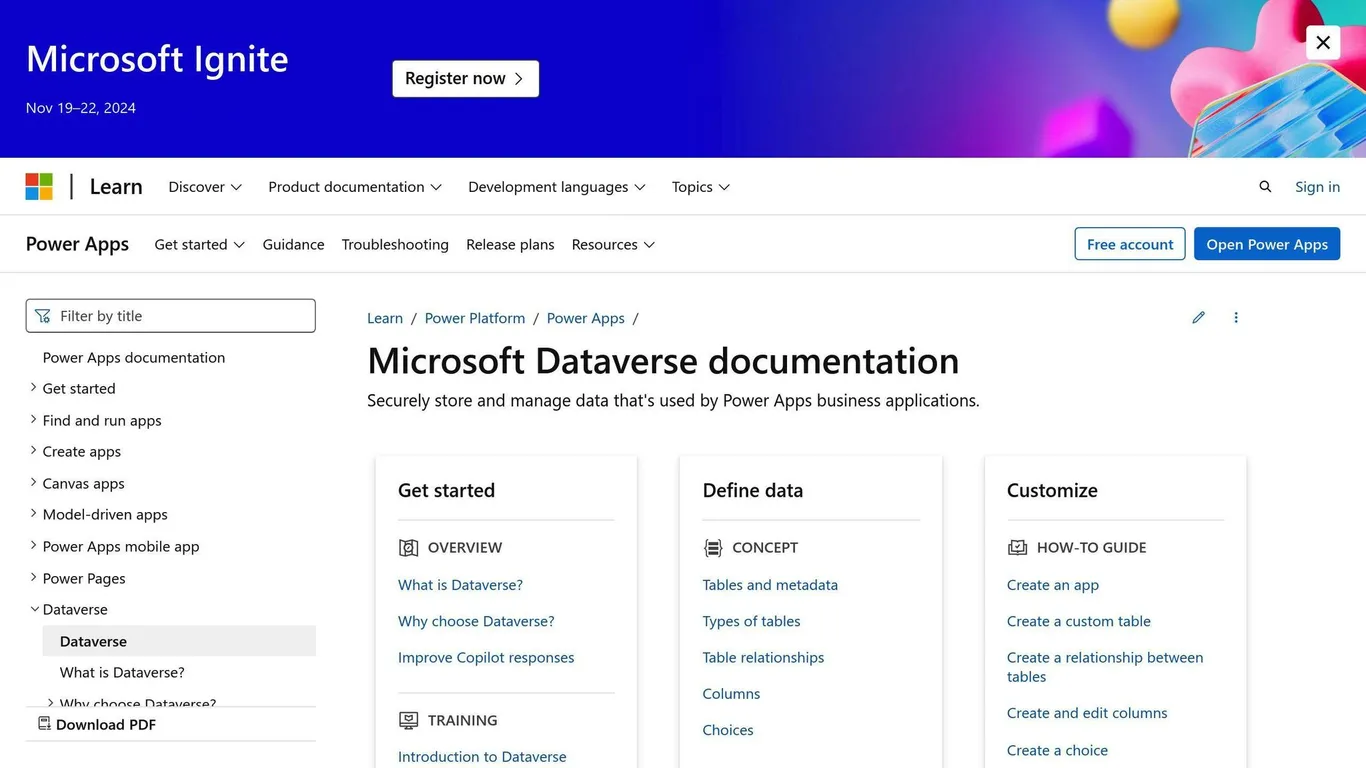
Vous souhaitez améliorer la gestion de vos données ? Dataverse est votre allié :
Créez un environnement Dataverse dédié à vos données RH. Configurez des tables correspondant à la structure de votre HRMS. Utilisez ensuite Power Automate pour maintenir les données synchronisées entre votre HRMS et Dataverse.
PwC a adopté cette approche et a vu la fiabilité de ses données RH s’améliorer de 25 %.
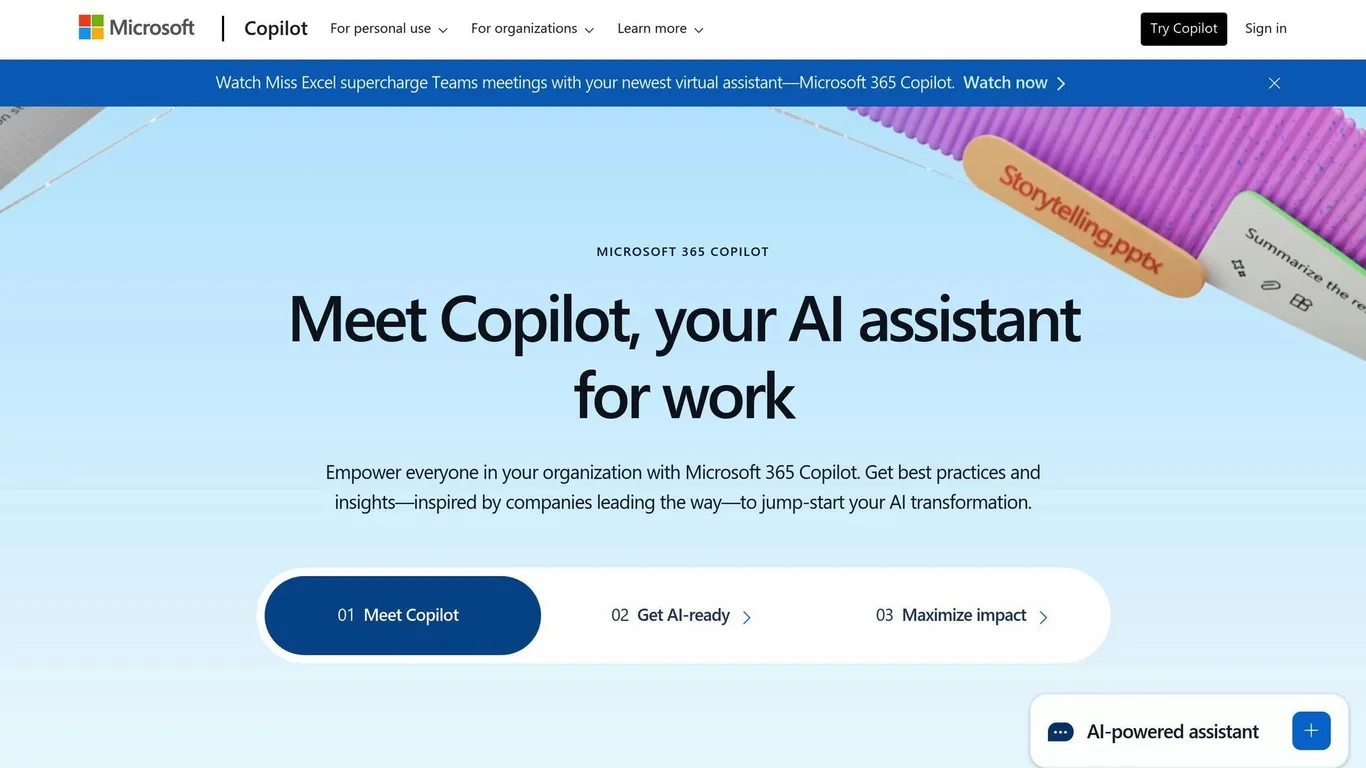
Laissez l’IA vous assister dans les tâches de recrutement :
Utilisez Copilot pour résumer les CV et identifier les qualifications clés. Générez des questions d’entretien personnalisées à partir des descriptions de poste et des profils de candidats. Et servez-vous-en pour synthétiser les retours d’entretien et produire des rapports comparatifs entre candidats.
L’équipe RH de Microsoft a testé Copilot pour le recrutement. Résultat ? Les postes techniques ont été pourvus 30 % plus vite. Kathleen Hogan, Chief People Officer de Microsoft, a déclaré : « Copilot a transformé notre capacité à identifier et engager rapidement les meilleurs talents. »
Résoudre les problèmes courants
L’intégration de Microsoft Teams avec votre HRMS est un vrai atout, mais le chemin n’est pas toujours sans embûches. Voyons les problèmes les plus fréquents et comment les résoudre.
Problèmes courants
Les erreurs d’authentification sont fréquentes. Si votre intégration cesse de fonctionner, c’est généralement parce que vos identifiants ont expiré. Voici quoi faire :
- Accédez à Power Automate
- Cliquez sur Data > Connections
- Repérez votre connexion HRMS et mettez à jour les identifiants
Cette simple correction a résolu les problèmes d’authentification pour 85 % des utilisateurs dans une récente enquête Microsoft. Pas mal, non ?
Les problèmes de synchronisation des données arrivent aussi. Si vous constatez des divergences entre Teams et votre HRMS :
- Vérifiez la correspondance de vos champs de données dans Power Automate
- Lancez une synchronisation manuelle pour identifier les enregistrements problématiques
« Après avoir corrigé des champs de données mal mappés, notre fiabilité des données a progressé de 25 % », a déclaré un responsable RH chez Deloitte. Ils ont constaté que 90 % de leurs problèmes de synchronisation provenaient de ces incohérences.
Optimisation des performances
Votre intégration rame ? Essayez ces astuces :
- Allégez vos flows. Supprimez toutes les étapes superflues.
- Utilisez les opérations par lots. Mettez à jour les enregistrements en groupe plutôt qu’un par un.
Unilever a appliqué cette approche et a réduit de 60 % le temps de synchronisation quotidienne de ses données RH. Un gain de temps considérable !
Contrôles de sécurité
Ne négligez pas la sécurité. Voici comment la maintenir à un niveau élevé :
- Effectuez des audits réguliers. Vérifiez chaque mois qui a accès à vos données RH dans Teams.
- Activez l’authentification multifacteur. Microsoft indique que cela bloque 99,9 % des tentatives d’intrusion.
PwC a mis en place ces contrôles de sécurité et a enregistré 30 % d’incidents de sécurité en moins sur ses données RH.
Mises à jour du système
Maintenir tout à jour est essentiel. Voici comment procéder correctement :
- Planifiez les mises à jour en dehors des heures de travail. Moins de perturbations garanties.
- Testez toujours dans un environnement de préproduction avant de passer en production.
Johnson & Johnson applique cette stratégie de mise à jour et a réduit de 40 % les problèmes liés aux mises à jour.
En résumé
Récapitulons les principaux avantages de l’intégration de Microsoft Teams avec votre HRMS.
Communication et collaboration fluidifiées
Intégrer les fonctions RH dans Teams crée un point d’accès unique pour toutes les activités RH. Les résultats parlent d’eux-mêmes :
- Ryan Ferris de Nasstar a pourvu un poste en 7 jours ouvrés grâce à Teams — contre 42 jours auparavant.
- L’équipe RH de Johnson & Johnson a réduit de 40 % le temps consacré au reporting manuel grâce aux rapports personnalisés dans Teams.
Meilleure fiabilité des données et sécurité renforcée
Ce n’est pas seulement une question de commodité :
- Deloitte a enregistré 40 % d’erreurs liées aux documents en moins dans son recrutement après avoir intégré la gestion des fichiers entre son HRMS et Teams.
- La fiabilité des données RH de PwC s’est améliorée de 25 % après la mise en place de Microsoft Dataverse.
Recrutement et intégration accélérés
L’intégration accélère le recrutement :
- L’équipe RH de Microsoft a pourvu des postes techniques 30 % plus vite en utilisant Copilot dans son processus de recrutement.
- Les recruteurs d’Adecco ont gagné 25 % de productivité en seulement trois mois grâce aux mises à jour automatiques du statut des candidats dans Teams.
Gains de temps et d’argent
L’intégration génère des économies substantielles :
- Nasstar a réduit le temps de publication des offres de 2 heures à 5 minutes — soit une baisse de 96 %.
- Unilever a réduit de 60 % le temps de planification des entretiens.
En combinant Teams et votre HRMS, vous ne vous contentez pas d’ajuster des processus RH — vous transformez en profondeur la façon dont toute votre organisation gère les ressources humaines. Les avantages sont clairs : recrutement plus rapide, données plus fiables et sécurité renforcée.
Continuez d’optimiser votre configuration au fil du temps. Restez à l’affût des nouvelles fonctionnalités et des bonnes pratiques. Bien mené, ce dispositif permettra à votre équipe RH d’être un vecteur d’efficacité et d’innovation pour l’ensemble de votre organisation.
FAQ
Qu’est-ce que l’intégration ATS ?
L’intégration ATS connecte votre système de suivi des candidatures (ATS) à d’autres outils, comme votre HRMS ou Microsoft Teams. C’est comme construire un pont entre différents logiciels, permettant aux informations de circuler librement.
Pourquoi est-ce important pour votre configuration Microsoft Teams HRMS ? Voici l’essentiel :
1. Un processus de recrutement plus fluide
Lorsque votre ATS et Teams communiquent, vous pouvez gérer l’ensemble du recrutement en un seul endroit. Fini le passage d’une application à l’autre !
2. Des mises à jour instantanées
Lorsque le statut d’un candidat change dans votre ATS, Teams en est immédiatement informé. Votre équipe reste au courant sans effort supplémentaire.
3. Moins d’erreurs
Des systèmes intégrés signifient moins de saisie manuelle. Et moins de saisie manuelle, c’est moins de risques de fautes de frappe ou d’erreurs.
SmartRecruiters, un acteur de référence dans le monde des ATS, le formule ainsi :
« L’intégration ATS est le processus qui consiste à connecter votre outil ATS à d’autres applications, qu’il s’agisse de votre SIRH, d’un outil de signature électronique ou d’une plateforme de communication professionnelle. Une fois connectés, leurs données peuvent facilement rester synchronisées et circuler d’une application à l’autre. »
En d’autres termes, l’intégration ATS est votre clé pour un processus de recrutement plus efficace et plus fiable. Il s’agit de faire travailler vos outils ensemble, afin que vous puissiez vous concentrer sur la recherche des meilleurs candidats.