Planificateur ou listes : Quel outil utiliser ?
Il existe quelques moments gratifiants dans une journée de travail que nous partageons tous. L’un d’eux est de rayer une tâche sur une liste à faire. Certains préfèrent le faire sur papier, tandis que d’autres apprécient de la marquer comme terminée dans une application de gestion des tâches. L’article d’aujourd’hui ne porte pas sur la façon d’accomplir les tâches, mais plutôt sur le choix entre deux des outils Microsoft les plus populaires pour la gestion des tâches : Planner et Lists.
Décryptage de l’application Planner
Comme son nom l’indique, Microsoft Planner est une application de gestion des tâches et de planification. Sa fonctionnalité clé est l’utilisation du concept de tableau Kanban pour gérer les tâches de manière visuelle. Le tableau Kanban, inventé au Japon par le constructeur automobile Toyota à la fin des années 1940, permet de suivre facilement des projets de grande envergure grâce à une interface de glisser-déposer simple. Chaque tâche apparaît sous forme de carte que l’on peut déplacer entre des colonnes telles que « En cours » ou « Prêt pour révision ».
Planner est entièrement intégré à Microsoft Teams, ce qui vous permet d’ajouter un tableau Kanban en tant qu’onglet dédié à n’importe quel canal Teams. Les membres de l’équipe peuvent accéder à Planner à tout moment et gérer leurs tâches selon leurs besoins.
En plus de la gestion de projet basée sur le Kanban, Planner propose les fonctionnalités suivantes :
- Une interface de glisser-déposer facile à utiliser. Une fois créée, n’importe quel membre de l’équipe peut glisser-déposer les tâches pour mettre à jour rapidement leur statut.
- Des cartes de tâches riches en informations. Il suffit de cliquer sur l’une des cartes pour afficher les options telles que les dates d’échéance, les membres de l’équipe assignés et bien plus encore.
- Des mises à jour de statut à tout moment. Grâce à un tableau de bord d’analyse généré automatiquement, incluant des graphiques en barres et plus encore, vous obtenez rapidement une vue d’ensemble de l’avancement de vos projets.
- Accessibilité et adaptabilité. Microsoft Planner est accessible via le sélecteur d’applications Microsoft 365 / Office.com dans votre navigateur web. Il est également disponible pour les appareils iOS et Android.
Si vous souhaitez en savoir plus sur Planner avec Teams, rendez-vous sur cet article de blog.
→Télécharger le livre blanc : Meilleures pratiques pour Microsoft Teams et Planner
Comment utiliser l’application Planner ?
Pour commencer à utiliser l’application Planner dans Teams, vous devez l’ajouter depuis l’App store et nous vous recommandons de l’épingler à la barre d’onglets de l’équipe dans laquelle vous prévoyez de l’utiliser.
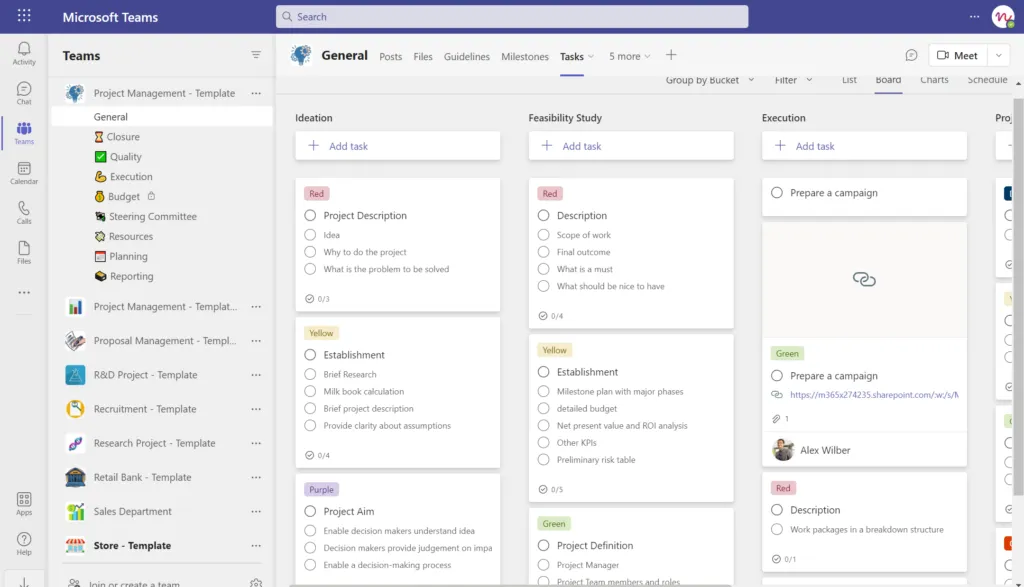
Une fois installée, vous pouvez créer un plan, ajouter des tâches, créer de nouveaux compartiments ou commenter des tâches existantes. En cliquant sur Graphiques ou Calendrier, vous pourrez suivre vos propres tâches.
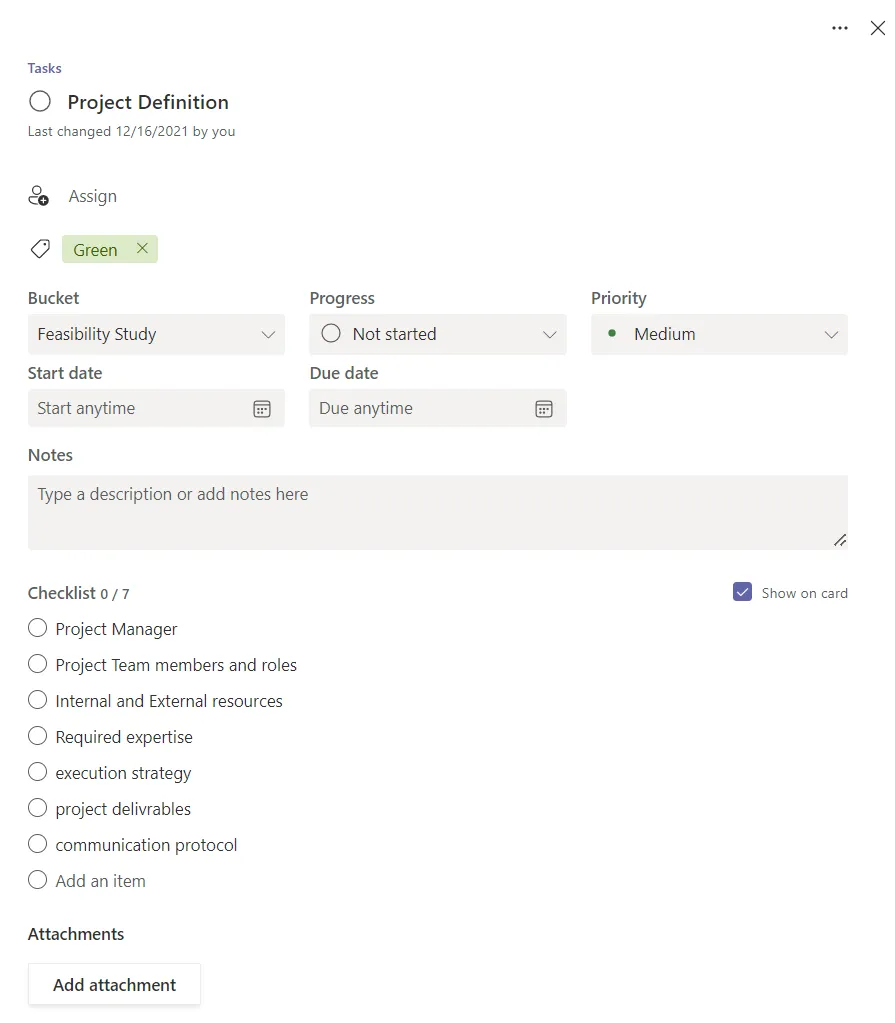
Dans chaque tâche, vous pouvez indiquer s’il s’agit d’une priorité, mettre à jour le statut, définir une date de début et une date d’échéance, laisser des notes pour le collaborateur responsable de la tâche et même créer une liste de contrôle au sein de la tâche.
Quand utiliser Microsoft Planner ?
Microsoft Planner est particulièrement adapté à la gestion de haut niveau des tâches d’un projet individuel, en raison de son accent mis sur la gestion visuelle des tâches. Par exemple, c’est une excellente plateforme de gestion des tâches pour une équipe de développeurs, de chefs de projet et de product managers travaillant sur un même logiciel. Il permet de suivre visuellement les différents modules de développement.
De plus, Planner peut être utilisé conjointement avec des groupes existants d’Outlook, Teams, ou même Yammer (désormais Viva Engage). Il permet de suivre visuellement et facilement l’avancement de grands projets en un coup d’œil. En plus de la progression globale, chaque membre du groupe ne voit que ses propres tâches, ce qui lui donne une vision claire de ce qu’il a à faire.
Avantages de Microsoft Planner
En résumé, Planner offre les avantages suivants :
- Prêt à l’emploi dès l’installation.
- Intégration avec les listes To-Do.
- Plusieurs vues intégrées disponibles pour vous aider à organiser et regrouper les tâches.
- Intégration facile avec Outlook pour recevoir des notifications sur les tâches à venir.
Un inconvénient de Planner est qu’il n’est pas possible d’ajouter des champs de métadonnées personnalisés. De plus, il n’existe pas de sécurité granulaire (tout le monde a le même accès à un plan).
Microsoft Teams et Planner : Meilleures pratiques
****Apprenez à tirer le meilleur parti de l’intégration de Teams & Planner et à constituer des équipes avec des tableaux de tâches prédéfinis de Planner. ****
Décryptage de l’application Lists
On pourrait croire que Microsoft Lists est une nouvelle application apparue récemment. Il s’agit en réalité de la version rebaptisée, repensée et modernisée de SharePoint Lists. Microsoft Lists facilite l’organisation du travail et des informations suivantes. Elle permet aux utilisateurs de suivre les problèmes, les ressources, les routines, les contacts, les stocks et bien plus encore, grâce à des vues personnalisables, des règles intelligentes et des alertes pour que toute votre équipe soit sur la même longueur d’onde.
Nous passerons en revue les différences entre Planner et Lists dans un instant. Mais très brièvement, Lists est une application plus avancée que Planner. Elle va au-delà de l’organisation et de la gestion des tâches. Elle se distingue par l’utilisation d’un format tabulaire avec des colonnes personnalisées, ce qui la rend adaptable à presque tous les besoins.
Les fonctionnalités clés de Lists comprennent :
- Créer, partager et suivre des listes au sein de votre équipe. Vous pouvez même créer une liste en important une feuille de calcul Excel.
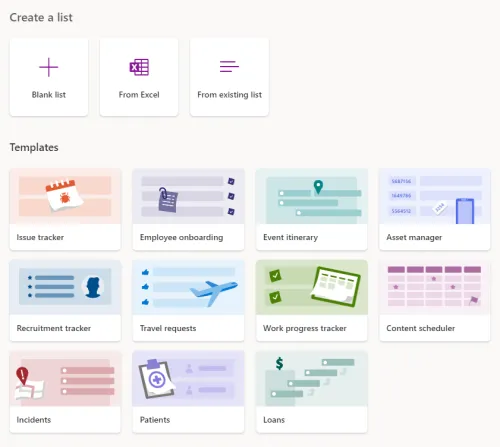
- Tirer parti des modèles disponibles (par exemple, suivi de l’avancement du travail, patients, incidents, etc.) pour développer de nouvelles listes.
- Selon la nature de votre liste, vous pouvez indiquer des éléments, fournir des descriptions, le statut, le responsable et toute autre catégorie pertinente.
- Accorder l’accès à n’importe quel membre de l’équipe en saisissant simplement son nom ou son adresse e-mail.
- Configurer des filtres pour trier et organiser facilement les données disponibles.
En savoir plus sur l’intégration de Microsoft Teams et Lists.
Comment utiliser l’application Lists ?
Pour démarrer avec Lists dans Teams, rendez-vous dans le canal où vous souhaitez l’ajouter, cliquez sur l’icône + dans la barre d’onglets, recherchez Lists et ajoutez-la à vos applications. Une fois terminé, il existe quatre façons de créer une liste :
- Liste vierge
- Importer depuis Excel
- Utiliser une liste existante
- Utiliser un modèle
Les modèles sont très variés, n’hésitez donc pas à en profiter.
Par exemple, si vous avez besoin d’une liste de candidats potentiels, vous pouvez utiliser le modèle Suivi des recrutements et votre liste pourrait ressembler à ceci :

Dans chaque élément, dans ce cas chaque candidat, vous pouvez renseigner des détails tels que le poste pour lequel il a postulé, télécharger son CV, indiquer la date d’entretien, etc.

Avantages de Microsoft Lists
Envisagez d’utiliser Lists pour les avantages suivants :
- Microsoft Lists peut servir de référentiel central pour toutes les tâches de votre équipe. Vous pouvez assigner des tâches à votre équipe, mettre à jour leur statut et même avoir des conversations en fil de discussion.
- Grâce à l’intégration étroite avec Microsoft Teams, vous pouvez vous réunir et collaborer sur des listes à tout moment.
- Vous pouvez créer autant de listes que vous le souhaitez et y accéder toutes depuis une vue unique. Vous pouvez également voir les tâches assignées aux autres utilisateurs.
- Consultez et gérez vos listes depuis n’importe quel endroit via un navigateur web, Microsoft Teams ou la version mobile.
- Des flux d’automatisation avancés, ce qui signifie que vous pouvez définir des règles lorsque certains événements se produisent dans une liste. Par exemple, lorsqu’un élément est ajouté à une liste, une notification par e-mail est envoyée.
- Utilisez des modèles intégrés pour créer rapidement des listes telles que des suivis de problèmes, des listes de contrôle pour les nouvelles recrues, et bien plus encore.
- Si vous avez un projet de grande envergure avec de nombreux intervenants et parties prenantes, Microsoft Lists est un excellent outil pour suivre chaque détail.
Microsoft Planner vs. Lists
Nous avons rapidement noté que Lists est plus avancée que Planner. Avancée au sens d’adaptabilité et de flexibilité. Lists est idéale pour les équipes qui ont besoin de personnaliser leurs tâches et d’ajouter des métadonnées supplémentaires. Par exemple, vous pouvez ajouter la localisation, le nom du client, le nom du fournisseur, le département responsable de la tâche et tout autre élément décrivant vos tâches. Lists permet ainsi une gestion des tâches plus personnalisée.
Utilisez Lists pour une expérience plus personnalisée dans laquelle vous souhaitez contrôler les champs de tâches, leurs options, la mise en page, les vues et plus encore. Vous pourriez également préférer Lists si vous cherchez à gérer des éléments qui ne sont pas strictement des tâches. Par exemple, la gestion des stocks, la gestion des ressources, les itinéraires d’événements ou la planification de voyages. Les tâches (et autres éléments de liste) peuvent être affichées en vue liste ou en vue calendrier.
En revanche, si vous souhaitez un outil de gestion de projet rapide, simple et convivial, optez pour Planner. Il est très efficace car il inclut une multitude de champs pour vos tâches, s’intègre avec To Do et Tasks dans Teams, et fonctionne bien pour la gestion de projet agile comme en cascade, notamment pour les petites équipes (c’est-à-dire, pas pour la gestion de portefeuille d’entreprise). Les tâches peuvent être affichées en vue tableau ou en vue calendrier, et un aperçu du tableau de bord est inclus.
Il existe de nombreuses similitudes entre Microsoft Planner et Microsoft Lists. Les deux peuvent être utilisés pour la gestion des tâches, mais tandis que Planner se concentre sur les tâches à accomplir pour terminer un projet via un tableau Kanban, Microsoft Lists est beaucoup plus flexible et personnalisable.
Qu’en est-il de Tasks dans Teams et To Do ?
En plus de Planner et Lists, vous avez peut-être entendu parler d’autres applications semblant remplir des fonctions similaires. Les deux plus courantes sont Tasks et To Do. Parlons-en et comprenons ce qu’elles ont à offrir.
Qu’est-ce que Microsoft To Do ?
À certains égards, Microsoft To Do combine les deux applications précédentes.
Il s’agit essentiellement d’un moyen de suivre vos tâches individuelles. Autrement dit, toutes les tâches qui vous sont assignées, que ce soit directement dans Microsoft To Do ou via Planner, apparaîtront comme des éléments dans l’application Microsoft To Do.
L’une des meilleures fonctionnalités de To Do est sa capacité à équilibrer les tâches qui vous sont assignées avec celles que vous créez vous-même. Cela signifie que Microsoft To Do est assez polyvalent dans la façon dont il peut être utilisé. Vous pouvez utiliser sa fonctionnalité « Ma journée » pour trier automatiquement les tâches de votre journée, ou tout faire manuellement et planifier votre journée étape par étape.
Ainsi, que vous receviez des missions régulières dans Teams, dont la plupart apparaîtront dans To Do, ou que vous ayez simplement besoin d’un moyen rapide de noter vos petites tâches personnelles de la journée, Microsoft To Do est un excellent choix.
To Do est idéal pour gérer vos tâches au quotidien et vous aider à établir votre planning personnel.

Et Microsoft Teams Tasks ?
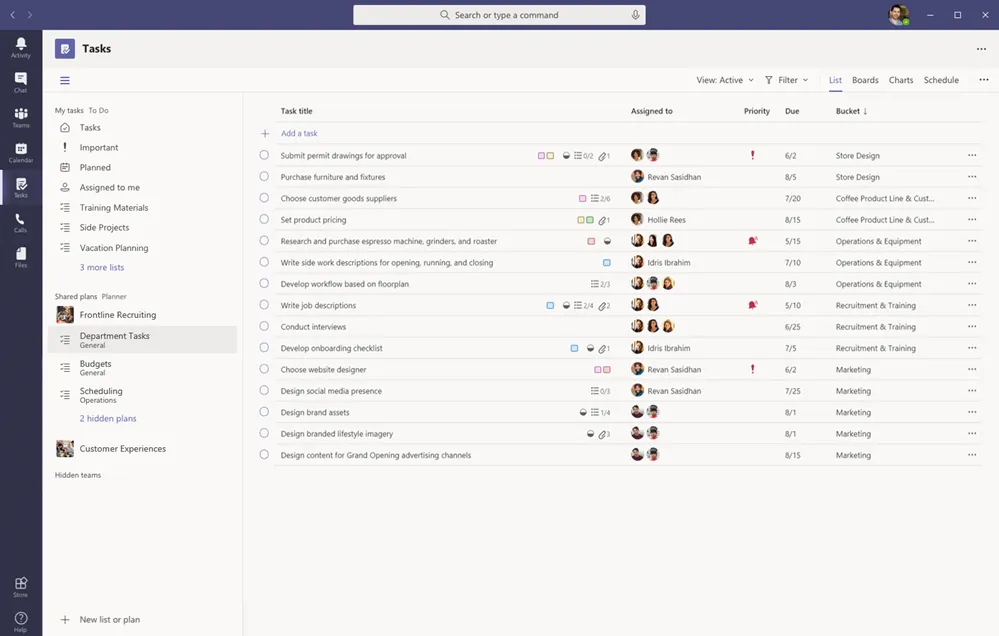
Tasks vous permet de voir toutes vos tâches dans Microsoft Teams. Il s’agit essentiellement d’une méthode pour centraliser toutes les tâches qui vous sont assignées dans Microsoft Planner et votre liste To Do personnelle dans Microsoft Teams. Pour la plupart des utilisateurs, Microsoft Teams est le centre de leur journée de travail ; ainsi, même si Teams Tasks n’effectue pas de travail à proprement parler, il remplit un rôle utile en centralisant les tâches dans un format facile à assimiler.
Vous pouvez utiliser Teams Tasks si vous souhaitez une liste centralisée de vos tâches, notamment une avec une excellente application mobile et la possibilité de définir des dates d’échéance et des rappels. Il divise également vos tâches par plan et par équipe, ce qui vous permet de vous concentrer sur les tâches par projet et livrable plutôt que sur une liste interminable de tâches à accomplir aujourd’hui.
Comme vous pouvez le constater, chacune de ces applications a ses mérites et c’est à vous, vos habitudes de travail et vos besoins de choisir. Les outils de gestion et d’organisation des tâches doivent être uniformes dans toute l’entreprise, il est donc important de choisir un outil général et de l’intégrer dans tous vos espaces de collaboration. Vous pouvez soit les ajouter aux équipes concernées et ajouter tous les éléments manuellement, soit accélérer le processus grâce à des solutions de modèles de collaboration comme nBold et faire évoluer le processus à l’échelle. nBold vous permet de créer des modèles Planner et Lists. Ainsi, vous créez des tableaux de tâches dans Planner ou Lists avec tous les éléments appropriés une seule fois au niveau du modèle, puis vous créez autant d’équipes que nécessaire. Chacune d’elles reproduira la structure, la documentation, les tâches et les autres contenus du modèle.
En savoir plus sur les solutions nBold
Réflexions finales sur le dilemme Planner vs Lists
Microsoft fait tout son possible pour offrir des fonctionnalités comparables afin que vous en ayez pour votre argent, tout en maintenant la protection de vos informations de tâches et de listes grâce à une protection des données et une sécurité de niveau mondial.
Microsoft Lists est idéale pour les situations où vous avez besoin de plus de flexibilité et de personnalisation. Sa véritable valeur réside dans le fait qu’elle peut gérer des projets qui ne sont pas uniquement composés de tâches. Planner, en revanche, est une solution assez simple qui vous aidera, vous et votre équipe, à rester au fait de vos tâches. Un autre facteur important est l’évolution du produit. Planner n’évolue pas progressivement tandis que Lists se développe de manière plus régulière.
Notre dernier conseil est, au moment de décider quoi utiliser, de garder à l’esprit les éléments ci-dessus. N’oubliez pas que si ce que vous choisissez ne semble pas fonctionner, vous devriez vous asseoir avec votre équipe, discuter de ce que vous souhaitez obtenir et expérimenter une autre application pour vous établir sur celle qui vous rapproche le plus de votre objectif.