Power Automate for Salesforce and Microsoft Teams
Dans le mode de travail collaboratif d’aujourd’hui, aucun directeur commercial ni aucun chargé de compte ne conclut seul un grand contrat. Toute l’équipe commerciale collabore avec des collègues du marketing, du développement produit, des départements financier et juridique, qui contribuent à la croissance de l’entreprise et à l’entretien des relations clients. C’est pourquoi les entreprises adoptent de nouvelles façons de travailler en intégrant des outils et des logiciels supplémentaires pour fluidifier les processus et aligner les collaborateurs, même lorsqu’ils travaillent dans des entités différentes ou à distance. Cet article explique comment améliorer votre collaboration commerciale dans Microsoft Teams et Salesforce en créant des flows automatisés dans Power Automate.
Pourquoi créer des flows dans Power Automate ?
1. Améliorer la collaboration sur les affaires commerciales
L’importance de la collaboration commerciale ne saurait être sous-estimée. Vos commerciaux travaillent en étroite collaboration avec leur équipe et avec des collègues d’autres départements, des experts commerciaux, des agents externes, et bien d’autres encore. Ils utilisent évidemment de nombreux outils et logiciels différents. Comment éviter les pertes d’information, les malentendus et les pertes de temps ? C’est là que Power Automate entre en jeu. Connectez des dizaines d’applications, créez des automatisations entre elles et constituez un espace de collaboration idéal.
2. Fluidifier votre processus commercial
Combien de temps consacrez-vous à des tâches manuelles ? Combien d’informations clés se perdent dans le flux d’informations ? Power Automate est une plateforme idéale qui permet aux utilisateurs de créer des flows d’automatisation sans écrire de code. Grâce à l’automatisation, vous pouvez répondre à n’importe quel cas d’usage pour simplifier et optimiser vos processus commerciaux — de la gestion des notifications et des processus d’approbation à la création d’automatisations entre n’importe quelle application Microsoft ou tierce.
Obtenez automatiquement une équipe pour chaque nouveau compte dans Salesforce
3. Déployer l’automatisation à l’échelle de toute l’organisation
Une fois qu’une automatisation est créée pour un processus, il est très facile de la déployer dans toute votre organisation. C’est particulièrement important pour les grandes entreprises. Connectez les collaborateurs de différents départements et bureaux, et construisez un modèle pour chaque processus commercial de manière sûre et efficace.
Guide : intégration de Microsoft Teams et Salesforce
- Pourquoi intégrer Salesforce à Teams
- Toutes les possibilités d’intégration
- Cas d’utilisation les plus demandés
- Comment configurer les intégrations
Power Automate for Salesforce and Microsoft Teams – flows de base
Examinons à présent quelques scénarios commerciaux courants, puis nous créerons un flow automatisé dans Power Automate pour optimiser le processus commercial et simplifier votre quotidien.
Recevoir des notifications Microsoft Teams sur les événements importants dans Salesforce
1. Notifier une équipe lorsqu’une nouvelle affaire est créée dans Salesforce
Supposons que vos responsables commerciaux travaillent sur des prospects clés dans Salesforce. Ils y ajoutent un nouvel enregistrement de compte ou d’opportunité avec toutes les informations essentielles : nom, localisation, chiffre d’affaires et coordonnées. Parallèlement, vos commerciaux doivent collaborer avec des collègues du marketing, du développement produit, du support client, des finances et d’autres départements pour conclure l’affaire. Ces collègues ne disposent pas de licence Salesforce et partagent tout leur contenu via une équipe dédiée dans Microsoft Teams. Comment aligner votre équipe et conclure les affaires avec succès ?
Vous pouvez commencer par configurer une simple notification Teams lorsqu’un événement se produit dans Salesforce. Pour ce faire, recherchez le déclencheur Salesforce dans Power Automate « when a new record is created » (lorsqu’un enregistrement est créé).
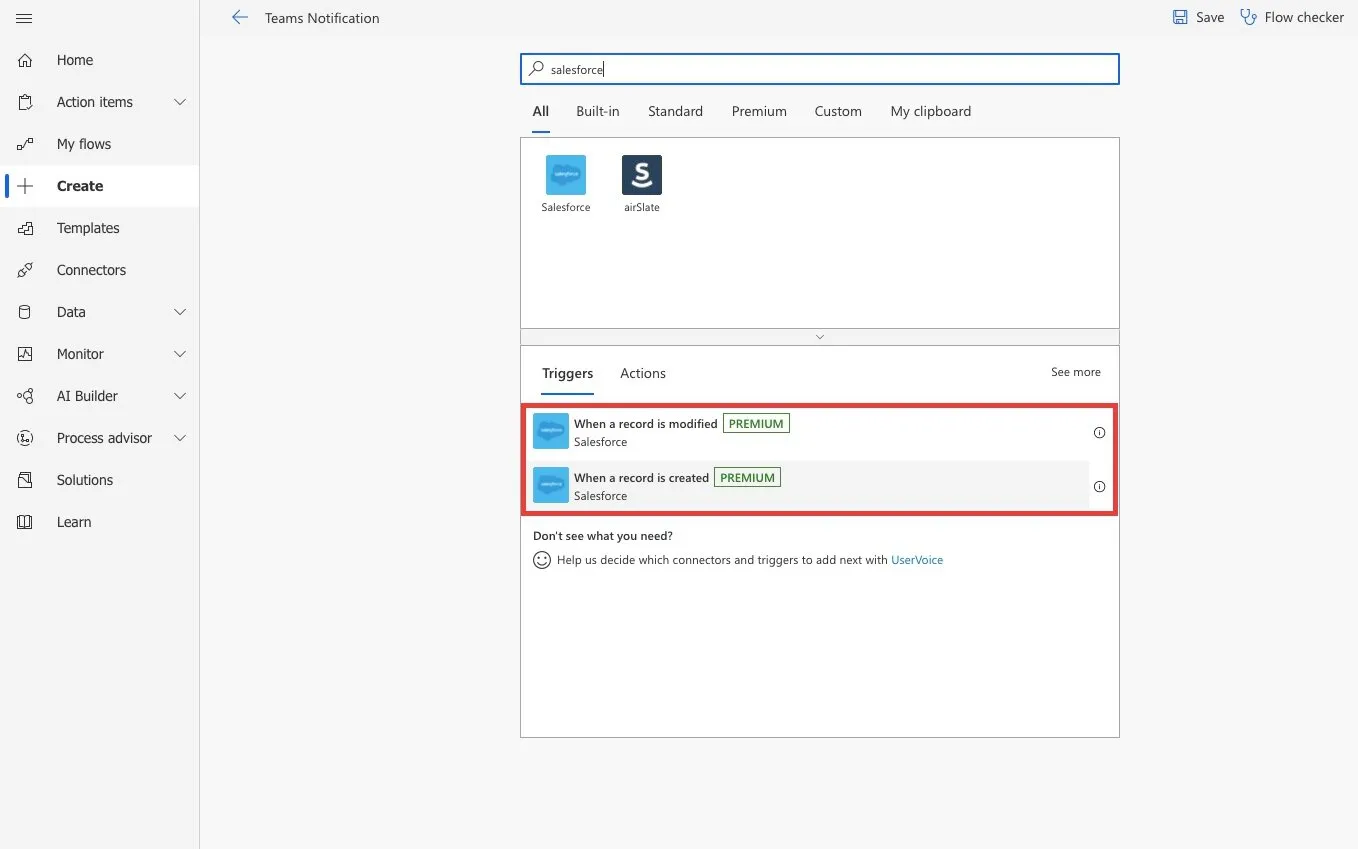
Ensuite, recherchez le connecteur Microsoft Teams et choisissez l’action « post a message » (publier un message). Vous pouvez y sélectionner l’équipe et le canal souhaités. Vous pouvez également personnaliser le message en utilisant le contenu dynamique de Salesforce : nom de l’enregistrement, coordonnées, montant, date de clôture, étape et autres détails.
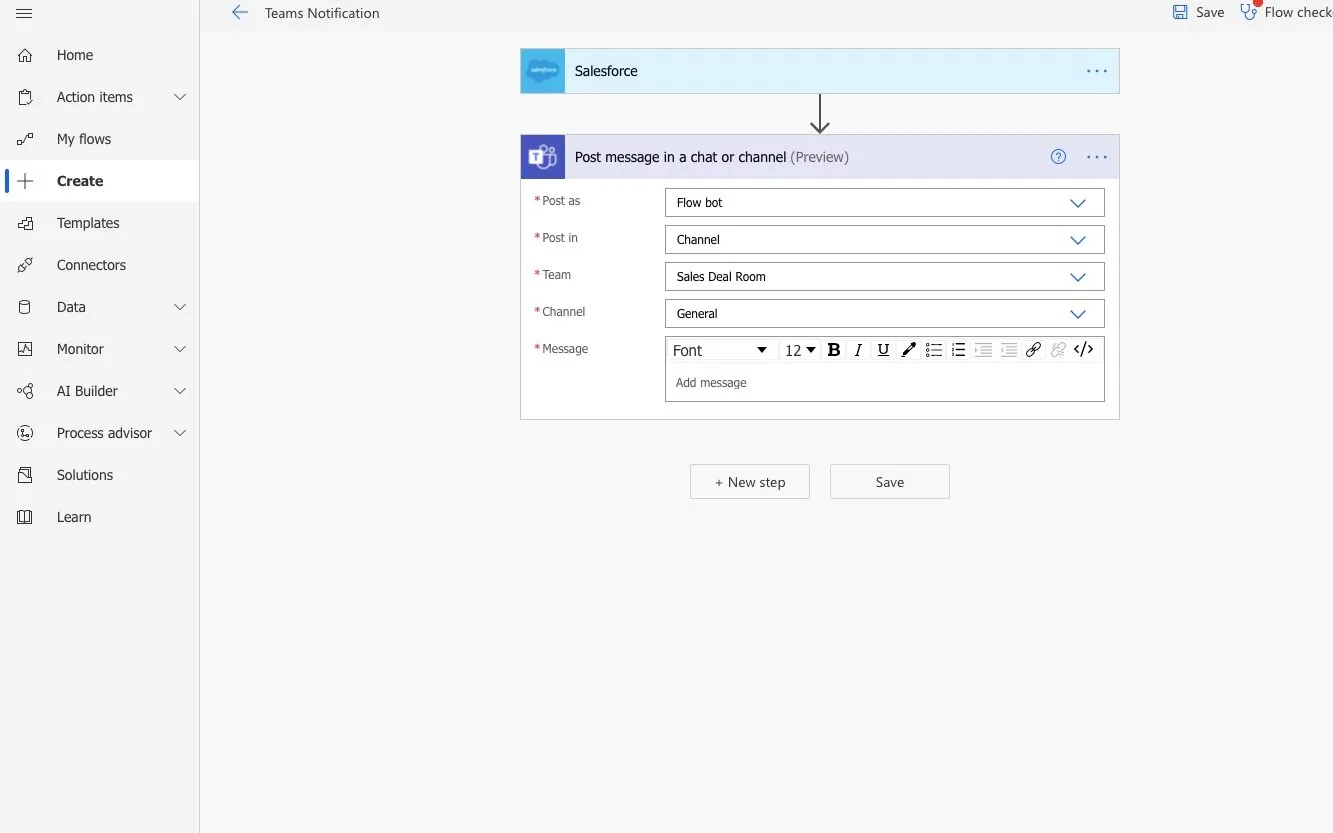
C’est tout ! Grâce à ce flow simple, les membres de votre équipe seront notifiés dès qu’un nouvel enregistrement est créé dans Salesforce. Ils pourront ainsi commencer à travailler rapidement sur la conclusion de l’affaire, sans perdre de temps ni d’informations.
Collaborez sur les affaires Salesforce dans Microsoft Teams
2. Configurer des récapitulatifs hebdomadaires et quotidiens pour rester informé des mises à jour commerciales
Vos coéquipiers partagent une quantité considérable d’informations tout au long de leur journée de travail. Comment ne pas manquer les mises à jour importantes concernant vos prospects et clients clés ? Chez nBold, nous organisons une réunion en ligne hebdomadaire avec notre équipe pour discuter des dernières actualités, des nouvelles des clients, des événements à venir et des KPI. Nous publions également chaque semaine des messages Teams dans lesquels toutes les mises à jour et actualités importantes sont présentées de manière très structurée. Je vous recommande donc vivement de créer un flow Power Automate simple pour publier automatiquement un message Teams où vos coéquipiers pourront consulter toutes les mises à jour commerciales.
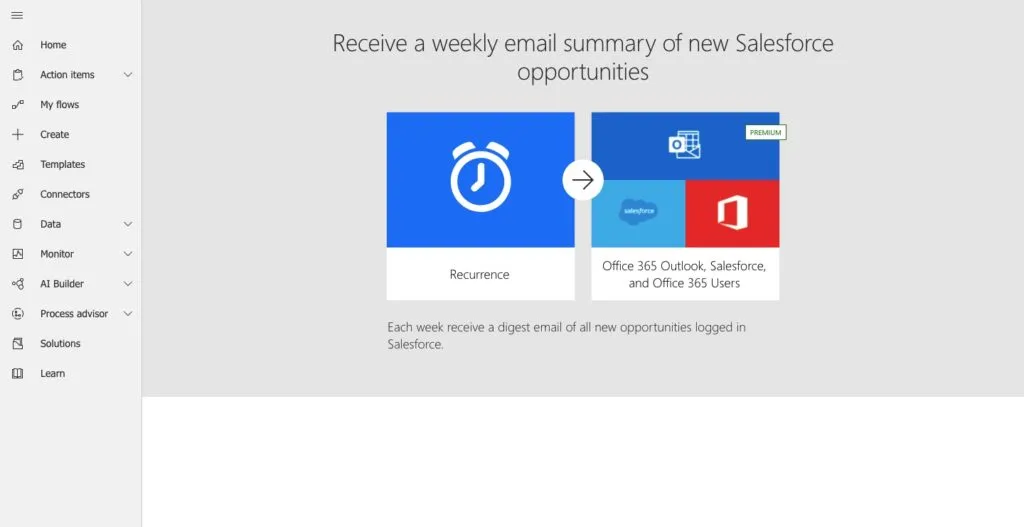
Chaque utilisateur de votre environnement Office 365 recevra un e-mail hebdomadaire récapitulant les nouvelles opportunités Salesforce grâce à ce modèle. Vous pouvez ainsi sélectionner vos coéquipiers dans Microsoft Teams et créer un flow à leur intention.
Gérer les intégrations entre Salesforce et les applications Microsoft
1. Gestion des tâches dans Teams pour chaque nouvel enregistrement Salesforce
Supposons que votre équipe commerciale dans Microsoft Teams utilise Microsoft Planner pour gérer ses activités. Comment créer rapidement une nouvelle tâche lorsqu’un enregistrement est créé dans Salesforce ? Pour le faire automatiquement, créez un flow Power Automate reliant Planner dans Teams et Salesforce.
Choisissez le déclencheur Salesforce « When a new record is created » (lorsqu’un enregistrement est créé) et configurez l’objet personnalisé de votre choix.
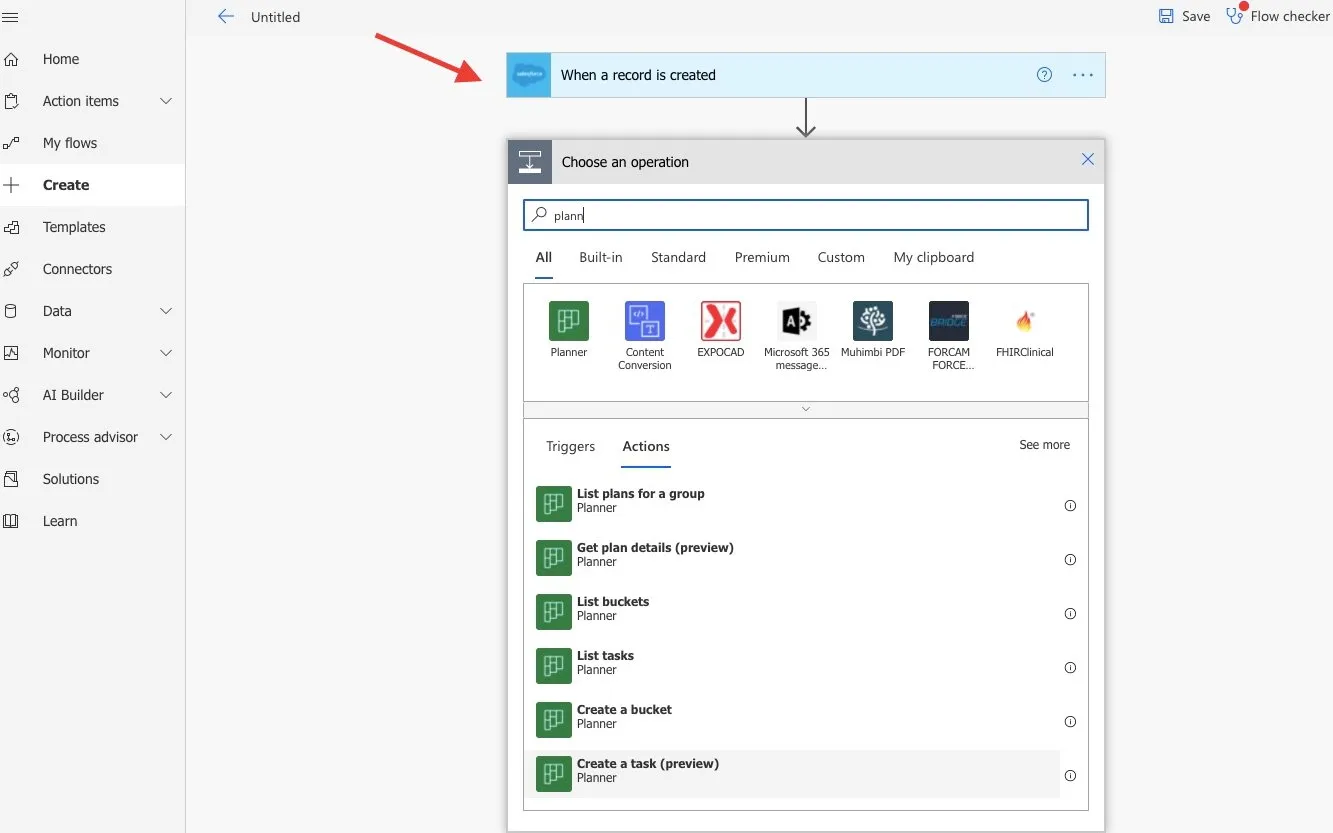
Ensuite, recherchez le connecteur Microsoft Planner et choisissez l’action « Create a task » (Créer une tâche). Vous pouvez y définir dans quelle équipe et quel Planner la nouvelle tâche sera publiée. Ajoutez également le contenu dynamique de Salesforce pour détailler la tâche, ainsi que d’autres informations : échéances, personne assignée, étiquette et priorité.
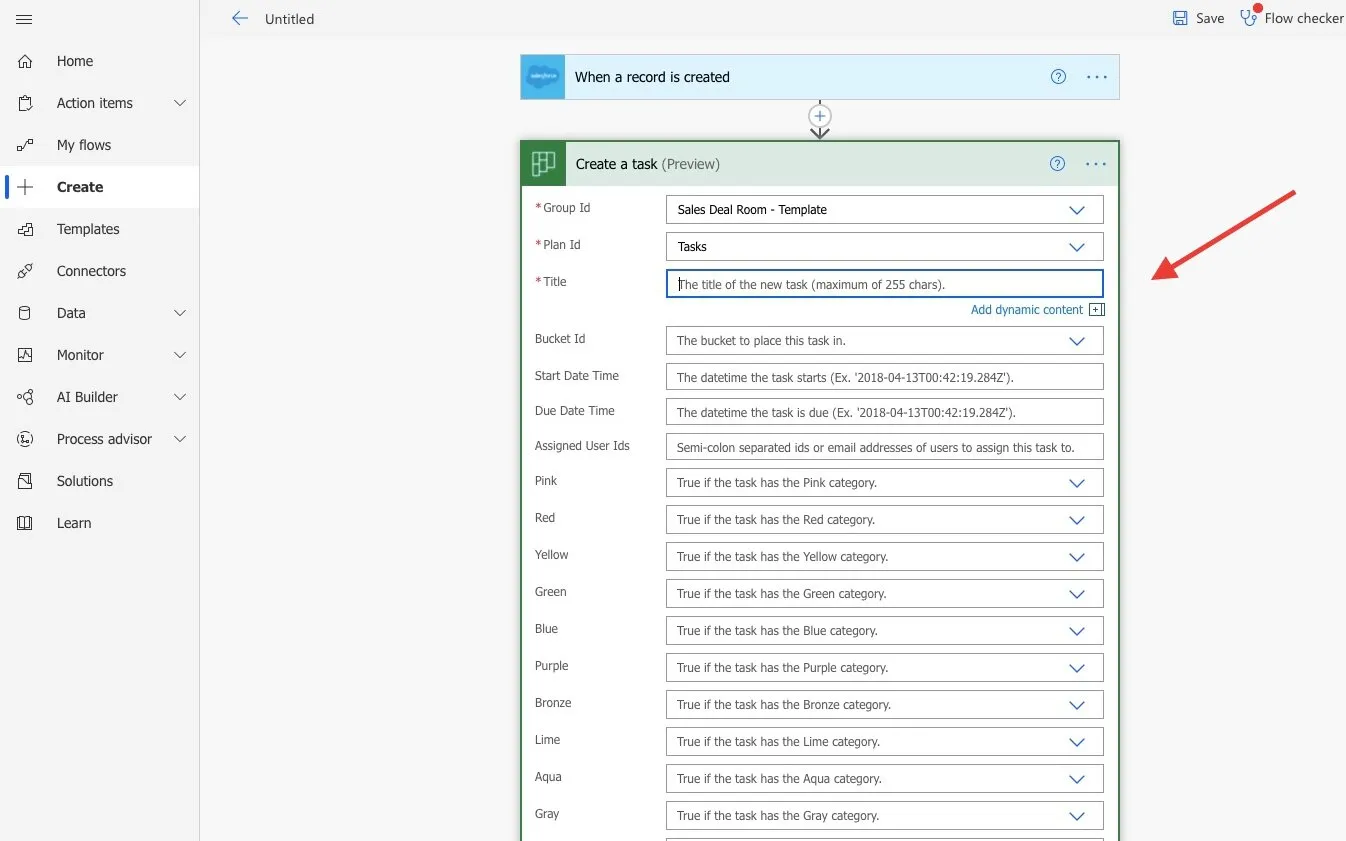
Grâce à ce flow, vos coéquipiers recevront des tâches dans Planner à chaque fois qu’un nouvel enregistrement est créé. Par exemple, un responsable marketing recevra une tâche pour créer un guide pour une nouvelle opportunité. Pendant ce temps, un commercial commencera à préparer une présentation de démonstration, et ainsi de suite.
2. Gérer l’agenda de votre équipe commerciale en fonction des événements Salesforce
Dans le mode de travail hybride actuel, l’agenda des commerciaux peut être chargé de réunions virtuelles et de présentations de démonstration avec des prospects et des clients. Comment gérer efficacement l’agenda de votre équipe ? Grâce à Power Automate, vous pouvez créer un flow pour connecter les événements Salesforce à votre calendrier Microsoft.
Définissez l’objet Salesforce approprié et recherchez un connecteur de calendrier Microsoft. Choisissez l’action « create an event » (créer un événement) et configurez tous les détails à l’aide du contenu dynamique de Salesforce.
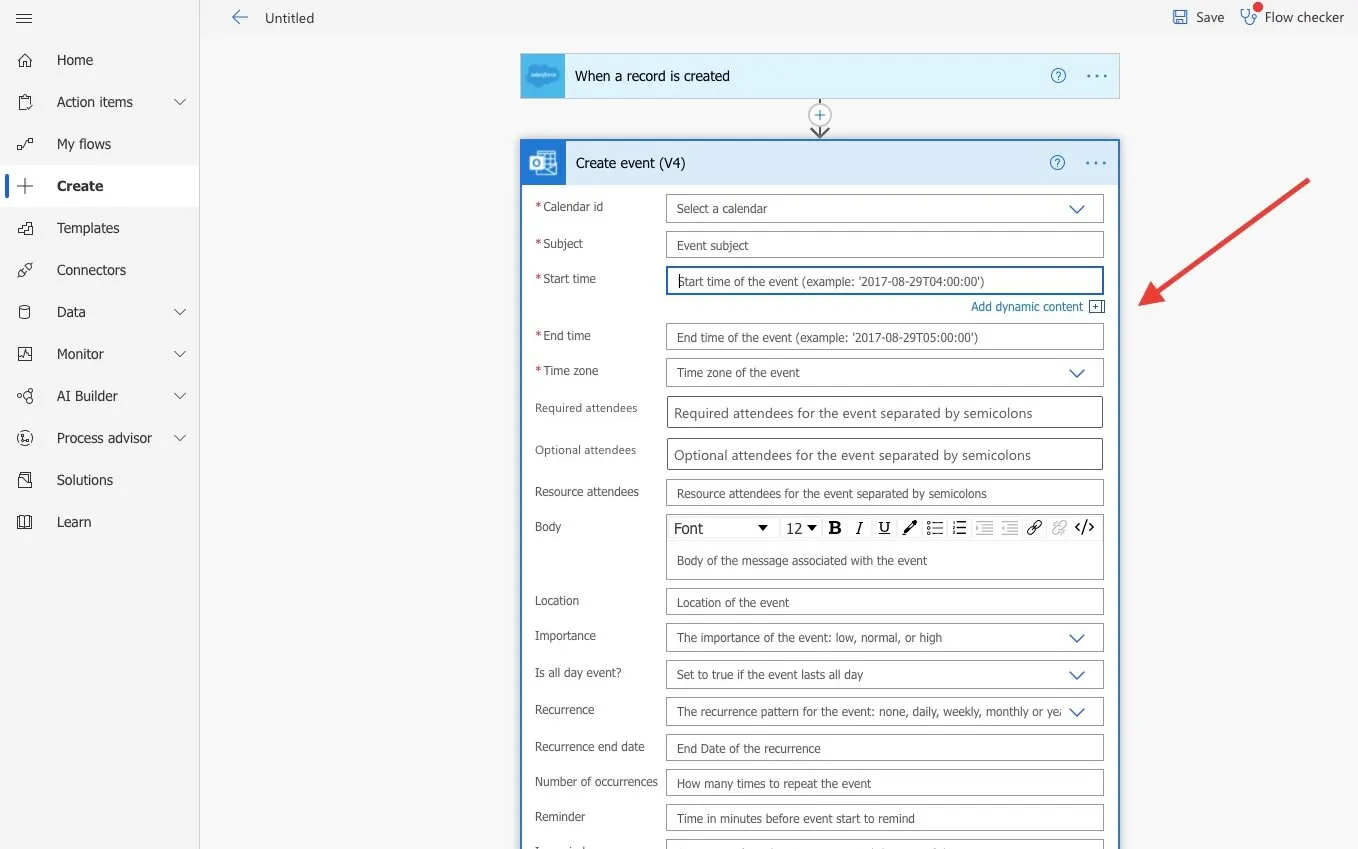
Grâce à ce flow simple, vous copierez les événements Salesforce directement dans votre calendrier Microsoft. Vos coéquipiers recevront ainsi des notifications Teams et Outlook concernant le nouvel événement à venir. Ce flow permettra à vos collègues du département développement produit d’être préparés pour la prochaine présentation de démonstration. Un autre scénario consiste à organiser une réunion pour toutes les équipes commerciales afin de discuter d’une stratégie pour un nouveau prospect clé créé dans Salesforce.
Automatiser la création d’équipes avec Power Automate et Salesforce
Voyons maintenant comment optimiser et fluidifier votre processus commercial. Avec Power Automate, vous pouvez créer automatiquement des enregistrements dans Salesforce lorsqu’un événement se produit dans votre environnement Teams. Intéressant ? Essayez alors de créer les flows suivants pour éviter les tâches manuelles et vous concentrer sur des objectifs plus importants.
1. Créer des leads Salesforce à partir d’un onglet Excel dans Teams
Supposons que vous disposiez d’un tableau Excel dans lequel vos responsables marketing ajoutent de nouveaux leads générés par le chatbot du site web. Ils travaillent sur ces documents en temps réel, directement dans Microsoft Teams.
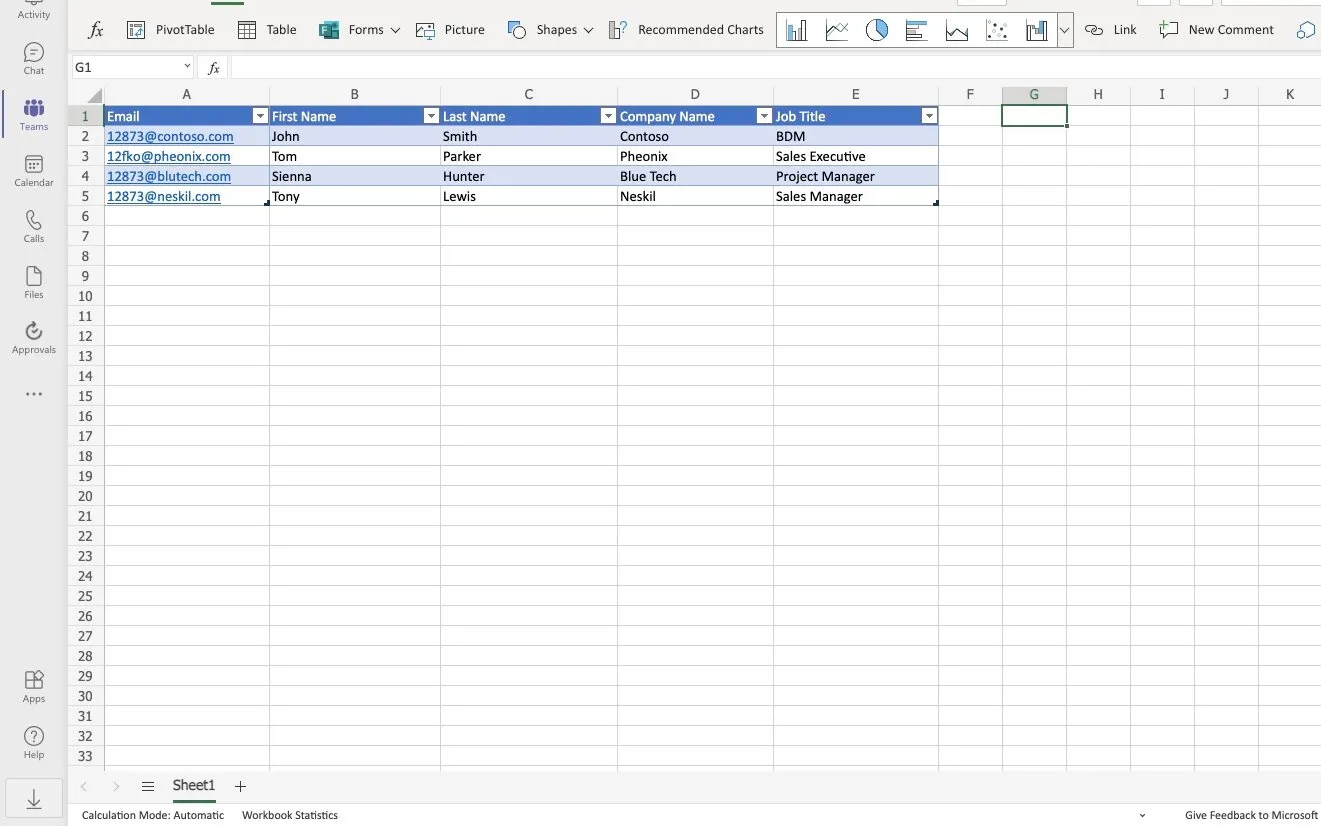
Comment synchroniser les informations de Microsoft Teams avec la base de données clients dans Salesforce ? En utilisant ce modèle, chaque fois que votre équipe marketing ajoute une nouvelle ligne dans le tableau Excel sélectionné, un nouveau lead est créé dans Salesforce.
2. Créer un enregistrement Salesforce à partir de Microsoft Forms dans Teams
Imaginez un autre scénario. Votre collègue du département développement produit a participé à un forum en présentiel. Il y a rencontré des personnes susceptibles de devenir des partenaires. Comment ajouter leurs coordonnées dans la base de données Salesforce si votre collègue n’a pas de licence Salesforce ?
Commencez par ajouter Microsoft Forms comme nouvel onglet dans Microsoft Teams, où vos commerciaux pourront saisir toutes les informations clés sur les futurs contacts dans Salesforce : prénom et nom, numéro de téléphone, e-mail et autres données.
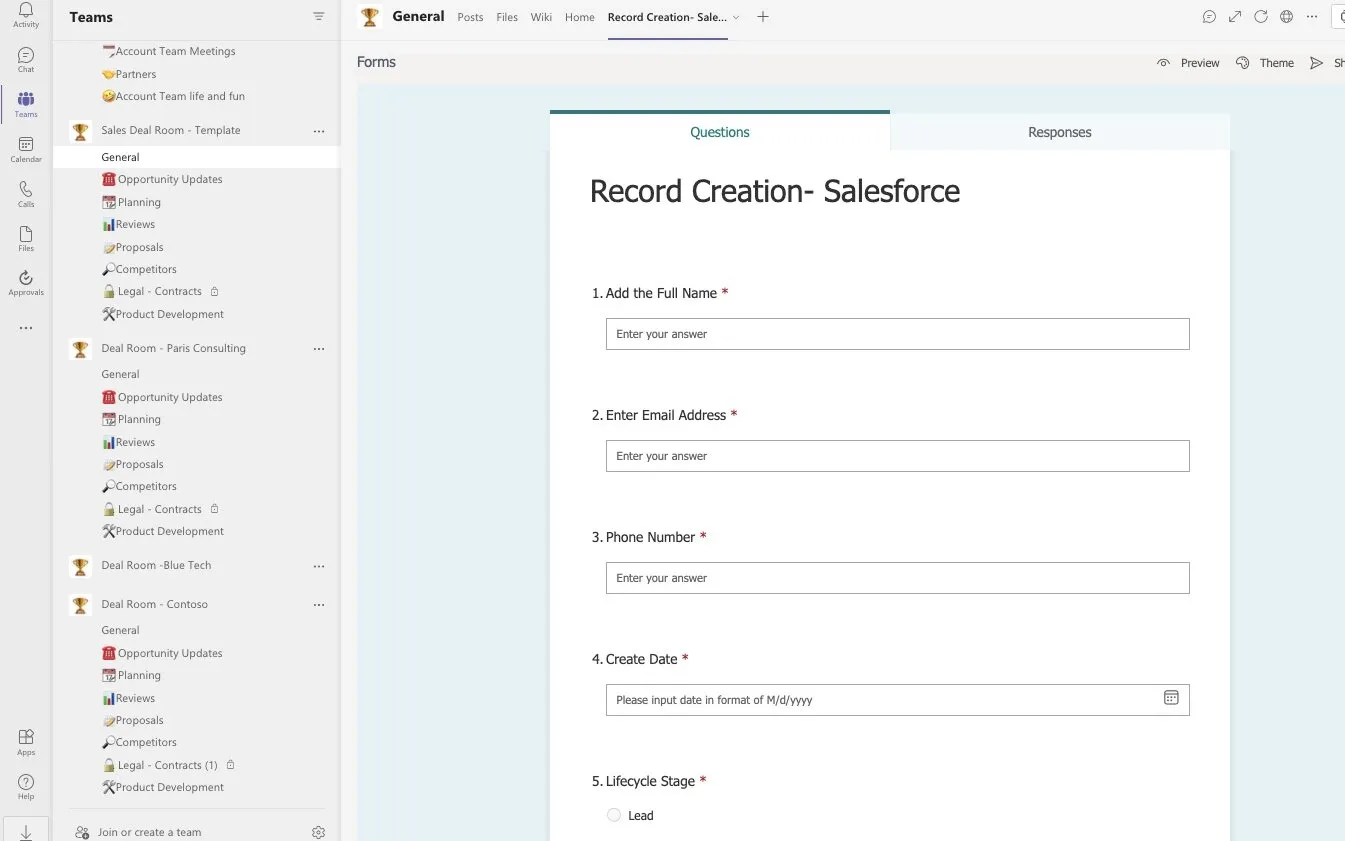
Grâce à ce modèle, vous pouvez créer une automatisation pour générer un nouveau contact dans Salesforce chaque fois qu’un formulaire est soumis dans Microsoft Teams. Vous pouvez également mettre en place un processus d’approbation supplémentaire via l’application Approbations pour vous assurer que seuls les contacts nécessaires sont inclus dans votre base de données Salesforce.
Connecter Salesforce à Microsoft Teams avec les modèles de collaboration
Enfin, grâce à une intégration avancée entre Salesforce et Teams, vous pouvez améliorer votre collaboration commerciale à grande échelle. Vous souhaitez savoir comment créer des équipes à partir d’un modèle pour chaque nouvelle opportunité ou chaque nouveau compte dans Salesforce ? Lisez la suite, nous vous expliquons comment cela fonctionne.
Nous avons vu précédemment comment connecter votre environnement Salesforce à une équipe dans Microsoft Teams. Mais comment créer cette équipe ? Comment construire un espace de collaboration efficace avec tous les canaux, les onglets avec des applications, les permissions des membres, et bien d’autres éléments ?
Et si nous vous disions qu’il est possible de créer une équipe à partir d’un modèle prédéfini comprenant des canaux standard et privés, des onglets avec des applications, des fichiers et dossiers clonés ? Et que vous obtiendrez cette équipe automatiquement pour chaque nouvelle opportunité et chaque nouveau compte Salesforce ? Intéressant, non ? Découvrons ensemble les fonctionnalités clés que vous obtiendrez en connectant Salesforce aux modèles Microsoft Teams.
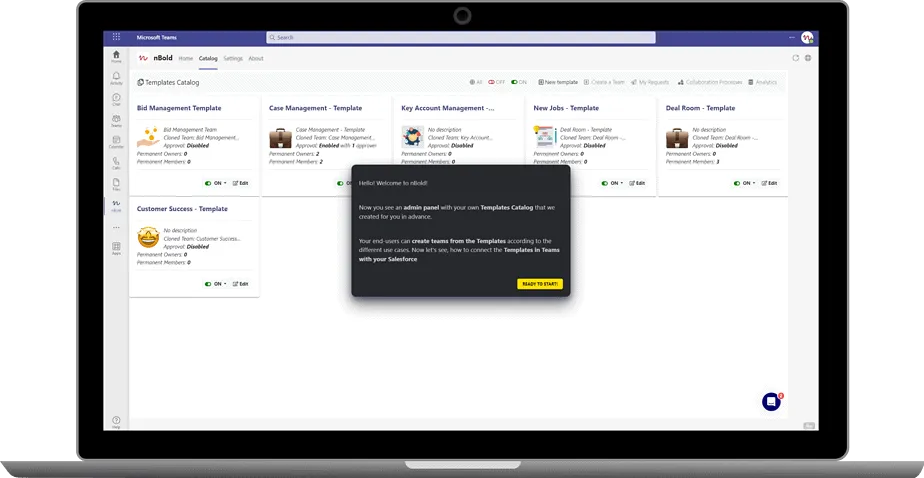
Faites un tour de nBold et découvrez concrètement comment créer des équipes prédéfinies à partir d’enregistrements Salesforce grâce à notre solution.
1. Obtenir des équipes à partir du modèle pour chaque nouvelle opportunité et chaque nouveau compte Salesforce
Imaginez : votre commercial vient d’ajouter un nouveau compte dans Salesforce. Il s’agit de votre prospect clé et, pour conclure l’affaire, vous devez rapidement constituer une équipe avec des collègues du marketing, du développement produit, du support client et d’autres départements. Ces collègues n’ont pas de licence Salesforce et partagent tout leur contenu dans Teams via des applications supplémentaires telles que SharePoint, Planner, Yammer (désormais Viva Engage), etc.
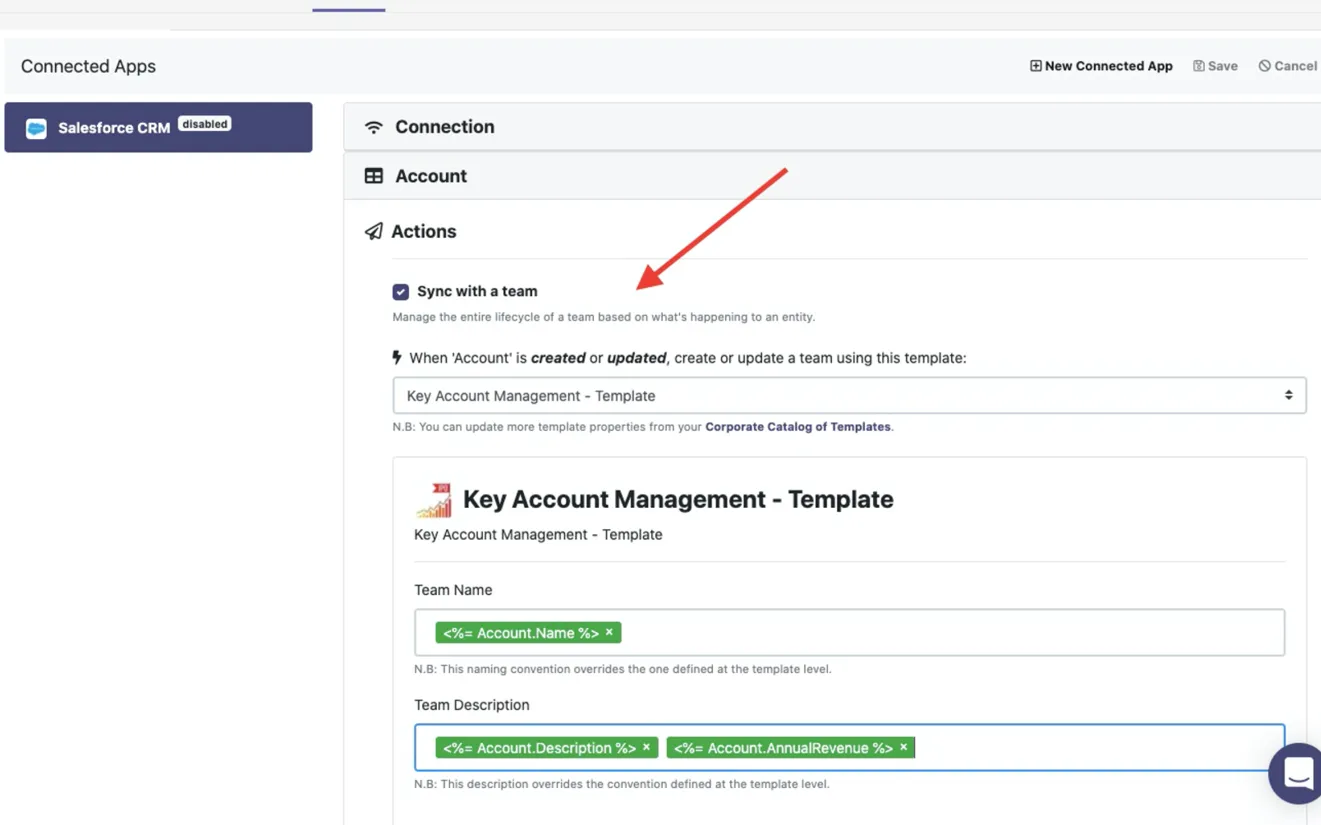
Grâce à l’intégration Salesforce et des modèles Teams, vous créerez automatiquement une équipe à partir du modèle Deal Room commercial ou de gestion des comptes clés.
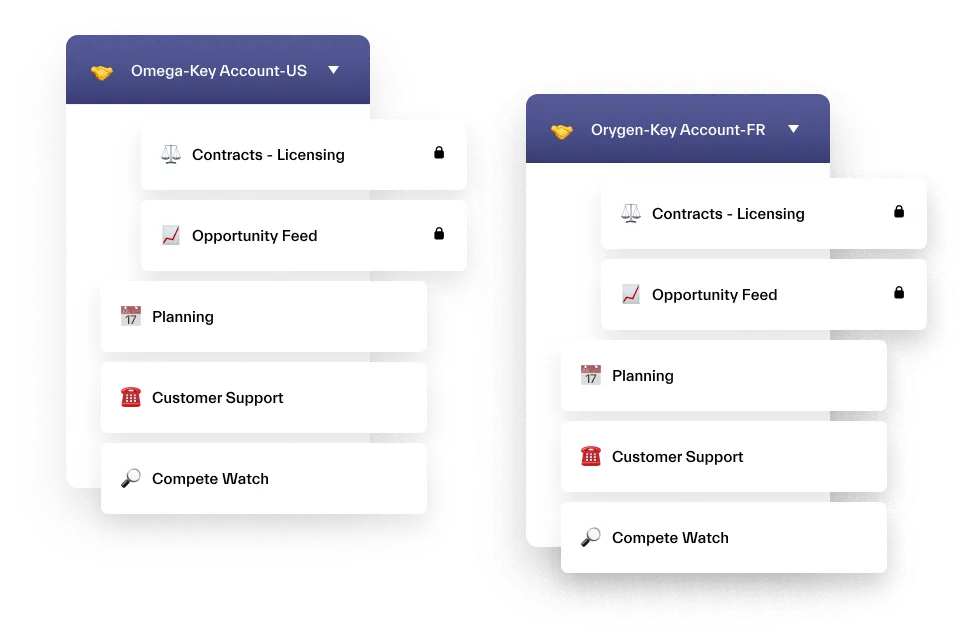
Ces équipes contiendront des canaux privés et standard, des modèles et guides commerciaux clonés, un onglet Planner avec les tâches commerciales à venir, ainsi que tous les paramètres requis et les permissions des membres. En d’autres termes, un espace de collaboration idéal dans lequel vos collègues pourront commencer à travailler sur une affaire immédiatement. C’est une option remarquable, en particulier dans les grandes organisations. En créant des espaces de collaboration distincts, vous vous assurez que votre équipe travaille ensemble de manière très structurée et efficace.
2. Créer un canal
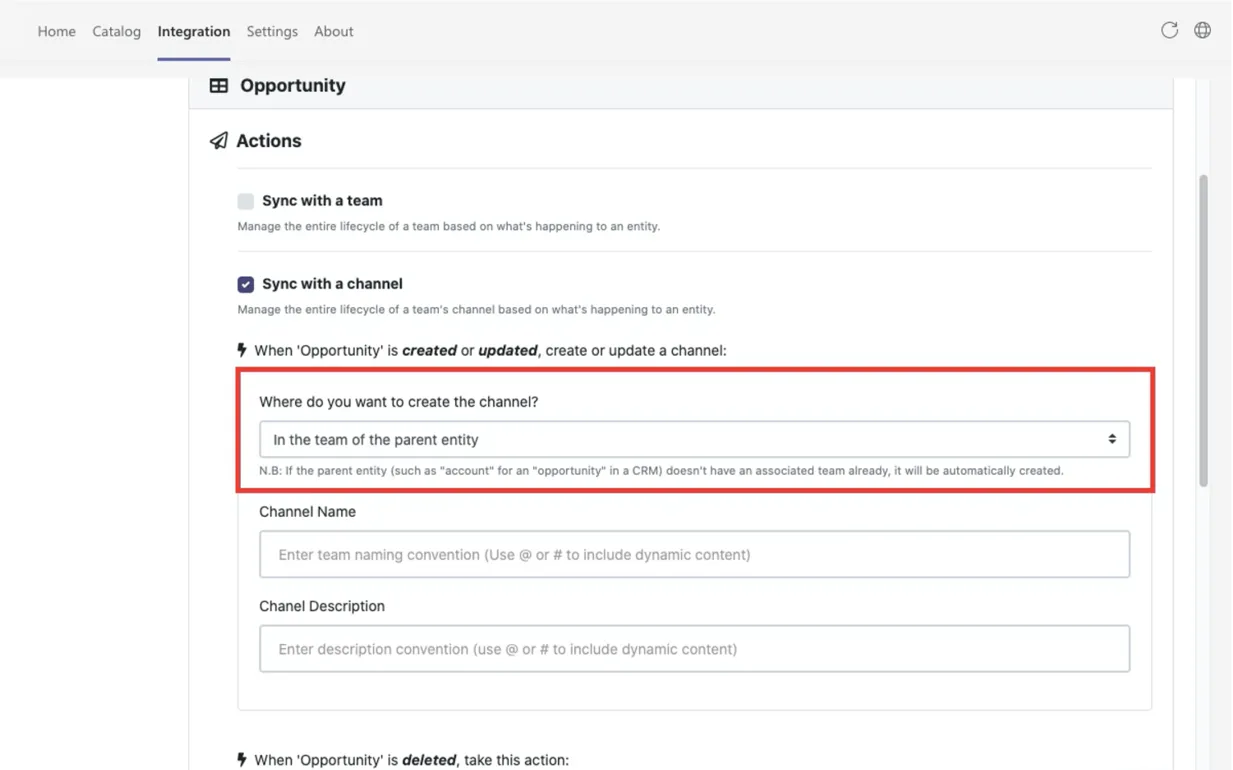
Vous n’avez pas besoin de créer une équipe entière pour chaque nouvelle opportunité ou chaque nouveau compte dans Salesforce ? Vous pouvez simplement créer un nouveau canal dans l’équipe concernée. Grâce à cette option, vous disposerez de canaux distincts pour chaque prospect, où vos coéquipiers pourront partager des mises à jour, effectuer des tâches commerciales et travailler sur des documents en temps réel. Vous éviterez ainsi la confusion dans les documents et la perte d’informations clés.
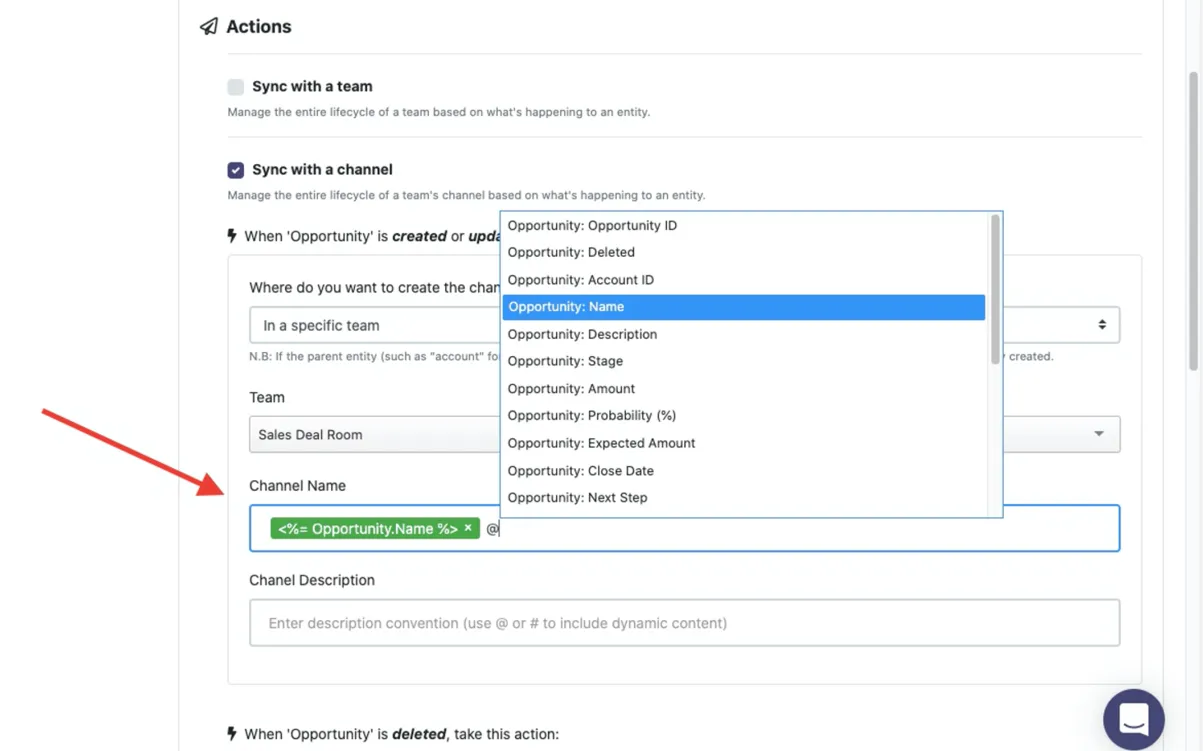
De plus, vous pouvez créer un nouveau canal d’opportunité dans l’équipe du compte parent liée aux données Salesforce.
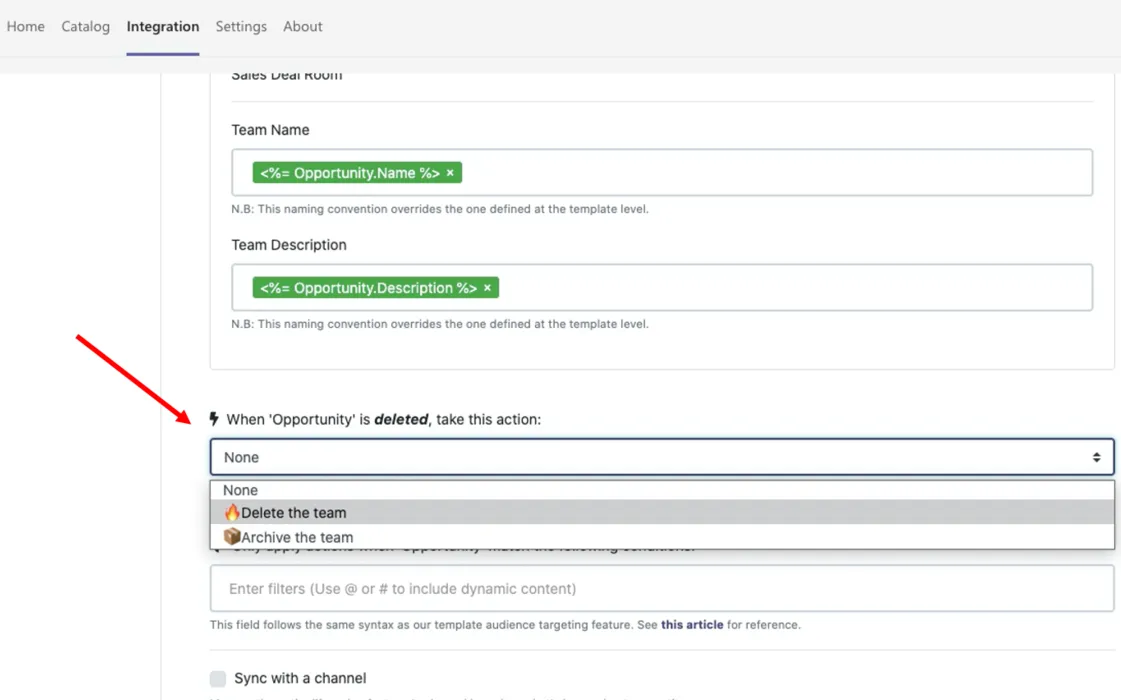
3. Supprimer ou archiver des équipes
Vous souhaitez réduire le nombre d’équipes inutilisées ? Vous pouvez choisir ce qu’il advient des équipes créées pour des comptes et des opportunités lorsque les enregistrements sont supprimés dans Microsoft Teams. Vous pouvez supprimer ou archiver automatiquement les équipes et éviter facilement le désordre dans Microsoft Teams.
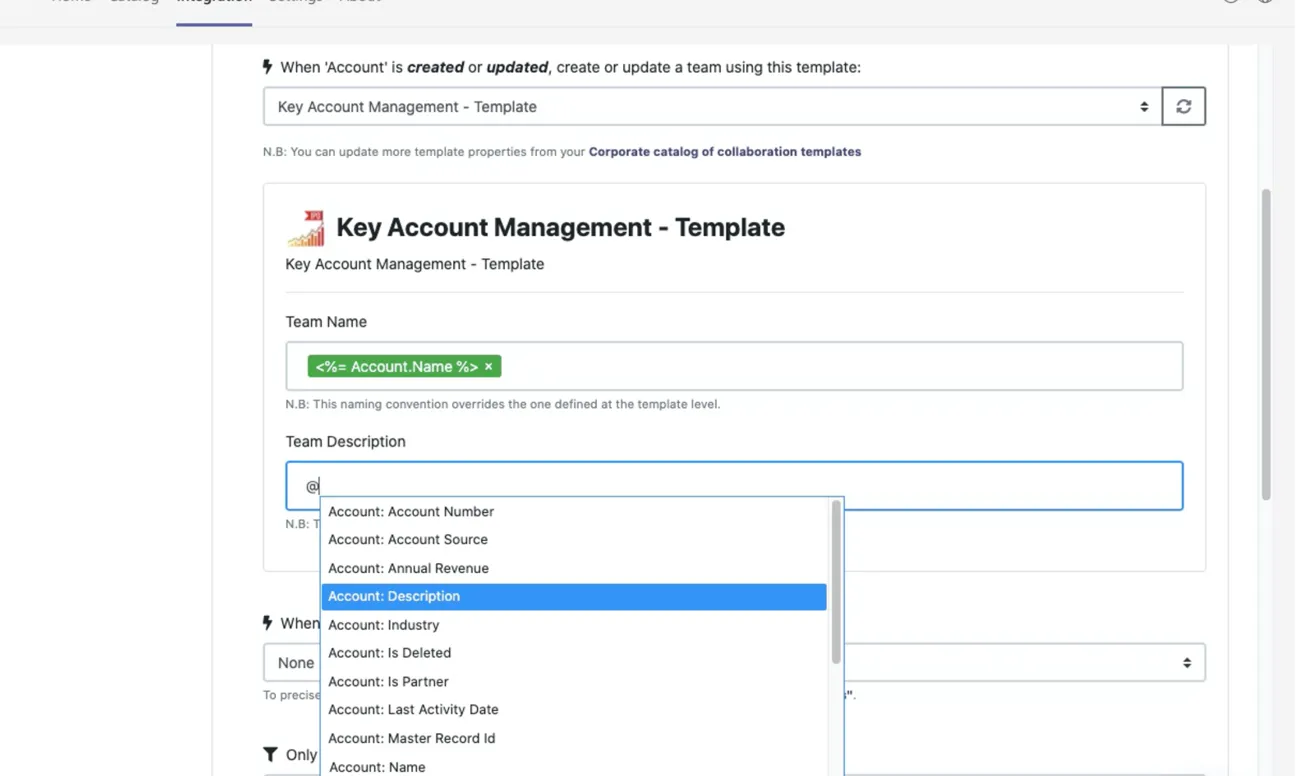
4. Configurer une convention de nommage
Enfin, vous pouvez gérer les conventions de nommage pour que les équipes et les canaux soient créés avec le bon nom. Grâce au contenu dynamique de Salesforce, vous pouvez répondre à n’importe quel cas d’usage et nommer les espaces de collaboration nouvellement créés en incluant le nom de l’enregistrement, le chiffre d’affaires prévisionnel, la date de clôture, les informations sur le responsable, etc.
En savoir plus
Grâce à ces fonctionnalités, vos collègues dans Microsoft Teams verront immédiatement l’objet d’une équipe ou d’un canal. De plus, ces règles d’automatisation simples vous permettent d’éviter les doublons d’équipes et d’empêcher les utilisateurs de créer des espaces de collaboration inutiles.
Prenez rendez-vous avec nous pour découvrir comment nBold peut répondre aux besoins de votre organisation.