Sales Automation with Microsoft Teams and Power Automate
Vous déployez Microsoft Teams dans une optique de gestion commerciale ? Vous cherchez à améliorer la collaboration de votre équipe de vente et à automatiser vos processus ? Vous êtes au bon endroit. Nous comprenons les défis que vous pouvez rencontrer lorsque vous cherchez à rationaliser vos processus commerciaux. Votre environnement Microsoft Teams est déconnecté de votre CRM, et vos commerciaux sont désalignés avec les autres départements. Cet article décrit comment optimiser votre processus de vente sans écrire une ligne de code, grâce à Power Automate, et améliorer votre gestion commerciale à grande échelle.
En quoi la mise en place d’automatisations aide-t-elle le processus de gestion commerciale ?
Réduire le temps consacré aux tâches répétitives
Microsoft Teams est un outil formidable pour construire un espace de collaboration efficace. Vos collaborateurs peuvent y travailler ensemble à la conclusion d’affaires : rédiger des propositions en ligne, partager les actualités clients et suivre l’avancement des projets. Ce que nous apprécions tout particulièrement, c’est la possibilité de connecter d’autres applications à Teams pour simplifier le travail d’équipe autour des ventes : Microsoft Planner, Outlook, Power BI, ou même votre propre CRM.
Mais sans automatisation ni stratégie d’adoption adaptée, toutes ces fonctionnalités peuvent se retourner contre vous. Vos collaborateurs continueront d’effectuer de nombreuses tâches répétitives. Par exemple, ils devront créer manuellement une équipe ou un canal pour chaque affaire, ajouter des tâches dans Planner ou notifier l’équipe à chaque nouvelle Opportunité.
Connecter Microsoft Teams à Salesforce
En complément de Microsoft Teams, vous pouvez utiliser des CRM pour stocker les données clients et suivre les parcours d’achat. Supposons que vos commerciaux créent de nouvelles entrées dans Salesforce et y chargent toutes les informations sur les prospects. Mais ils ne sont pas les seuls à travailler à la conclusion des affaires. Dans la réalité collaborative d’aujourd’hui, les commerciaux collaborent avec le marketing, le service client, le département juridique, etc. Or, ces collègues ne disposent pas forcément d’une licence Salesforce.
C’est là que l’automatisation entre en jeu. En créant des flows automatisés, vous pourrez connecter Microsoft Teams et Salesforce de manière très efficace.
Créer automatiquement une équipe pour chaque Opportunité Salesforce
Garantir le même niveau d’exécution d’une affaire à l’autre
Lorsque vous automatisez les processus de votre organisation, vous obtenez un espace de collaboration efficace pour chaque membre de votre équipe. De plus, vous ne manquerez plus aucune mise à jour ni aucune nouveauté client. Cela vous permettra de garantir le même niveau d’exécution d’une affaire à l’autre.
Créer des flows Power Automate pour Microsoft Teams afin de simplifier les tâches quotidiennes
Nous allons d’abord passer en revue quelques scénarios auxquels vous pouvez être confronté dans votre quotidien commercial. Rassurez-vous : vous serez en mesure de créer ces flows Power Automate simples pour faciliter votre travail et ne plus vous soucier des tâches répétitives.
Suivre les prospects avec Microsoft Forms dans Microsoft Teams
Supposons que vous suivez vos prospects via Microsoft Forms. Par exemple, votre département marketing organise un webinaire en ligne et souhaite collecter les informations des leads via Microsoft Forms. Une fois les coordonnées recueillies, vos commerciaux commencent à travailler avec ces leads pour les convertir en clients. Comment organiser ce flux rapidement et efficacement ?
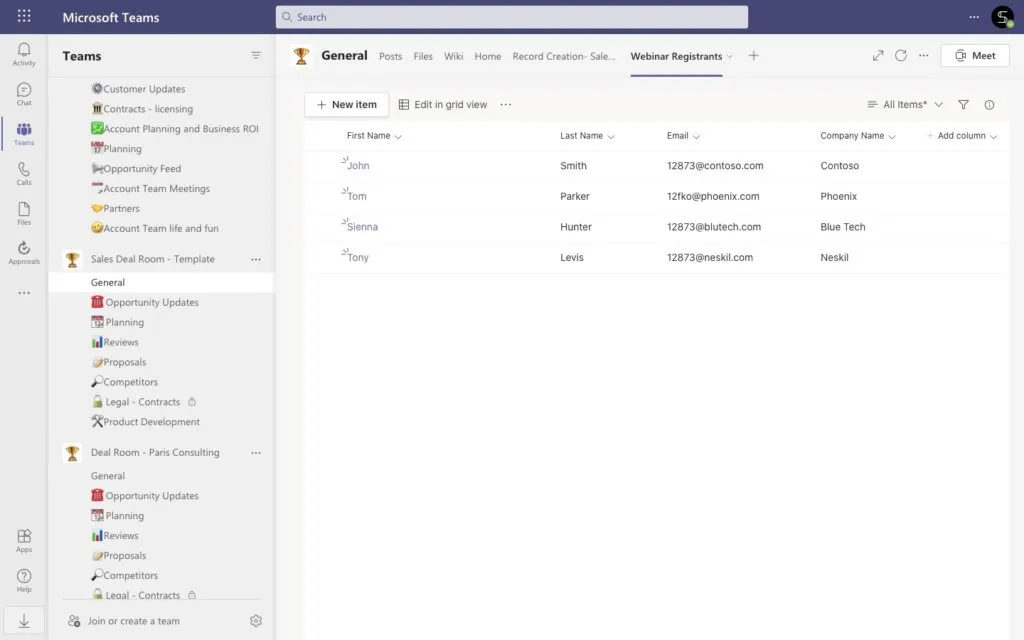
Commencez par créer une liste SharePoint dans laquelle toutes les informations de contact seront stockées de manière très structurée. Créez une liste et ajoutez des colonnes telles que le prénom, le nom, l’adresse e-mail et le nom de l’entreprise.
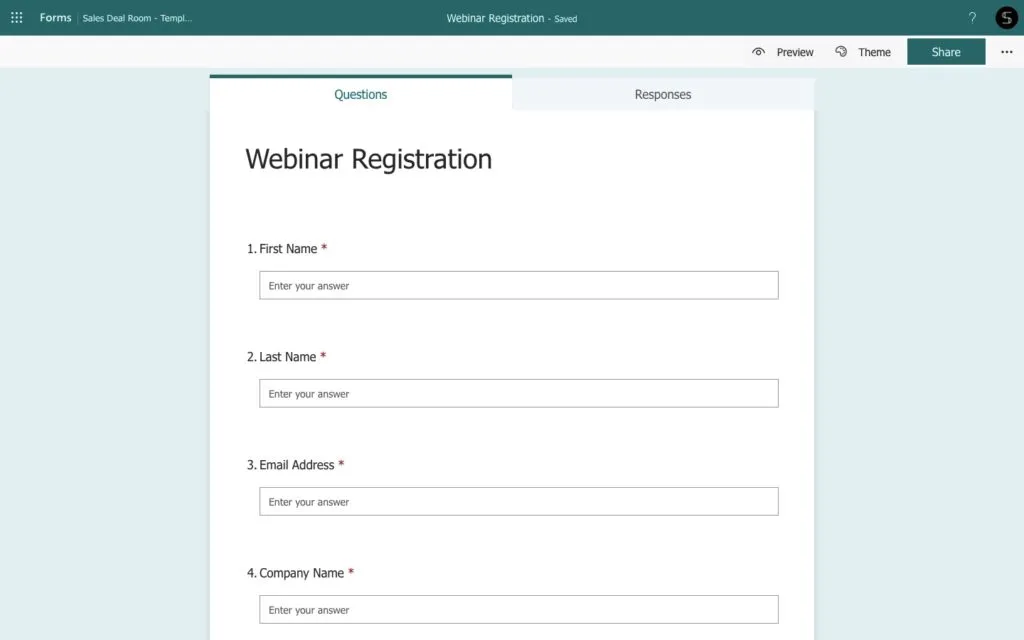
Ensuite, créez un formulaire avec les mêmes champs, dans lequel les prospects potentiels pourront saisir leurs informations. Vous pouvez intégrer ce formulaire directement sur votre site web ou votre page de destination via un code d’intégration. En savoir plus sur Microsoft Forms
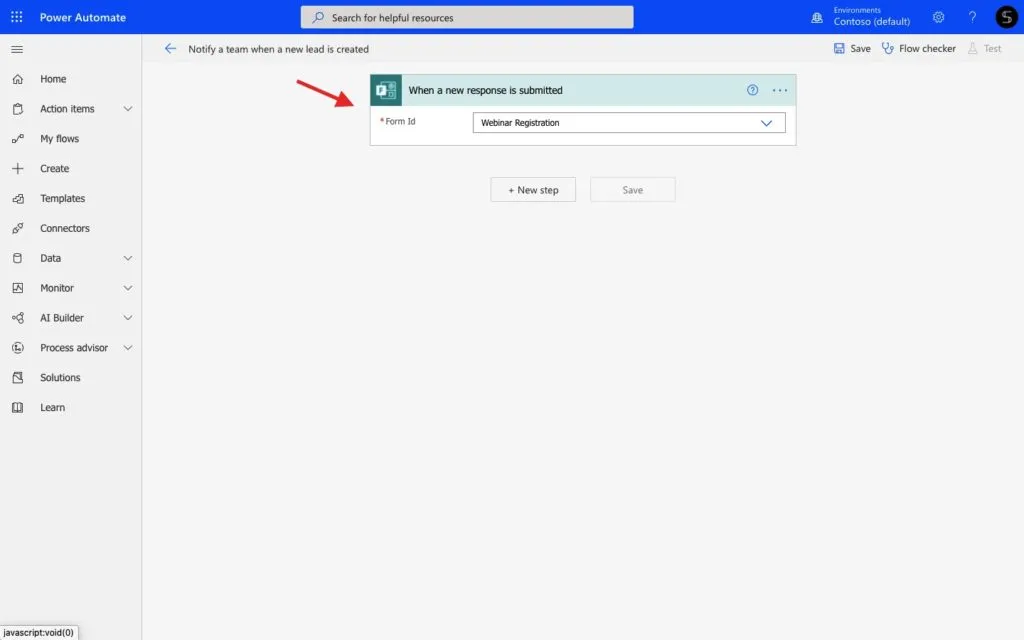
Ouvrez maintenant Power Automate et créez votre premier flow. Recherchez le connecteur Microsoft Forms et choisissez le déclencheur « Lors de l’envoi d’une nouvelle réponse ». Sélectionnez ensuite le formulaire Microsoft Forms que vous venez de créer.
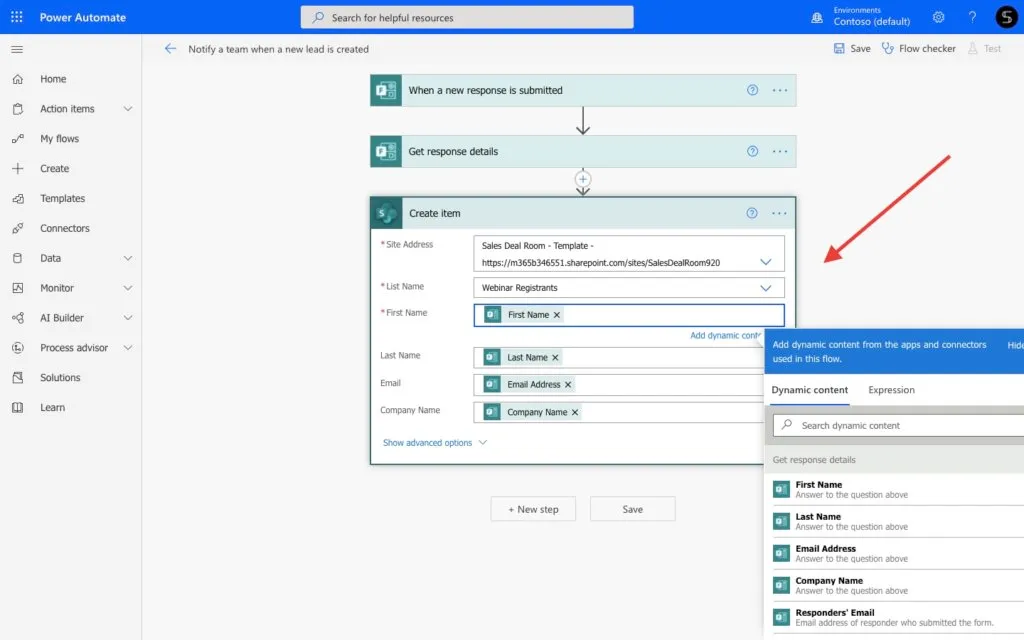
En utilisant la condition « Appliquer à chacun », ajoutez l’étape suivante avec l’action Forms « Obtenir les détails de la réponse » et l’action SharePoint « Créer un élément ». Utilisez le contenu dynamique de Microsoft Forms pour faire correspondre les champs SharePoint.
Enfin, vous pouvez gérer les notifications Microsoft Teams. Par exemple, vous pouvez notifier un membre de votre équipe commerciale chaque fois qu’un nouvel élément est ajouté à la liste SharePoint.
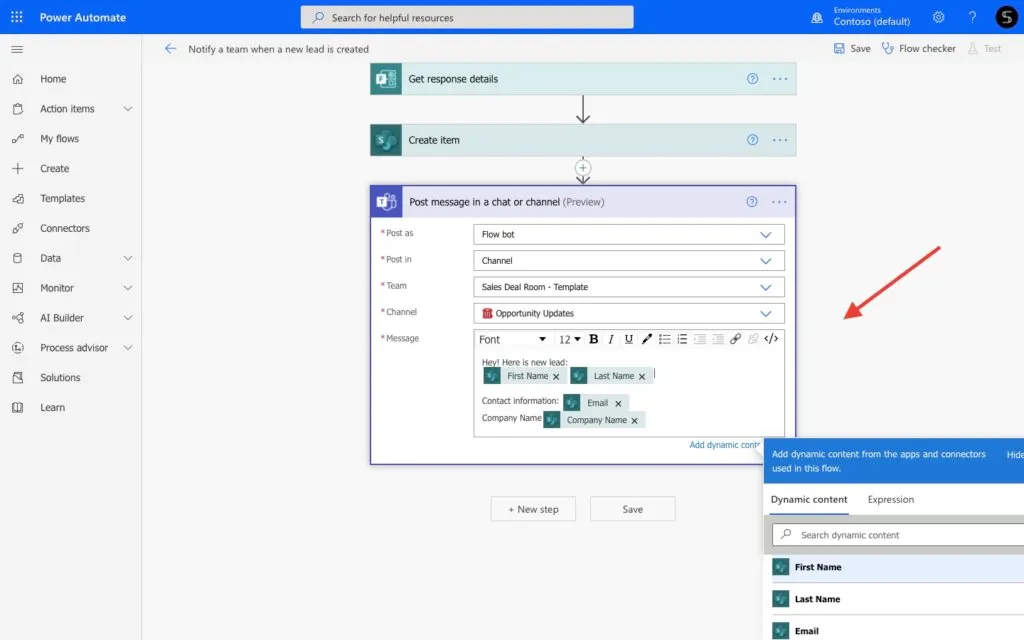
Grâce à ce flow simple, vous éviterez le partage manuel des informations de contact entre vos départements marketing et commercial. Et grâce aux notifications Microsoft Teams, vous vous assurerez que votre équipe ne manquera aucun prospect potentiel.
Gérer efficacement les documents entre votre équipe et un client
Combien d’e-mails vos commerciaux reçoivent-ils chaque jour ? Il arrive qu’ils ratent un e-mail important d’un client existant, d’un partenaire ou d’un compte clé. Cela devient un véritable problème lorsqu’il faut partager des documents très importants entre un client et votre équipe commerciale. Plutôt que de télécharger des pièces jointes pour les charger à nouveau dans le bon dossier Microsoft Teams, vous pouvez créer une automatisation.
Pour commencer, en utilisant les règles Outlook, vous pouvez créer un dossier dans votre boîte de réception. Ajoutez ainsi le dossier « Client clé » pour y recevoir tous les messages provenant des adresses e-mail concernées.
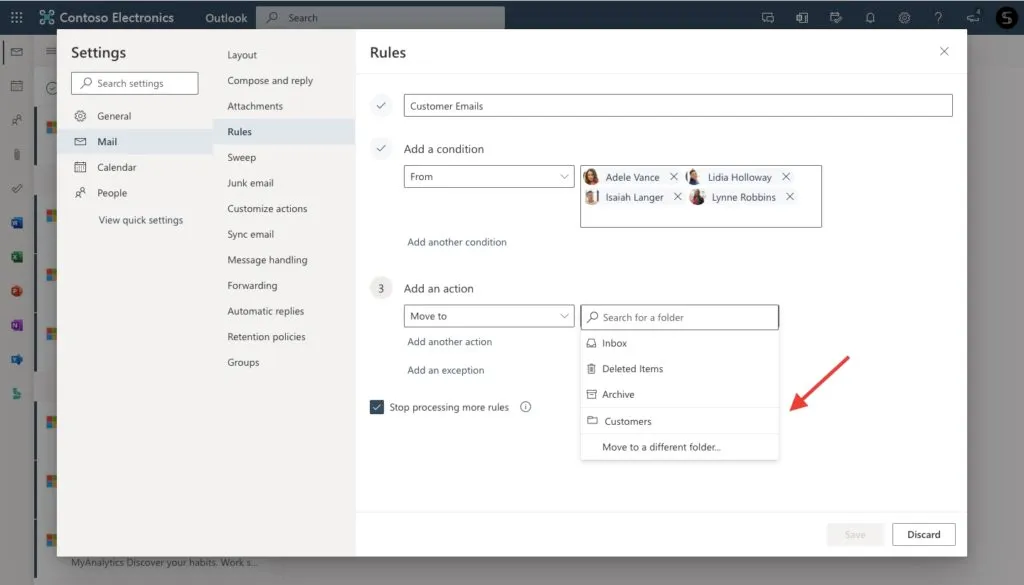
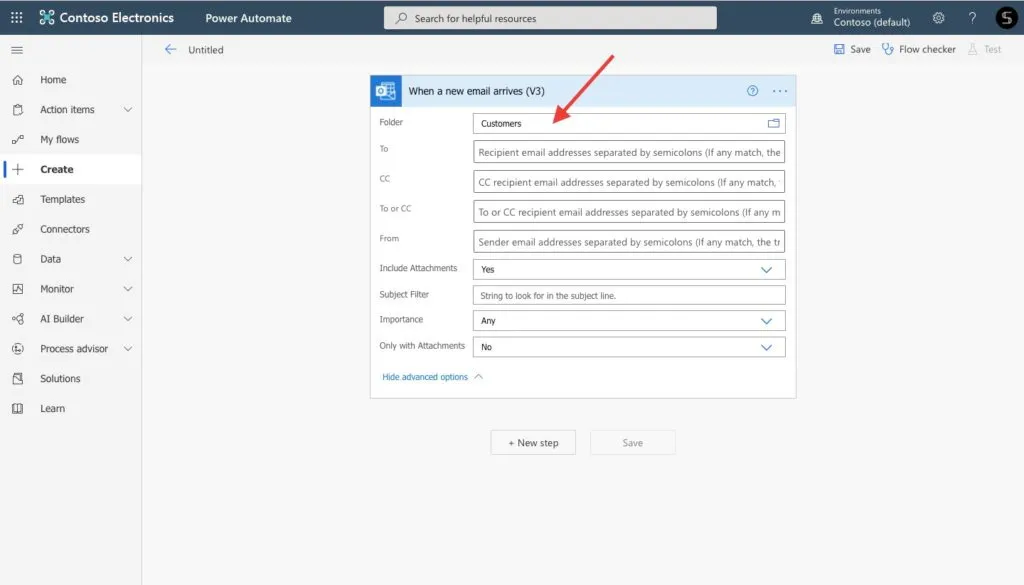
Ensuite, créez un workflow dans Power Automate en utilisant le déclencheur Outlook « Lors de la réception d’un nouvel e-mail » et des conditions « Oui/Non ».
Ajoutez l’action OneDrive « Créer un fichier lorsque la condition est remplie » dans le champ « Si oui ». Grâce au contenu dynamique d’Outlook, vous pouvez attribuer automatiquement le nom et le chemin du dossier.
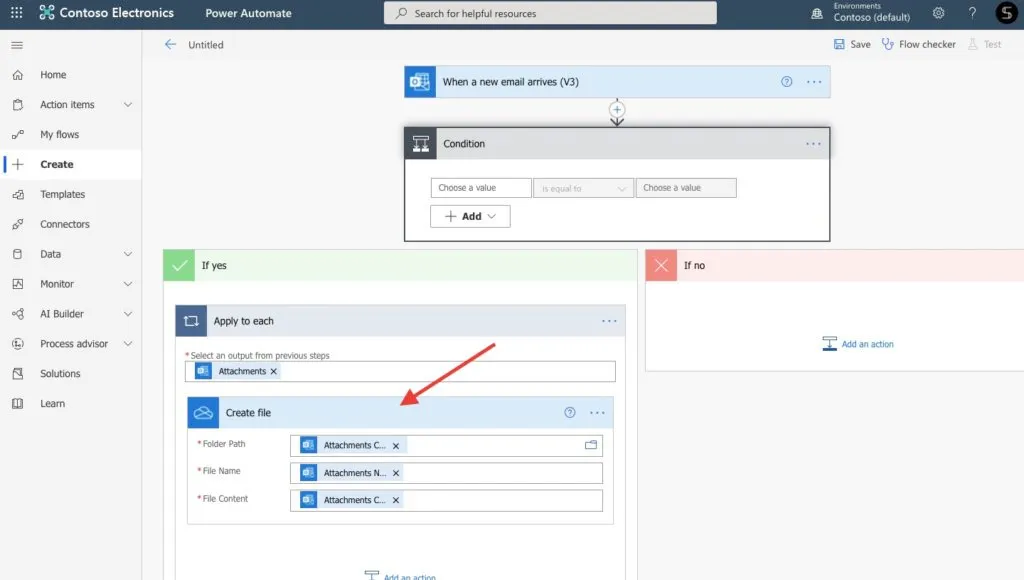
De plus, vous pouvez publier un message Teams dans le canal approprié chaque fois qu’un client envoie un nouveau fichier.
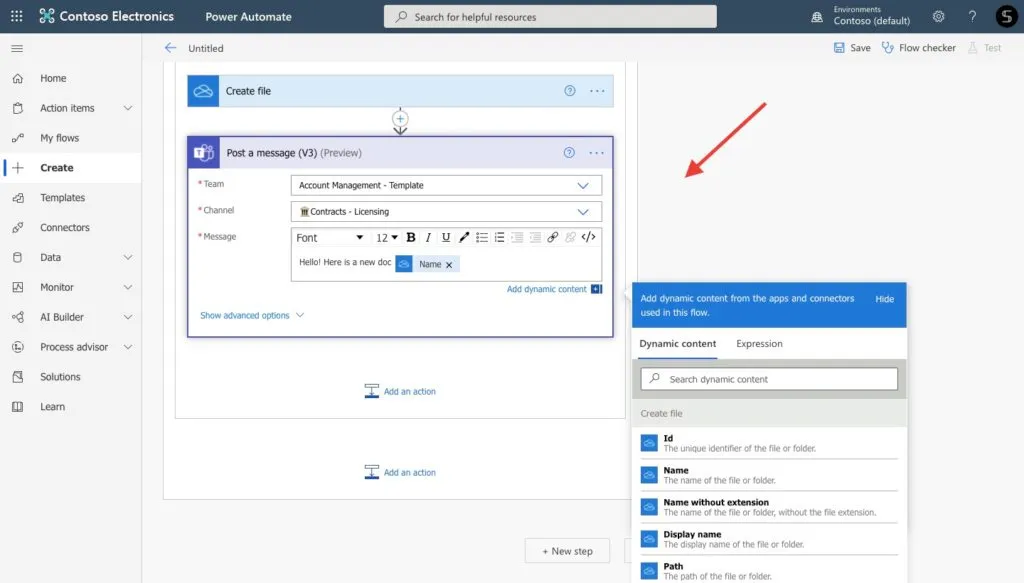
Grâce à ce flow simple, vous n’aurez plus besoin de gérer et de partager manuellement les fichiers clients, tels que les contrats signés et les documents transactionnels. Ils seront automatiquement copiés dans votre environnement OneDrive. De plus, vos collègues seront notifiés chaque fois qu’un nouveau document est partagé par vos clients et partenaires clés.
En savoir plus sur la gestion des fichiers dans Microsoft Teams
Intégrer de nouveaux fournisseurs via Microsoft Forms et un processus d’approbation
Supposons que votre équipe gère les relations avec les fournisseurs et coordonne les activités entre l’organisation, les fournisseurs et les utilisateurs finaux. Elle doit donc gérer un processus d’intégration pour chaque nouveau fournisseur afin de les accueillir dans le réseau de votre entreprise. Comment automatiser ce processus ? Voici un exemple de flow automatisé connectant Microsoft Forms et l’application Approbations.
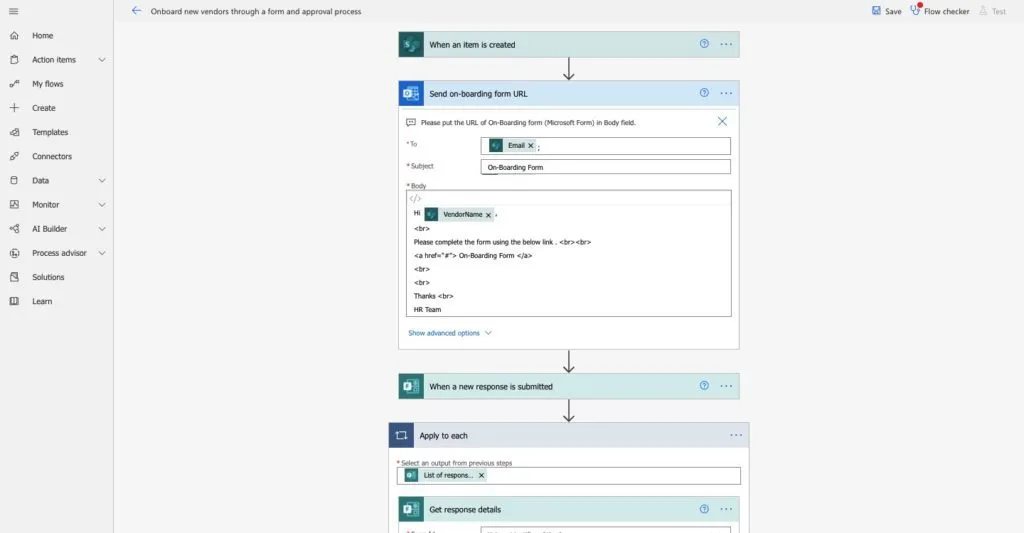
Pour créer ce flow, vous devrez créer un nouveau formulaire dans lequel le nouveau fournisseur devra soumettre toutes les informations requises. Ensuite, un approbateur recevra une notification contenant les détails de la réponse du fournisseur. Que la demande soit approuvée ou rejetée, le fournisseur recevra automatiquement un e-mail avec le résultat et les commentaires.
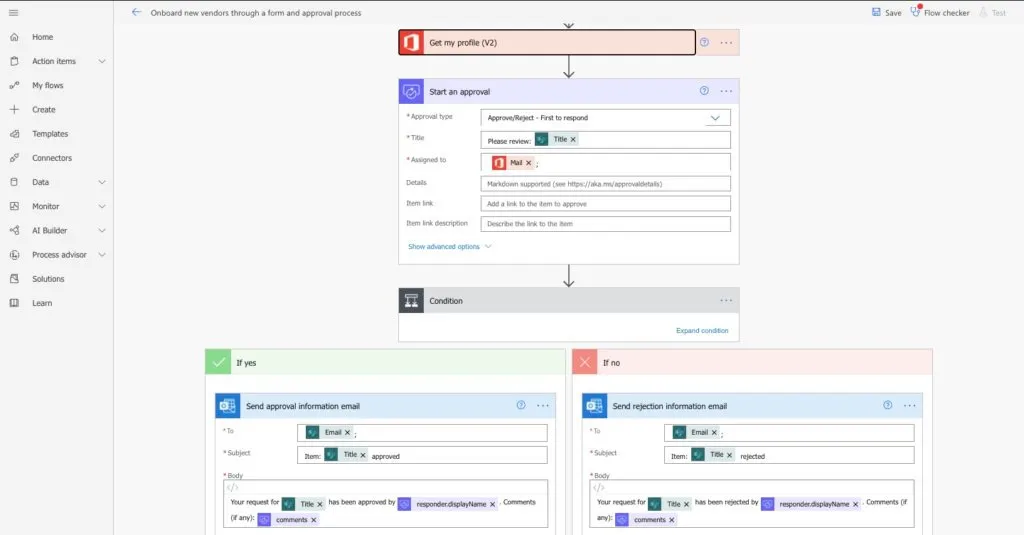
En créant ces flows automatisés simples, vous pouvez facilement rationaliser vos processus commerciaux en optimisant et en automatisant vos tâches quotidiennes répétitives. Explorez d’autres modèles Power Automate pour gérer vos ventes.
Connecter Microsoft Teams à votre CRM Salesforce avec Power Automate
Un autre point de friction pour les responsables commerciaux est la déconnexion entre l’environnement Microsoft Teams et le système CRM interne. Examinons quelques exemples de flows Power Automate utilisant les connecteurs Microsoft Teams et Salesforce. Ces flows vous aideront à aligner les collègues de différents départements et à centraliser leur collaboration en un seul endroit.
Notifier votre équipe d’une nouvelle Opportunité Salesforce
Imaginez que votre commercial crée de nouveaux enregistrements d’Opportunités dans Salesforce. C’est là que votre équipe commerciale conserve toutes les informations de contact : e-mail, chiffre d’affaires annuel, dates d’ouverture et de clôture, localisation, etc. Mais il n’est pas le seul à travailler à la conclusion de cette affaire. Il collabore avec d’autres collègues du marketing, du support client et du département juridique, qui ne disposent pas nécessairement d’une licence Salesforce.
Avec un flow Power Automate simple, vous pouvez gérer les notifications pour éviter toute perte d’information et simplifier le processus de vente. Ainsi, votre équipe dans Microsoft Teams sera notifiée chaque fois qu’une nouvelle Opportunité est créée dans Salesforce. Et elle pourra immédiatement commencer à travailler à la conclusion de l’affaire.
Pour créer ce flow, recherchez le connecteur Salesforce dans Power Automate et choisissez le déclencheur « Lors de la création d’un nouvel enregistrement ».
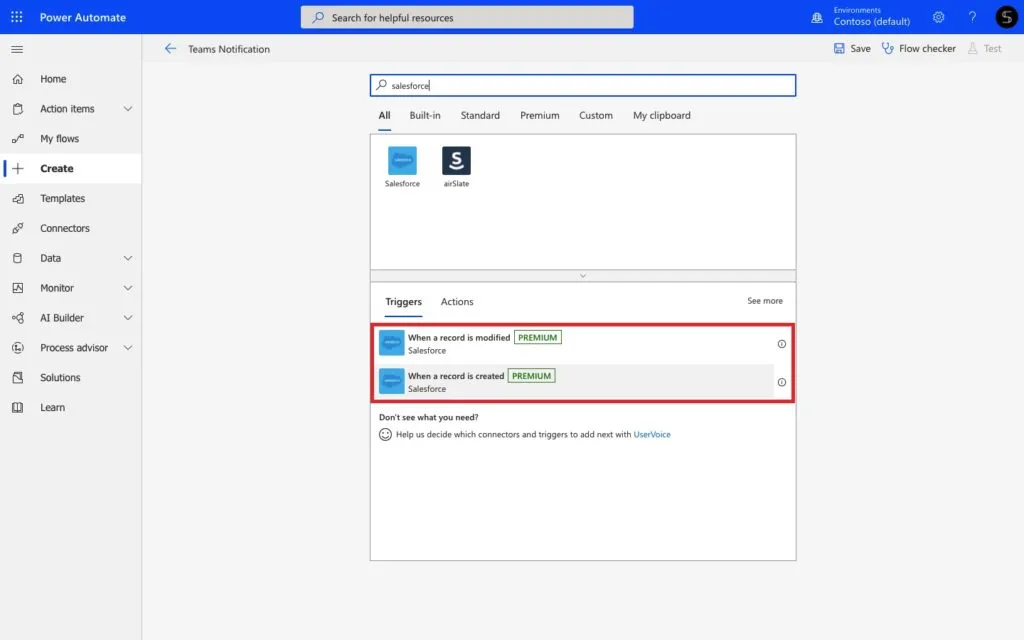
Essayer gratuitement l’intégration Salesforce et Teams Templates
Ensuite, choisissez l’action dans Microsoft Teams, par exemple « Envoyer un message ». Sélectionnez l’équipe et le canal requis, puis personnalisez le message avec le contenu dynamique de Salesforce.
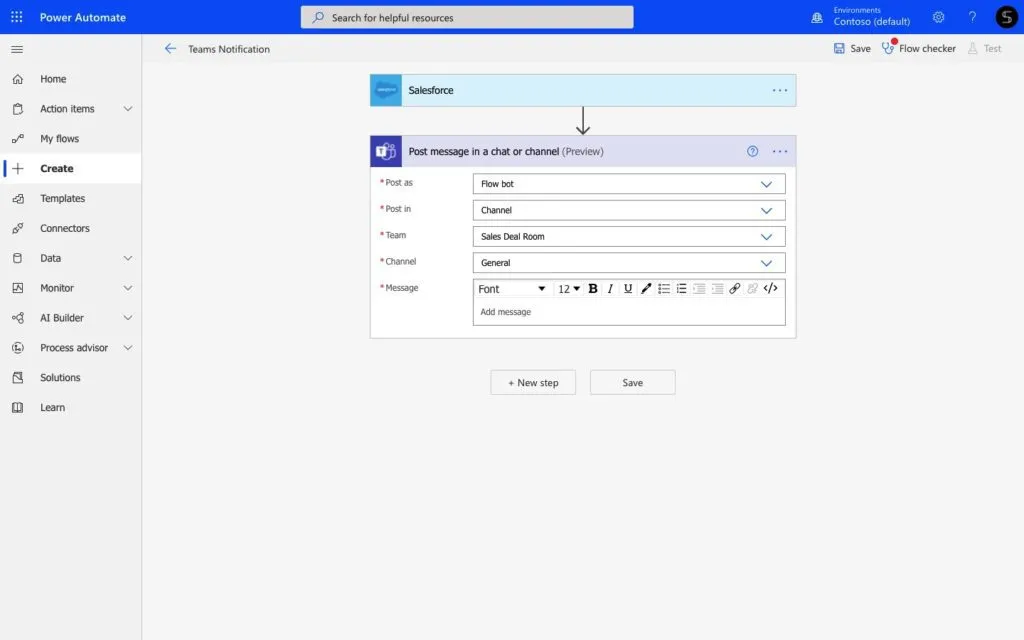
Aussi simple que cela ! Désormais, les membres de votre équipe dans Microsoft Teams ne manqueront plus aucune mise à jour Salesforce ni aucune nouvelle affaire.
Créer un nouvel enregistrement Salesforce depuis Microsoft Teams
Voyons maintenant l’exemple inverse : votre équipe marketing collecte et stocke les informations sur les leads dans Microsoft Teams. Comment les ajouter automatiquement dans votre CRM Salesforce ?
Pour ce faire, créez une liste SharePoint avec des colonnes correspondant aux données Salesforce, telles que le prénom, le nom, l’e-mail, le téléphone, etc. Avec ce modèle, un nouvel enregistrement Salesforce sera créé chaque fois que vos collègues ajouteront un élément dans la liste SharePoint.
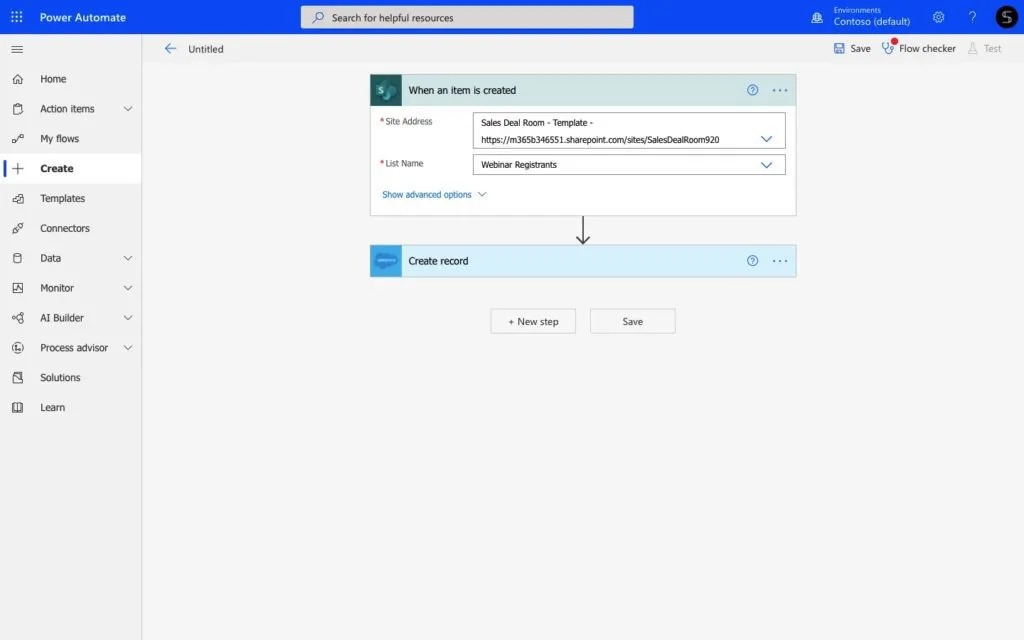
De plus, ajoutez cette liste SharePoint comme nouvel onglet dans votre canal Microsoft Teams. Ainsi, vos collègues n’auront plus besoin de passer d’une application à l’autre et travailleront sur la liste des leads en temps réel.
Créer des tâches Planner pour chaque activité Salesforce
Supposons que vous disposiez d’un canal de planification dans votre équipe de gestion des affaires. C’est là que vos collègues gèrent leurs tâches commerciales via l’onglet Microsoft Planner.
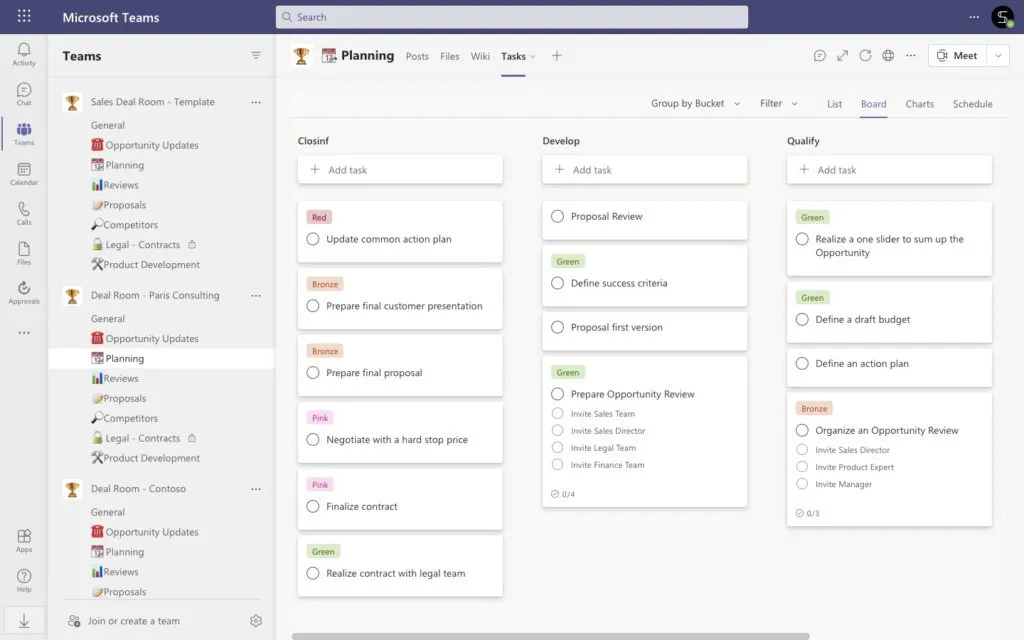 Sales Deal Room Planner Template
Comment intégrer Microsoft Planner aux tâches dans Salesforce ? En réalité, vous pouvez facilement créer un flow pour connecter Microsoft Planner au connecteur Salesforce.
Choisissez le déclencheur Salesforce « Lors de la création d’un nouvel enregistrement » et configurez n’importe quel objet personnalisé.
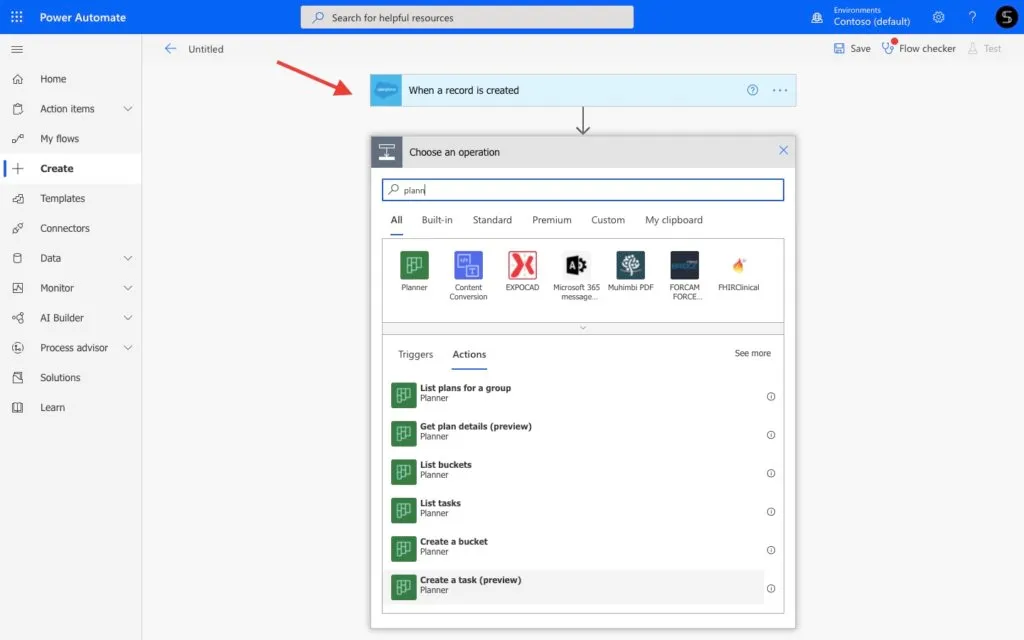
Ensuite, recherchez le connecteur Microsoft Planner et choisissez l’action « Créer une tâche ». Vous pouvez définir dans quelle équipe et quel Planner la nouvelle tâche sera publiée. Ajoutez également le contenu dynamique de Salesforce pour détailler la tâche, ainsi que d’autres informations : échéances, personne assignée, étiquette et priorité.
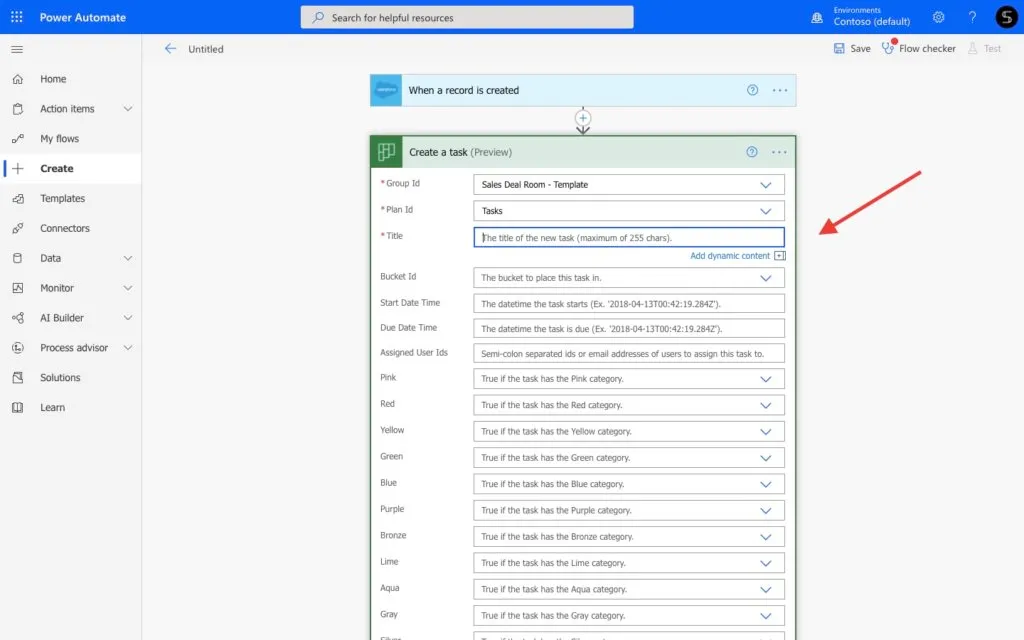
Grâce à ce flow, vos collègues recevront des tâches dans Planner chaque fois qu’un nouvel enregistrement est créé. Par exemple, un responsable marketing recevra une tâche pour créer un playbook pour une nouvelle Opportunité. Pendant ce temps, un commercial commencera à préparer une présentation de démonstration, et ainsi de suite.
Collaborer sur les comptes et les Opportunités Salesforce avec les modèles Teams
Nous venons de décrire quelques exemples simples d’utilisation de Power Automate pour rationaliser vos processus commerciaux. Vous vous demandez peut-être maintenant comment faire évoluer ces processus à l’échelle de toute l’organisation. Laissez-nous vous présenter une solution idéale pour fédérer votre équipe de manière très efficace.
Supposons que vos commerciaux travaillent avec les comptes clés et les Opportunités dans Salesforce. Ils soumettent leurs informations de contact et leurs mises à jour. Parallèlement, ils doivent collaborer avec leurs collègues dans Microsoft Teams pour partager des propositions, des accords et rester informés des actualités de l’entreprise. Comment créer un espace de travail unifié et aligner les personnes de différents départements qui travaillent sur la même affaire ? En utilisant des modèles avancés Salesforce et Microsoft Teams, vous créerez automatiquement un espace de travail idéal pour vos collègues pour chaque affaire importante. Voyons comment cela fonctionne.
Créer automatiquement des équipes pour les Opportunités et les comptes Salesforce
Avec la technologie des modèles Microsoft Teams, vous pouvez créer des dizaines d’équipes copiées avec tout le contenu inclus : canaux standard et privés, fichiers et dossiers clonés, ensemble de tâches commerciales préconfigurées, onglets avec applications, etc. Vous n’aurez ainsi besoin de créer une équipe originale qu’une seule fois, puis de l’enregistrer en tant que nouveau modèle.
Découvrez nos modèles prêts à l’emploi Sales Deal Room et Key Account Management
De plus, grâce à l’intégration Salesforce et modèles Teams, vous pouvez obtenir ces équipes créées automatiquement à partir du modèle chaque fois qu’une nouvelle Opportunité ou un nouveau compte est créé dans Salesforce. Découvrez comment cela fonctionne !
Créer automatiquement des équipes pour chaque compte Salesforce
Grâce à cette fonctionnalité, vous disposerez d’un espace de travail complet dans lequel votre équipe peut collaborer sur les affaires. Et ce n’est pas seulement une équipe avec un canal général. Avec des canaux copiés, des onglets avec applications et des fichiers, votre équipe saura exactement où partager les informations essentielles et comment gérer une affaire de manière très structurée. De plus, grâce aux paramètres de gouvernance, tels que l’Adhésion permanente, vous obtiendrez automatiquement les bonnes personnes dans l’équipe nouvellement créée. Et avec la Configuration de la sécurité, vous vous assurerez que votre équipe stocke et partage les informations en toute sécurité.
Gérer la convention de nommage des équipes Teams avec le contenu dynamique de Salesforce
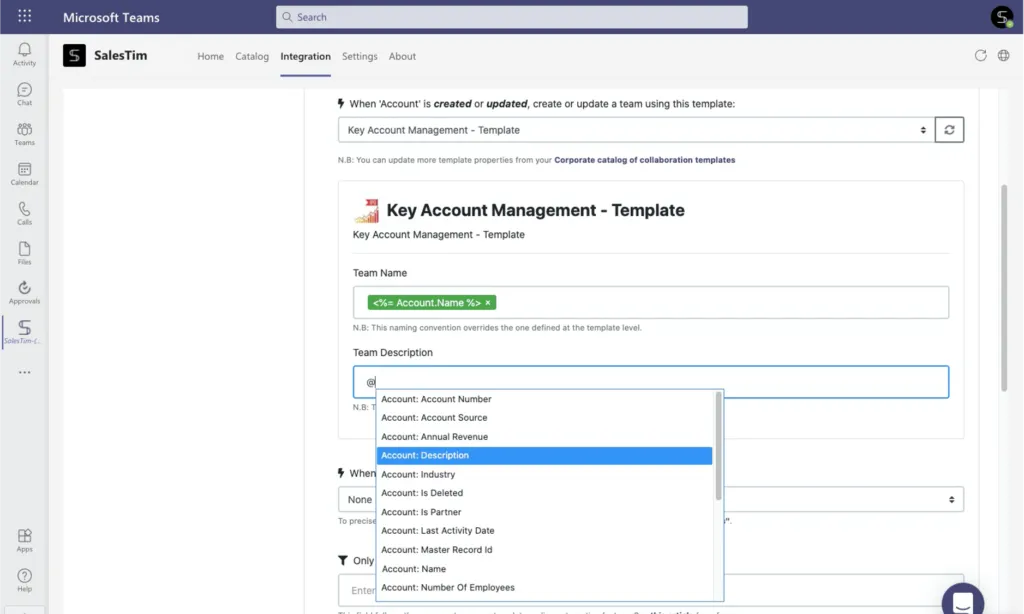
Ensuite, vous pouvez gérer la convention de nommage en utilisant des propriétés supplémentaires de Salesforce. Vos équipes pour les Opportunités et les comptes seront créées avec le nom et la description appropriés grâce à cette fonctionnalité. Incluez les données des enregistrements telles que le nom, la localisation, l’étape, le nom du propriétaire, etc. Avec la convention de nommage pour Microsoft Teams, vos collaborateurs comprendront rapidement l’objet de l’équipe.
Ajouter un nouveau canal pour chaque nouvelle Opportunité dans l’équipe parente
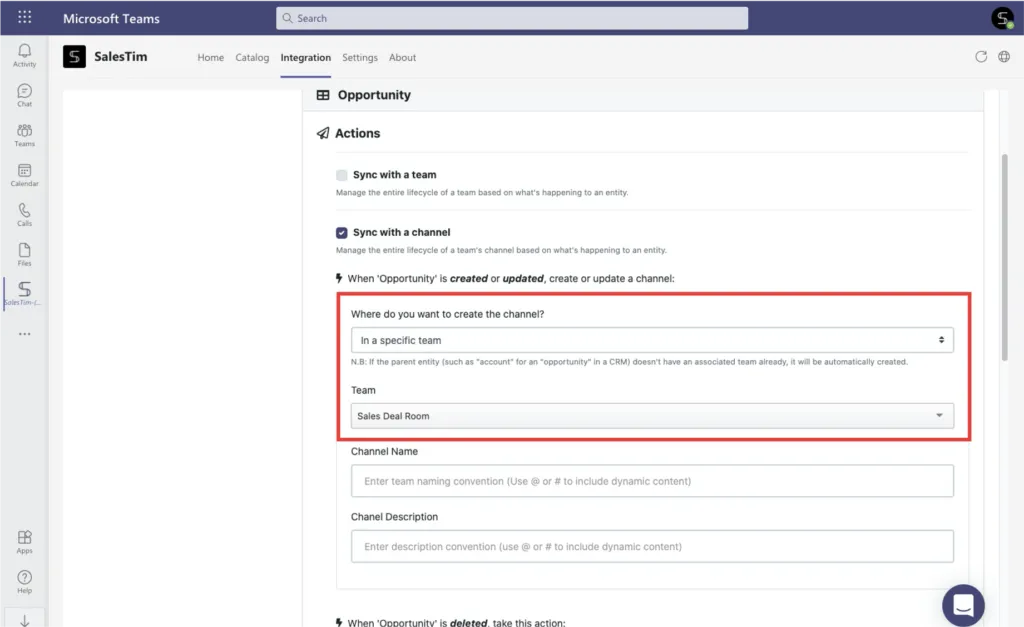
Pas besoin de créer une équipe entière pour une nouvelle Opportunité ou un nouveau compte ? Vous pouvez synchroniser avec un canal et obtenir un nouveau canal créé automatiquement dans la bonne équipe lorsqu’un nouvel enregistrement est créé dans Salesforce.
De plus, vous pouvez créer un canal pour une Opportunité dans l’équipe du compte parent.
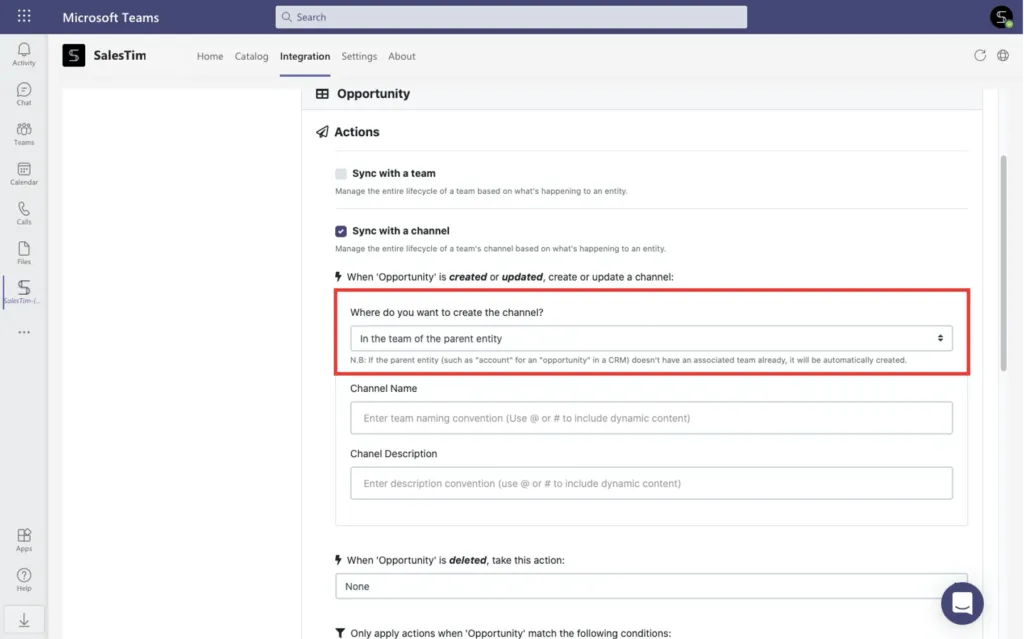
Avec cette option, votre équipe disposera d’un espace de collaboration distinct, sans désordre dans Teams.
Pour conclure, il est essentiel de fournir à votre équipe un espace de collaboration idéal dans le contexte actuel d’évolution des modes de travail. Ainsi, ils amélioreront leur productivité et travailleront efficacement sur les affaires. Avec Power Automate, vous pouvez créer différents flows pour automatiser et optimiser vos processus. Et grâce à l’intégration avancée Salesforce et Teams, vous pouvez facilement la faire évoluer et construire un espace de travail solide et efficace à l’échelle de toute l’organisation.
Réservez un appel rapide avec notre équipe pour découvrir comment nBold peut vous aider à améliorer vos processus collaboratifs à grande échelle.