SharePoint with Microsoft Teams: Practical Information Management
Nous avons tous travaillé avec des intranets et avec SharePoint. SharePoint offre d’excellentes fonctionnalités en matière de collaboration structurée et de gestion de l’information à grande échelle. En tant qu’application de la suite Microsoft, SharePoint vous permet d’intégrer de nombreux logiciels que vous utilisez habituellement dans votre travail quotidien. Dans cet article, nous aborderons les fonctionnalités de SharePoint et son intégration avec Microsoft Teams et d’autres applications.
À quoi sert SharePoint ?
SharePoint est une application indispensable pour ceux qui souhaitent organiser facilement leur espace de collaboration et centraliser toutes les informations nécessaires à leur travail. Imaginez : avec SharePoint, vous pouvez créer votre propre site avec un accès ouvert à l’ensemble de votre organisation en quelques étapes seulement. SharePoint vous permet de regrouper les informations essentielles, de partager des fichiers, de suivre les actualités et d’accéder rapidement aux dernières modifications en ligne.
Passons en revue toutes les fonctionnalités de SharePoint.

L’objectif de la mise en œuvre de SharePoint dans une entreprise est d’optimiser les processus de travail et de faire gagner du temps et des ressources aux collaborateurs. Voici comment cet effet est obtenu. Voici une liste non exhaustive des résultats que peut apporter une utilisation maîtrisée du portail d’entreprise SharePoint :
- Les employés ont la possibilité de travailler ensemble. Cela est favorisé par l’échange rapide de documents, d’actualités, de liens et d’autres ressources, ainsi que par l’optimisation des processus de communication ;
- Un accès pratique aux informations de l’entreprise est organisé. Les employés n’ont plus à perdre du temps à rechercher un document, un tableau de données analytiques, des supports de formation ou les coordonnées des bonnes personnes ;
- Le flux de travail est réduit et systématisé ;
- La structure de l’entreprise gagne en transparence et devient claire pour tous — des collaborateurs chevronnés aux nouvelles recrues. L’intégration des débutants s’en trouve facilitée ;
- Les problèmes de suivi de l’exécution des tâches sont résolus. Grâce aux listes, vous pouvez enregistrer toutes les modifications et suivre rapidement l’état d’avancement des sujets ;
- La communication entre les employés sur les questions professionnelles est facilitée : grâce aux outils SharePoint (forums de discussion sur les sites de groupe, commentaires dans les blogs, etc.), un environnement pratique de communication interne est créé, même si ce n’est pas un réseau social à part entière.
Fonctionnalités clés de SharePoint
Lorsque vous vous connectez via un navigateur web ou une application mobile, vous accédez à l’interface conviviale de SharePoint, associée à votre environnement Office 365. Vous y retrouvez les actualités — des publications, des sites et des discussions partagés par vos collègues. Vous pouvez également consulter les derniers sites que vous avez visités. Il est aussi très pratique de suivre vos sujets préférés que vous avez marqués comme favoris.
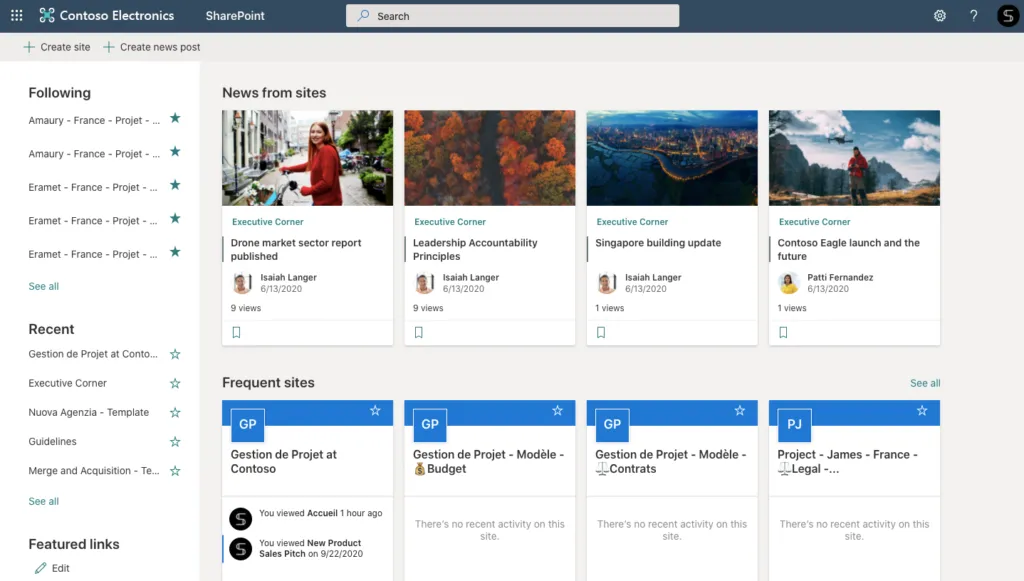
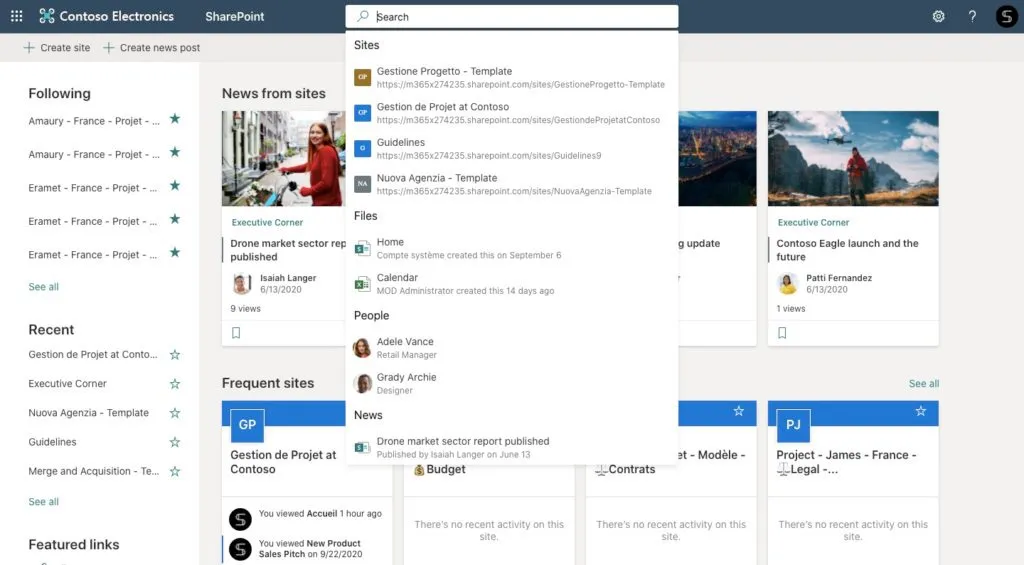
Vous pouvez également utiliser la barre de recherche pour trouver un site ou une page. En un clic, vous pouvez publier une publication dans laquelle vous pouvez ajouter non seulement vos commentaires, mais aussi des documents joints, des images, des vidéos, des liens — tout ce que vous souhaitez partager au sein de votre organisation et de votre équipe. De même, vous pouvez créer un nouveau site. Arrêtons-nous sur ce point et examinons toutes les possibilités en détail.
Comment créer des sites SharePoint ?
Avant de créer un nouveau site, il est important de comprendre la structure de base de tout intranet SharePoint. Cet intranet est composé de plusieurs sites indépendants qui regroupent des pages, des actualités, des documents et tout ce que vous souhaitez partager au sein de votre entreprise. Ces sites peuvent également inclure des sous-sites présentant d’autres contenus avec des options dédiées. Lorsque vous décidez de créer un nouveau site, vous avez le choix entre deux types principaux : les sites de communication et les sites d’équipe.
Sites de communication
Les sites de communication disposent d’une mise en page visuelle moderne, conçue pour communiquer et partager des actualités et des événements avec un large public. Lors de la création d’un nouveau site de communication, vous devez définir le nom du site, son adresse, sa description et sa langue par défaut. Vous pouvez également choisir le type de modèle à utiliser pour le design du site.
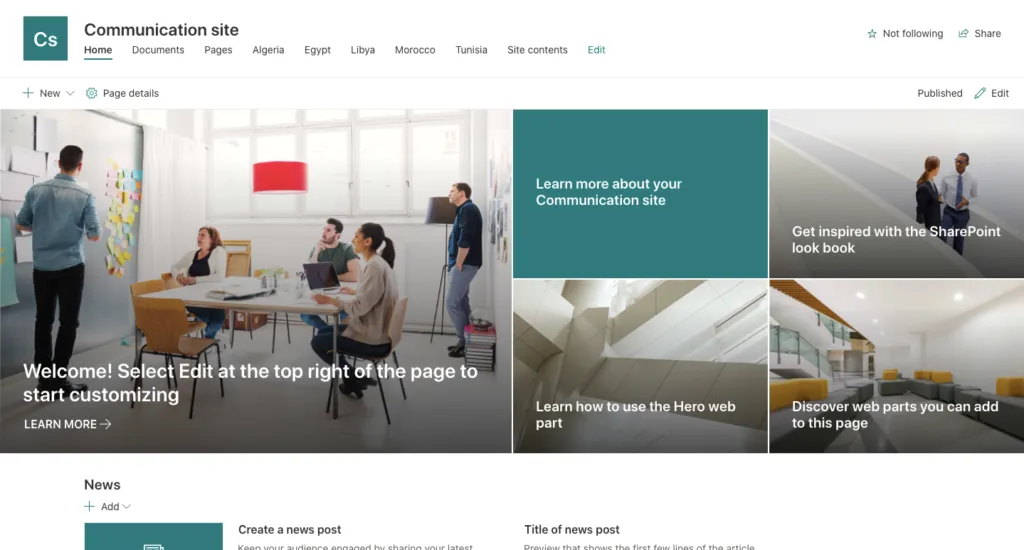
Une fois le site de communication créé, vous verrez une mise en page soignée affichant des liens vers des pages, de nouvelles publications, des événements de l’organisation et des documents partagés. Vous pouvez partager ce site pour inviter des personnes, un groupe Office ou même tous les membres de votre organisation et leur donner accès.
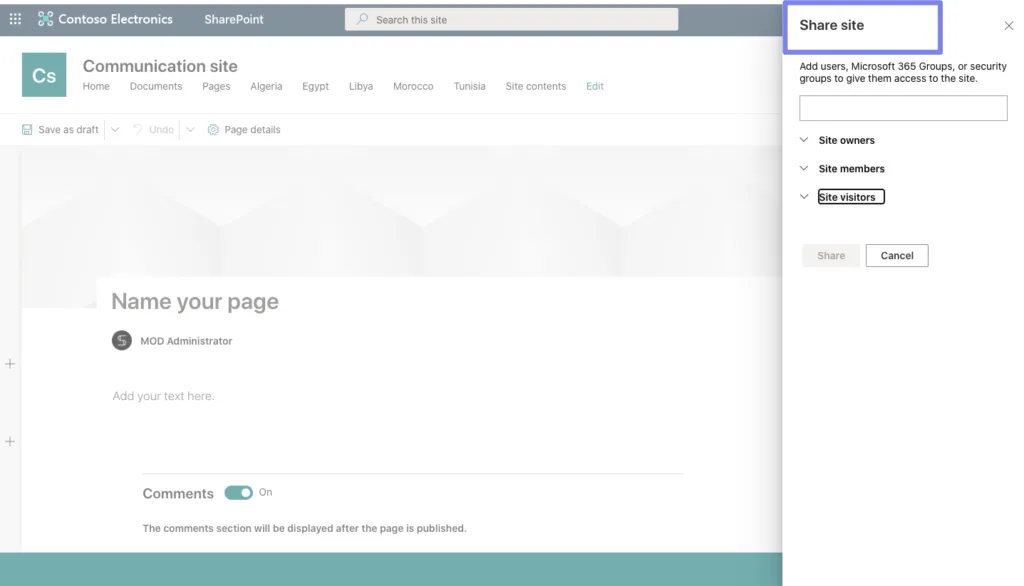
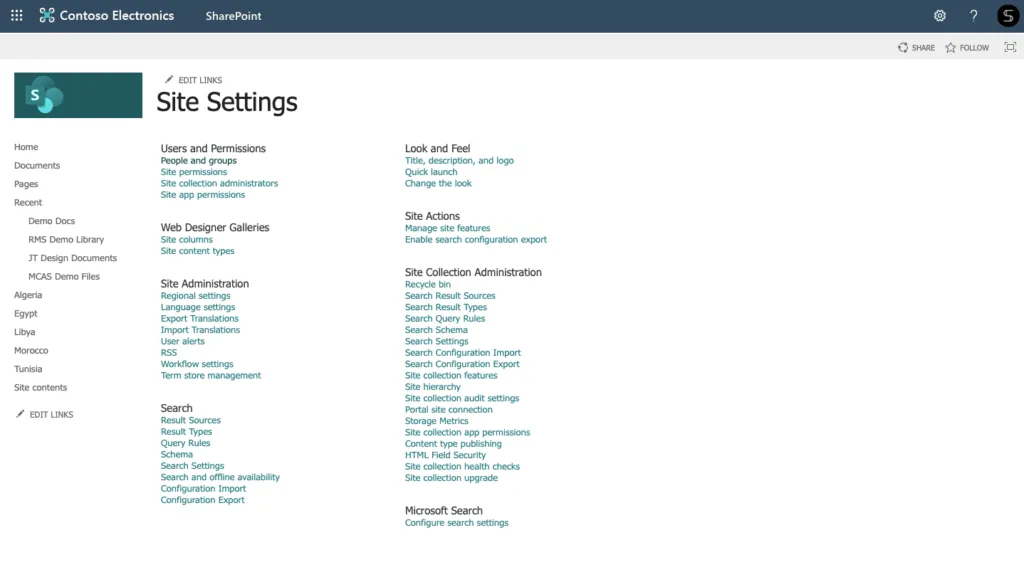
Vous pouvez ensuite gérer les autorisations du site grâce aux règles d’accès détaillées dans les paramètres du site. Par défaut, seul vous avez accès au site, en tant que propriétaire du site, disposant d’un contrôle total sur son contenu et sa mise en page. Il y a également des membres du site, qui peuvent afficher, modifier et modérer le contenu, ainsi que des visiteurs, qui peuvent uniquement lire et télécharger le contenu. Les paramètres d’autorisations avancés vous permettent de gérer toutes les actions possibles que les propriétaires, les membres et les visiteurs peuvent effectuer.
Sites d’équipe
Le site d’équipe est un autre type de site qui offre un contrôle accru sur la confidentialité et les autorisations relatives au contenu du site. Il peut être public ou privé et est utilisé pour partager des informations et collaborer sur des projets entre tous les utilisateurs approuvés d’un groupe Office 365 défini pour ce site d’équipe.
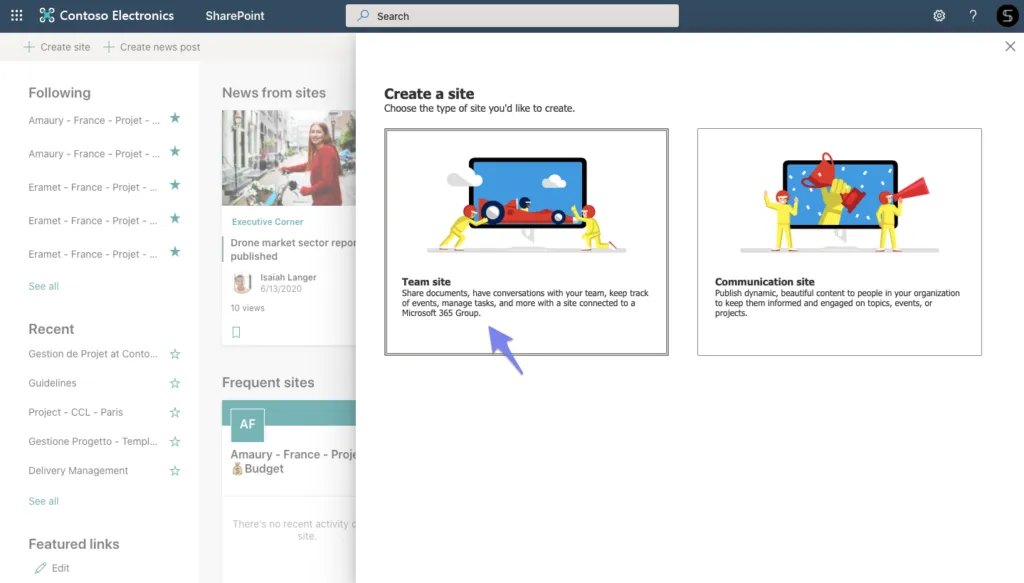
Ce type de site est recommandé pour les groupes privés qui travaillent ensemble et doivent partager des projets et des documents sensibles. Lors de la création d’un site d’équipe, vous créez automatiquement une adresse e-mail de groupe (ou groupe Office 365) qui lui est associée et donne accès au contenu de votre nouveau site d’équipe. Vous pouvez également définir les paramètres de confidentialité : choisissez Public (pour rendre votre site d’équipe accessible à tous les membres de votre organisation) ou Privé (pour le restreindre aux seuls utilisateurs invités et approuvés en tant que membres par les propriétaires du site d’équipe).
Les sites d’équipe peuvent être modifiés et partagés de la même manière que les sites de communication. Ils disposent également du même panneau de paramètres pour ajuster les autorisations, accéder au contenu et modifier son apparence. Les sites d’équipe peuvent inclure des pages de site, mais aussi des pages wiki et des pages de composants Web. Les pages wiki sont de simples pages de texte, très utiles pour partager des idées, des commentaires et des connaissances au sein du groupe du site d’équipe. Les pages de composants Web, quant à elles, sont des pages vierges que vous construisez en ajoutant des composants Web à partir de zéro.
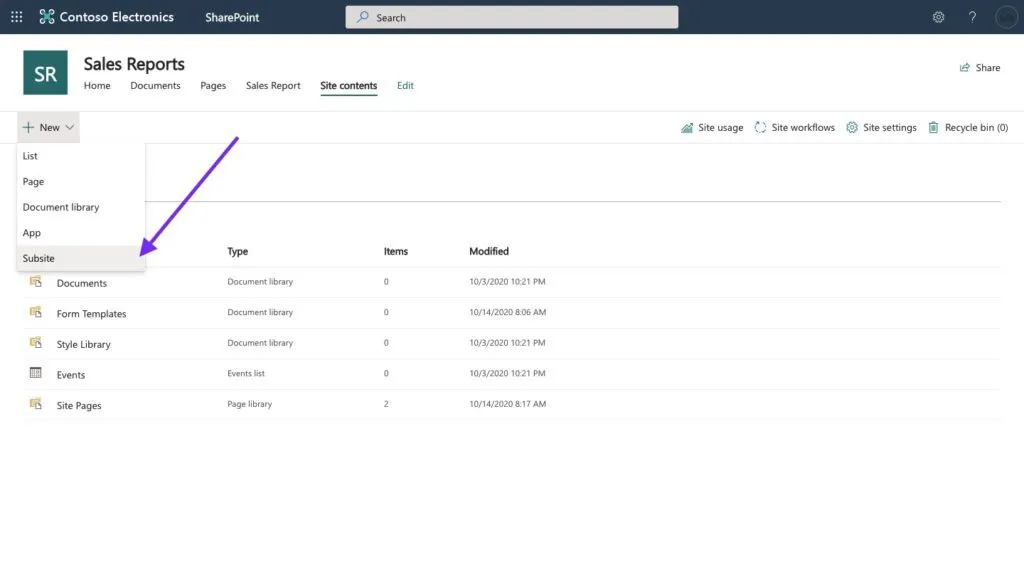
L’intranet SharePoint peut également inclure des collections de sites, telles que des sous-sites rattachés au site de communication ou au site d’équipe principal, axés sur un thème particulier. Les sous-sites peuvent hériter des paramètres de confidentialité et des groupes Office du site principal, ou en avoir de propres indépendants.
Que sont les sites hub SharePoint ?
Vous avez créé un site SharePoint pour l’intranet de votre organisation. Et maintenant ? En tant qu’administrateur SharePoint, vous pouvez créer différents sites hub SharePoint. Imaginons que le site de communication que vous avez créé serve de page d’accueil principale à votre organisation, conçue pour mobiliser les utilisateurs et mettre en valeur votre identité de marque. Il est ensuite temps de créer des hubs qui regroupent le contenu, les actualités et l’activité des sites associés.
Les hubs établissent un lien logique entre les sites SharePoint. Grâce aux hubs, vous pouvez offrir une expérience de navigation unifiée et centraliser l’affichage des actualités et des événements. Il suffit d’associer votre site à un nouveau hub pour que l’identité visuelle de votre site soit automatiquement mise à jour.
Comment cela fonctionne-t-il ?
1. En tant qu’administrateur SharePoint, définissez les politiques de gouvernance SharePoint. Par exemple, vous devez définir le nombre de sites hub pouvant être créés dans votre organisation, qui peut associer des sites et des sites hub, et si une approbation est nécessaire. Pour en savoir plus sur la planification des sites hub SharePoint, consultez cette page.
2. Partagez la navigation du hub. En tant que propriétaire d’un site hub, vous pouvez personnaliser la barre de navigation. Elle apparaît en haut du site hub et de tous les sites associés.
3. Ajoutez du contenu. Personnalisez votre site hub avec du contenu pertinent :
Agrégation d’actualités. Utilisez le composant Web Actualités pour publier des actualités sur le site hub et sur les sites associés. Vous pouvez choisir quels sites associés affichent des actualités sur le site hub. Important : les visiteurs ne verront que les actualités auxquelles ils ont accès.
Contenu mis en évidence. Affichez le contenu des sites associés au site hub grâce au composant Web de contenu mis en évidence.
Sites associés. Utilisez le composant Web Sites pour mettre en avant les sites les plus actifs associés à un hub.
4. Associez des sites à un site hub. Vous pouvez facilement associer des sites à des sites hub de deux manières.
Premièrement, vous pouvez créer un nouveau site en cliquant sur +Créer un site sur la page du site hub. Le nouveau site sera ainsi automatiquement associé à ce site hub.
Deuxièmement, vous pouvez associer un site existant à un hub via un flux d’association approuvé. Dans ce cas, le propriétaire du site hub peut configurer son site hub SharePoint pour évaluer les demandes d’association avant qu’elles ne soient effectuées.
Intégration de SharePoint avec d’autres applications Microsoft
Pour consulter et gérer le contenu de votre site, vous pouvez accéder au Contenu du site. Celui-ci regroupe tous les médias, pages et documents du site, organisés en différents types d’applications SharePoint, tels que les bibliothèques de documents, les listes d’événements et les bibliothèques de pages.
Partage de documents avec OneDrive
Les bibliothèques de documents listent tous les fichiers multimédia et documents du site, ainsi que tous les documents créés et téléchargés par les utilisateurs. Dans cette bibliothèque, vous pouvez créer un nouveau dossier, un lien ou un nouveau fichier. Vous pouvez également télécharger n’importe quel fichier depuis votre ordinateur. Avec SharePoint, vous pouvez facilement télécharger ou charger des fichiers, ainsi que modifier des documents en collaboration avec vos collègues.
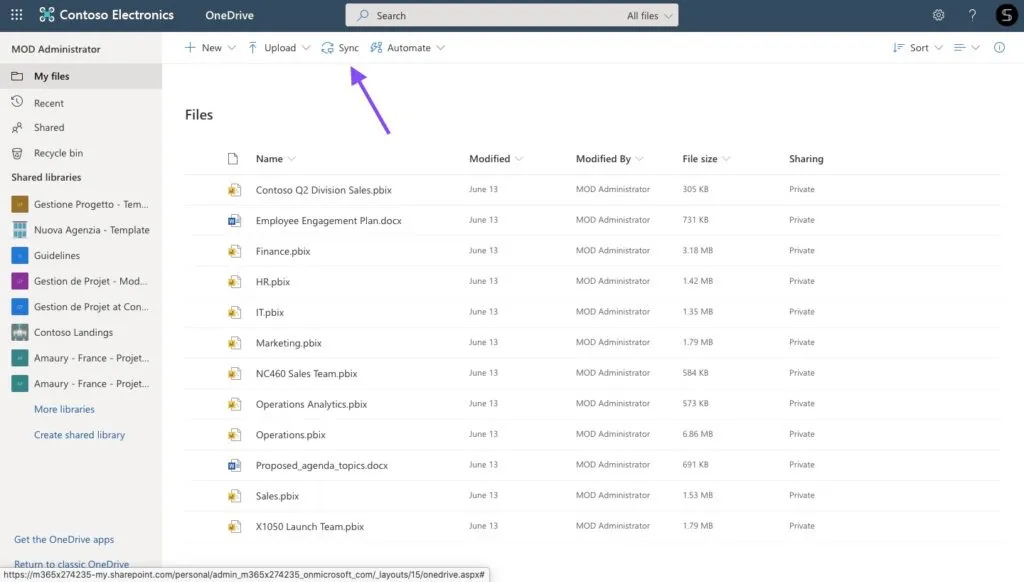
L’une des grandes forces de cette intégration est la possibilité de synchroniser votre bibliothèque SharePoint avec votre compte OneDrive. Vous pouvez ainsi télécharger ces documents et les modifier hors ligne sur votre appareil, puis les resynchroniser sur SharePoint dès que vous êtes de nouveau connecté. Apprenez à synchroniser vos fichiers OneDrive et SharePoint ici.
Rapports Power BI
Vous pouvez facilement gérer et suivre vos rapports via Power BI pour SharePoint, ce qui permet d’ajouter des rapports de manière sécurisée. Lors de la création d’une nouvelle page dans SharePoint, vous pouvez voir l’aperçu Power BI. Sélectionnez simplement le rapport souhaité dans votre environnement Power BI et vous verrez l’option Lien d’incorporation pour SharePoint. C’est fait !
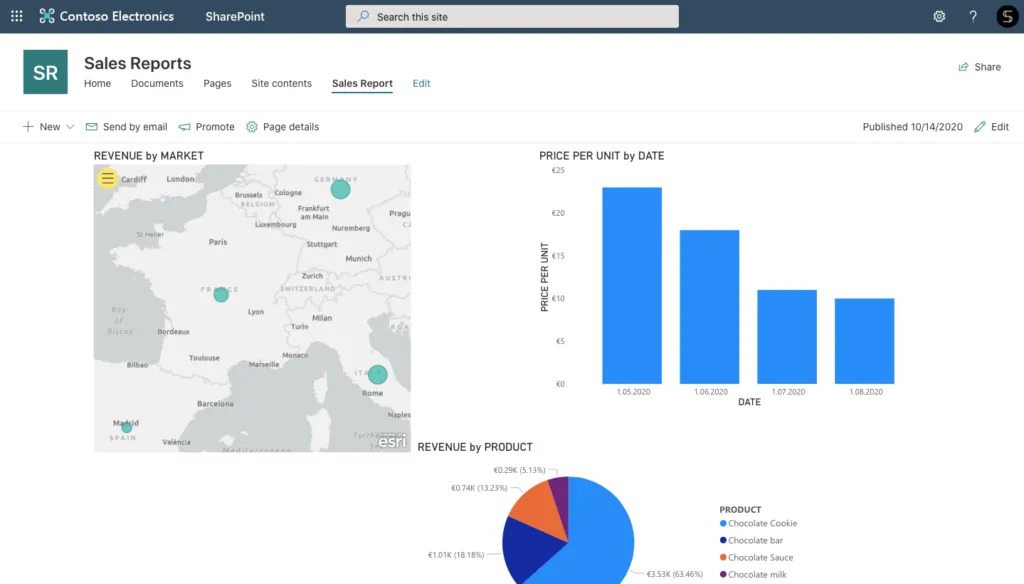
Après avoir configuré les paramètres pour personnaliser l’affichage, vous pouvez publier un rapport. Vous pouvez ainsi partager les derniers rapports avec votre organisation ou votre équipe privée pour tenir vos collègues informés. Pour en savoir plus sur Power BI et SharePoint, consultez cette page.
Partage de contenu vidéo via Stream
Dans le cadre du contenu de votre site, vous pouvez stocker et partager des vidéos via les actualités de vos sites. Pour collaborer efficacement et partager des vidéos avec un public plus large au sein de votre organisation, vous pouvez utiliser Microsoft Stream. Il s’agit d’un service vidéo qui permet aux personnes de télécharger, visionner et partager du contenu vidéo au sein de votre organisation.
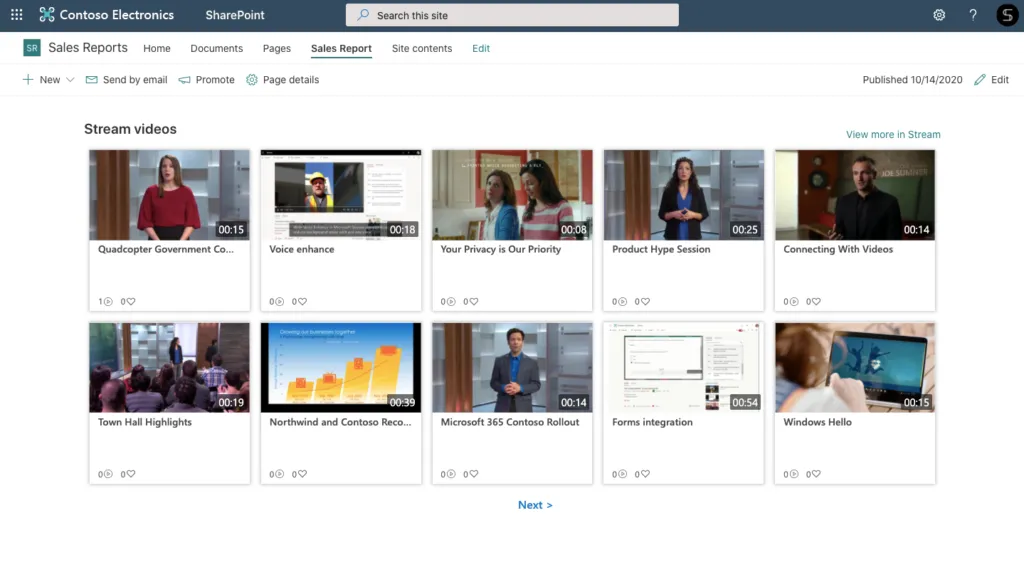
Il peut s’agir d’enregistrements de réunions, de sessions de formation, de présentations et bien plus encore — tout ce qui constitue un contenu utile. Une fois chargées dans Stream, vous pouvez utiliser le composant Web Stream SharePoint pour intégrer des vidéos dans Microsoft 365, notamment dans les articles d’actualités SharePoint et les présentations PowerPoint.
Communautés Viva Engage dans vos sites SharePoint
Un autre exemple de la complémentarité idéale entre SharePoint et les autres applications Microsoft est la possibilité d’ajouter des conversations Viva Engage directement dans le composant Web SharePoint Online. Cela signifie que les visiteurs peuvent participer à la conversation sans quitter SharePoint. Vous pouvez démarrer une conversation avec n’importe quel type de publication et marquer les meilleures réponses directement depuis SharePoint.
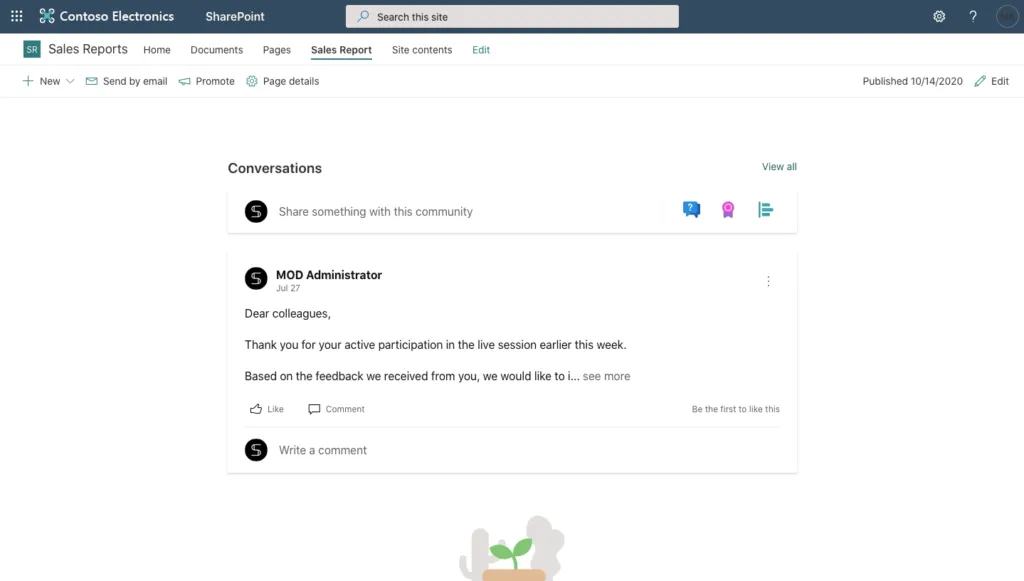
De plus, dans SharePoint, vous pouvez utiliser Viva Engage pour ajouter un groupe, un utilisateur, un sujet ou le fil d’actualité principal de Viva Engage.
Ainsi, vos collègues communiqueront sur les projets, les sujets et les deals pertinents sans perte d’information. Découvrez comment intégrer un fil Viva Engage dans un site SharePoint.
Microsoft Lists avec SharePoint
Microsoft Lists est un outil de gestion de données que vous pouvez partager avec n’importe quelle personne de votre organisation. Vous pouvez créer des listes dans l’application Lists, dans Microsoft Teams et dans SharePoint. Parlons plus en détail de cette dernière option.
Cliquez sur +Nouveau sur la page Contenu du site et choisissez Liste. Vous pouvez ensuite créer votre propre liste vide, l’exporter depuis Excel ou utiliser des modèles, tels que :
- Suivi des problèmes pour stocker des informations sur des problèmes spécifiques et suivre leur progression.
- Intégration des employés pour simplifier le processus d’intégration et structurer les tâches d’un nouvel employé.
- Suivi de l’avancement du travail pour gérer la planification des projets et rester concentré sur les tâches importantes.
- Planificateur de contenu pour obtenir des vues visuelles de votre planning et respecter les délais, et bien plus encore.
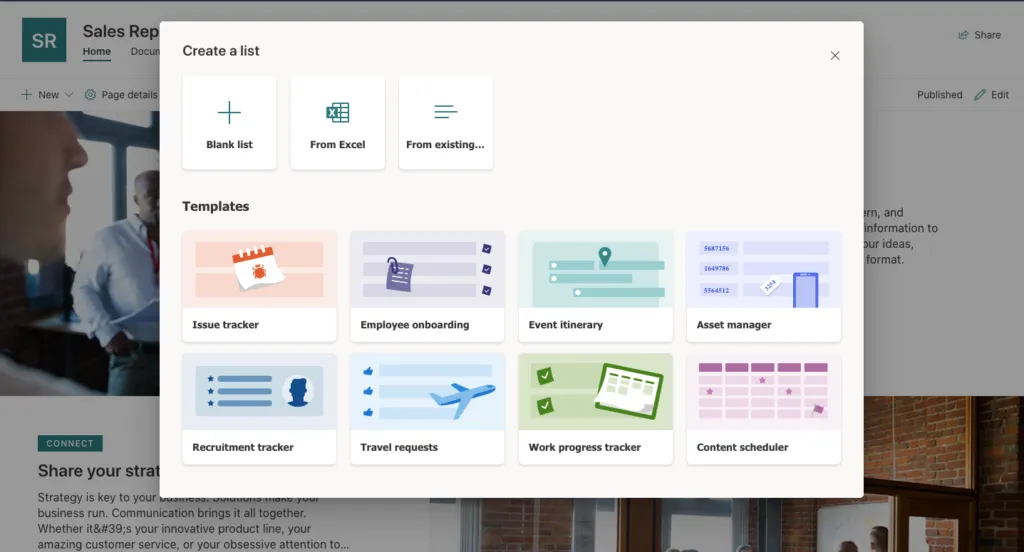
Une fois modifiées, vos listes sont ajoutées à votre site SharePoint. Ainsi, toute personne ayant accès pourra voir votre nouvelle liste avec les informations structurées. Découvrez comment créer votre première liste SharePoint.
Microsoft Power Apps
Vous avez créé votre première liste SharePoint. Que faire ensuite ? Vous pouvez créer une nouvelle application Power Apps à partir de votre liste SharePoint Online. Power Apps est un logiciel qui vous permet de concevoir et d’utiliser des applications métier personnalisées pour connecter vos données sur le web et sur mobile, sans développement logiciel coûteux.
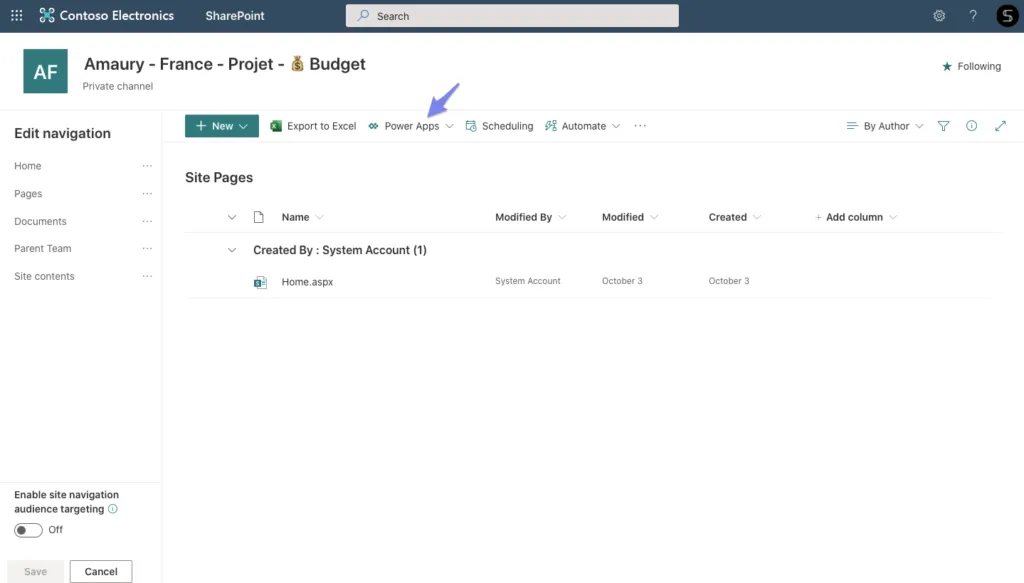
Depuis la vue d’une liste SharePoint, vous trouverez une option pour créer une application Power Apps pour cette liste. Sélectionnez le contenu souhaité et le concepteur web Power Apps créera automatiquement une application par défaut basée sur les données de la liste. Vous pouvez personnaliser l’application selon vos besoins avec Power Apps Studio.
Une fois créée, vous pouvez partager des vues personnalisées et optimisées pour mobile de votre liste existante avec vos collègues. En savoir plus.
Power Automate avec SharePoint
Power Automate est un logiciel que vous utilisez pour rationaliser les tâches répétitives. Vous pouvez utiliser des modèles de flows ou créer les vôtres pour automatiser des processus et gagner du temps.
Par exemple, vous pouvez envoyer automatiquement un e-mail personnalisé lorsqu’un nouvel élément est ajouté à une liste SharePoint ou qu’un nouveau fichier est déposé.
Vous pouvez également enregistrer automatiquement les pièces jointes de vos e-mails dans une bibliothèque de documents SharePoint.
Vous avez créé une nouvelle application Power Apps ? Vous pouvez utiliser un flow pour charger automatiquement une photo dans SharePoint depuis Power Apps.
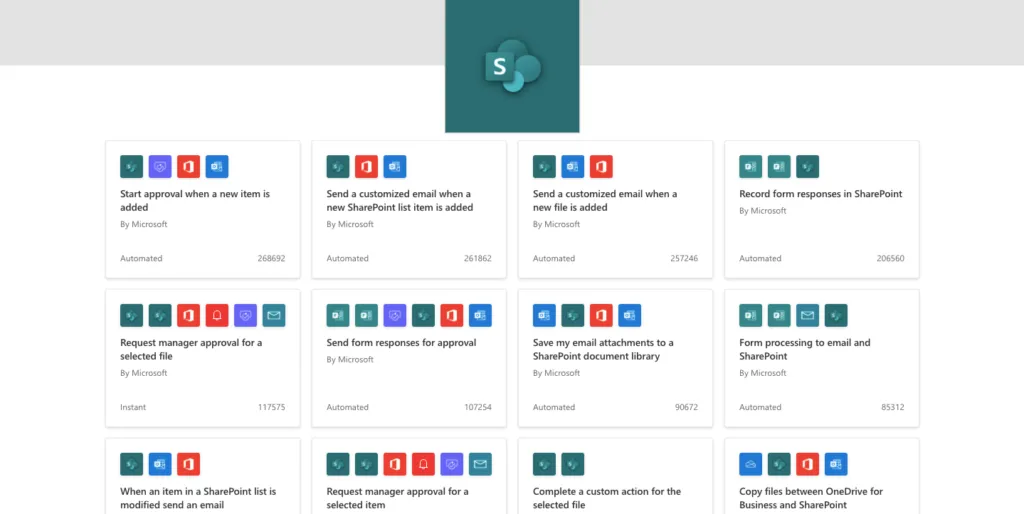
Il existe en effet de nombreuses possibilités pour automatiser vos processus entre différentes applications telles que SharePoint, Outlook, OneDrive, Planner, Microsoft Teams, etc. Explorez tous les modèles de flows ou créez le vôtre.
SharePoint avec Microsoft Teams
Examinons une autre forme de complémentarité possible entre SharePoint et Microsoft Teams. Les deux applications vous aident à travailler en collaboration dans toute votre organisation. Elles forment le duo idéal pour ceux qui accordent de l’importance aux échanges de documents structurés et au suivi en temps réel des actualités.
Comme vous le savez, Microsoft Teams est une excellente application dans laquelle les utilisateurs peuvent partager des actualités et des documents, discuter et organiser des conférences vidéo via des équipes et des canaux professionnels. À notre avis, la fonctionnalité indispensable est la capacité d’intégrer n’importe quelle application Microsoft ou tierce directement dans votre environnement Teams. L’intégration avec SharePoint ne fait pas exception.
Partage de documents
Avant d’aborder les possibilités d’intégration des applications, il est nécessaire de comprendre la base de leur fonctionnement conjoint. L’élément essentiel à retenir est que, dans le cadre d’Office 365, Microsoft Teams et SharePoint fonctionnent déjà ensemble sans que vous ayez à intervenir. Comment est-ce possible ? C’est très simple : tous les documents que vous créez, chargez et synchronisez dans Teams sont automatiquement stockés dans la bibliothèque SharePoint. En effet, si vous travaillez activement dans Teams, essayez d’ouvrir SharePoint — vous y verrez des sites générés automatiquement contenant tous vos documents, selon le canal auquel ils appartiennent.
Un point important à souligner est la question du nommage. Comme vous le savez, les noms des sites que vous créez dans SharePoint incluent automatiquement le nom de votre organisation dans Office 365. Comment vos documents Teams se synchronisent-ils dans SharePoint ? Regardez cette image pour voir comment vous pouvez distinguer les documents et les fichiers selon le canal ou le groupe dans lequel ils ont été créés.
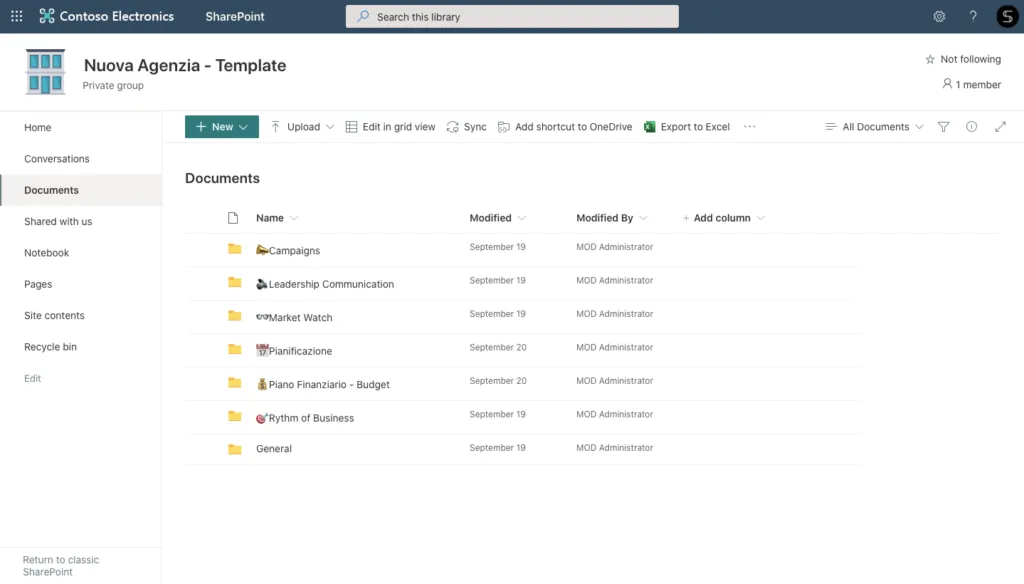
En pratique, la complémentarité entre Teams et SharePoint permet aux utilisateurs de travailler sur des documents sans perte d’information, sans duplication ni problème de communication.
De plus, il est très pratique de travailler entre les deux applications. Par exemple, vous n’avez pas à quitter Teams pour travailler sur des fichiers : ils apparaissent dans l’onglet Fichiers. Vous pouvez également trouver l’option « Ouvrir dans SharePoint » qui vous amène directement au site.
Actualités et conversations
Pour améliorer l’expérience utilisateur de Microsoft Teams, vous pouvez ajouter des sites SharePoint directement dans les onglets du canal souhaité. Ainsi, directement dans le canal Teams, les utilisateurs pourront suivre votre site contenant les informations nécessaires.
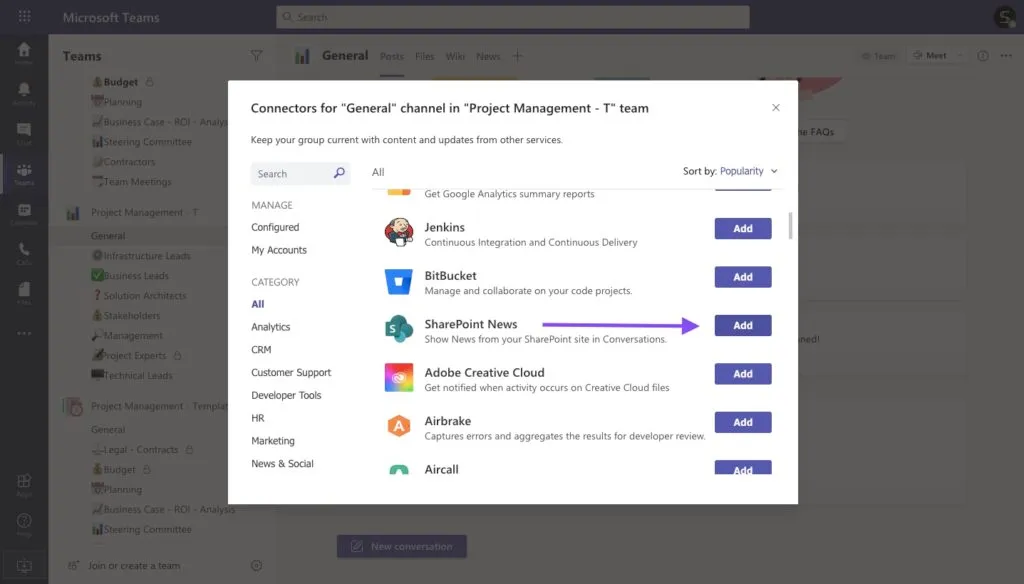
Il est même possible d’inclure non seulement le site, mais aussi un document entier stocké dans la bibliothèque SharePoint. Imaginez la présentation, le guide ou l’instruction dont vous avez besoin, disponibles sans recherche, directement dans l’onglet du canal, en accès en ligne pour toute l’équipe.
Vous pouvez également ajouter des actualités publiées sur le site SharePoint directement dans une publication Teams. Ainsi, avec votre équipe, vous pouvez discuter d’un sujet d’actualité et rester informé des dernières nouvelles de l’organisation. De la même manière, vous pouvez créer une conversation autour de n’importe quel document de votre bibliothèque SharePoint.
Création d’équipes depuis SharePoint
Enfin, l’intégration de Microsoft Teams et de SharePoint vous permet de réduire le temps consacré à la création d’équipes. Par exemple, lors de la création d’une nouvelle équipe, au lieu d’ajouter des membres manuellement, vous pouvez sélectionner la fonction « Créer une équipe à partir d’un groupe Office 365 existant ». Le résultat : une équipe prête à l’emploi, issue directement du groupe d’un site spécifique.
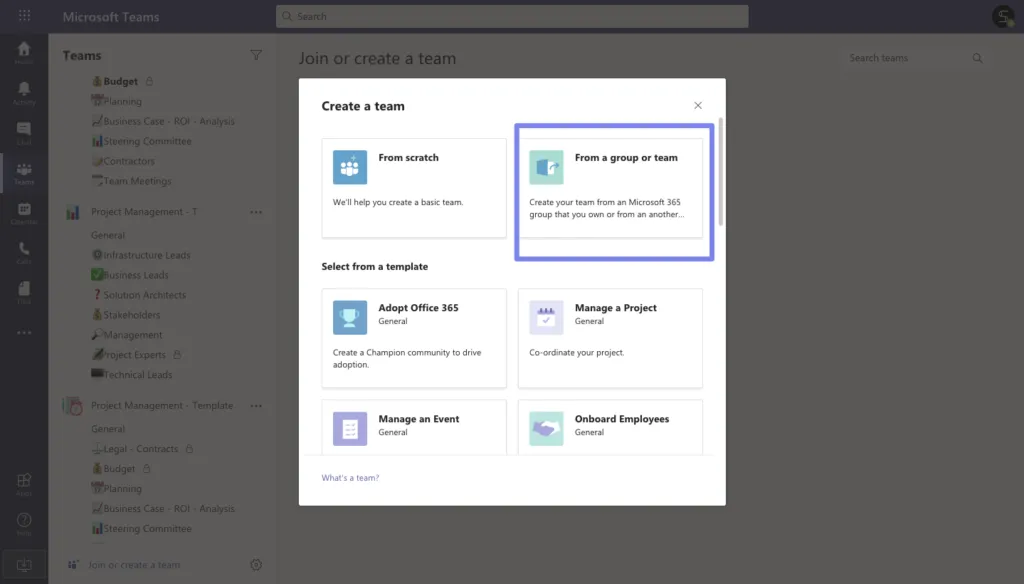
Nous avons examiné ci-dessus quelques-unes des options d’intégration entre SharePoint et Teams. Les deux applications se complètent parfaitement et permettent aux utilisateurs de résoudre rapidement et efficacement tout problème professionnel sans quitter l’interface qu’ils connaissent.
Modèles Microsoft Teams
Dans le même temps, les utilisateurs rencontrent souvent certains problèmes lors de l’utilisation de Teams. Parmi eux :
- La nécessité de consacrer une grande partie du temps de travail à la création d’un espace de collaboration avec des canaux et des équipes.
- La création incontrôlée de silos de collaboration. En effet, les employés peuvent créer un nombre illimité d’équipes, ce qui entraîne une charge importante pour le département informatique, de la confusion et un nommage non systématique. Ce dernier point peut à son tour engendrer des problèmes de stockage et d’échange de fichiers, notamment dans les grandes organisations.
- Une interface complexe. La création incontrôlée d’équipes et de canaux conduit finalement à une incompréhension chez les employés quant à l’endroit où partager les informations, et par conséquent à des problèmes de communication et à la perte d’informations importantes.
Les problèmes mentionnés ci-dessus peuvent être résolus par la création de modèles Teams. Cela permet à l’organisation de créer des modèles prédéfinis avec des canaux inclus que les utilisateurs finaux comprendront. Il est très facile pour les utilisateurs de créer des équipes avec des canaux de communication déjà configurés. Vous pouvez ainsi résoudre les deux problèmes à la fois : fournir un espace de collaboration prêt à l’emploi et contrôler la création des équipes.
Modèles avancés avec SharePoint
Chez SalesTim, nous pouvons vous offrir encore plus. La technologie de modèles vous permet de créer des équipes à partir de modèles avec des canaux inclus, des fichiers copiés, des onglets, des paramètres et des membres. Cela vous intéresse ? Examinons quelques exemples de cas d’usage illustrant comment vous pouvez appliquer efficacement notre technologie, même en intégration avec SharePoint.
Imaginez que vous deviez travailler avec votre équipe sur le prochain projet. Au lieu de créer manuellement une équipe pour des projets spécifiques à chaque fois, vous créez une seule fois un modèle avec des canaux pertinents prêts à l’emploi, par exemple :
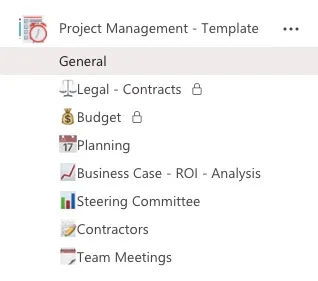
- Budget
- Planification
- Business Case
- Prestataires
Dans l’onglet Fichiers, vous synchronisez tous les documents nécessaires depuis votre site SharePoint. De plus, vous ajoutez dans l’onglet du canal KPI un rapport créé avec Power BI sur l’un des sites de votre SharePoint.
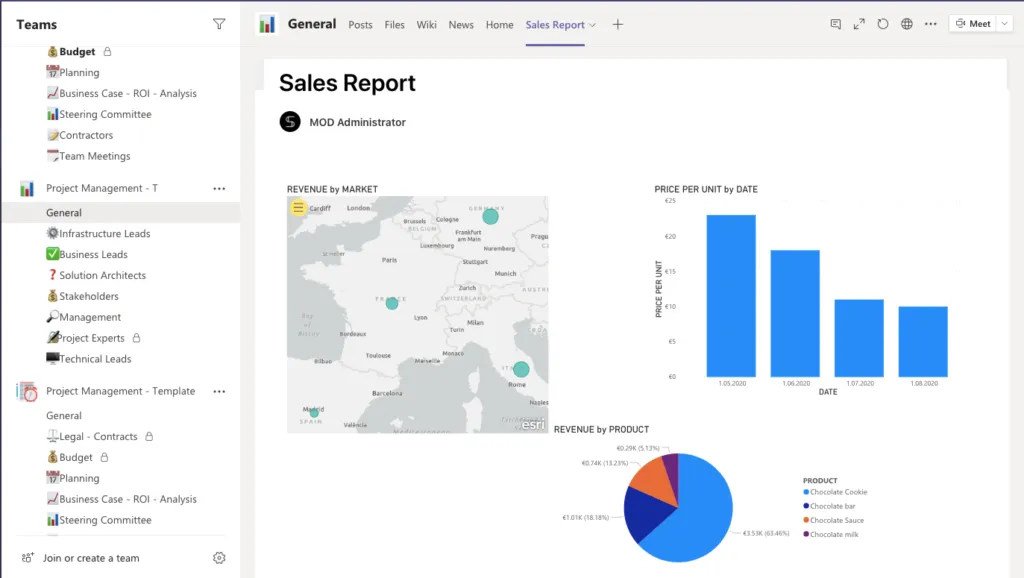
Ensuite, vous ajoutez le modèle au catalogue de modèles. La prochaine fois que votre chef de projet devra démarrer un nouveau projet, il créera une équipe à partir d’un modèle prêt à l’emploi en quelques clics.
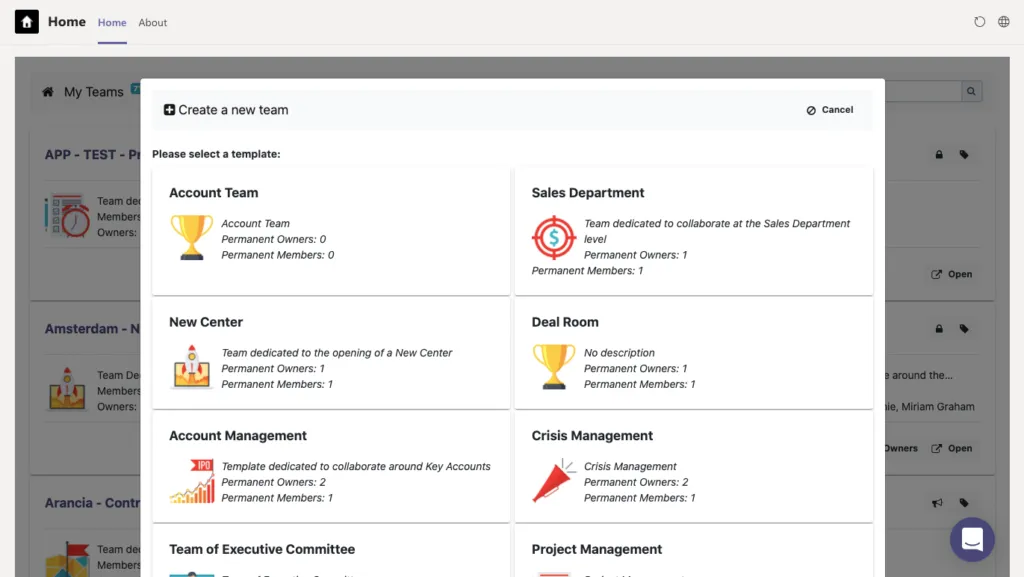
L’équipe nouvellement créée ne copiera pas seulement les canaux, mais aussi tous les fichiers que vous avez ajoutés précédemment. C’est très utile si vous avez intégré à votre modèle divers guides, études de cas et instructions, afin que les membres du projet aient un accès rapide aux normes et pratiques nécessaires.
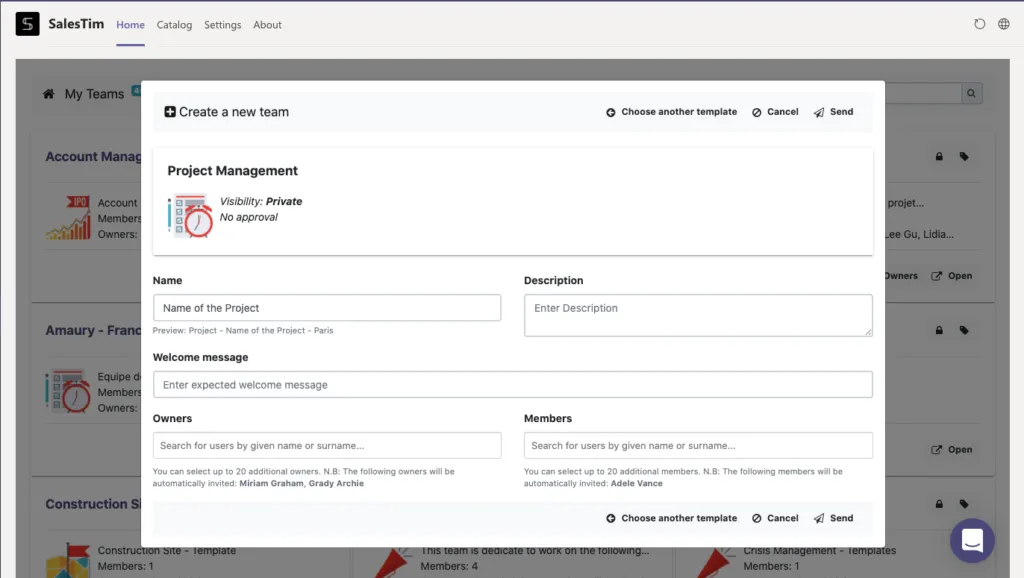
De plus, ils verront automatiquement le rapport que vous avez ajouté depuis SharePoint, dans lequel ils pourront facilement suivre la dynamique des projets, les flux financiers de l’organisation, et bien plus encore. Notez que SalesTim prend en charge vos sites SharePoint avec des événements mis en évidence, des listes et de nombreux autres contenus. En revanche, nous ne copions pas vos fichiers ou applications SharePoint dans un onglet d’une équipe nouvellement créée à partir de votre modèle.
En savoir plus sur les modèles Microsoft Teams avec les applications 😉
Gouvernance de Microsoft Teams
Lors de la création de modèles avec SalesTim, vous pouvez également contrôler facilement la gouvernance de Microsoft Teams, par exemple :
- Convention de nommage
- Adhésion permanente
- Flux d’approbation et bien plus encore
Regardons de plus près la convention de nommage. Vous souvenez-vous que nous avons abordé le nom de vos fichiers synchronisés avec SharePoint ? Le nom du lien vers le fichier contient le nom de l’équipe et du canal dans lequel il a été créé. Imaginez que votre organisation n’ait pas de règles de nommage. Si les utilisateurs créent des équipes et des canaux de manière incontrôlée et les nomment à leur guise, cela peut être désastreux pour le département informatique à l’échelle de l’organisation, entraînant des doublons et la perte de fichiers importants.
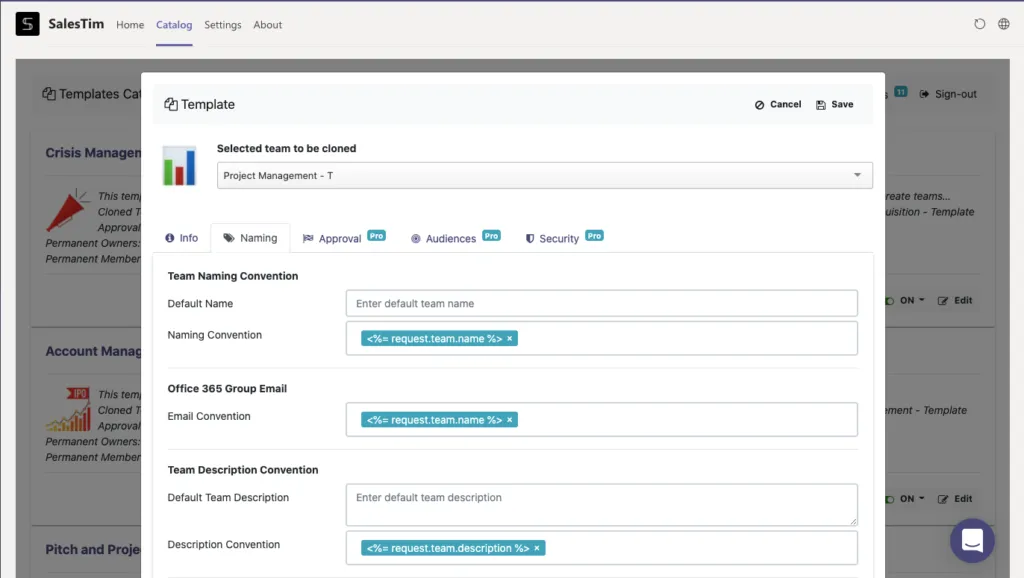
Avec SalesTim, vous pouvez facilement définir le nommage lors de la création du modèle. Ainsi, les nouvelles équipes seront nommées conformément aux règles que vous avez établies :
- Préfixe ou suffixe fixe pour une convention de nommage statique
- Convention de nommage dynamique basée sur les données Microsoft Entra ID des utilisateurs
- Convention de nommage par e-mail
Pour en savoir plus sur la convention de nommage Microsoft Teams, consultez notre blog !
En conclusion, Office 365 offre aux utilisateurs des possibilités illimitées pour améliorer le travail collaboratif. Dans cet article, nous avons abordé quelques exemples de la manière dont vous pouvez répondre aux besoins organisationnels grâce à la complémentarité de SharePoint et de Microsoft Teams, ainsi que de la façon dont vous pouvez améliorer l’expérience utilisateur avec des technologies supplémentaires telles que SalesTim. Nous serons heureux de vous accompagner dans votre utilisation de Microsoft Teams.