Ultimate Guide to Helpdesk Integration with Microsoft Teams
Vous souhaitez accélérer vos opérations de support ? L’intégration de votre helpdesk avec Microsoft Teams peut améliorer la résolution des tickets de 40 % et augmenter la satisfaction des collaborateurs de 35 %. Elle simplifie les flux de travail, fait gagner du temps et renforce la collaboration entre les services IT, RH et Facilities.
Principaux avantages :
- Résolution des tickets 40 % plus rapide et satisfaction client en hausse de 20 %.
- 35 % de temps économisé dans la recherche de ressources.
- Les outils d’IA, comme le tri automatique des tickets et les suggestions de réponses, accélèrent les processus de 70 %.
Prérequis de configuration :
- Abonnement Microsoft 365 avec Teams.
- Accès administrateur et identifiants de la plateforme helpdesk.
- Authentification sécurisée et installation de l’application.
Fonctionnalités avancées :
- Automatisez la création et le routage des tickets avec Power Automate.
- Utilisez l’IA pour l’analyse prédictive, l’analyse des sentiments et les suggestions de réponses.
- Des modèles préconfigurés pour des flux de travail rationalisés.
Commencez modestement avec un programme pilote, puis montez en charge pour une efficacité maximale. Poursuivez votre lecture pour découvrir la configuration pas à pas, les conseils de sécurité et les cas d’usage par département.
Guide de configuration de l’intégration helpdesk dans Teams
Ce dont vous aurez besoin
Avant de commencer, assurez-vous de disposer des éléments suivants :
- Un abonnement Microsoft 365 actif avec des licences Teams
- Un accès administrateur (rôles Administrateur général ou Administrateur Teams)
- Votre plateforme helpdesk (telle que Zendesk ou Freshservice)
- Les identifiants API de votre solution helpdesk
- La dernière version de Microsoft Teams installée
Il s’agit des éléments essentiels pour démarrer dans de bonnes conditions.
Ajouter des applications helpdesk dans Teams
Voici comment configurer votre application helpdesk dans Teams :
1. Préparer dans le centre d’administration
Connectez-vous au centre d’administration Microsoft Teams pour gérer vos applications.
2. Installer l’application helpdesk
Accédez à Applications Teams > Gérer les applications dans le centre d’administration. Recherchez votre application helpdesk, puis cliquez sur « Ajouter ».
Une fois installée, vous pouvez configurer des fonctionnalités telles que :
- Les bots de support et les règles de routage des tickets
- Les permissions d’accès basées sur les rôles, pour contrôler qui peut faire quoi
3. Configurer l’authentification
Connectez votre système helpdesk à Teams de manière sécurisée en configurant l’authentification. Cette étape garantit une communication efficace entre les deux plateformes.
Tester la configuration
Vérifiez que tout fonctionne comme prévu en testant l’intégration. Concentrez-vous sur ces points clés :
- Les tickets peuvent-ils être créés depuis différents canaux ?
- Les notifications sont-elles envoyées aux bonnes personnes en fonction de leur rôle ?
- Les données se synchronisent-elles correctement entre Teams et votre helpdesk ?
Surveillez les indicateurs de performance pendant les tests pour détecter tout problème dès le départ. Une fois que tout est validé, vous serez prêt à explorer des outils d’automatisation plus avancés dans les étapes suivantes.
Après avoir mis en place votre intégration helpdesk de base dans Teams, vous pouvez passer à la vitesse supérieure en utilisant des outils avancés pour rationaliser les opérations et automatiser les tâches répétitives.
Power Automate offre un large éventail de fonctionnalités d’automatisation qui permettent de gagner du temps et d’améliorer l’efficacité. Par exemple, des organisations ont signalé avoir réduit le temps de traitement manuel des tickets jusqu’à 80 % [1].
Voici quelques exemples de workflows utiles :
- Création intelligente de tickets : Créez automatiquement des tickets à partir de messages Teams contenant des mots-clés spécifiques comme « aide », tout en récupérant automatiquement les informations pertinentes [1].
- Système de notification intelligent : Configurez des alertes pour les violations de SLA ou les mises à jour de statut des tickets, envoyées directement dans les canaux Teams [2].
- Attribution dynamique des tickets : Attribuez automatiquement les tickets en fonction des compétences ou de la charge de travail des agents, pour des résolutions plus rapides [2].
Pour standardiser les flux de travail, des outils comme les modèles nBold permettent de maintenir la cohérence dans vos processus de support.
Modèles d’équipe nBold
nBold propose des modèles préconfigurés qui simplifient et organisent les opérations helpdesk au sein de Teams. Ces modèles comprennent :
- Des canaux de support préconfigurés avec des structures de documentation intégrées.
- Des outils de suivi intégrés pour une meilleure visibilité [4][5].
Fonctionnalités IA pour le support
Les outils d’IA peuvent encore améliorer les performances de votre helpdesk dans Teams. Voici un aperçu rapide de quelques fonctionnalités :
| Fonctionnalité IA | Fonction | Impact |
|---|---|---|
| Tri intelligent | Catégorise automatiquement les tickets | Accélère le triage jusqu’à 70 % [6] |
| Suggestions de réponses | Propose des réponses aux demandes des clients | Améliore la précision des premières réponses [6] |
| Analyse prédictive | Prévoit les volumes de tickets | Aide à la planification proactive des effectifs [7] |
| Analyse des sentiments | Surveille la satisfaction client | Signale les problèmes prioritaires [8] |
Par ailleurs, l’IA Builder de Microsoft peut analyser le contenu des tickets pour recommander des articles pertinents de la base de connaissances, assurant ainsi des réponses plus rapides et plus cohérentes [6]. Ces fonctionnalités pilotées par l’IA sont conçues pour fonctionner dans le cadre de conformité de Teams, qui sera abordé dans la section Directives de sécurité.
Directives de sécurité et de conformité
Les fonctionnalités d’IA améliorent l’efficacité, mais elles reposent sur des mesures de sécurité solides — particulièrement importantes pour Teams, souvent utilisé en environnement d’entreprise.
Paramètres de permissions
Les systèmes helpdesk intégrés à Teams nécessitent des contrôles d’accès bien structurés pour protéger les données sensibles. L’utilisation du contrôle d’accès basé sur les rôles (RBAC) est une excellente façon de gérer efficacement les permissions :
| Niveau d’accès | Permissions |
|---|---|
| Agent | Gestion de base des tickets, chat |
| Superviseur | Gestion d’équipe, reporting |
| Administrateur | Contrôle complet du système, PIM |
Pour renforcer la sécurité, envisagez d’utiliser des groupes Microsoft Entra ID pour la gestion des rôles et activez l’accès temporaire pour les permissions de niveau supérieur si nécessaire [3].
Le chiffrement natif de Teams pour les conversations et les appels, combiné à ces pratiques, garantit des échanges sécurisés. Parmi les mesures complémentaires, on peut citer :
- L’utilisation de canaux privés pour les discussions sensibles
- L’application de limites de communication
- L’application d’étiquettes de confidentialité pour classer et protéger les conversations confidentielles
Règles de gestion des données
Le maintien de configurations sécurisées permet d’éviter les interruptions et d’assurer la fluidité des flux de travail, soutenant ainsi les 40 % de réduction du délai de résolution mentionnés précédemment. Pour les systèmes helpdesk basés sur Teams, la gestion des données doit respecter des réglementations telles que le RGPD, le CCPA et les règles propres à chaque secteur [5].
Voici trois étapes clés pour une gouvernance des données efficace :
- Protection automatique des fichiers à l’aide d’étiquettes de confidentialité
- Surveillance de la sécurité en temps réel pour détecter les menaces
- Politiques de rétention des données configurables pour répondre aux exigences de conformité
Pour le partage sécurisé de fichiers, utilisez la gestion des versions afin de garantir le respect des politiques internes et le maintien de la conformité. Ces mesures posent les bases des implémentations spécifiques à chaque département, que nous aborderons ensuite.
Exemples d’implémentation
Voici comment différents départements peuvent utiliser les intégrations Teams pour rationaliser leurs opérations et améliorer leur efficacité :
Configuration du support IT
La configuration du support IT se concentre sur l’automatisation de la gestion des tickets et la centralisation des ressources :
| Composant | Objectif | Intégration clé |
|---|---|---|
| Canal dédié | Centralisation des demandes de support | #it-helpdesk |
| Système de ticketing | Suivi et gestion des incidents | Halp ou Desk365 |
| Base de connaissances | Documentation en libre-service | OneNote/SharePoint |
| Suivi des SLA | Suivi des performances | Tableau de bord Power BI |
Cette configuration résout le problème des 8 heures hebdomadaires perdues dans la recherche de ressources en centralisant l’accès à l’information. La base de connaissances intégrée permet aux utilisateurs de résoudre les problèmes courants sans avoir besoin de l’aide directe du service IT.
Service desk RH
Les équipes RH bénéficient d’une configuration qui concilie accessibilité et confidentialité :
Pour les sujets sensibles, les canaux privés garantissent la confidentialité tout en maintenant l’efficacité.
Système de support Facilities
La gestion des Facilities a amélioré le traitement des demandes de maintenance grâce à ces fonctionnalités :
| Fonctionnalité | Fonction | Impact |
|---|---|---|
| Formulaires de demande mobile | Signalement rapide des incidents | Soumission plus rapide |
| Intégration photo | Documentation visuelle | Meilleur diagnostic |
| Canal fournisseurs | Gestion des prestataires externes | Réponse fournisseur 30 % plus rapide [9] |
Power Apps gère les demandes de maintenance structurées, en les routant automatiquement selon le type d’incident. Les notifications d’urgence sont envoyées via un canal prioritaire pour une action rapide, tandis que l’accès mobile assure des mises à jour en temps réel. Ce système soutient les 40 % de réduction du délai de résolution et les 35 % d’amélioration de la productivité mentionnés précédemment.
Ces exemples illustrent comment Teams peut être adapté aux besoins spécifiques de chaque département. En combinant les outils natifs avec des intégrations tierces, les organisations peuvent créer des flux de travail efficaces et sécurisés qui améliorent l’expérience de support globale.
Conclusion
Conseils pour l’intégration
L’intégration d’un helpdesk avec Microsoft Teams requiert une planification soignée et un focus sur l’amélioration des flux de travail et l’adhésion des utilisateurs. Voici les principales phases à suivre :
| Phase | Actions clés |
|---|---|
| Planification | Évaluer les besoins, auditer l’infrastructure |
| Mise en œuvre | Réaliser un test pilote, configurer la sécurité |
| Optimisation | Recueillir les retours utilisateurs, automatiser les flux de travail, personnaliser par département |
Pour rendre l’intégration aussi fluide et efficace que possible, gardez ces points en tête :
- Commencez modestement : Lancez un programme pilote dans un seul département. Cela vous permet de tester le système, de résoudre les éventuels problèmes et de vous assurer que les utilisateurs sont à l’aise avant un déploiement plus large.
- Exploitez les fonctionnalités de Teams : Tirez parti des outils natifs comme les cartes adaptatives et Power Automate pour rationaliser les processus de support et améliorer l’expérience utilisateur.
- Maintenez vos ressources de connaissance à jour : Mettez régulièrement à jour votre base de connaissances intégrée. Cela permet aux utilisateurs de résoudre leurs problèmes de manière autonome et réduit le volume de tickets de support.
Fonctionnalités à venir
Les intégrations helpdesk de Microsoft Teams sont appelées à devenir encore plus puissantes grâce aux avancées à venir, notamment :
- Assistance visuelle en réalité augmentée : Cette fonctionnalité permettra aux équipes à distance de gérer les tâches de dépannage visuel, réduisant ainsi le besoin d’intervention sur site.
- Résolution automatique améliorée : Des outils d’IA perfectionnés permettront de résoudre les problèmes plus rapidement, en réduisant significativement les délais de réponse.
Pour garder une longueur d’avance, les organisations doivent aligner ces nouveaux outils avec leurs systèmes d’automatisation existants et investir dans la formation des équipes. Ces mises à jour s’appuient sur les standards de conformité actuels de Teams et ont déjà démontré des résultats prometteurs, comme l’amélioration de la vitesse de triage de 70 % grâce aux améliorations de l’IA [6].
FAQ
Comment Teams peut-il fonctionner avec un helpdesk ?
Microsoft Teams offre plusieurs façons d’intégrer des capacités helpdesk. Voici deux méthodes principales :
Intégration d’applications natives
- Configurez des notifications et créez des canaux dédiés via l’authentification SSO.
- Permettez aux utilisateurs de créer des tickets directement dans les conversations Teams grâce aux fils de discussion.
Fonctionnalités d’automatisation
- Routez automatiquement les incidents vers les agents de support appropriés.
- Envoyez des notifications instantanées pour les mises à jour de statut des tickets. [3]
Comment transformer Microsoft Teams en service desk ?
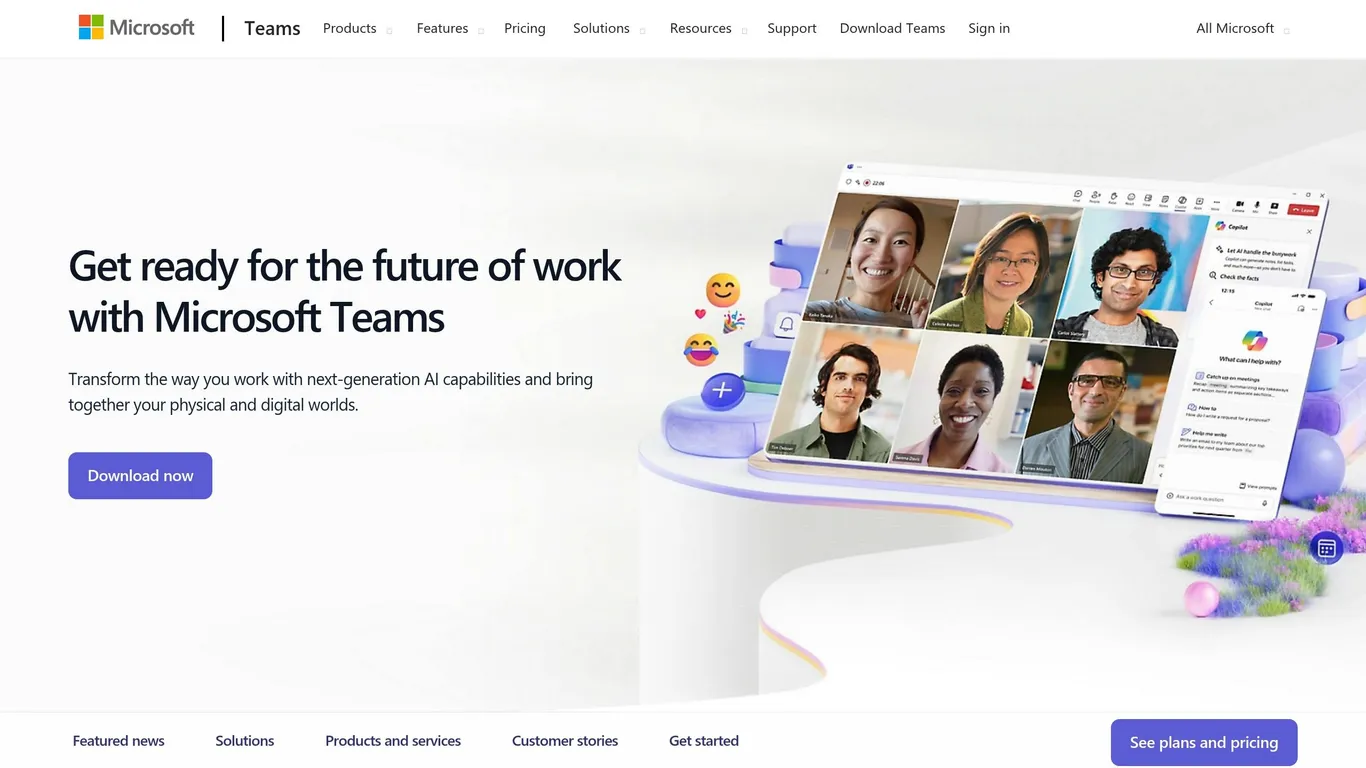
Pour utiliser Teams comme service desk, suivez ces étapes :
| Phase | Actions clés |
|---|---|
| Configuration initiale | Installer une application helpdesk et configurer les canaux. |
| Planification des flux de travail | Configurer le routage automatisé et les notifications. |
| Mesures de sécurité | Mettre en place les contrôles d’accès et appliquer les directives de sécurité. |
Concentrez-vous sur trois fonctionnalités essentielles : la création de tickets via les messages, l’intégration d’une base de connaissances et l’utilisation de l’IA pour trier et catégoriser les tickets. [3][5]
Pour de meilleurs résultats, commencez par un programme pilote à petite échelle pour tester la configuration avant un déploiement complet. Cette approche s’appuie sur les pratiques d’automatisation et de sécurité mentionnées précédemment.