10 conseils pour des rapports d'avancement efficaces dans Microsoft Teams
Vous souhaitez optimiser la gestion de vos projets dans Microsoft Teams ? Voici comment créer des rapports d’avancement efficaces :
- Utiliser des modèles
- Créer une structure standard
- Automatiser avec Power Automate
- Adopter la méthode PPP
- Ajouter des visuels
- Faciliter l’accès et la modification
- Se connecter aux outils de gestion de projet
- Définir des calendriers réguliers
- Rédiger des mises à jour courtes et utiles
- Utiliser les @mentions pour les suivis
Principaux avantages :
À qui s’adresse ce guide :
- Responsables informatiques
- Chefs de projet
- Dirigeants d’organisation
Comparaison rapide :
| Conseil | Bénéfice | Facilité d’utilisation |
|---|---|---|
| Modèles | Cohérence | Facile |
| Méthode PPP | Clarté | Facile |
| Power Automate | Gain de temps | Modéré |
| Visuels | Compréhension rapide | Modéré |
| @mentions | Responsabilités claires | Facile |
Prêt à améliorer votre communication de projet ? Appliquez ces conseils dès aujourd’hui.
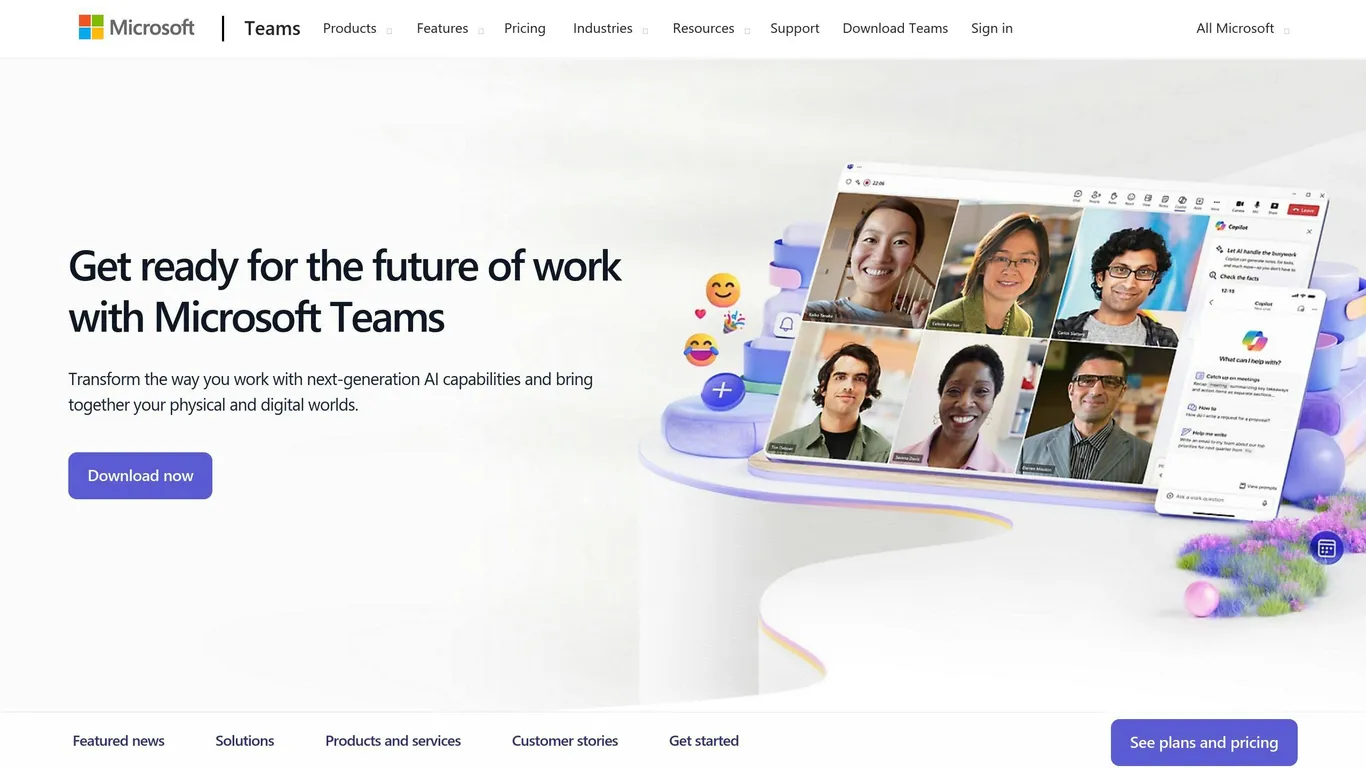
Les modèles dans Teams sont votre meilleur atout pour produire des rapports d’avancement rapides et cohérents. Ce sont des structures prédéfinies qui font gagner du temps et maintiennent tout le monde sur la même longueur d’onde.
Voici comment trouver et utiliser les modèles :
- Accédez au Centre d’administration Teams
- Cliquez sur Équipes > Modèles d’équipe
Vous verrez deux types de modèles :
- Prédéfinis : modèles prêts à l’emploi, adaptés à chaque secteur
- Personnalisés : modèles que vous créez ou modifiez
Vous souhaitez adapter un modèle ? Voici comment procéder :
- Sélectionnez un modèle existant
- Cliquez sur Ajouter pour en créer un nouveau
- Modifiez les paramètres (nom, descriptions, canaux, applications)
- Cliquez sur Appliquer, puis sur Soumettre
Conseil de pro : les modifications apportées à un modèle personnalisé peuvent prendre jusqu’à 24 heures avant d’être visibles par votre équipe.
Les modèles ne sont pas figés. Ce sont des outils flexibles que vous pouvez adapter à votre projet.
Par exemple, une grande entreprise du secteur de la construction a utilisé des modèles personnalisés pour gérer ses projets. Elle a ajouté des canaux dédiés à la planification, à la budgétisation et à la conformité, ce qui a permis de réduire les retards et d’améliorer l’efficacité.
2. Créer une structure standard de rapport
Une structure de rapport cohérente dans Microsoft Teams rend les mises à jour d’avancement claires et faciles à comprendre. Voici comment procéder :
Éléments clés d’un rapport d’avancement
Incluez ces éléments dans chaque rapport :
- Nom du projet et période couverte
- Statut (dans les délais, à risque, en retard)
- Réalisations
- Tâches à venir
- Risques et problèmes
- État du budget
- Points d’action
Pourquoi utiliser le même format ?
Une structure uniforme permet de :
- Produire des rapports plus rapidement
- Comparer les projets facilement
- Identifier les problèmes rapidement
- Prendre de meilleures décisions
Voici un exemple de tableau simple :
| Section | Contenu |
|---|---|
| Statut | État du projet (Vert/Jaune/Rouge) |
| Réalisations | Tâches accomplies et jalons atteints |
| Prochaines étapes | Travaux à venir et échéances |
| Risques/Problèmes | Problèmes actuels et potentiels |
| Budget | Dépenses réelles vs. budget alloué |
| Actions | Tâches assignées aux membres de l’équipe |
Cette structure rend vos rapports faciles à parcourir et à comprendre. Elle maintient tout le monde aligné et avance dans la bonne direction.
« Partagez davantage et faites preuve de transparence dans vos rapports de statut. Cela donne à vos équipes et à vos clients le pouvoir de la connaissance sur les projets. »
En adoptant cette approche, vous créerez des rapports qui maintiennent tout le monde sur la même page et concentré sur l’essentiel.
3. Utiliser Power Automate pour les rapports automatiques
Power Automate peut simplifier vos rapports d’avancement dans Microsoft Teams. Voici comment :
Configurer des workflows automatiques
- Rendez-vous sur https://make.powerautomate.com/
- Cliquez sur « Créer » et sélectionnez « Flow cloud planifié »
- Nommez votre flow et définissez un calendrier
- Ajoutez des actions pour collecter les données et créer votre rapport
Vous pouvez configurer un flow qui :
- Récupère les données de votre outil de gestion de projet
- Génère un rapport dans Excel
- Publie un résumé dans Teams
Cela permet de tenir tout le monde informé sans effort supplémentaire.
Power Automate s’intègre parfaitement à de nombreuses applications Microsoft 365. Vous pouvez :
Voici un exemple de workflow simple :
| Étape | Action |
|---|---|
| 1 | Récupérer les données du projet depuis SharePoint |
| 2 | Créer le rapport dans Excel |
| 3 | Publier un résumé dans Teams |
| 4 | Créer des tâches de suivi dans Planner |
Cela relie vos outils et automatise la production de rapports.
Conseil de pro : consultez les modèles prédéfinis dans Teams. Cliquez simplement sur l’onglet « Automatiser » puis sur « Créer à partir d’un modèle » pour trouver ce dont vous avez besoin.
4. Adopter la méthode PPP
La méthode PPP est un moyen simple de structurer vos rapports d’avancement dans Microsoft Teams. PPP signifie Progrès, Plans et Problèmes.
Qu’est-ce que la méthode PPP ?
La méthode PPP est un cadre de reporting utilisé par de grandes entreprises comme Skype, eBay et Facebook. Voici ce qu’elle couvre :
- Progrès : ce que vous avez accompli depuis la dernière fois
- Plans : ce que vous allez faire ensuite
- Problèmes : les difficultés auxquelles vous êtes confronté
Utiliser la méthode PPP dans Teams
Voici comment appliquer la méthode PPP dans Microsoft Teams :
1. Créez un modèle : rédigez une publication Teams avec trois sections : Progrès, Plans et Problèmes.
2. Soyez concis : utilisez 3 à 5 points par section.
3. Identifiez les personnes : utilisez des @mentions pour les tâches ou problèmes spécifiques.
4. Soyez régulier : publiez des mises à jour hebdomadaires ou bihebdomadaires.
Voici un exemple :
Progrès :
- Tests utilisateurs terminés
- Budget T4 finalisé
- 2 nouvelles personnes intégrées
Plans :
- Lancement de la nouvelle fonctionnalité vendredi
- Démarrage de la planification de la campagne T4
- Organisation d’une formation pour l’équipe
Problèmes :
- En attente des devis fournisseurs
- Besoin d’aide pour prioriser le backlog
Colin Nederkoorn, PDG de Customer.io, utilise une approche similaire. Il déclare : « Vous pouvez solliciter un large réseau pour obtenir de l’aide sur vos problèmes. Vos interlocuteurs sont alors pleinement informés de votre avancement et savent quels seront vos prochains efforts. »
5. Ajouter des visuels aux rapports
Les graphiques rendent vos rapports d’avancement Teams plus clairs. Voici comment en ajouter et les optimiser :
Ajouter des graphiques
Pour intégrer des visuels dans les rapports Teams :
- Créez des graphiques dans Excel ou Power BI
- Collez les visuels dans les messages Teams
- Téléchargez des images de graphiques dans les canaux Teams
Utilisez des graphiques à barres pour les taux de complétion des tâches ou des graphiques en courbes pour les jalons du projet.
Création de visuels dans Power BI :
- Champ « Ventes $ » = histogramme
- Champ « Ville » = visualisation cartographique
- Bouton « Graphique en aires » = comparaison des ventes annuelles
Rendre les visuels percutants
Conseils pour des graphiques efficaces :
- L’axe Y commence à 0
- Libellés horizontaux pour les graphiques à barres
- Utiliser les couleurs de la marque
- Rester simple
| Type de graphique | Idéal pour |
|---|---|
| Anneau | Pourcentage d’avancement |
| Barres | Comparaisons par catégorie |
| Courbes | Tendances dans le temps |
| Jauge | Progression vers un objectif |
Edward Tufte l’a dit mieux que quiconque : « Avant tout, montrez les données. »
Rendez vos données immédiatement lisibles d’un coup d’œil. Votre équipe vous en remerciera.
6. Faciliter l’accès et la modification des rapports dans Teams
Teams facilite la collaboration sur les rapports. Voici comment en tirer parti :
Collaboration d’équipe
Exploitez les fonctionnalités de Teams :
- Créez un canal dédié aux rapports
- Stockez les modèles dans Fichiers
- Identifiez vos collègues avec des @mentions
Conseil rapide : épinglez les rapports clés en haut de votre canal.
Contrôle d’accès
Gérez qui peut consulter et modifier vos rapports :
| Rôle | Droits | Adapté à |
|---|---|---|
| Propriétaire | Tous les droits | Responsables d’équipe |
| Membre | Consultation et modification | Membres de l’équipe |
| Invité | Consultation uniquement | Parties externes |
Pour le configurer :
- Cliquez sur le nom de l’équipe
- Sélectionnez Plus d’options > Gérer l’équipe
- Accédez à Paramètres et ajustez les autorisations
Bonne pratique : vérifiez régulièrement qui a accès pour maintenir la sécurité.
Relier Teams à des outils de gestion de projet peut considérablement améliorer votre flux de travail. Voici comment :
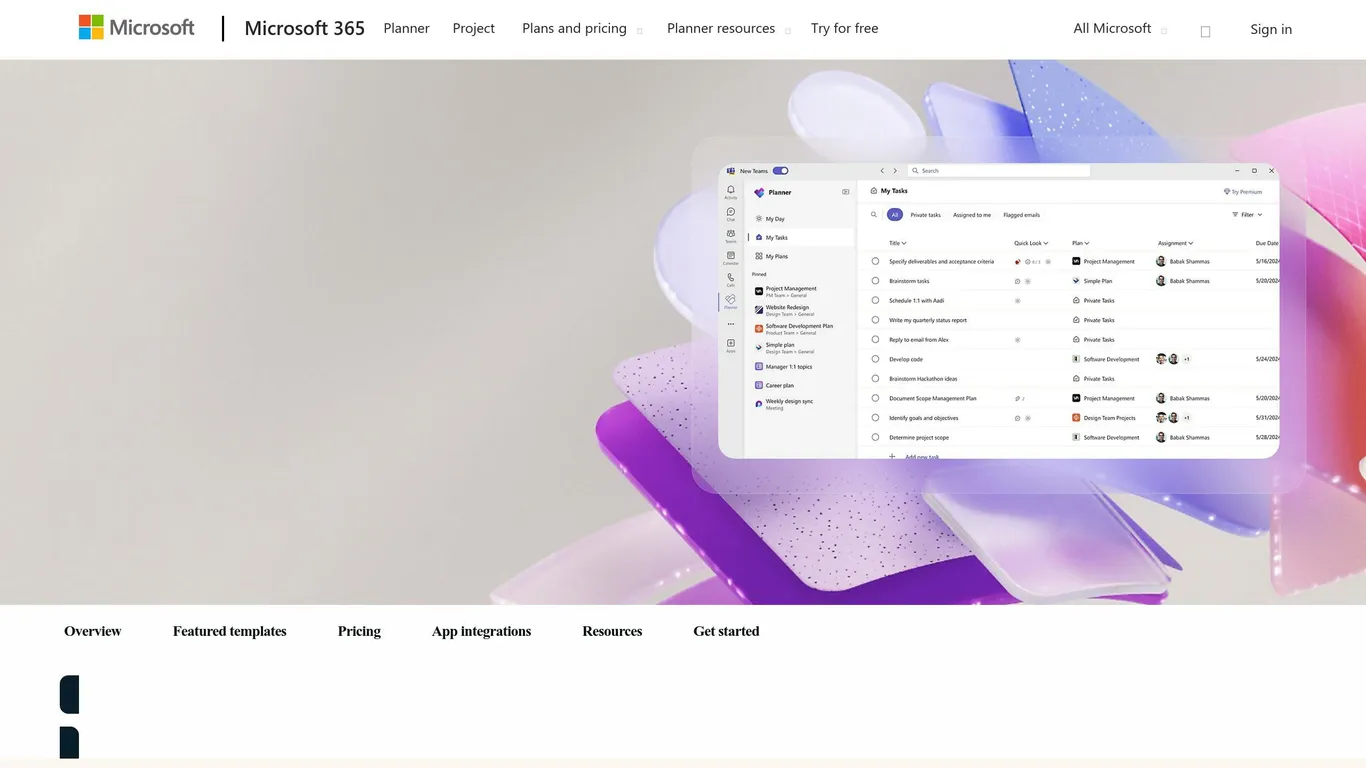
Planner et Teams fonctionnent parfaitement ensemble. Pour l’ajouter :
- Cliquez sur le + dans un canal
- Sélectionnez Planner
- Créez un nouveau plan ou utilisez un plan existant
Vous pouvez ensuite :
- Assigner des tâches (jusqu’à 11 personnes par tâche)
- Utiliser différentes vues : Grille (liste), Board (Kanban) ou Graphiques (suivi d’avancement)
« Planner dans Teams regroupe toutes vos tâches et tous vos plans en un seul endroit. C’est comme avoir toute votre liste de tâches là où vous discutez. »
Planner est très pratique, mais vous avez d’autres options :
| Outil | Fonctionnalité | Intégration |
|---|---|---|
| SharePoint | Gestion documentaire | Lié automatiquement à Teams |
| To Do | Tâches personnelles | Intégré dans Teams |
| BrightWork 365 | Gestion de projet avancée | S’intègre directement dans Teams |
Pour tirer le meilleur parti de ces outils :
- Utilisez SharePoint pour les fichiers de projet
- To Do pour votre liste de tâches personnelles
- BrightWork 365 pour les besoins les plus complexes
8. Définir des calendriers de rapports réguliers
Des calendriers de rapports réguliers maintiennent votre équipe sur la bonne voie. Voici comment procéder :
Choisir la fréquence des rapports
Adoptez un calendrier adapté à votre projet :
| Type de projet | Fréquence recommandée |
|---|---|
| Rythme soutenu | Quotidien ou bihebdomadaire |
| Standard | Hebdomadaire |
| Long terme | Bihebdomadaire ou mensuel |
Les équipes de développement produit font souvent des points quotidiens. Les équipes helpdesk ? Des mises à jour hebdomadaires peuvent mieux convenir.
Utiliser le calendrier Teams
Le calendrier de Teams est votre allié :
- Créez un événement récurrent pour les rapports
- Définissez des rappels
- Utilisez « /remind » pour les alertes
Conseil de pro : saisissez « /remind » + les détails + « -recurring » pour des rappels répétitifs.
Maintenez un rythme fluide :
- Commencez par une fréquence hebdomadaire pour les nouveaux projets
- Ajustez selon les besoins (passez éventuellement au bihebdomadaire)
- Revenez à une fréquence hebdomadaire en fin de projet
L’objectif ? Une communication régulière sans surcharge de réunions. Privilégiez le contenu à la fréquence.
9. Rédiger des mises à jour courtes et utiles
Vous souhaitez que vos rapports d’avancement Microsoft Teams soient réellement lus ? Voici comment :
Rédiger des résumés clairs
Utilisez la méthode PPP : Progrès, Plans, Problèmes. Commencez par un TLDR rapide, puis entrez dans les détails :
TLDR : API backend à 80 %. Frontend démarré. Légers retards liés à des problèmes de prestataires tiers.
Progrès : 8/10 endpoints API terminés. Plans : tests utilisateurs la semaine prochaine. Problèmes : en attente du prestataire de passerelle de paiement.
Se concentrer sur l’essentiel
Mettez en avant les informations clés avec des points et des chiffres précis. Utilisez des tableaux pour faciliter la comparaison :
| Métrique | Actuel | Objectif |
|---|---|---|
| Endpoints API | 8/10 | 10/10 vendredi |
| User Stories | 15/20 | Toutes d’ici la fin du sprint |
| Bugs | 3 critiques, 7 mineurs | 0 critique à la livraison |
Soyez bref et précis. Comme le dit Baron Schwartz, PDG de VividCortex :
« Une bonne approche doit être : informative et claire, mais concise ; fréquente, mais sans bruit ; honnête, sans pour autant étaler le linge sale. »
Donnez à votre équipe les informations dont elle a besoin, rien de plus. Elle vous en sera reconnaissante.
10. Utiliser les @mentions pour les suivis
Les @mentions dans Microsoft Teams sont comme une tape numérique sur l’épaule. Elles captent l’attention, assignent des tâches et mettent en évidence les problèmes dans vos rapports d’avancement.
Assigner des tâches
Les @mentions sont votre outil de référence pour l’attribution des tâches. Pourquoi ? Parce qu’elles :
- Notifient directement la personne concernée
- Établissent des responsabilités claires
- Facilitent le suivi
Pour assigner une tâche :
- Saisissez @ + nom
- Sélectionnez dans la liste
- Décrivez la tâche
Exemple :
@Sarah Chen Mettez à jour la documentation API d’ici vendredi pour la démo client de la semaine prochaine.
Signaler des problèmes
Utilisez les @mentions pour signaler des problèmes ou des mises à jour :
| Scénario | Exemple de @mention |
|---|---|
| Blocage | @David Lee La passerelle de paiement est hors service. Bloque les tests du tunnel d’achat. Pouvez-vous investiguer au plus vite ? |
| Mise à jour critique | @Team Le client a avancé la date limite d’une semaine. Ajustement du plan de sprint nécessaire. Réunion dans 30 minutes. |
| Retour urgent | @Emma Watson Les nouvelles maquettes de design ont été téléchargées. Validation requise dans 2 heures pour rester dans les délais. |
N’abusez pas des @mentions. Réservez-les aux sujets importants ou urgents uniquement.
Conseil de pro : créez des tags personnalisés pour des groupes (par exemple, @equipe-frontend, @testeurs-qa) afin de notifier des équipes spécifiques sans solliciter tout le monde.
Conclusion
Les rapports d’avancement dans Microsoft Teams peuvent considérablement améliorer votre gestion de projet. Voici les points essentiels à retenir :
- Utiliser des modèles
- Automatiser avec Power Automate
- Ajouter des graphiques et des visuels
- Collaborer dans Teams
- Se connecter à d’autres outils
- Définir des calendriers réguliers
- Rester bref et précis
- Utiliser les @mentions
Un bon rapport d’avancement ne se résume pas à cocher des cases. Il s’agit d’instaurer la confiance, d’identifier les problèmes tôt et de maintenir les projets sur la bonne voie.
« Lorsque je tombe sur un projet toujours au vert, je m’interroge… Je n’ai jamais rencontré un projet constamment à 100 % au vert. » – Adriana Girdler, experte en gestion de projet
Ne masquez pas les problèmes. Signalez-les. Cela montre que vous maîtrisez la situation.
En appliquant ces conseils, vous renforcerez la transparence et la responsabilisation. Votre équipe sera alignée, vos parties prenantes informées, et vos projets auront davantage de chances de réussir.
Prêt à améliorer votre communication de projet dans Teams ? Commencez dès maintenant.