10 conseils pour un meilleur équilibre entre vie professionnelle et vie privée avec Microsoft Teams
Vous avez du mal à séparer vie professionnelle et vie personnelle avec Microsoft Teams ? Voici comment reprendre le contrôle :
- Définir des limites professionnelles
- Préserver du temps pour le travail concentré
- Améliorer la communication d’équipe
- Utiliser la communication asynchrone
- Mieux planifier les réunions
- Créer une transition travail-maison
- Gérer les tâches dans Teams
- Renforcer les liens au sein de l’équipe
- Automatiser les tâches récurrentes
- Pratiquer l’hygiène numérique
Comparatif rapide des fonctionnalités clés :
| Fonctionnalité | Objectif | Comment l’utiliser |
|---|---|---|
| Work Hours | Définir vos disponibilités | Paramètres du profil > Confidentialité |
| Focus Time | Bloquer du temps sans interruption | Viva Insights > Démarrer un plan de concentration quotidien |
| Do Not Disturb | Désactiver les notifications | Tapez /dnd ou cliquez sur la photo de profil |
| Virtual Commute | Clôturer la journée de travail | Viva Insights > Virtual Commute |
| Power Automate | Automatiser les tâches | Applications > Power Automate > Nouveau flux |
Ces conseils vous aident à utiliser Teams plus efficacement sans le laisser envahir votre vie. Commencez par un ou deux, puis progressez. L’essentiel est de trouver ce qui vous convient pour rester productif sans vous épuiser.
1. Définir des limites professionnelles
Vous souhaitez séparer vie professionnelle et vie personnelle sur Microsoft Teams ? Voici comment procéder :
Définir vos heures de travail
Microsoft Teams déploie une nouvelle fonctionnalité Work Hours and Location (WHL). Elle est simple à utiliser :
- Accédez aux paramètres du profil
- Trouvez « Heures de travail » dans la section Confidentialité
- Activez-la
- Définissez votre planning
- Enregistrez
« Sans elles, vous pourriez facilement travailler toute la journée, tous les jours — et personne n’en serait satisfait. » – Équipe Microsoft 365
Ajuster vos notifications
Ne laissez pas le travail vous déranger en dehors des heures de bureau :
- Personnalisez les alertes dans Paramètres > Notifications
- Utilisez les « Heures calmes » sur mobile pour désactiver les notifications
Utiliser les messages de statut
Faites savoir aux autres quand vous êtes disponible :
- Cliquez sur votre photo de profil
- Choisissez « Définir un message de statut »
- Rédigez votre message
- Définissez la durée
Exemple : « Concentré sur une échéance, je répondrai dès que possible. »
Pensez à mettre votre statut à jour régulièrement. C’est un moyen simple de gérer les attentes.
2. Préserver du temps pour le travail concentré
Le télétravail peut rendre difficile la recherche de moments de calme. Mais pas d’inquiétude — Microsoft Teams est là pour vous aider.
Planifier des plages de concentration
Vous souhaitez bloquer du temps pour un travail approfondi ? Voici comment :
- Ouvrez Viva Insights
- Cliquez sur « Démarrer un plan de concentration quotidien »
- Choisissez vos créneaux
C’est fait ! Vous disposez jusqu’à 2 heures de temps de concentration par jour, en tenant compte de vos autres réunions.
Activer Ne pas déranger
Besoin de vous concentrer ? Utilisez Ne pas déranger :
- Tapez
/dnddans la barre de recherche - Ou cliquez sur votre photo de profil et choisissez « Ne pas déranger »
Cela bloque les notifications, sauf celles de vos contacts prioritaires.
« Passer en mode Ne pas déranger indique à vos collègues que vous n’êtes pas disponible. » – Nick Brazzi, formateur LinkedIn Learning
Indiquer quand vous êtes disponible
Tenez votre équipe informée :
| Ce qu’il faut faire | Comment le faire |
|---|---|
| Définir un message de statut | Photo de profil > « Définir un message de statut » |
| Ajouter des contacts prioritaires | Paramètres > Confidentialité > Gérer l’accès prioritaire |
N’oubliez pas de mettre votre statut à jour régulièrement. Votre équipe vous en sera reconnaissante !
3. Améliorer la communication d’équipe
Une bonne communication est essentielle à l’équilibre entre vie professionnelle et vie personnelle. Voici comment utiliser Teams efficacement :
Organiser votre espace de collaboration
Gardez les choses ordonnées :
- Limitez les canaux à 200 par équipe
- Utilisez des noms explicites (ex. : « finance-budgétisation »)
- Ajoutez des descriptions aux canaux
- Épinglez les plus importants, masquez ceux qui ne servent pas
Conseil de pro : Créez un canal « machine à café » pour les échanges informels.
Les @mentions avec discernement
N’abusez pas des notifications :
| À faire | À éviter |
|---|---|
| @mentionner pour les urgences | Taguer tout le monde pour des mises à jour mineures |
| Utiliser @channel pour les actualités d’équipe | @mentionner dans chaque message |
| Vérifier la disponibilité avant de contacter | Ignorer les messages de statut |
Établir des règles claires
Mettez en place des consignes pour votre équipe :
1. Choisir le bon outil
| Pour | Utiliser |
|---|---|
| Questions rapides | Chat |
| Actualités d’équipe | Publications dans le canal |
| Informations détaillées | |
| Discussions de groupe | Appels vidéo |
2. Fixer des délais de réponse
- Urgent : 1 heure
- Important : dans la journée
- Standard : 24 heures
3. Respecter les heures non travaillées
- Différer les messages envoyés en dehors des heures de bureau
- Utiliser « Ne pas déranger » pendant les plages de concentration
4. Utiliser la communication asynchrone
La communication asynchrone dans Teams peut vous aider à mieux équilibrer vie professionnelle et personnelle. Voici comment :
Choisir entre chat et e-mail
Sélectionnez le bon outil :
| Chat Teams | |
|---|---|
| Questions rapides | Approbations formelles |
| Actualités d’équipe | Annonces officielles |
| Échanges informels | Rapports détaillés |
| Collaboration en temps réel | Communication externe |
Partager des messages vidéo
Les messages vidéo ajoutent une touche personnelle :
- Enregistrez des clips de 60 secondes dans Teams
- Utilisez-les pour des mises à jour rapides ou des explications
- Cliquez sur l’icône vidéo pour enregistrer
- Retouchez avant d’envoyer
« Je n’utilise guère les e-mails moi-même… J’envoie plutôt un message Teams, ou même WhatsApp si c’est vraiment urgent. » – Farhad Divecha, directeur général d’Accruracast
Collaborer sur des documents partagés
Travaillez ensemble sans réunions incessantes :
1. Partager des fichiers dans les canaux Teams
Déposez des documents et @mentionnez vos collègues pour recueillir leurs contributions.
2. Utiliser la co-édition
Modifiez ensemble en temps réel et laissez des commentaires pour les retours.
3. Fixer des échéances claires
Utilisez les fonctionnalités de tâches de Teams pour attribuer des dates d’échéance et assurer le suivi dans les conversations de canal.
5. Mieux planifier les réunions
Vous souhaitez améliorer votre équilibre entre vie professionnelle et vie personnelle ? Maîtrisez la gestion des réunions dans Microsoft Teams. Voici comment :
Instaurer des journées sans réunion
Bloquez des journées entières pour un travail approfondi :
- Marquez votre calendrier Outlook
- Créez un événement récurrent « Occupé »
- Informez votre équipe et vos clients
Les grandes entreprises s’y mettent. Facebook ? Les « mercredis sans réunion » depuis 2020. Citi ? Pas de réunions vidéo le vendredi.
« L’effacement des frontières entre la maison et le travail et le rythme effréné des journées pendant la pandémie ont pesé sur notre bien-être. C’est tout simplement insoutenable. » – Jane Fraser, PDG de Citigroup
Rendre les réunions courtes et ciblées
Faites en sorte que chaque réunion compte :
- Un ordre du jour clair, et tenez-vous-y
- N’invitez que les personnes nécessaires
- Utilisez un minuteur
- Commencez à l’heure, sans bavardages inutiles
Conseil de pro : Utilisez la fonctionnalité « Réduire la durée des rendez-vous et réunions » d’Outlook. Elle terminera les réunions en avance ou les démarrera en retard automatiquement.
Utiliser l’assistant de planification de Teams
Cet outil change tout :
| Fonctionnalité | Avantage |
|---|---|
| Vérification des disponibilités | Fini les conflits d’agenda |
| Suggestions de créneaux | Trouvez le moment idéal |
| Envoi des invitations | Rapide et simple |
Pour en tirer le meilleur parti :
- Gardez votre calendrier à jour
- Utilisez la vue des disponibilités pour repérer les créneaux libres
- Synchronisez avec Outlook pour une planification fluide
6. Créer une transition travail-maison
Le télétravail peut rendre difficile la séparation entre vie professionnelle et vie personnelle. Voici comment la fonctionnalité Virtual Commute de Microsoft Teams peut vous aider :
Configurer le Virtual Commute
- Ouvrez Viva Insights dans Teams
- Cliquez sur les points de suspension (…)
- Sélectionnez « Virtual Commute » dans le menu de gauche
- Activez la fonctionnalité
Cet outil vous aide à :
- Clôturer les tâches du jour
- Définir des rappels pour les travaux non terminés
- Prévisualiser le planning du lendemain
- Prendre du recul sur votre journée
Intégrer la pleine conscience à votre routine
Microsoft s’est associé à Headspace pour proposer des séances de méditation à la fin de votre trajet virtuel. Pourquoi ? Parce que la pleine conscience favorise la concentration et réduit le stress. C’est une excellente façon de passer du mode professionnel au temps personnel.
« Le trajet virtuel vous aidera à boucler vos tâches en fin de journée, à vous préparer pour demain et à passer sereinement à votre temps personnel. » – Jared Spataro, vice-président corporate de Microsoft 365
Passer du mode professionnel au mode personnel
Clôturez clairement votre journée de travail :
| Action | Objectif |
|---|---|
| Fermer les applications professionnelles | Mettre fin aux tâches de travail |
| Changer de tenue | Changer d’état d’esprit |
| Faire une courte promenade | Simuler un trajet domicile-travail |
Conseil de pro : Utilisez la fonctionnalité « Heures calmes » de Microsoft pour désactiver les notifications Teams et Outlook en dehors des heures de travail.
7. Gérer les tâches dans Teams
Teams dispose d’outils de gestion des tâches intégrés. Voici comment les utiliser :
Ajouter To Do et Microsoft Planner
- Cliquez sur « … » dans la barre de navigation gauche de Teams
- Recherchez « Tâches par Planner et To Do »
- Ajoutez l’application
Vous disposez désormais de vos tâches personnelles et d’équipe au même endroit.
Créer des tâches dans les canaux
Dans un canal :
- Cliquez sur « + » pour ajouter un nouvel onglet
- Choisissez « Microsoft Planner »
- Créez des tâches, fixez des échéances, assignez des personnes
Conseil de pro : Utilisez la vue Board pour regrouper les tâches par étape (Planification, En cours, Révision).
Suivre l’avancement
| Vue | Ce qu’elle affiche |
|---|---|
| Mes tâches | Vos tâches (y compris celles de Microsoft Planner) |
| Plans partagés | Plans des canaux d’équipe |
| Vue Liste | Filtrez par statut, date d’échéance, etc. |
| Vue Planning | Vue calendrier des tâches |
Pour un aperçu rapide :
- Ouvrez Microsoft Planner dans Teams
- Consultez « Ma journée » pour les tâches du jour
- Accédez à « Mes tâches » pour toutes vos assignations
L’utilisation de ces outils vous aide à mieux gérer votre travail. C’est essentiel au vu de ce chiffre :
« 80 % des travailleurs de la connaissance dans le monde déclarent se sentir surchargés de travail et proches du burnout. »
Grâce aux fonctionnalités de tâches de Teams, vous pouvez organiser votre travail, prioriser et éviter de vous laisser déborder.
8. Renforcer les liens au sein de l’équipe
Le télétravail peut être source d’isolement. Voici comment utiliser Microsoft Teams pour maintenir la cohésion de votre équipe :
Pauses café virtuelles
Organisez des appels vidéo informels de 15 à 30 minutes pour des échanges non professionnels. C’est comme prendre un café au bureau.
Conseils rapides :
- Planifiez-les chaque semaine ou toutes les deux semaines
- Gardez-les facultatives et décontractées
- Activez la vidéo
- Apportez votre boisson et votre encas préférés
Canaux non professionnels
Créez des canaux Teams dédiés aux loisirs ou aux discussions légères. Laissez les gens se rapprocher autour d’intérêts communs.
À essayer :
- Club de lecture
- Photos de mascottes
- Partage de recettes
- Défis sportifs
Activités de cohésion à distance
Utilisez Teams pour des activités virtuelles qui rassemblent les équipes :
| Activité | Comment ça marche | Pourquoi c’est efficace |
|---|---|---|
| Chasse au trésor virtuelle | Trouver des objets à la maison selon des indices | Fait bouger et rire les participants |
| Kahoot! Trivia | Quiz en direct via Teams | Stimule la compétition amicale |
| « Devinez qui » | Partager des anecdotes, les autres devinent | Permet à l’équipe de mieux se connaître |
L’objectif ? Aider votre équipe à tisser des liens personnels. Cela favorise le travail d’équipe et la satisfaction au travail.
« 53 % des télétravailleurs déclarent que l’absence d’interactions en face-à-face les fait se sentir déconnectés de leurs collègues. » – Rapport 2021 State of Remote Work de Buffer
9. Automatiser les tâches récurrentes
Fatigué de faire toujours les mêmes choses ? Laissez Teams travailler pour vous.
Power Automate agit comme un assistant automatisé pour Teams. Voici comment l’utiliser :
- Ouvrez Teams, accédez à Applications
- Recherchez « Power Automate »
- Cliquez sur « + Nouveau flux »
Essayez ces automatisations :
- Recevoir des e-mails quand vous êtes mentionné
- Enregistrer les messages importants dans OneNote
- Organiser des réunions sans quitter Teams
Bots : vos assistants numériques
Les bots peuvent effectuer des tâches à votre place. Quelques exemples utiles :
Pour ajouter un bot, recherchez-le et cliquez sur « Ajouter » dans l’App Store de Teams.
Faire disparaître les tâches répétitives
| Tâche | Comment automatiser | Pourquoi c’est utile |
|---|---|---|
| Approbations | Utiliser le processus d’approbation | Traiter les demandes dans Teams |
| Alertes d’événements | Configurer Zapier | Recevoir des messages Teams pour les nouvelles inscriptions |
| Création de tâches | Utiliser le bot Flow | Transformer les conversations en tâches |
« Le bot Flow vous permet de créer des flux personnalisés. Par exemple, recevoir un e-mail quand quelqu’un vous @mentionne d’une certaine façon. »
10. Pratiquer l’hygiène numérique
Dans un monde toujours connecté, il est essentiel de maintenir un rapport sain avec la technologie. Voici comment utiliser Microsoft Teams sans vous épuiser :
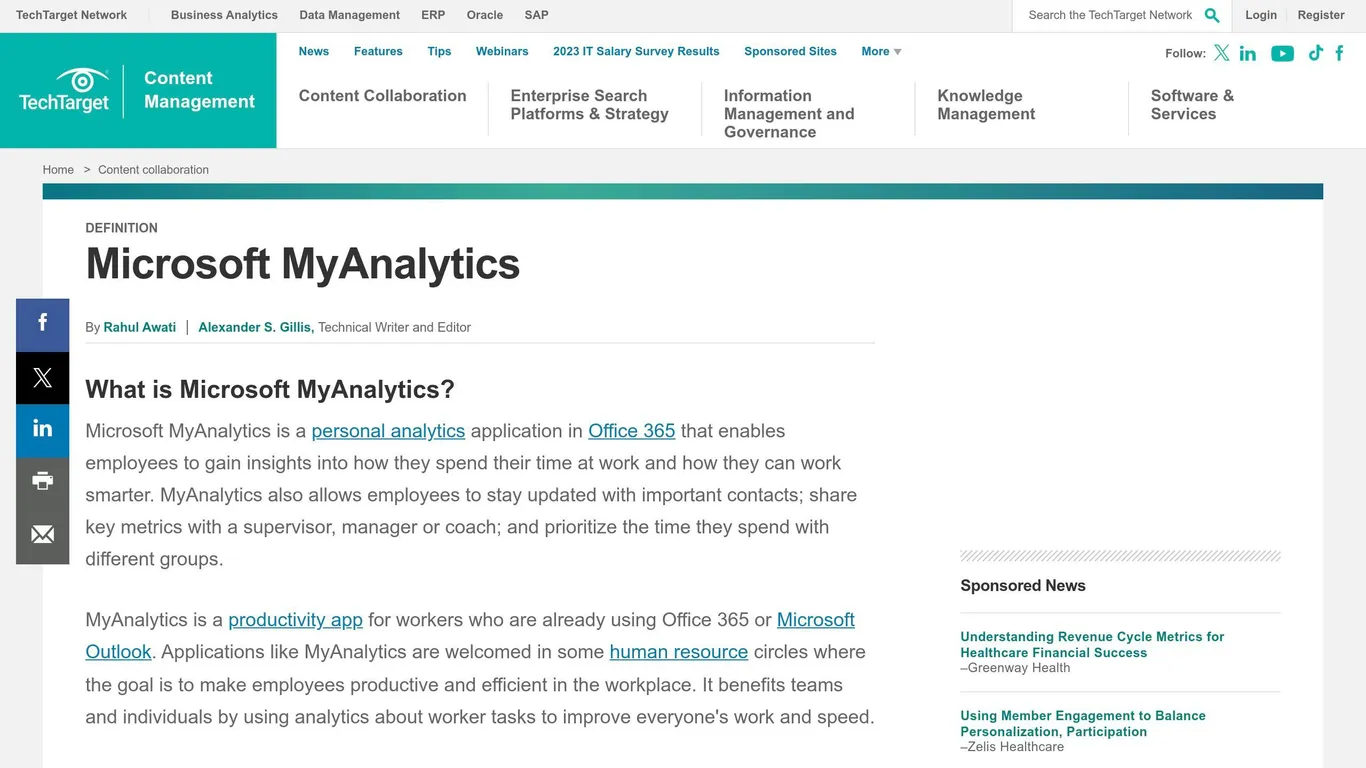
MyAnalytics vous montre comment vous utilisez votre temps au travail. Il suit :
- Les e-mails
- Les réunions
- Les appels et chats Teams
- Les documents OneDrive et SharePoint
Consultez votre tableau de bord pour repérer des tendances. Vous pourriez découvrir que vous passez trop de temps en réunion et pas assez en travail concentré.
Faire des pauses numériques
Trop de temps d’écran n’est pas bon pour vous. Essayez ces approches :
- Appliquez la règle 20-20-20 : toutes les 20 minutes, regardez un objet à 6 mètres de distance pendant 20 secondes.
- Démarrez les réunions avec 5 minutes de retard. Utilisez ce temps pour vous étirer.
- Définissez des rappels pour les pauses et les repas.
Pour certaines réunions, vous pouvez :
| Type de réunion | Ce que vous pouvez faire |
|---|---|
| Audio uniquement | Se promener dehors |
| Point d’équipe | Se déplacer dans la pièce |
| Entretien individuel | Utiliser l’application mobile Teams et marcher |
Entraînez votre équipe à faire de même :
- Fixez des plages sans technologie
- Faites une courte promenade avant et après le travail
- Utilisez les outils de gestion du temps d’écran sur vos appareils
Une étude Gallup a révélé que deux tiers des salariés à temps plein se sentent épuisés. En utilisant la technologie de façon intelligente, nous pouvons lutter contre cette tendance et améliorer notre bien-être global.
Conclusion
Microsoft Teams a connu une croissance fulgurante. De 75 millions d’utilisateurs quotidiens en avril 2020 à 145 millions en avril 2021. C’est une progression COLOSSALE.
Mais voilà la réalité :
Plus d’utilisateurs ne signifie pas nécessairement un meilleur équilibre entre vie professionnelle et vie personnelle. Au contraire, cela peut aggraver les choses si vous n’y prenez pas garde.
Alors, que faire ?
Commencez petit. Choisissez un ou deux conseils de cet article et mettez-les en pratique. Peut-être :
- Définir des heures de travail claires
- Ajuster vos paramètres de notification
Une fois que cela devient naturel, passez à l’étape suivante. Utilisez MyAnalytics pour suivre vos habitudes de travail. Ou créez des flux Power Automate pour réduire les tâches répétitives.
N’oubliez pas : votre entreprise a également un rôle important à jouer. Avec 74 % des entreprises prévoyant de maintenir davantage d’employés en télétravail (selon une enquête Gartner auprès des directeurs financiers), elles doivent prendre leurs responsabilités.
Comment ? En :
- Évaluant régulièrement le niveau de stress des collaborateurs
- Encourageant les pauses
- Proposant des horaires flexibles
L’essentiel est de trouver ce qui fonctionne pour VOUS. Expérimentez, ajustez et trouvez votre point d’équilibre pour un télétravail productif sans vous épuiser.