Automate Tasks: Planner and To Do with Power Automate
Power Automate connecte Microsoft Planner et To Do, facilitant la gestion des tâches en automatisant les actions répétitives. Voici ce que cela vous apporte :
- Synchronisation des tâches : Mettez à jour automatiquement les détails des tâches, les échéances et les priorités dans les deux applications.
- Gain de temps : Supprimez les mises à jour manuelles et concentrez-vous sur ce qui compte vraiment.
- Réduction des erreurs : Garantissez la cohérence des données et des échéances des tâches.
- Flux de travail personnalisés : Définissez des déclencheurs (comme l’ajout d’une tâche dans Planner) pour déclencher des actions (comme la création d’un élément marqué dans To Do).
Par exemple, vous pouvez synchroniser les tâches prioritaires de Planner avec des rappels dans To Do, ou automatiser des tâches récurrentes comme les mises à jour hebdomadaires. Des outils comme nBold renforcent cette intégration en proposant des modèles prêts à l’emploi pour une configuration rapide. Prêt à optimiser vos flux de travail ? Commençons !
Comment intégrer Microsoft To Do avec Planner, Outlook et Teams
Prêt à automatiser vos tâches avec Power Automate ? Voici un guide étape par étape pour créer votre premier flow.
Étapes pour créer un flow
- Accéder à Power Automate : Rendez-vous sur make.powerautomate.com et cliquez sur « Créer » pour démarrer un nouveau flow.
- Choisir un déclencheur : Sélectionnez ce qui lancera votre flow. Les déclencheurs courants incluent les nouvelles tâches dans Planner, les mises à jour de tâches ou les échéances approchantes.
- Configurer votre action : Liez les champs entre Planner et To Do afin que les bonnes informations soient transférées avec précision [1].
Déclencheurs et actions : les bases
Les déclencheurs sont ce qui met votre flow en marche (par exemple, une nouvelle tâche Planner). Les actions sont les opérations qui s’ensuivent (par exemple, la création d’un élément To Do) [1][2].
Informations clés sur les déclencheurs :
- La source de l’événement (Planner ou To Do).
- Les autorisations et connexions requises pour l’application.
Configuration des actions :
- Définissez l’application cible (Planner ou To Do).
- Mappez les données entre les applications.
- Ajoutez des conditions ou transformations supplémentaires si nécessaire.
Par exemple, si une tâche prioritaire est ajoutée dans Planner, votre flow peut créer un élément To Do marqué avec des rappels [1].
Si vous utilisez Microsoft Teams, nBold va encore plus loin en proposant des modèles Planner qui s’intègrent parfaitement à Power Automate [2].
Une fois votre flow prêt, vous pouvez connecter Planner et To Do pour une synchronisation fluide des tâches.
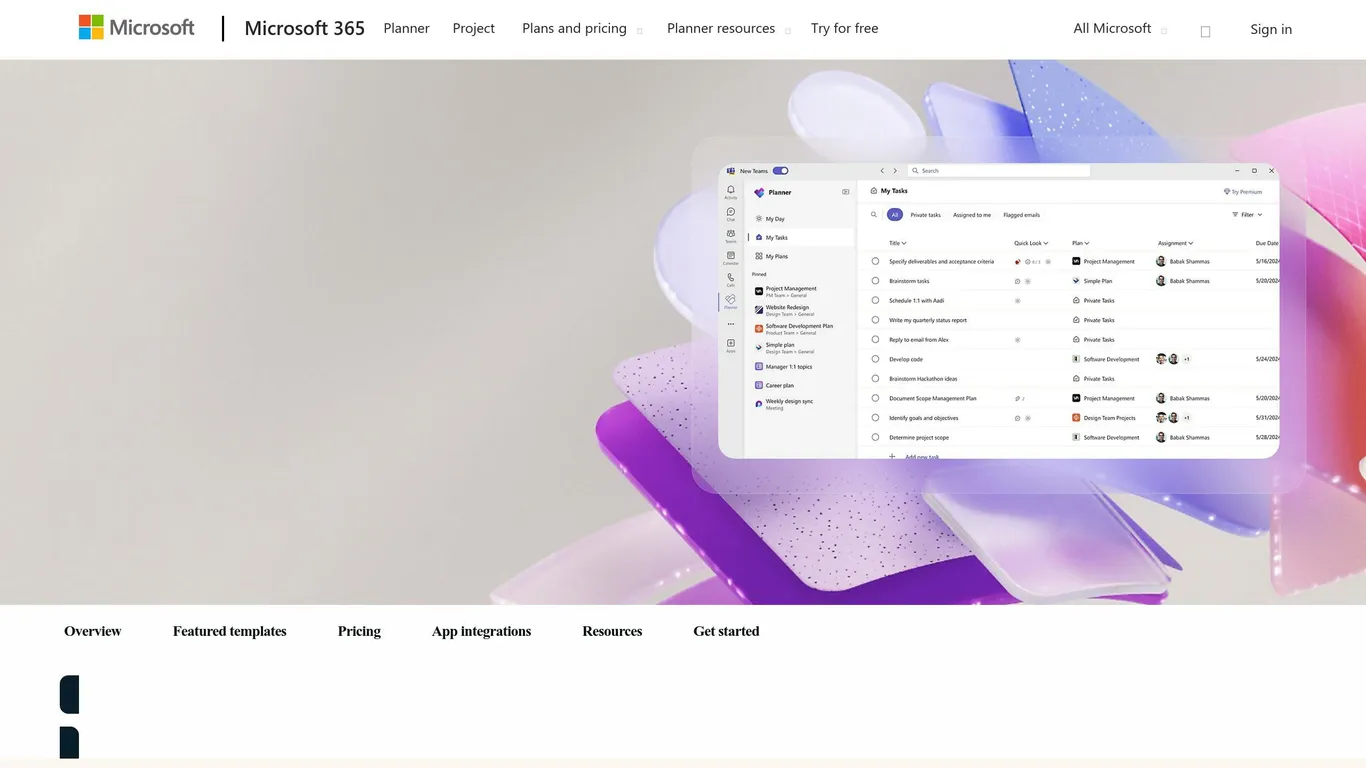
Votre flow étant en place, voyons comment synchroniser les tâches entre Microsoft Planner et To Do pour une gestion encore plus fluide.
Synchronisation des informations et des échéances
Power Automate facilite la synchronisation des détails des tâches entre Planner et To Do. Lors de la configuration de votre flow, concentrez-vous sur ces éléments essentiels :
- Détails des tâches : Veillez à ce que les noms et descriptions des tâches soient transférés avec précision.
- Échéances : Maintenez la cohérence des délais sur les deux plateformes.
- Niveaux de priorité : Marquez automatiquement les tâches prioritaires de Planner dans To Do.
- Informations d’attribution : Suivez la responsabilité des tâches sans incohérences.
Pour garantir l’alignement de toutes les données, utilisez des expressions dynamiques dans Power Automate pour gérer les formats de date et les mappages de priorité. Par exemple, si la date d’échéance d’une tâche change dans Planner, la tâche correspondante dans To Do sera automatiquement mise à jour pour refléter la nouvelle échéance.
Automatisation des mises à jour de tâches
Maintenez la fluidité des mises à jour entre Planner et To Do grâce à une synchronisation bidirectionnelle. Voici comment :
De Planner vers To Do :
- Le statut et l’avancement des tâches (par ex. Non démarré, En cours, Terminé) se synchronisent automatiquement.
- Les éléments de liste de contrôle et les étiquettes sont transférés pour maintenir l’organisation des tâches.
De To Do vers Planner :
- Les mises à jour de statut d’achèvement dans To Do sont répercutées dans Planner.
- Les indicateurs dans To Do sont reflétés sous forme de mises à jour de priorité dans Planner.
- Toute modification d’échéance est mise à jour sur les deux plateformes.
Pour les équipes souhaitant améliorer la gestion des tâches à grande échelle, envisagez d’utiliser des outils comme nBold, qui proposent des modèles avancés s’intégrant à Power Automate.
Utilisation de nBold pour les modèles de tâches

Avec nBold, vous pouvez optimiser la création et la gestion des tâches grâce à des modèles prêts à l’emploi. Voici ce qu’ils offrent :
- Structure de tâches standardisée : Maintenez des boards Planner cohérents entre les équipes.
- Configuration automatisée : Déployez rapidement des listes de tâches préconfigurées pour les nouvelles équipes.
- Automatisation des tâches récurrentes : Simplifiez la création et l’attribution des tâches répétées.
nBold peut générer automatiquement des boards Planner avec des tâches, catégories et compartiments prédéfinis pour les nouvelles équipes. Cela garantit un alignement parfait des tâches dans Planner avec vos flux de travail To Do, réduisant le temps de configuration et améliorant la cohérence.
Techniques avancées d’automatisation des tâches
Configuration des tâches récurrentes
Power Automate facilite la planification des tâches récurrentes grâce à ses fonctions de date intégrées. Ces fonctions vous permettent de définir automatiquement les dates de début et d’échéance. Voici quelques exemples :
| Scénario | Expressions de date | Cas d’utilisation |
|---|---|---|
| Rapports mensuels | utcNow(), adddays(utcNow(), 30) | Planification des rapports mensuels réguliers |
| Mises à jour hebdomadaires | utcNow(), adddays(utcNow(), 7) | Envoi des comptes rendus d’équipe |
| Bilans trimestriels | utcNow(), adddays(utcNow(), 90) | Planification des entretiens de performance |
Une fois ces tâches planifiées, vous pouvez aller encore plus loin en ajoutant du contexte et des ressources pour les rendre encore plus efficaces.
Vous pouvez enrichir vos tâches en y incluant des informations complémentaires telles que :
- Des liens vers des documents ou pièces jointes pertinents
- Des mises à jour en temps réel ou des commentaires sur l’avancement
- Des documents de référence pour vous guider
- Des listes de contrôle dynamiques pour décomposer les flux de travail complexes
Ces informations garantissent que les membres de l’équipe disposent de tout ce dont ils ont besoin à portée de main, facilitant la collaboration et augmentant la productivité.
Configuration des mises à jour conditionnelles de tâches
Les mises à jour conditionnelles permettent à vos flux de travail de s’adapter à l’évolution des besoins. Les actions conditionnelles de Power Automate vous permettent de gérer les tâches plus efficacement en automatisant :
- Les mises à jour de statut des tâches : Envoyez des notifications ou déclenchez des mises à jour associées en fonction de l’avancement des tâches.
- Les ajustements de priorité : Augmentez automatiquement la priorité d’une tâche à l’approche de son échéance.
- La synchronisation multiplateforme : Maintenez la cohérence des données entre des outils comme Planner et To Do grâce à des mises à jour synchronisées.
Ces conditions garantissent que les tâches restent sur la bonne voie et s’adaptent facilement aux nouvelles exigences, tout en maintenant l’exactitude des données [1][2].
Bilan et réflexions finales
Power Automate simplifie la gestion des tâches en connectant Microsoft Planner et Microsoft To Do, réduisant ainsi le besoin de mises à jour manuelles. Cette intégration garantit que les tâches restent synchronisées, que les flux de travail s’exécutent sans accroc et que les erreurs sont minimisées.
Pour les équipes souhaitant aller encore plus loin dans l’automatisation, nBold propose des modèles personnalisables adaptés aux flux de travail Power Automate, rendant la gestion des tâches encore plus efficace.
Combiner Power Automate avec des outils de collaboration aide les équipes à rationaliser leurs processus et à améliorer leur productivité [1][2].