Le Bulk couvre désormais les canaux et les sites SharePoint
Bien gouverner un environnement Microsoft 365 suppose d’agir sur l’ensemble du périmètre, pas seulement sur les équipes les plus visibles. Or les canaux et les sites SharePoint autonomes sont toujours restés l’exception : les gérer un par un ne tient pas à l’échelle, si bien que les audits et les nettoyages les ignorent ou y passent des heures objet par objet. Bulk traite désormais les canaux et les sites SharePoint comme des objets à part entière, au même titre que les équipes — archivez, nettoyez ou re-taguez-en des centaines en une seule fois, avec une confirmation en langage clair avant toute exécution.
Nouveautés
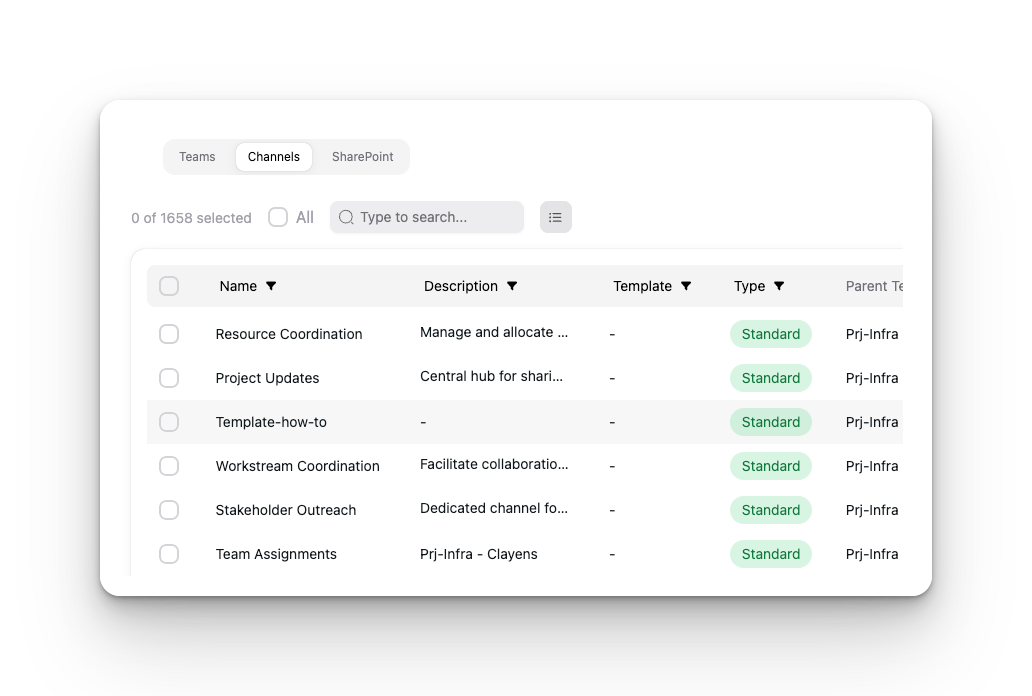
- Les canaux sont une cible Bulk. Sélectionnez des canaux sur une ou plusieurs équipes et exécutez : Archive, Unarchive, Delete, Add/Remove members, Attach to Template, Assign metadata, Unassign metadata, Export, ainsi que l’action de nettoyage Delete File Versions, actuellement en version bêta.
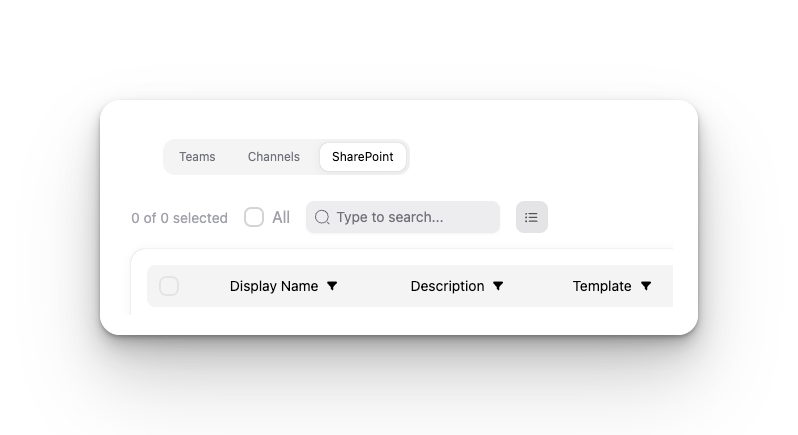
- Les sites SharePoint autonomes sont une cible Bulk. Les sites de projet, intranets, hubs de département et autres sites qui existent hors d’un espace Teams apparaissent désormais dans Bulk aux côtés des équipes, avec Send notification, Archive, Delete, Restore, Attach governance template et File version cleanup.
- Membres et propriétaires visibles directement dans la liste. Les vues Teams et Channels affichent désormais qui appartient à chaque objet sans avoir à l’ouvrir, avec des filtres sur l’appartenance.
- Le nettoyage des versions de fichiers atteint les sites de canaux. La tâche de nettoyage en masse identifie et nettoie désormais les sites SharePoint derrière les canaux privés et partagés d’une équipe, pas seulement le site principal de l’équipe.
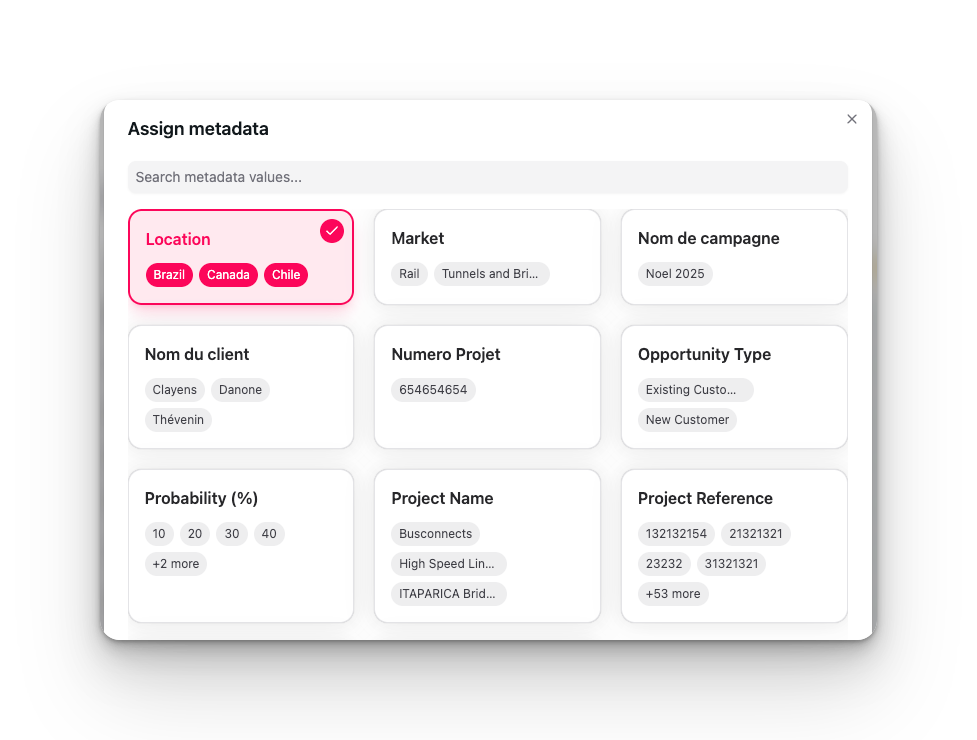
- Flux de métadonnées repensé. Assign, Unassign, et une nouvelle action Change value, toutes accompagnées d’écrans de confirmation rédigés en langage métier plutôt qu’en clés techniques du schéma. La configuration des catégories et des valeurs a été déplacée vers l’espace d’administration, pour que les opérations en masse restent centrées sur l’exécution de l’action.
Fonctionnement
-
Ouvrez Bulk et basculez sur l’onglet Channels ou SharePoint, selon l’objet que vous souhaitez traiter.
-
Recherchez et filtrez — par nom, description, modèle, type, équipe parente, propriétaires ou membres pour les canaux ; par nom, propriétaire, dernière activité ou modèle pour les sites SharePoint.
-
Sélectionnez les objets à traiter, ou utilisez All pour prendre tous les résultats du filtre en cours.
-
Choisissez une action dans le menu Actions — pour les métadonnées, sélectionnez Assign, Unassign ou Change value.
-
Vérifiez l’écran de confirmation. Il énonce l’action en langage clair et, pour les changements de métadonnées, affiche les valeurs actuelles par objet pour donner du contexte.
-
Cliquez sur Run.
L’action Delete File Versions au niveau canal est actuellement en version bêta.
Pourquoi c’est important
La gouvernance à grande échelle échoue dans les angles morts que vos outils Bulk ne couvrent pas. Si les canaux et les sites SharePoint autonomes ne sont pas des objets à part entière dans Bulk, chaque audit, chaque nettoyage, chaque départ implique une exception manuelle — les parties de votre environnement Microsoft 365 qui ne vivent pas proprement dans une équipe sont traitées une par une, ou pas du tout. Faire entrer les canaux et les sites dans le même périmètre Bulk que les équipes, avec des confirmations réellement lisibles avant validation, permet à la politique de gouvernance appliquée au niveau équipe d’atteindre enfin le reste de l’environnement.
Pour aller plus loin
Découvrez comment les actions Bulk sur les canaux et les sites s’intègrent à une stratégie de gouvernance plus large sur Gouvernance Microsoft 365. Réservez une démo pour voir Bulk fonctionner sur votre propre tenant.