Libérer du stockage SharePoint en masse : supprimer les versions de fichiers sur plusieurs équipes
Gouverner la collaboration à grande échelle ne s’arrête pas à la création d’un espace de travail : c’est tout l’environnement qui doit rester sain dans la durée. Chaque fichier enregistré dans un canal Microsoft Teams est stocké dans une bibliothèque de documents SharePoint, et chaque modification ajoute discrètement une nouvelle version à son historique ; personne ne supprime ces anciennes versions, si bien que sur des centaines d’espaces de travail, cet historique gonfle en silence et pèse lourd sur le stockage — un nettoyage équipe par équipe n’est tout simplement pas réaliste. Bulk > Delete File Versions (Beta) remplace cette corvée manuelle par une seule tâche : récupérez de l’espace sur autant d’équipes que vous le souhaitez en une seule exécution en arrière-plan, avec un rapport qui indique précisément ce qui a été gagné, par équipe et par fichier.
Nouveautés
- Une nouvelle action Delete File Versions dans Bulk : sélectionnez un nombre quelconque d’équipes et réduisez leur historique de versions de fichiers en une seule fois.
- Vous choisissez le nombre de versions récentes à conserver par fichier — les versions antérieures à ce nombre sont supprimées.
- Le nettoyage s’exécute en tâche de fond, sans bloquer votre travail ni verrouiller les fichiers pendant son exécution.
- Vous recevez un e-mail à la fin de la tâche, accompagné d’un rapport complet de l’espace récupéré, par équipe et par fichier.
Fonctionnement
-
Ouvrez l’application nBold dans Microsoft Teams et accédez à Bulk depuis le menu en haut à droite.
-
Utilisez la recherche et les filtres (modèle, propriétaires/membres, dernière activité, etc.) pour identifier les équipes à nettoyer, puis sélectionnez-les avec les cases à cocher.
-
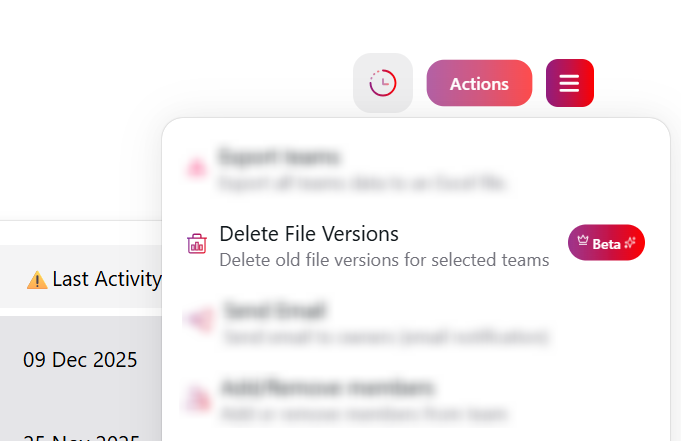
Cliquez sur Actions puis sélectionnez Delete File Versions. Cette action est actuellement en version bêta.
-
Dans la fenêtre qui s’affiche, laissez Keep Recent Versions activé et définissez Keep last versions sur le nombre de versions récentes à conserver par fichier — par exemple,
2. Cliquez sur Delete.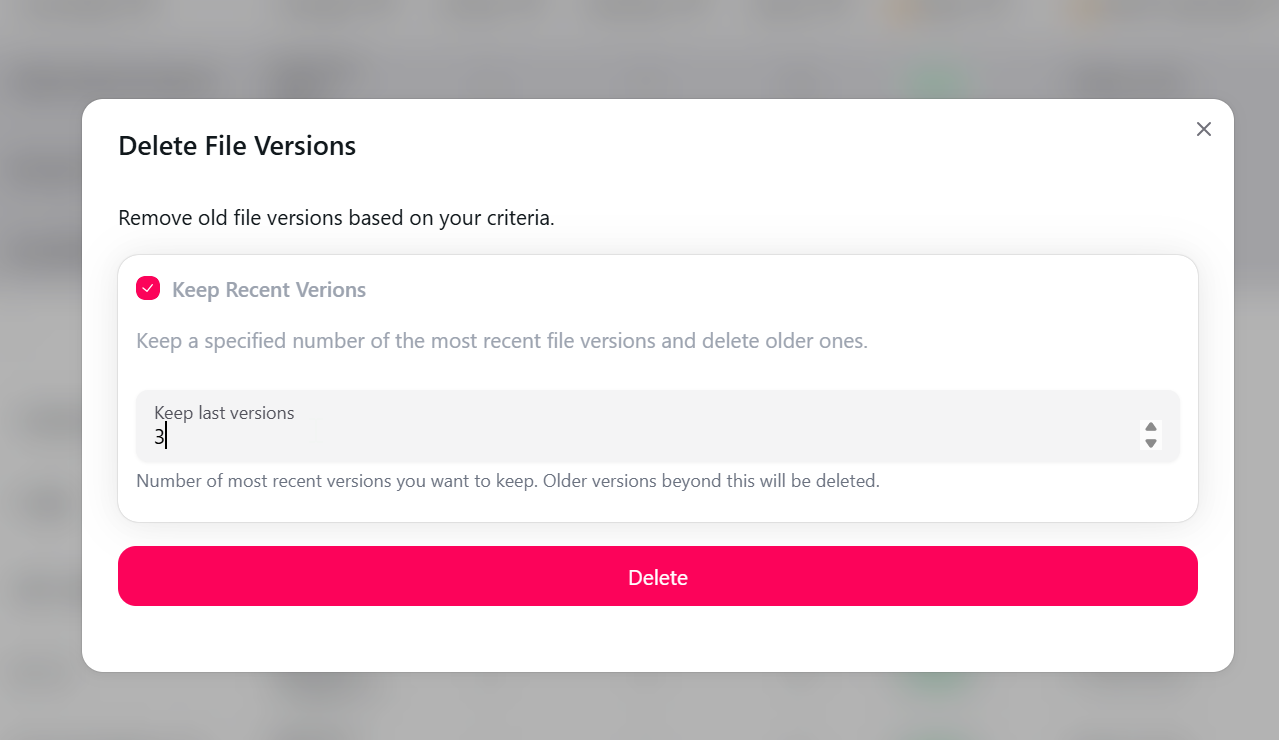
-
La tâche s’exécute en arrière-plan — selon le nombre de fichiers et de versions concernés, cela peut prendre de quelques minutes à plusieurs heures. Vous pouvez suivre son avancement depuis la page History, et vous recevrez une notification par e-mail une fois terminée.
-
Ouvrez Full Reports depuis la tâche terminée pour consulter le Storage Cleanup Summary : espace total récupéré sur l’ensemble des équipes, totaux par équipe, et détail par fichier de l’espace récupéré et du nombre de versions supprimées.

Quelques points à connaître avant de lancer cette action à grande échelle : commencez par un petit lot d’équipes pour valider votre réglage de « versions à conserver », conservez au moins 2 à 5 versions pour les documents sensibles comme les contrats ou la documentation projet, et gardez à l’esprit que les fichiers soumis à une stratégie de rétention ou à un blocage juridique dans Microsoft 365 peuvent ne perdre aucune version — l’espace récupéré sera alors inférieur aux attentes.
Pourquoi c’est important
Les anciennes versions de fichiers restent invisibles jusqu’au jour où il faut expliquer une facture de stockage SharePoint. Elles n’apparaissent dans aucun tableau de bord consulté au quotidien, et aucune équipe en particulier n’en est jamais « responsable » — ce coût n’est que la somme d’années de modifications courantes réparties sur l’ensemble de votre environnement Microsoft 365. Lancer une seule tâche en arrière-plan sur toutes les équipes que vous gérez, plutôt que de demander à chaque propriétaire d’équipe de nettoyer ses propres fichiers, transforme un coût invisible à l’échelle du tenant en une action unique assortie d’un chiffre précis — la preuve exacte de l’espace récupéré, et de son origine.
Pour aller plus loin
Découvrez comment le nettoyage du stockage s’intègre à une stratégie de gouvernance plus large pour votre environnement Microsoft 365 sur Gouvernance Microsoft 365. Pour voir des actions Bulk comme celle-ci en action, réservez une démo.