Comment créer des équipes à partir de Salesforce : Guide étape par étape
Comment est organisé votre entonnoir commercial ? Une seule personne travaille-t-elle à la conclusion d’un accord ? Nous n’y croyons pas. Dans l’environnement de travail collaboratif actuel, de nombreuses personnes issues de plusieurs départements interviennent sur un même deal. Marketeurs, commerciaux, chargés de la relation client, juristes et financiers collaborent pour faire avancer votre activité et nouer des relations avec vos prospects et vos clients existants. Vous devez donc offrir à votre équipe un espace de travail numérique efficace où elle peut partager des mises à jour et des documents, collecter des données, conserver l’historique client, créer du contenu, et bien plus encore. Pour vous aider, nous avons préparé un guide étape par étape pour créer des équipes à partir des modèles de collaboration dans Teams directement depuis votre environnement Salesforce.
Tirez parti des équipes Salesforce dans Microsoft Teams
Cet article vous explique comment créer automatiquement des équipes à partir d’un modèle Microsoft Teams lorsqu’un événement se produit dans Salesforce. Avant de commencer, passons en revue quelques-uns des avantages qu’offre l’organisation de votre collaboration sur les enregistrements Salesforce dans Microsoft Teams.
Alignez les utilisateurs de Salesforce et de Microsoft Teams
Prenons un cas d’usage courant. Supposons que votre organisation travaille dans l’environnement Microsoft 365. Vos collègues utilisent Microsoft Word, Excel, Planner, PowerPoint, etc. dans leurs activités quotidiennes. De plus, vous organisez l’ensemble de votre processus de travail dans Microsoft Teams, où vous créez des dizaines d’équipes à des fins diverses. Vous personnalisez également vos équipes en intégrant plusieurs applications, en téléchargeant des fichiers et en ajoutant les bonnes personnes.
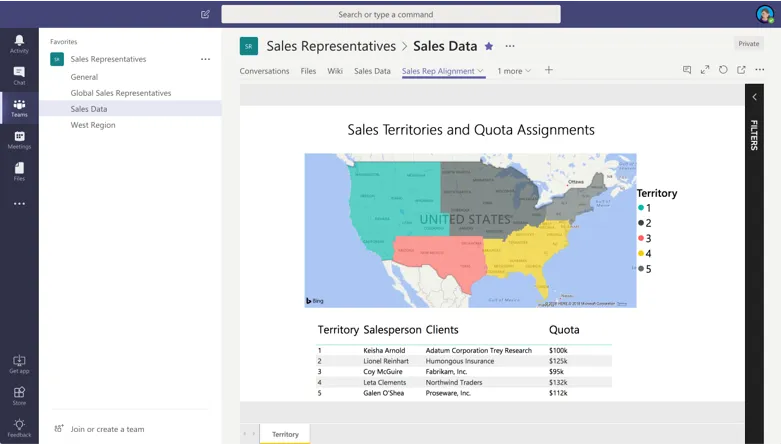
En parallèle, vos commerciaux utilisent Salesforce CRM pour collecter les données clients, stocker les contacts et créer de nouveaux deals avec toutes les informations essentielles. Comment aligner vos commerciaux avec les personnes d’autres départements qui n’ont pas nécessairement de licence Salesforce, mais qui participent tout de même à votre processus de vente ?
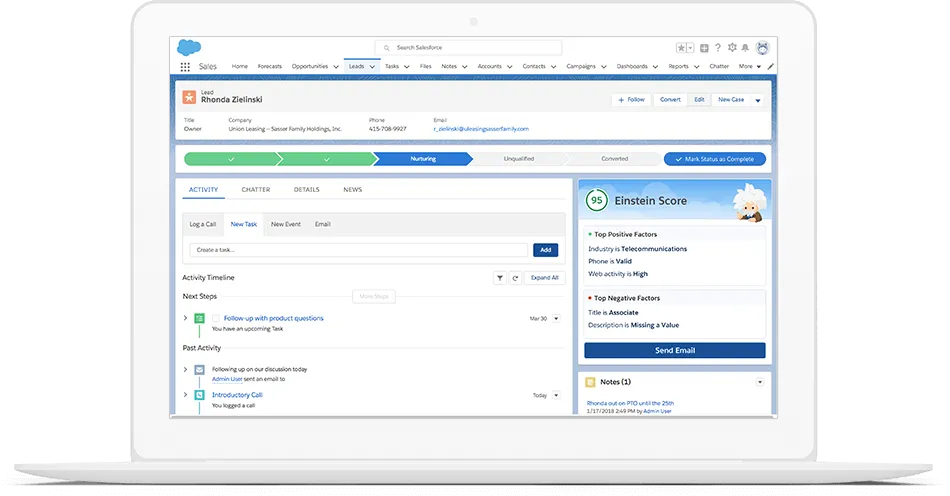
Grâce à l’intégration avancée de Salesforce et Microsoft Teams, vous pouvez créer automatiquement un espace de collaboration prêt à l’emploi pour chaque enregistrement Salesforce. Vos collaborateurs peuvent ainsi travailler facilement sur vos comptes clés et opportunités sans avoir à jongler entre les plateformes.
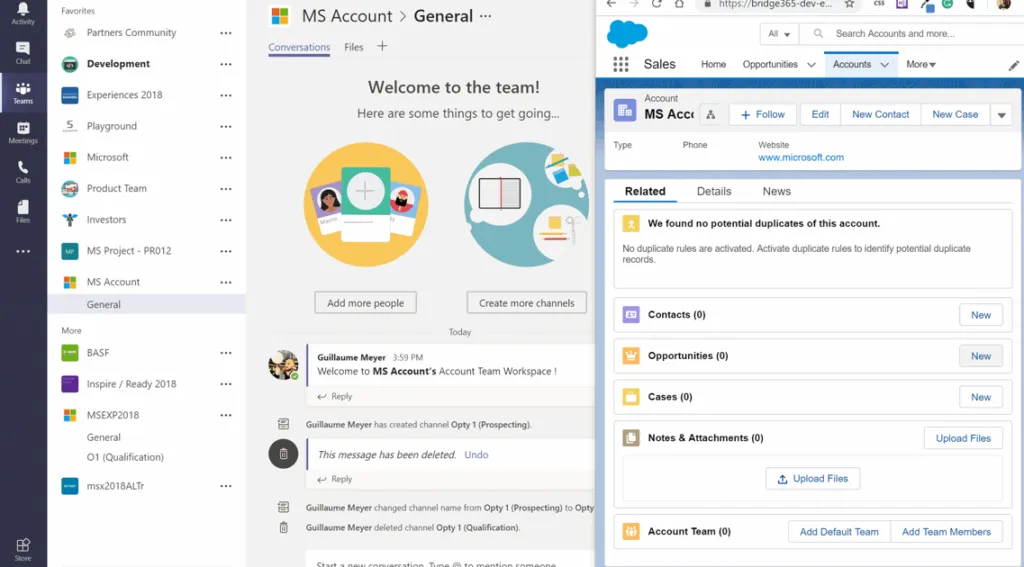 Intégration de Salesforce
Guide : Intégration de Microsoft Teams et de Salesforce
- Pourquoi intégrer Salesforce à Teams ?
- Toutes les possibilités d’intégration
- Cas d’utilisation les plus demandés
- Comment configurer les intégrations
Évitez la perte d’informations et bénéficiez d’un espace de collaboration structuré
Lorsque Microsoft Teams et Salesforce ne sont pas intégrés, vos commerciaux doivent partager manuellement les informations de Salesforce avec les autres membres de l’équipe. Cela peut entraîner des pertes d’informations et de la désorganisation dans Microsoft Teams.
À la place, vous pouvez organiser la collaboration guidée de votre équipe commerciale grâce à des équipes créées depuis Salesforce. Inutile de construire manuellement une nouvelle équipe pour chaque deal important, d’ajouter les bonnes personnes et de transférer les informations depuis Salesforce. Avec l’intégration avancée de Teams et Salesforce, l’automatisation s’en charge à votre place.
Gagnez du temps grâce à l’automatisation de la création d’équipes
Enfin, l’automatisation de la création d’équipes à partir des enregistrements Salesforce vous fait gagner un temps précieux. Créer une équipe personnalisée dans Microsoft Teams n’est pas une tâche rapide : il faut créer plusieurs canaux, intégrer vos applications quotidiennes, télécharger des guides commerciaux et des guides opérationnels, ajouter les bonnes personnes et gérer les paramètres pour protéger vos informations confidentielles. Et que se passe-t-il si vous devez créer une nouvelle équipe pour chaque compte clé ou opportunité ?
L’intégration avancée de Microsoft Teams et Salesforce vous permet d’y remédier. Oubliez les tâches manuelles et le temps passé sur des activités répétitives. Vous pouvez ainsi vous concentrer sur l’exécution de vos processus essentiels.
nBold pour Salesforce – comment créer des équipes depuis les enregistrements Salesforce
Il est maintenant temps d’expliquer le fonctionnement de l’intégration avancée de Teams et Salesforce. nBold est la technologie de processus de collaboration qui améliore la collaboration à grande échelle dans Microsoft Teams. Cette solution vous aide à optimiser votre collaboration à l’échelle de votre organisation. Vous pouvez ainsi structurer votre espace de travail grâce à des espaces de collaboration préconfigurés. En créant des équipes depuis votre propre catalogue de modèles, vous obtenez le même niveau d’exécution d’une équipe à l’autre, tout en mettant à disposition de vos équipes leurs applications quotidiennes, leurs guides et leurs bibliothèques de documents, déjà en place.
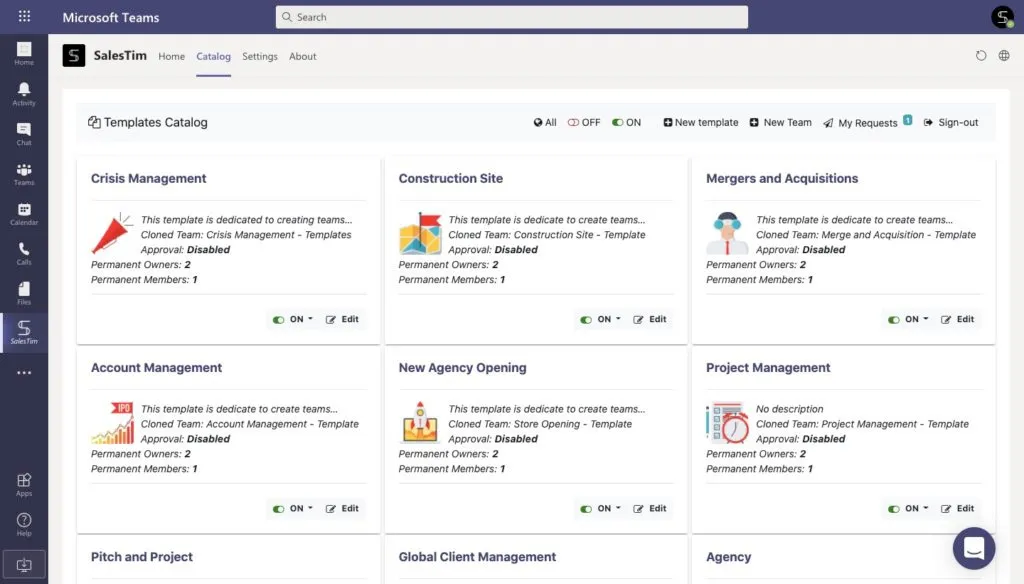
De plus, cette solution s’intègre à d’autres applications, dont Salesforce. Elle vous offre la possibilité de créer automatiquement des équipes chaque fois qu’un événement se produit dans Salesforce. Ainsi, dès qu’un nouvel enregistrement Opportunity ou Account est créé dans Salesforce, une nouvelle équipe est générée à partir du modèle prédéfini dans Microsoft Teams.
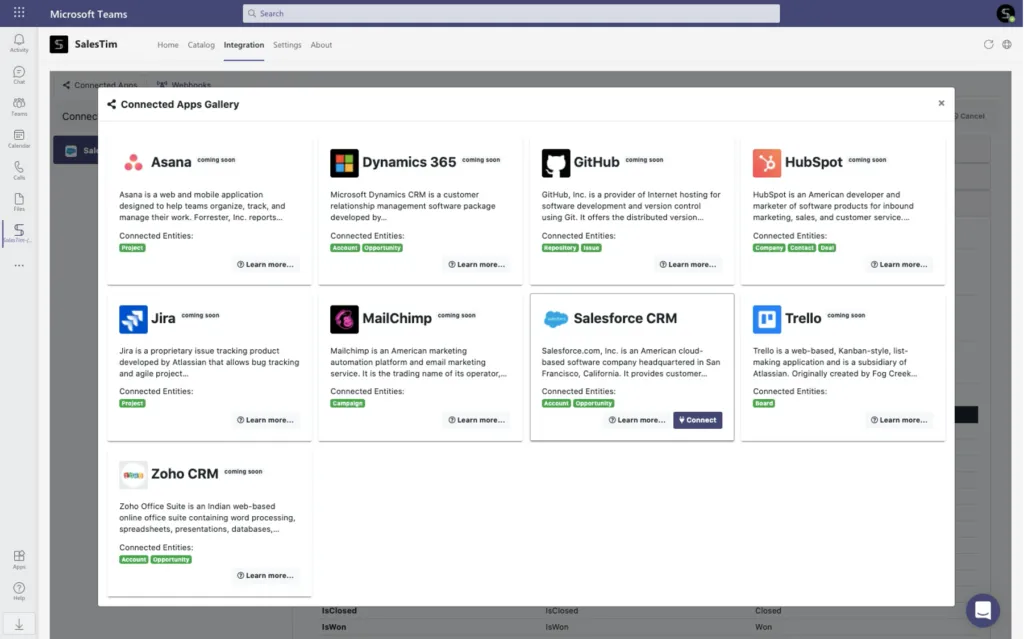
Les équipes créées pour chaque enregistrement comprennent des canaux standard et privés, des onglets avec des applications, des fichiers et dossiers dupliqués, les bonnes personnes ajoutées, et bien plus encore. Convaincu ? Voyons comment intégrer la technologie de modèles Teams à votre environnement Salesforce en quelques étapes.
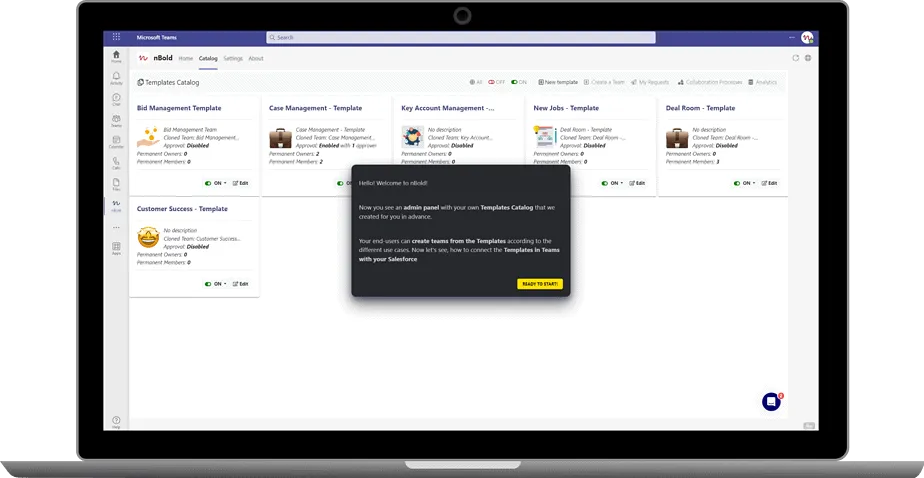
Faites le tour de nBold et découvrez par vous-même comment créer des équipes préconfigurées depuis des enregistrements Salesforce grâce à notre solution.
Créer une équipe pour un compte Salesforce
Supposons que votre commercial crée des enregistrements Salesforce pour chaque nouveau compte. Il y ajoute toutes les informations essentielles : nom de l’entreprise, date de début et de clôture du deal, revenus attendus, etc. Il doit ensuite partager ces informations avec l’ensemble de l’équipe commerciale et poursuivre la collaboration pour conclure le deal et entretenir la relation client. Comment créer rapidement un espace de collaboration pour chaque compte clé et transférer automatiquement les informations de Salesforce vers Microsoft Teams ? Suivez ces étapes simples :
Étape 1. Créer un modèle de gestion de compte
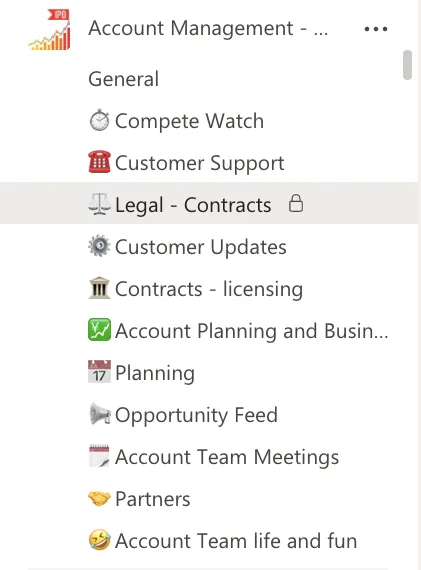
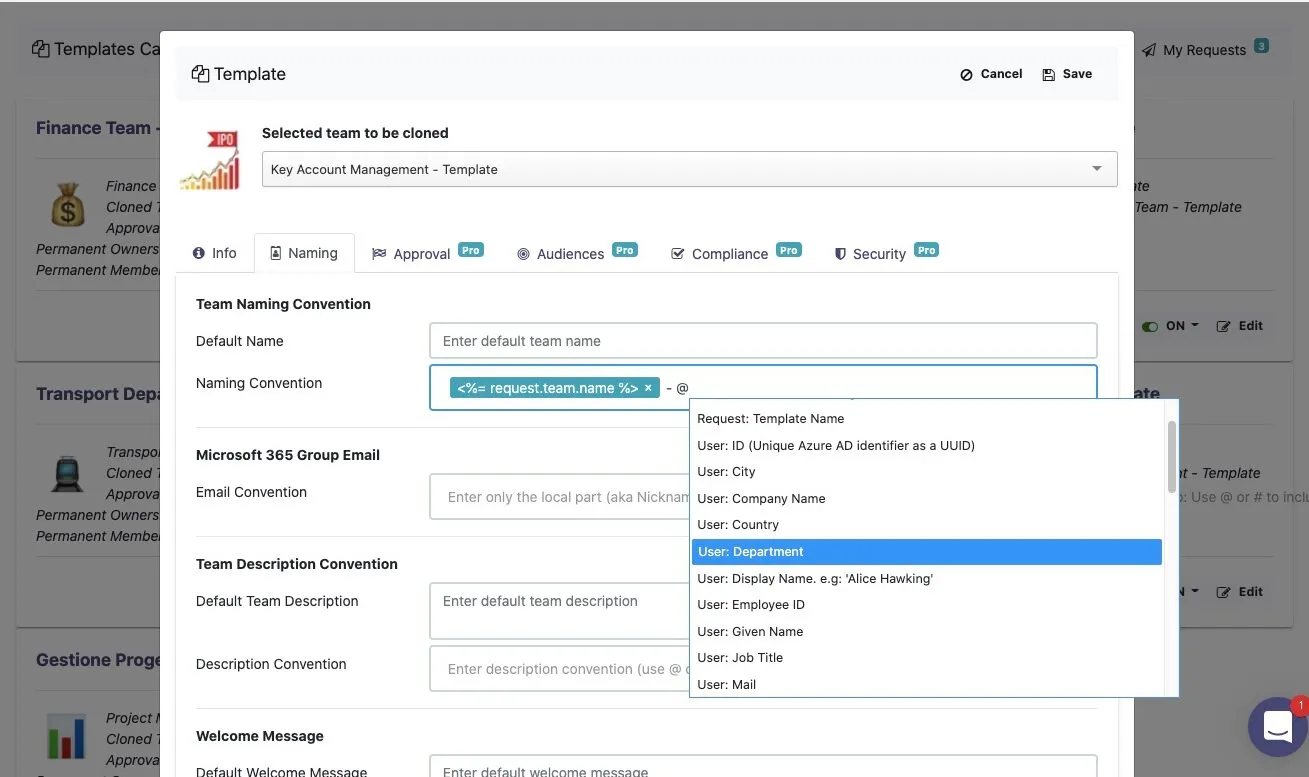
Vous devez d’abord créer l’équipe de base pour la collaboration sur les comptes dans votre environnement Microsoft Teams. Construisez une équipe originale et créez des canaux standard et privés.
Personnalisez ensuite votre équipe pour simplifier le travail de votre équipe commerciale et guider ses activités quotidiennes, par exemple :
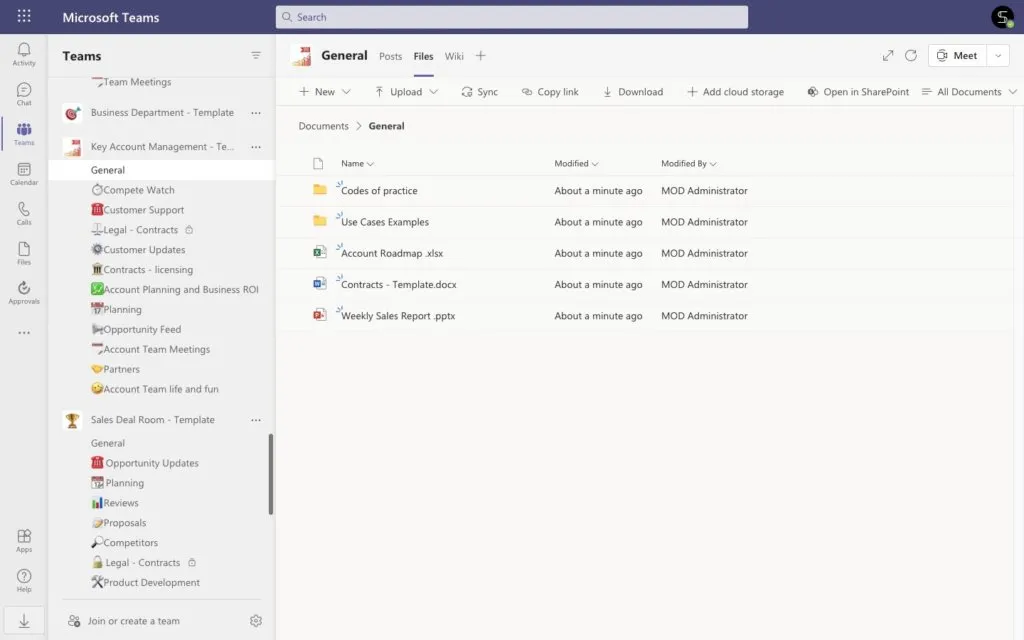
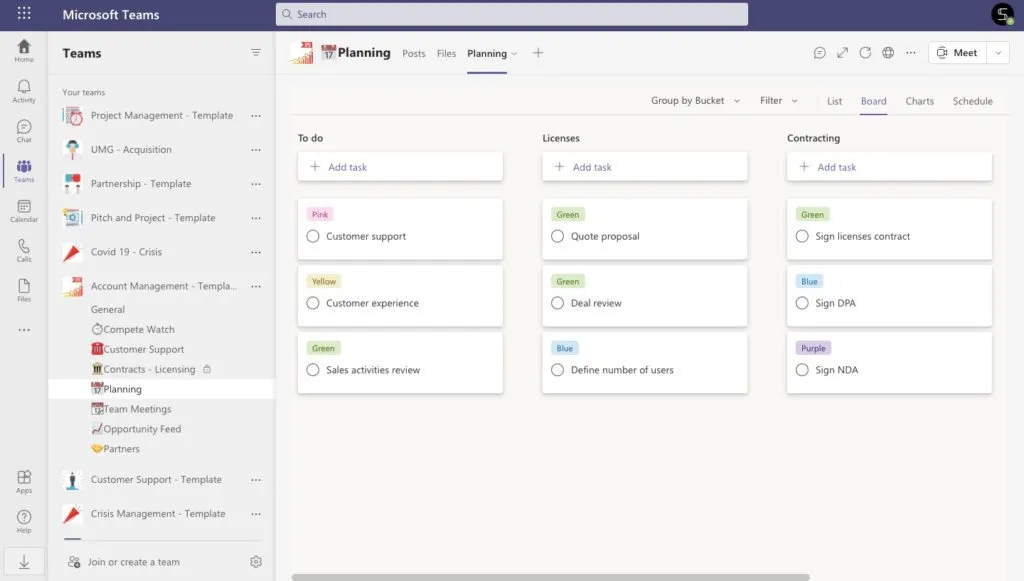
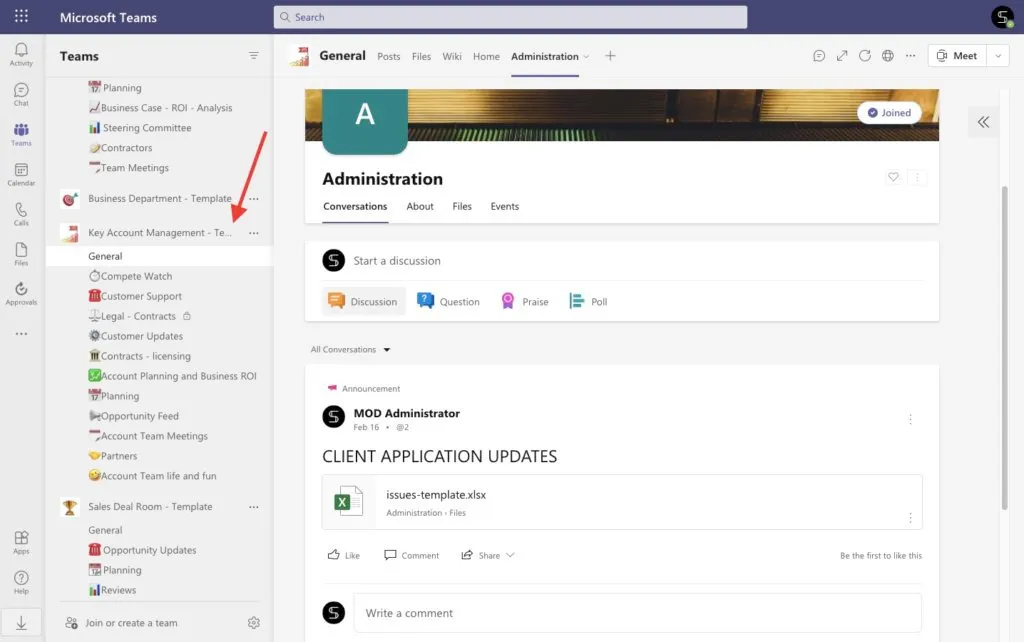
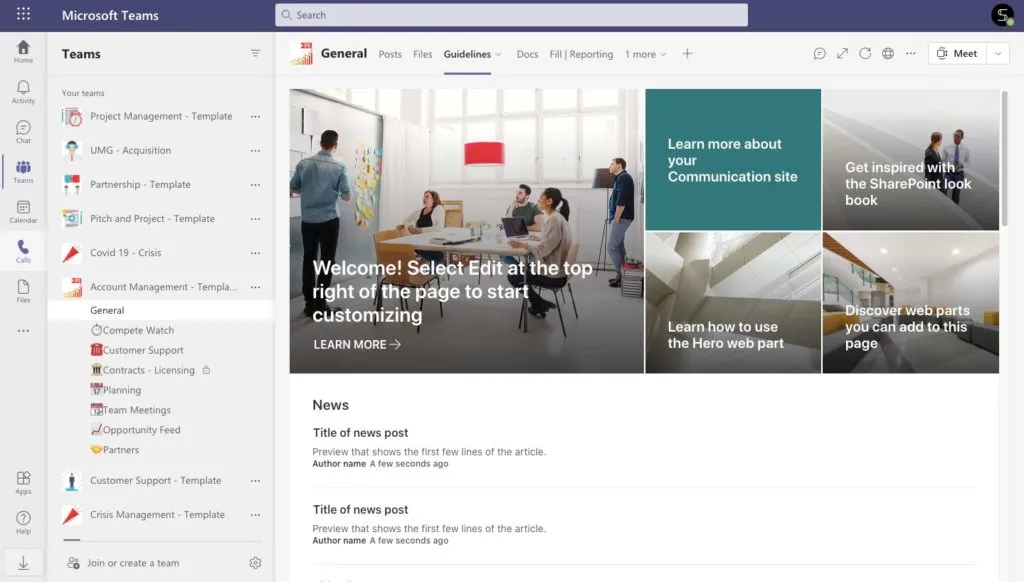
Une fois l’équipe originale prête, créez un modèle à partir de cette équipe à l’aide de nBold, que vous pouvez installer depuis la boutique d’applications Microsoft Teams. Le modèle de gestion des comptes clés sera ajouté à votre propre catalogue de modèles.
Étape 2. Synchroniser Salesforce avec Microsoft Teams
Le modèle de gestion des comptes clés étant créé, il est temps de synchroniser votre environnement Microsoft Teams avec Salesforce CRM.
Accédez à l’onglet Intégration dans l’application nBold et choisissez l’icône Salesforce. D’ailleurs, de nombreuses autres applications seront bientôt disponibles pour l’intégration (Asana, Trello, HubSpot, Dynamics 365, et bien plus encore).
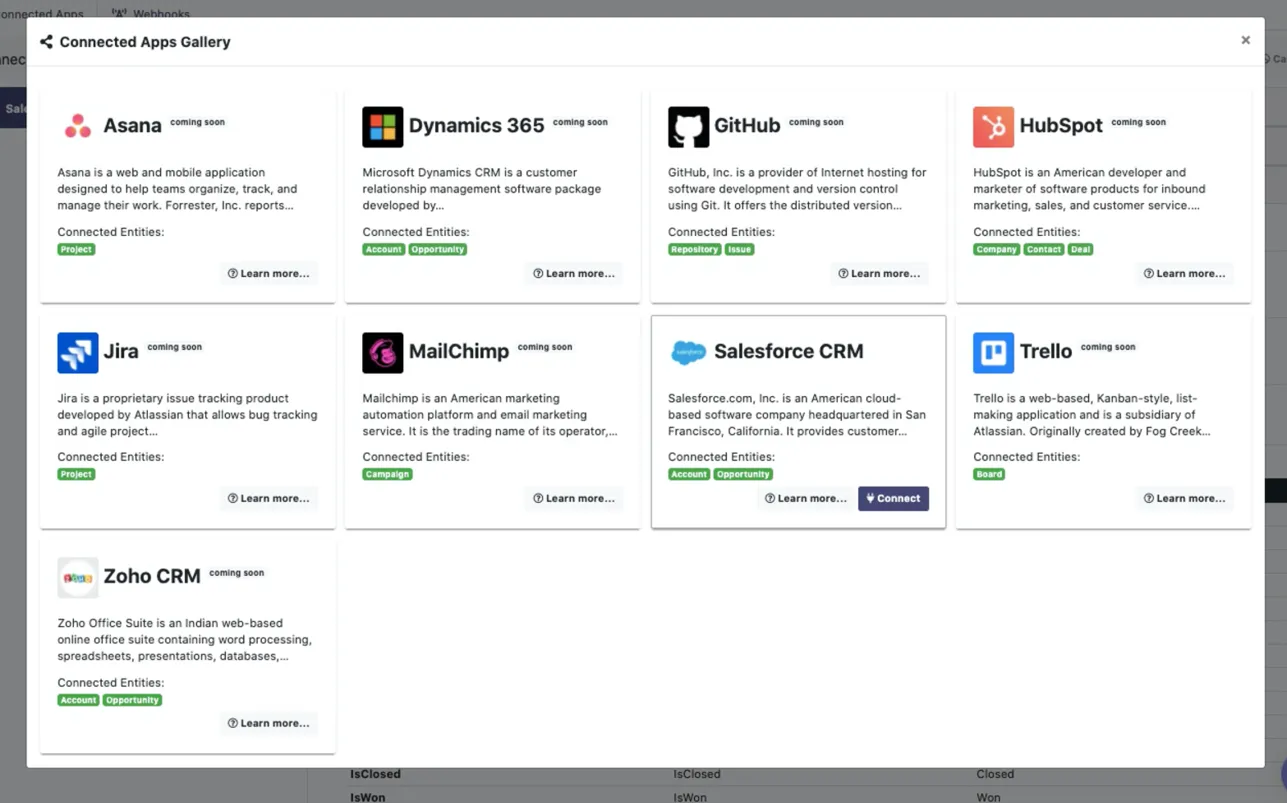
Connectez-vous simplement avec votre compte Salesforce et commencez à configurer l’intégration entre les deux plateformes.
Remarque : Seuls les administrateurs Office 365 peuvent gérer l’intégration et créer des modèles avec l’application nBold.
Étape 3. Obtenir des équipes pour chaque compte Salesforce
Choisissez ensuite l’option Sync with a team. Vous devez définir le modèle à partir duquel les équipes pour les enregistrements Salesforce seront créées. Sélectionnez le modèle de gestion des comptes clés créé précédemment.
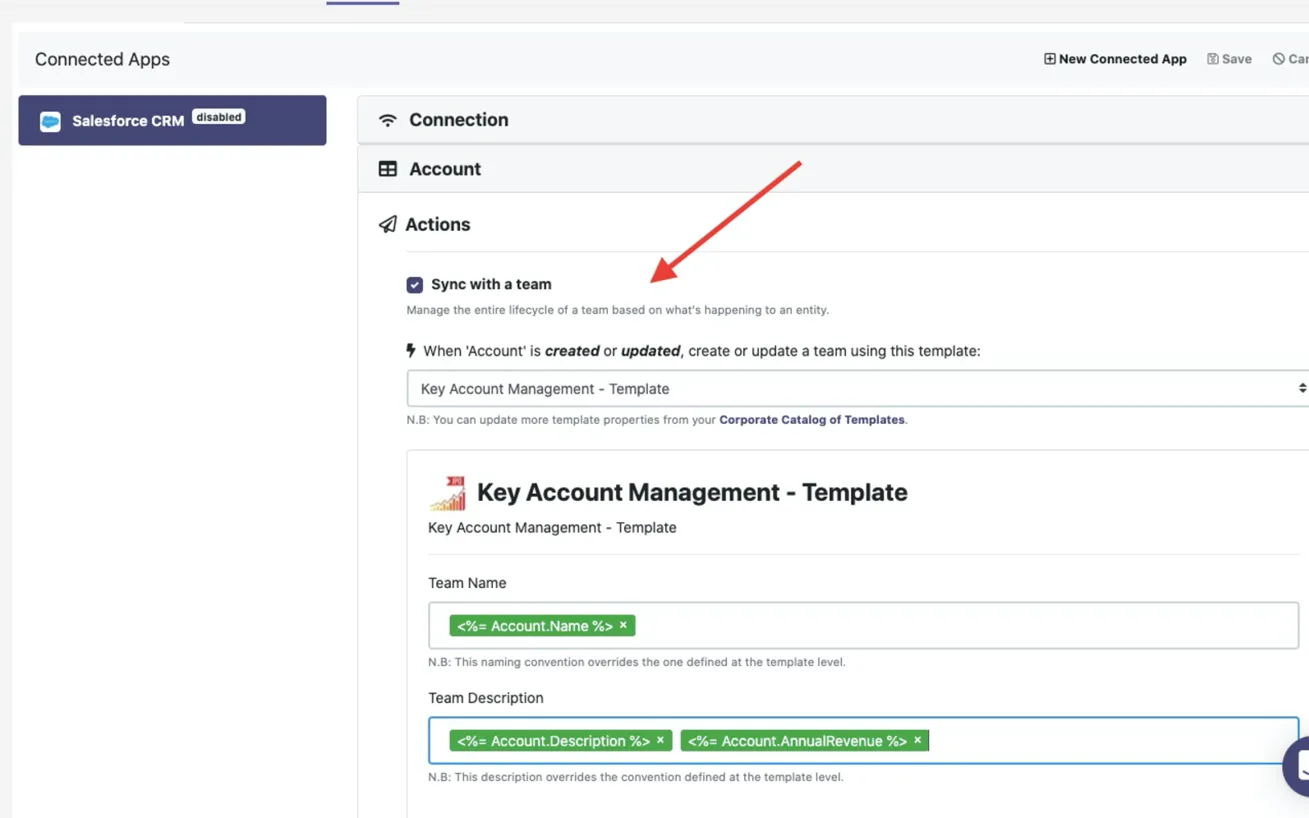
À cette étape, vous pouvez également gérer les noms et descriptions de vos futures équipes. Vous pouvez ajouter des règles d’appellation statiques ou dynamiques avec suffixe et préfixe. Vous pouvez ainsi utiliser le contenu dynamique de vos enregistrements Salesforce.
Par exemple, ajoutez le nom du compte, l’ID, l’ID du propriétaire, etc. Chaque équipe sera ainsi créée avec le bon nom et la bonne description, enrichis des données de l’enregistrement du compte. Vos collaborateurs comprennent immédiatement l’objet de l’équipe.
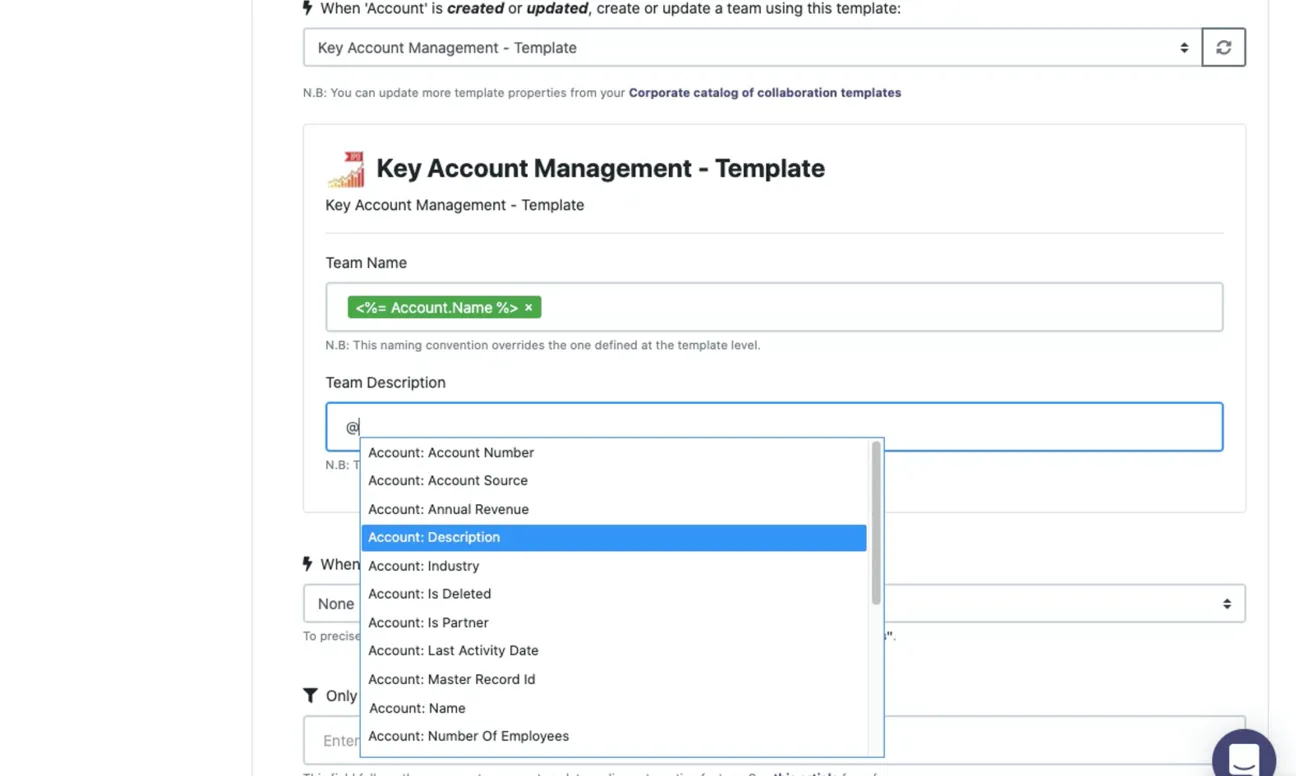
C’est terminé ! Désormais, chaque fois qu’un nouvel enregistrement de compte est ajouté dans Salesforce, une nouvelle équipe est automatiquement créée dans Microsoft Teams avec le bon nom, les bonnes personnes et un contenu personnalisé.
Créer une équipe pour une opportunité Salesforce
De la même manière, vous pouvez automatiser la création d’une équipe pour chaque enregistrement Opportunity dans Salesforce. Cela permettra à votre équipe commerciale de conclure les deals plus rapidement et plus efficacement.
Étape 1. Créer un modèle Sales Deal Room
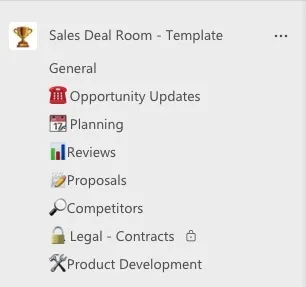
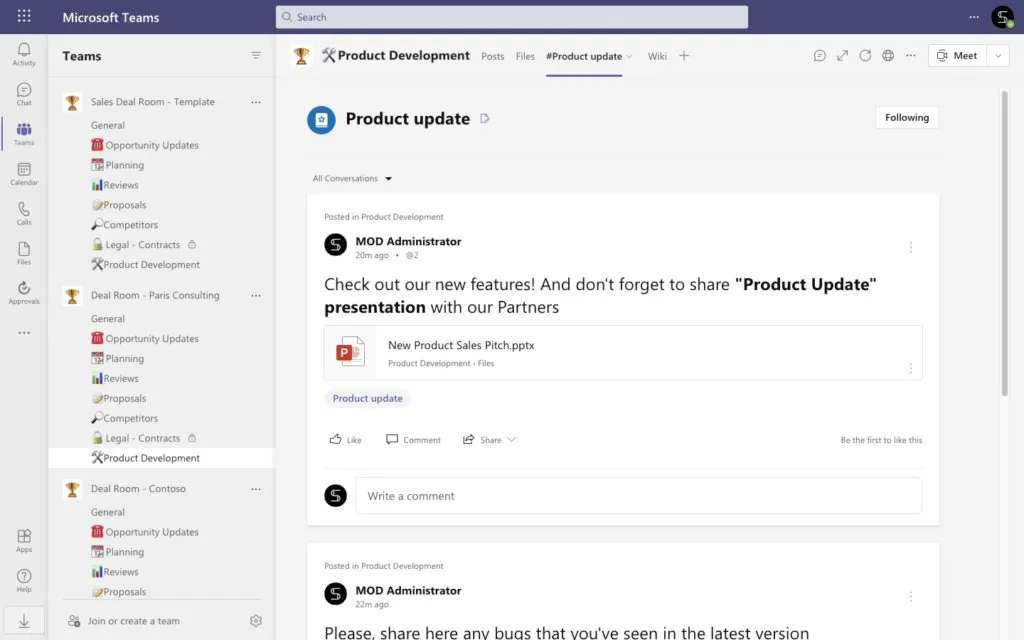
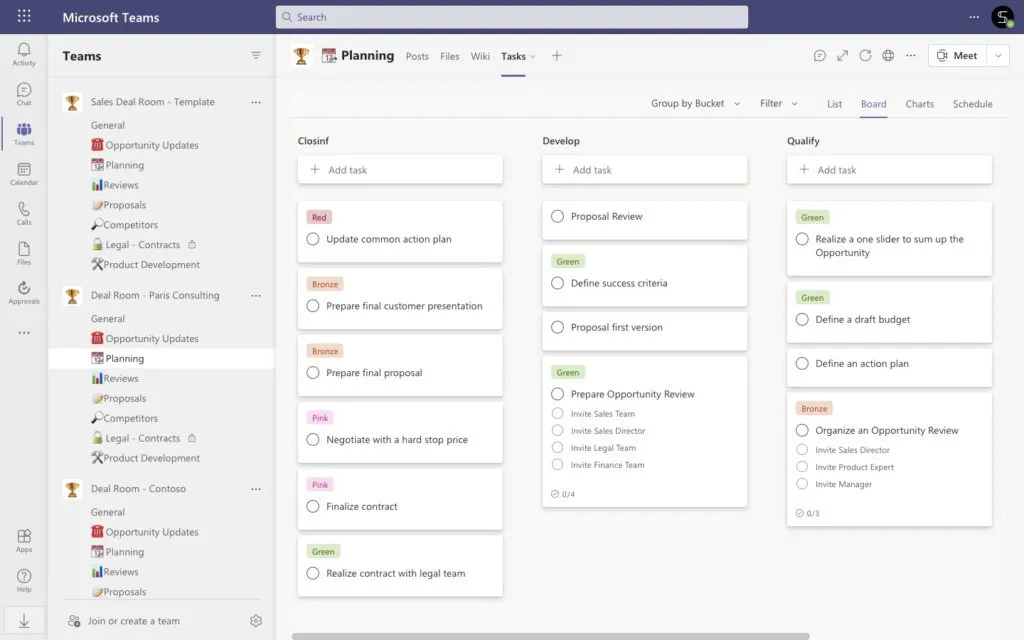
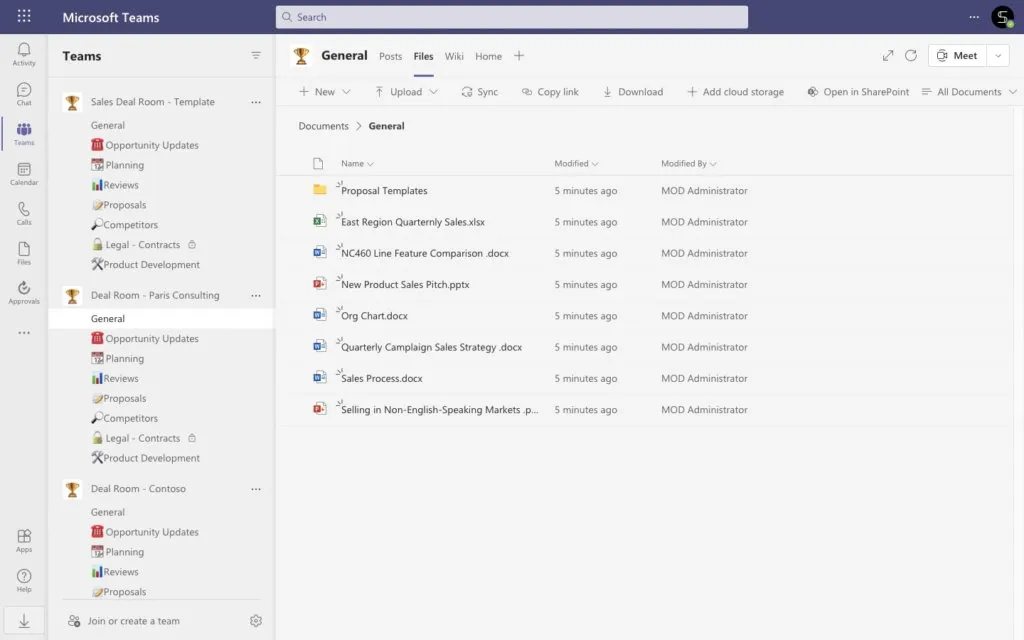
Construisez un modèle Sales Deal Room comme nous l’avons fait avec la gestion des comptes clés. Créez une équipe originale avec des canaux standard et privés, téléchargez la documentation commerciale et intégrez les applications qui aident votre équipe à collaborer pour conclure les deals.
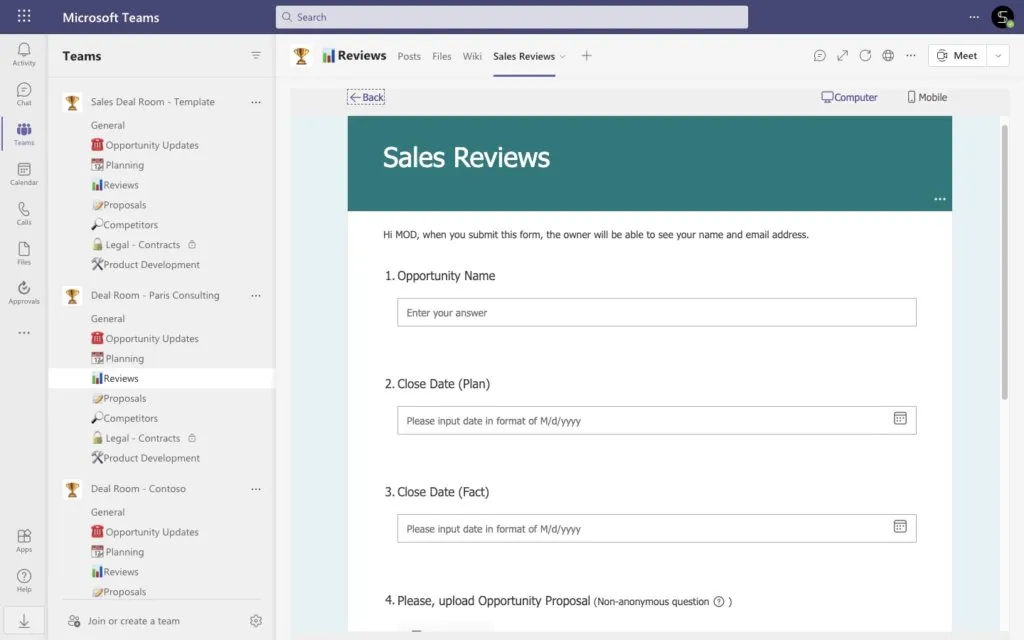
Étape 2. Synchroniser Salesforce avec Microsoft Teams
Accédez à nouveau à l’onglet Intégration et connectez-vous avec votre environnement Salesforce.
Étape 3. Obtenir des équipes pour chaque opportunité Salesforce
Choisissez l’option Sync with a team et sélectionnez cette fois votre modèle Sales Deal Room.
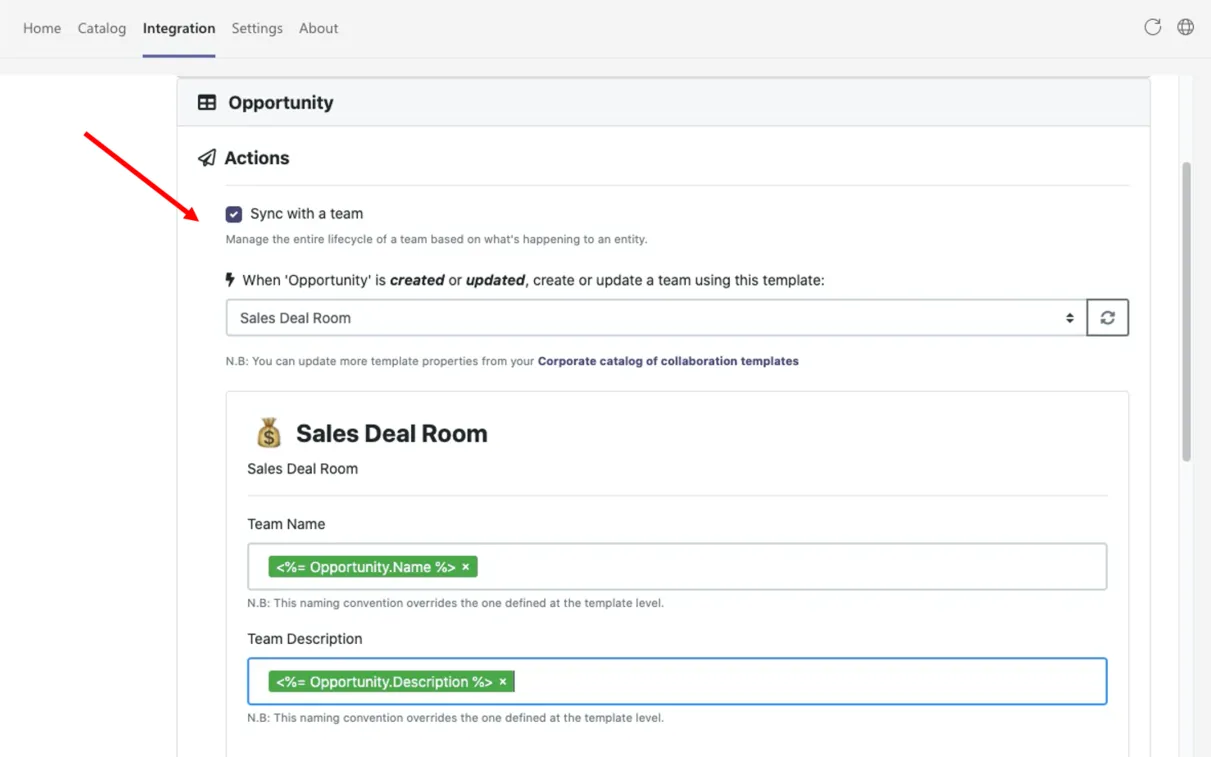
De la même façon, vous pouvez gérer les noms et descriptions de vos équipes pour éviter toute désorganisation dans Teams.
Enregistrez vos modifications et adoptez cette nouvelle façon de collaborer sur vos deals. Vous disposez désormais d’un espace de collaboration entièrement configuré où vos collègues peuvent partager les mises à jour sur les prospects, suivre l’entonnoir commercial et remporter les deals ensemble.
Fonctionnalités avancées de l’intégration Salesforce et Teams
Il existe en réalité de nombreuses fonctionnalités supplémentaires que vous pouvez mettre en œuvre pour améliorer votre collaboration commerciale. En voici quelques-unes.
Automatiser la création de canaux
Si vous n’avez pas besoin de créer une équipe complète pour chaque enregistrement de compte ou d’opportunité dans Salesforce, vous pouvez choisir l’option Sync with a channel. Ainsi, chaque fois qu’un nouvel enregistrement est créé dans Salesforce, un canal est créé automatiquement. Sélectionnez simplement l’équipe dans laquelle le nouveau canal doit être créé.
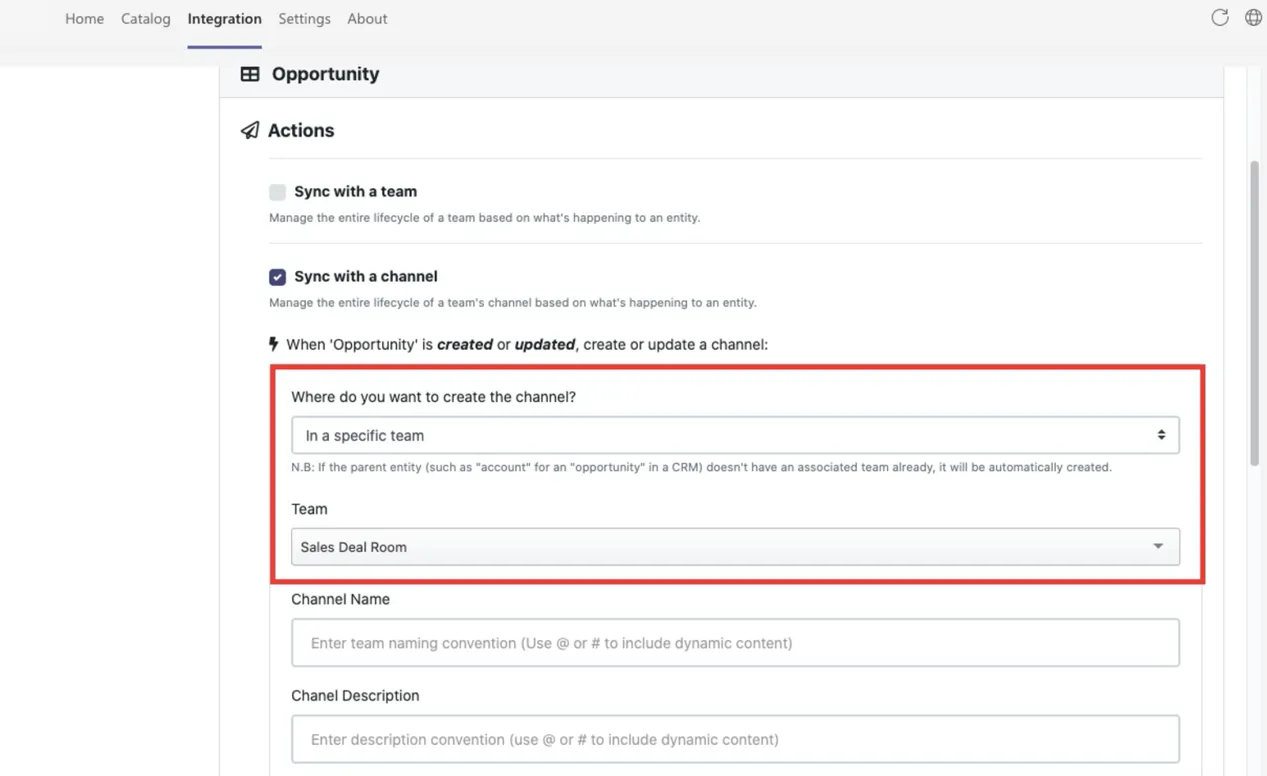
Vous pouvez également choisir l’option de l’équipe du compte parent, de sorte que les canaux liés aux opportunités soient créés dans l’équipe du bon compte.
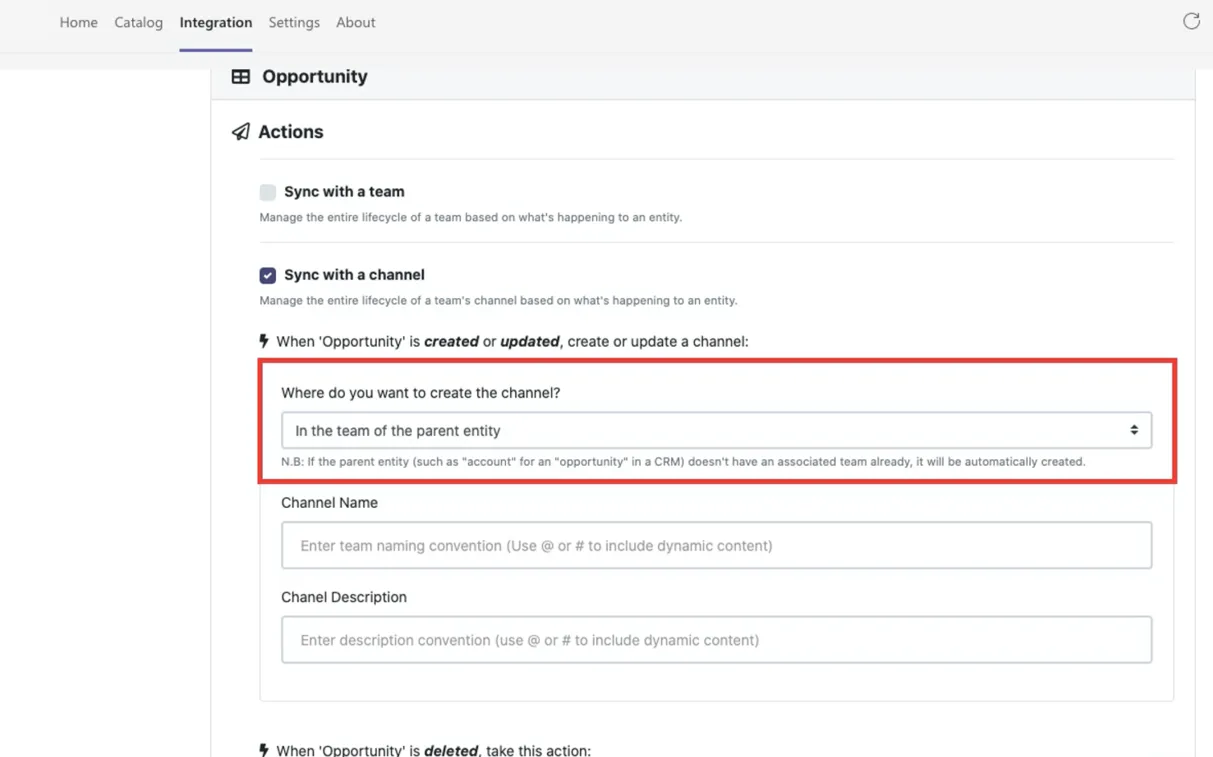
Structurez votre collaboration sur les deals, partagez des fichiers et suivez les résultats dans les bons canaux créés pour chaque enregistrement Salesforce.
Supprimer ou archiver les équipes inutilisées
Vous avez du mal à garder Teams organisé ? Vous pouvez facilement réduire le nombre d’équipes inutilisées dans Microsoft Teams grâce à l’option Supprimer ou Archiver.
Chaque fois qu’un enregistrement est supprimé de votre environnement Salesforce, l’équipe correspondante dans Microsoft Teams est automatiquement supprimée ou archivée, selon la configuration choisie.
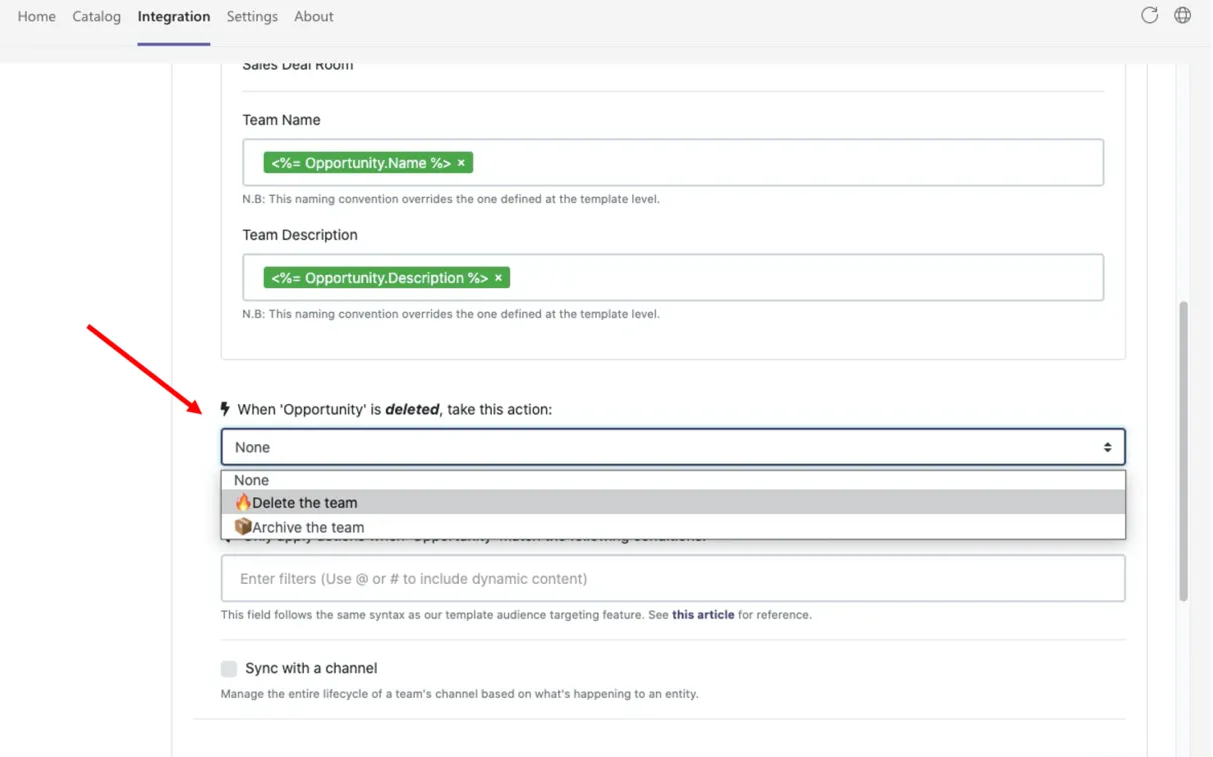
Couvrir tous vos cas d’usage grâce aux propriétés Salesforce
Enfin, vous pouvez couvrir n’importe quel cas d’usage lié à vos besoins métier. Grâce aux propriétés Salesforce, vous définissez quand les équipes de collaboration doivent être créées dans Microsoft Teams. Vous pouvez ainsi configurer des règles supplémentaires si vous ne souhaitez pas créer un espace de collaboration pour chaque enregistrement Salesforce.
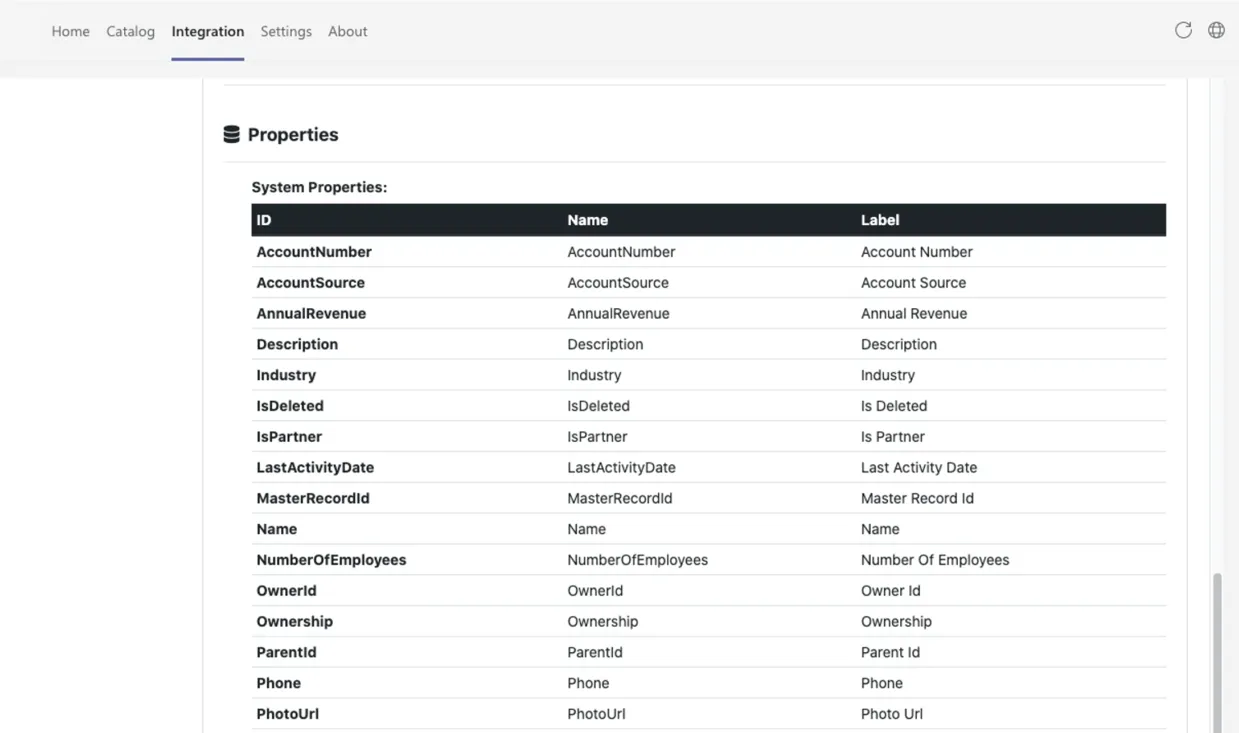
Par exemple, une équipe ne sera créée que si le compte appartient au secteur de la construction, ou si le chiffre d’affaires total dépasse 10 000 $. Les possibilités sont infinies !
Dans cet article, nous avons expliqué comment intégrer rapidement les enregistrements Salesforce aux modèles Microsoft Teams. Avec nBold, vous pouvez améliorer votre collaboration et optimiser vos processus commerciaux à l’échelle de toute votre organisation. Prenez rendez-vous avec nous pour parler de vos besoins et nous trouverons la solution personnalisée qui vous convient.