Comment gérer la duplication des efforts avec Microsoft Teams
Comme le dit le célèbre proverbe, « on ne peut pas applaudir d’une seule main ». Cette vérité s’applique à tous les aspects de la vie, y compris au monde du travail. Collaborer en équipe est certes bien plus productif et génère davantage de résultats que de travailler seul. Cependant, cela soulève ses propres défis, en particulier pour les managers. La duplication des efforts en est l’un des plus courants.
L’un des points clés de la fiche de poste d’un manager est d’éliminer tout effort inutile au sein de l’organisation. La répartition des tâches et les instructions doivent être parfaitement claires pour éviter la duplication des efforts. Cette dernière peut être un effet secondaire négatif de la collaboration, menant souvent l’équipe loin de l’objectif final.
Dans cet article, nous verrons ce qu’est la duplication des efforts et comment les managers peuvent utiliser la technologie, en particulier Microsoft Teams, pour l’éviter.
Qu’est-ce que la duplication des efforts ?
Avant d’aborder les solutions, définissons le terme. En termes simples, la duplication des efforts désigne la situation dans laquelle deux personnes ou plus travaillent sur la même tâche. En d’autres termes, plusieurs membres de l’équipe consacrent du temps et de l’énergie à une seule et même tâche. Les causes peuvent être diverses :
- Répartition des tâches peu claire
- Manque de communication
- Absence d’instructions, etc.
Cela nuit-il au niveau de productivité de l’organisation ? Tout dépend du secteur d’activité. Il peut sembler anodin que deux personnes accomplissent la même tâche, puisqu’au bout du compte le travail est fait. Cependant, dans certains secteurs, duplication des efforts = perte de ressources. Imaginez que vous dirigiez une agence marketing spécialisée en SEO avec plusieurs clients. Suite à une confusion dans les instructions, deux de vos spécialistes se retrouvent à travailler sur la recherche de mots-clés du même client. Les résultats des deux collaborateurs peuvent se compléter, mais l’un d’eux a essentiellement perdu du temps qu’il aurait pu consacrer à un audit on-site, au link building ou à la recherche de mots-clés pour un autre client.
D’un autre côté, si vous gérez un service de conditionnement et que deux, trois ou quatre employés font le même travail au lieu d’un seul, vous obtiendrez deux, trois ou quatre fois plus de résultats. Mais si les équipes marketing et commerciales de votre entreprise mènent simultanément une étude de marché, vous vous retrouverez face à une « duplication négative des efforts ». Dans ce contexte, la duplication du travail survient lorsque plusieurs personnes sont chargées d’accomplir la même tâche. Mal gérée, la redondance des tâches est une perte de temps et un gaspillage de ressources.
Comment la technologie peut-elle aider à éviter la duplication des efforts ?
Comme les exemples précédents le montrent clairement, la duplication des efforts n’est pas forcément un phénomène négatif — tout dépend de la situation. Il est donc essentiel d’identifier les conséquences de la duplication des efforts au sein de votre organisation, ainsi que son impact sur la productivité. Si elle rend vos collaborateurs moins efficaces et gaspille des ressources, vous devez chercher des moyens de l’éviter.
Dans la plupart des cas, au sein des équipes, la duplication des efforts est due à un manque de communication. Les solutions technologiques, en particulier les plateformes collaboratives, offrent un canal de communication approprié. Microsoft Teams en est l’un des exemples les plus aboutis. Si, en tant que manager, vous peinez à éviter la duplication des efforts, voici comment vous pouvez utiliser Teams pour y remédier.
Microsoft Teams est une application collaborative qui offre une multitude de fonctionnalités permettant aux utilisateurs de se connecter et de travailler ensemble. Du partage de fichiers à l’attribution des tâches, Microsoft Teams dispose de tout ce dont vous avez besoin pour maintenir la productivité de votre organisation.
Canaux
Rappelons rapidement la différence entre canaux et équipes. Les utilisateurs créent des canaux au sein des équipes pour que les membres puissent se connecter et contribuer à un aspect précis du projet global. Par exemple, l’équipe est le Service commercial, et les canaux sont Budget, Reporting, Prospects, etc. Les canaux sont des environnements dynamiques où les membres de l’équipe peuvent s’informer mutuellement en temps réel de ce sur quoi ils travaillent. Ainsi, chacun est au courant des activités des autres et le risque de duplication des efforts est minimal.
Rester connecté
La communication est un facteur déterminant pour rester au fait des tâches et savoir qui est responsable de quoi. Microsoft Teams permet aux membres de l’équipe de discuter, de tenir des conférences en ligne et d’enregistrer des réunions. Grâce à Teams, l’échange d’informations devient simple et rapide.
Rendre les documents accessibles
Microsoft Teams permet aux utilisateurs de télécharger et de stocker des fichiers dans les canaux. Ces fichiers sont gérés par SharePoint, la colonne vertébrale de la gestion documentaire de Teams. Les fichiers peuvent être partagés dans l’onglet Fichiers accessible dans chaque canal et dans une conversation de groupe.
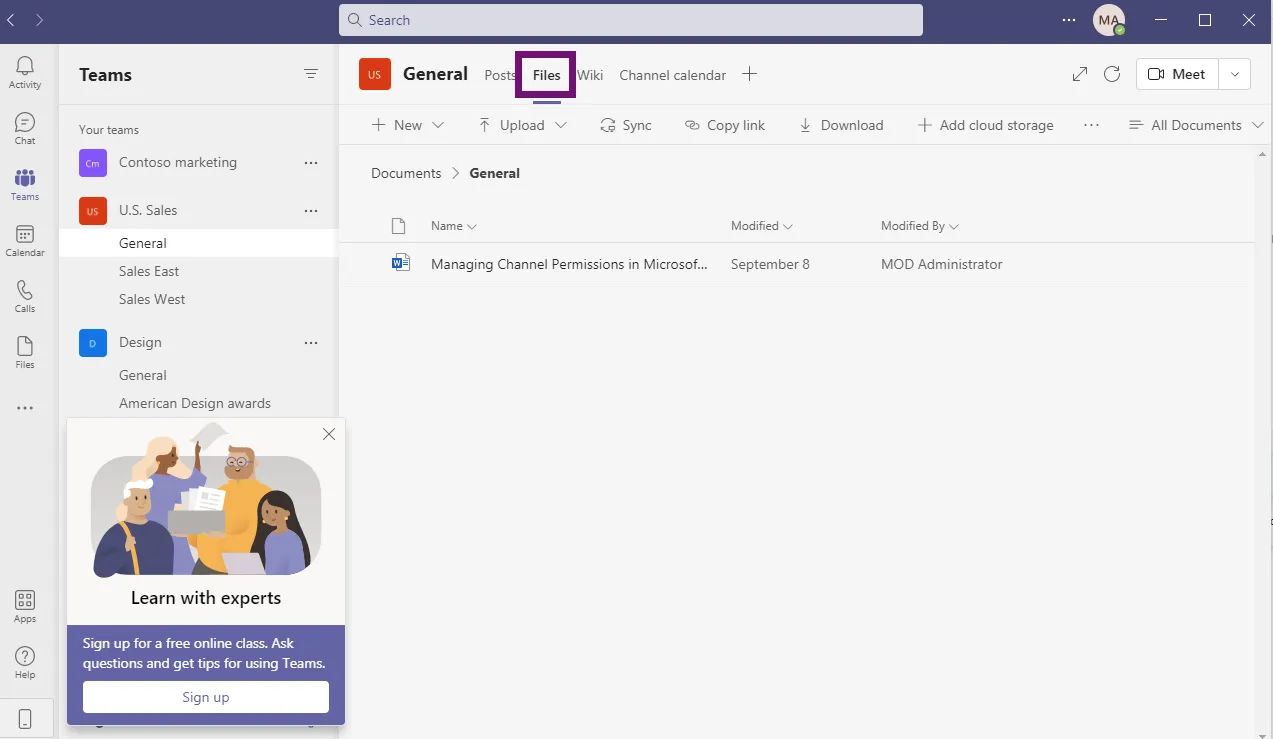
Ces fichiers peuvent être consultés et modifiés par tous les membres de l’équipe. En quoi cela aide-t-il à éviter la duplication des efforts ? Si l’un de vos collaborateurs a déjà travaillé sur le dernier rapport ou l’article de blog d’un client, par exemple, il peut le télécharger dans le canal afin que tout le monde sache que c’est déjà fait.
De plus, les documents stockés dans SharePoint sont automatiquement sauvegardés dès qu’un utilisateur y apporte des modifications. Il n’est donc plus nécessaire d’envoyer le fichier dans tous les sens à chaque modification. Cela contribue également à réduire la duplication des efforts.
Répartition des tâches
En plus des onglets natifs, Microsoft Teams propose une multitude d’applications tierces que vous pouvez épingler sous forme d’onglets. Parmi elles figurent des outils de gestion des tâches bien connus comme Trello et Asana. Ces applications vous aident à attribuer des tâches et à en suivre l’avancement. Elles permettent aux managers de fournir des instructions claires, indispensables à la bonne réalisation du travail.
Ces applications offrent des fonctionnalités permettant de créer des listes de tâches, d’attribuer des responsabilités à différents membres de l’équipe et de mettre à jour le statut des tâches. Cela aide les responsables à identifier le rôle de chaque membre et à éviter ainsi la duplication des efforts. Le gros avantage est que vous pouvez les intégrer directement dans votre environnement Teams et gérer vos tâches sans avoir à jongler entre plusieurs plateformes.
Dès que vous commencez à travailler avec Microsoft Teams, vous découvrez rapidement un certain nombre d’applications natives et tierces qui permettent réellement de gagner du temps et de l’énergie. Voici nos deux préférées.
L’application Microsoft Planner
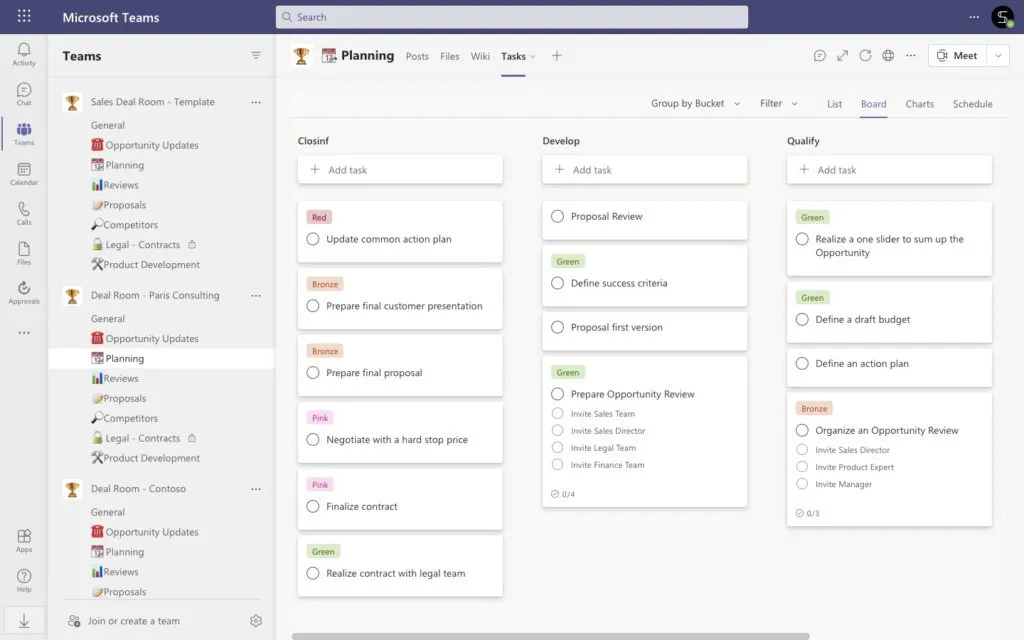
À l’instar de Trello et Asana, l’application Microsoft Planner aide les managers à organiser et à attribuer des tâches à leurs collaborateurs. Chaque employé connaît ses responsabilités de façon détaillée, et son manager peut suivre l’avancement du travail en temps réel.
Lors de la création d’une tâche dans Microsoft Planner, vous pouvez l’attribuer à un utilisateur spécifique, définir une date limite, rédiger des instructions dans le champ de description, ajouter des liens vers des ressources complémentaires et désigner les bonnes personnes pour l’accomplir. Vous évitez ainsi tout chevauchement des responsabilités.
Pour ajouter Microsoft Planner à votre canal, cliquez sur l’icône + dans le menu des onglets et recherchez Tasks by Planner and To Do. Vous pouvez modifier le nom de l’onglet ou le laisser tel quel sous Tasks.
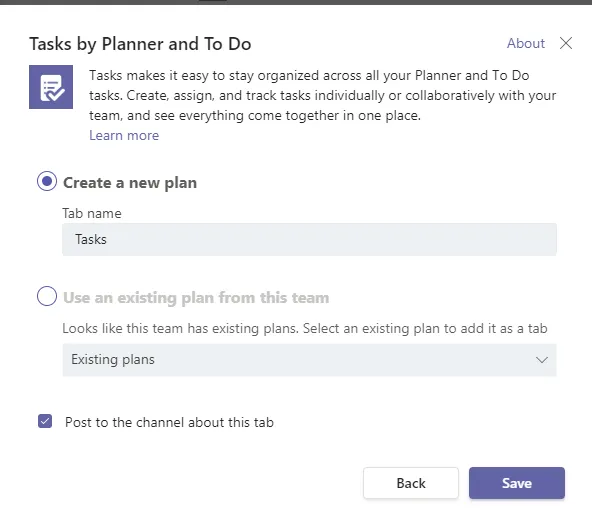
Après avoir cliqué sur Enregistrer, l’application sera épinglée à vos onglets. Pour ajouter une nouvelle tâche dans votre planificateur, accédez à Tâches et sélectionnez Ajouter une tâche. Vous pouvez nommer la tâche (par exemple, relire le dernier article de blog), définir une date d’échéance et l’attribuer à un membre de l’équipe.
L’application Approbations
L’une de nos autres grandes favorites est l’application Approbations. Comme son nom l’indique, elle simplifie le processus d’approbation en offrant aux utilisateurs une plateforme dédiée pour soumettre et approuver ou rejeter des demandes. L’idée est qu’une demande ne se perde pas dans le flux de messages. Grâce à cette application, vous pouvez créer et/ou gérer une demande rapidement.
L’application peut être utilisée depuis l’onglet épinglé ou depuis n’importe quelle conversation. Il vous suffit de rédiger la demande, d’ajouter des pièces jointes si nécessaire, puis de la soumettre. L’approbateur reçoit ensuite une notification pour examiner la demande et prendre sa décision. Par ailleurs, toutes vos approbations peuvent être consultées et gérées directement dans l’application Approbations de Microsoft Teams. Vous disposez ainsi d’une vue d’ensemble de l’historique des approbations pour suivre les demandes et avancer sereinement.
Tout manager a déjà vécu la situation où une demande ou une question s’est perdue dans les e-mails et les chats, et où ses collaborateurs ont fait le travail « au cas où », alors que ce n’était pas nécessaire. C’est un cas classique d’effort inutile, et l’application Approbations permet de l’éviter.
Pour installer l’application Approbations, accédez à Applications, recherchez Approbations et sélectionnez Ajouter. Une fois installée, elle apparaîtra dans la barre latérale gauche.
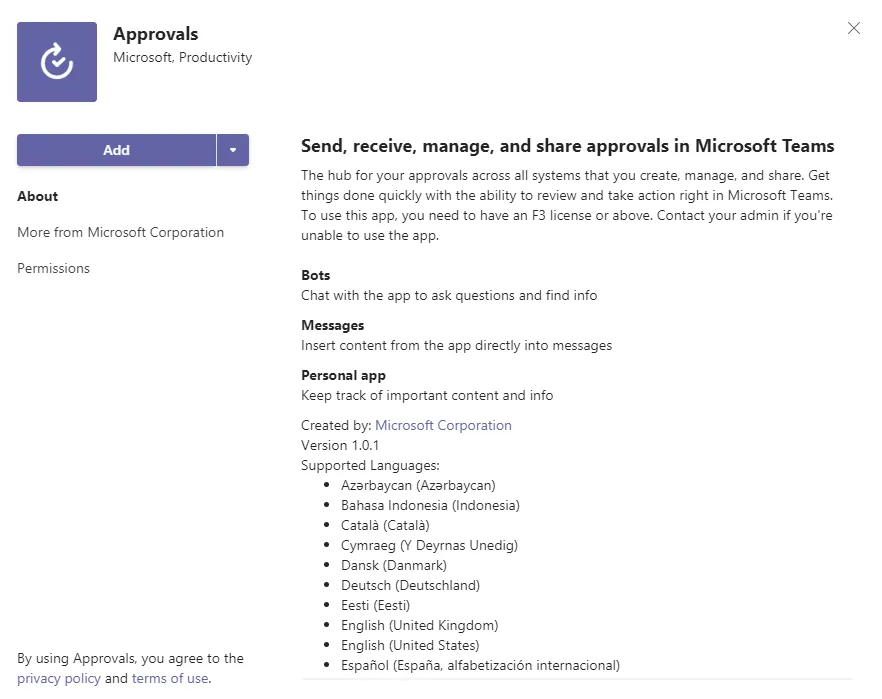
Lorsque vous cliquez sur l’application, vous accédez à votre tableau de bord, où vous pouvez consulter toutes vos demandes reçues et envoyées, ainsi que soumettre une nouvelle demande d’approbation.
Modèles de collaboration
Si vous souhaitez tirer parti de toutes ces fonctionnalités et applications dans toutes vos équipes, vous pouvez utiliser les modèles Microsoft Teams pour créer des équipes avec la même structure (fichiers, onglets, applications, etc.). Les modèles fournissent une structure prédéfinie qui permet de gagner du temps lors de la création des équipes. D’une certaine façon, créer une équipe de zéro à chaque fois constitue en soi une duplication des efforts — les modèles permettent justement de l’éviter.
L’une de ces solutions est SalesTim, qui vous permet non seulement de contrôler la création des équipes, mais aussi de définir des politiques de gouvernance et des règles portant sur :
- La convention de nommage
- Le ciblage des membres
- L’appartenance
- La sécurité
Ces politiques de gouvernance contribuent également à éviter la duplication des efforts. Par exemple, la convention de nommage est un excellent outil contre la prolifération des équipes. En l’absence de communication, plusieurs personnes peuvent créer des équipes pour le même projet. Cela engendre non seulement des équipes inutiles laissées à l’abandon, mais crée aussi de la confusion pour le reste des membres. Lorsque vous définissez une convention de nommage, il devient plus facile de naviguer parmi toutes les équipes et de vérifier si l’équipe dont vous avez besoin existe déjà.
Par ailleurs, vous pouvez également ajouter un flux d’approbation via les modèles de collaboration. Cela signifie qu’avant qu’une équipe soit créée, elle devra d’abord être approuvée par une personne désignée — l’approbateur. Ainsi, les risques d’avoir plusieurs équipes traitant du même sujet ou projet sont réduits au minimum.
La duplication des efforts peut nuire à la productivité globale d’une équipe. En tant que manager, il est dans votre intérêt de la prévenir, et Microsoft Teams est un excellent outil pour y parvenir. Commencez à l’utiliser dès aujourd’hui pour atteindre vos objectifs sans gaspiller temps et ressources.
Parlez à notre équipe de vos besoins en matière de collaboration et nous vous aiderons à trouver la solution adaptée pour améliorer vos processus métiers.