Comment intégrer HubSpot et Microsoft Teams
Aujourd’hui, les outils numériques font partie intégrante de notre quotidien professionnel : CRM, outils de gestion de projet et de productivité, plateformes de communication – pour n’en citer que quelques-uns. Le problème, c’est que lorsqu’ils sont trop nombreux et qu’ils ne sont pas synchronisés entre eux, au lieu d’apporter de la valeur et d’améliorer nos opérations, ils peuvent simplement générer des complications supplémentaires. Dans cet article, nous vous expliquons comment vous pouvez faire gagner du temps et éviter bien des tracas à votre équipe en intégrant HubSpot et Microsoft Teams.
Pourquoi intégrer HubSpot et Microsoft Teams ?
La réponse peut sembler évidente, mais examinons cela en détail. Nous avons déjà mentionné le facteur temps et les tracas évités, mais les avantages vont bien au-delà.
Meilleure coordination interéquipes
N’est-il pas préférable que l’information vous parvienne directement plutôt que de devoir la chercher ou de solliciter quelqu’un (puis d’attendre sa réponse) ? Grâce à l’intégration, toutes les mises à jour importantes des enregistrements apparaissent directement dans Teams, ce qui garantit que tout le monde dispose des mêmes informations.
Réduction des coûts de licences
Les CRM sont coûteux, si bien que seuls les commerciaux et quelques membres isolés d’autres départements (marketing, Customer Success) y ont accès la plupart du temps. Or, les détails d’une nouvelle opportunité ou d’un client ne concernent pas uniquement les équipes commerciales.
En intégrant HubSpot et Microsoft Teams, vous pouvez vous assurer que les informations clés des enregistrements apparaissent sous forme de cartes dans Teams, accessibles à tous les membres de l’équipe, qu’ils disposent ou non d’une licence HubSpot.
Automatisation des opérations quotidiennes
Pour tenir le reste de l’équipe informée d’une opportunité ou d’un compte important, les commerciaux doivent souvent dupliquer les informations de leur CRM et les partager manuellement dans Teams ou par e-mail. Ils perdent ainsi un temps précieux à transmettre de l’information au lieu de se concentrer sur leurs clients.
L’intégration HubSpot et Teams leur permet de ne saisir les données qu’une seule fois dans leur CRM. Leurs collègues recevront ensuite automatiquement les mises à jour dans le canal Teams indiqué.
Un processus de collaboration plus structuré
L’intégration Teams et HubSpot vous permet de mettre en place des processus au sein de votre organisation que votre équipe suivra. Cela vous aide à apporter structure et cohérence à votre processus commercial.
En fonction de la taille de l’opportunité ou de l’évolution de son stade, votre équipe effectuera un ensemble d’actions différentes : ajouter un nouveau canal, créer des tâches spécifiques, envoyer un e-mail de suivi, etc. En leur fournissant cette information de manière organisée, ils auront une idée plus claire des prochaines étapes à suivre, sans aucune ambiguïté.
Les possibilités d’intégration entre Microsoft Teams et HubSpot
Il existe plusieurs façons d’intégrer HubSpot avec Microsoft Teams que nous allons passer en revue dans cet article.
Commençons par les capacités d’intégration native.
Intégration native
Notifications
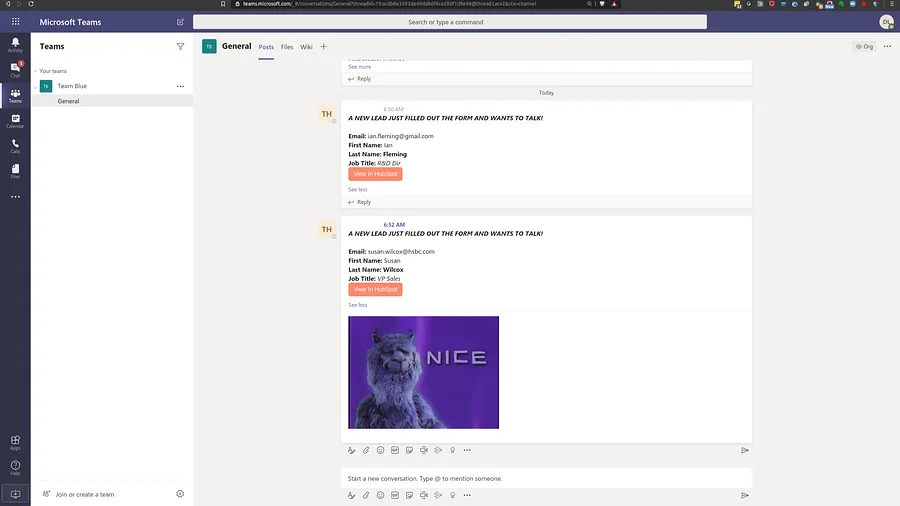
Lorsque vous intégrez Microsoft Teams et HubSpot, vous pouvez par défaut recevoir des notifications dans Teams concernant les assignations, commentaires, mentions, rappels, soumissions et vues HubSpot.
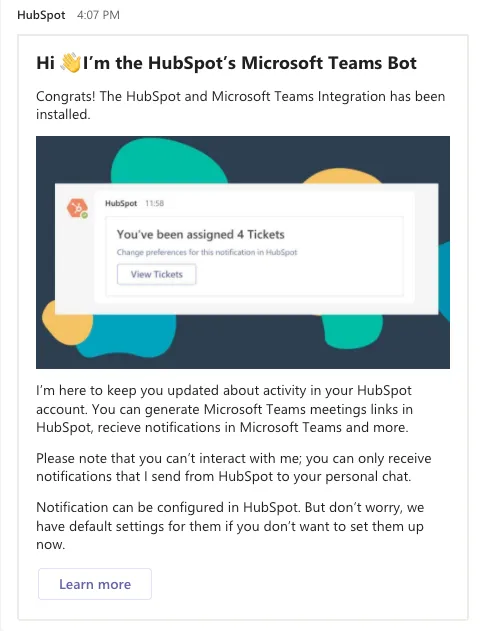
Vous pouvez également ajouter l’action « notification Microsoft Teams » aux workflows HubSpot pour tenir votre équipe informée des contacts, entreprises, opportunités, tickets ou devis. Les utilisateurs verront les détails des enregistrements dans Teams et pourront réagir en conséquence.
Par exemple, vous pouvez vouloir que vos équipes marketing et commerciales soient notifiées à chaque nouvelle opportunité, afin qu’elles puissent collaborer à la préparation de toutes les ressources nécessaires pour conclure l’affaire. Vous pouvez également configurer des notifications pour alerter les équipes Customer Success lorsqu’une opportunité est gagnée, afin qu’elles puissent immédiatement démarrer la conversation avec le nouveau client.
Ce ne sont là que quelques exemples, mais vous pouvez appliquer la même logique à n’importe quel besoin interne. Il peut s’agir d’une notification relative à la soumission d’un formulaire, à la consultation d’une page spécifique ou à une réponse. Vous pouvez également configurer des rappels pour assurer le suivi d’un contact.
De plus, vous pouvez personnaliser vos notifications pour recevoir des mises à jour automatiques lorsque les informations d’un enregistrement changent (par exemple, le stade ou le montant d’une opportunité), ou lorsqu’une opportunité correspondant à votre territoire de vente apparaît. Notez que cette fonctionnalité nécessite un abonnement payant.
Vous vous assurez ainsi que tout le monde dispose des mêmes informations et est aligné sur la marche à suivre.
 HubSpot Blog
Réunions
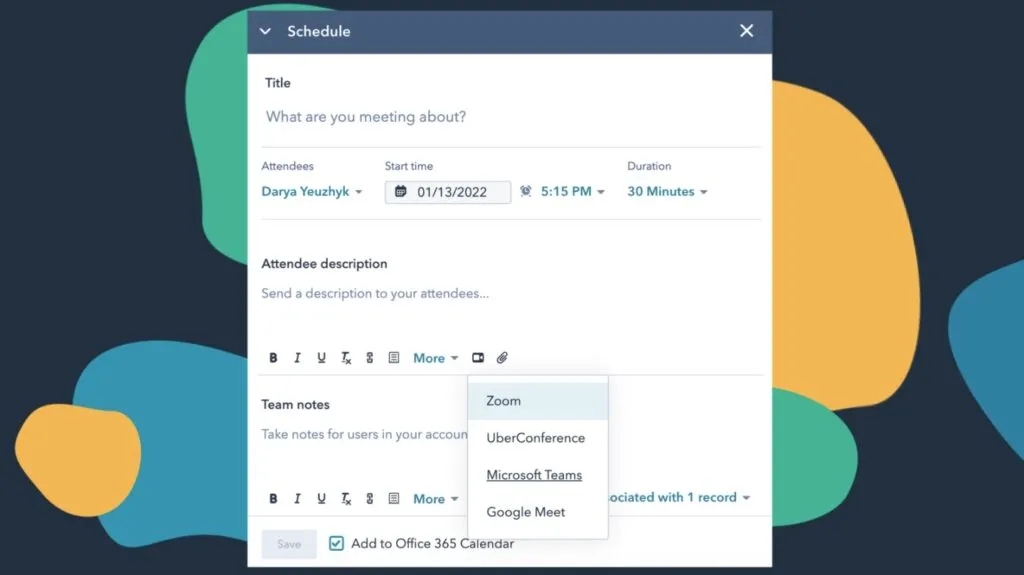
Grâce à l’intégration native, vous pouvez planifier une réunion Microsoft Teams avec vos contacts directement depuis HubSpot. Effectuez le suivi d’un prospect ou programmez des réunions avec des clients existants sans avoir à jongler entre les plateformes.
Création de canaux
Vous pouvez également configurer un workflow dans HubSpot qui déclenchera la création d’un nouveau canal au sein d’une équipe spécifiée. Cela peut être utile pour les équipes commerciales souhaitant collaborer à la conclusion d’une affaire dans un espace dédié afin d’avoir des échanges ciblés.
La même logique s’applique aux équipes Customer Success. Lorsqu’une opportunité est conclue, vous pouvez créer un canal par client où l’équipe pourra travailler ensemble à la fourniture du meilleur service.
Pour configurer l’intégration, vous devrez ouvrir le centre administratif Microsoft Teams et, dans la section Applications, rechercher HubSpot et vous assurer que son statut est défini sur Autorisé.
Du côté HubSpot, ouvrez la Marketplace, recherchez Teams et cliquez sur Installer l’application.
Rendez-vous ici pour obtenir des instructions détaillées sur la façon d’intégrer Microsoft Teams et HubSpot.
Comment intégrer Microsoft Teams et HubSpot avec nBold
Vous souhaitez peut-être bénéficier d’une intégration plus poussée entre Microsoft Teams et HubSpot pour créer une expérience fluide entre les deux outils. nBold vous permet de le faire à grande échelle. Passons en revue quelques scénarios pour comprendre comment vous pouvez appliquer cette intégration.
Collaboration sur les opportunités
nBold vous permet de créer vos propres espaces de collaboration numériques pour les opportunités dans Microsoft Teams, contenant toutes les données et tous les outils dont vous avez besoin pour collaborer efficacement sur les affaires créées dans HubSpot.
Voici comment cela fonctionne.
Avec nBold, créez un modèle de collaboration dans Microsoft Teams pour travailler sur les opportunités.
Créez des canaux représentant des thèmes de collaboration ou des stades de l’opportunité. Par exemple :
- Legal
- Commentaires
- Planification
- Deal Details
- Propositions
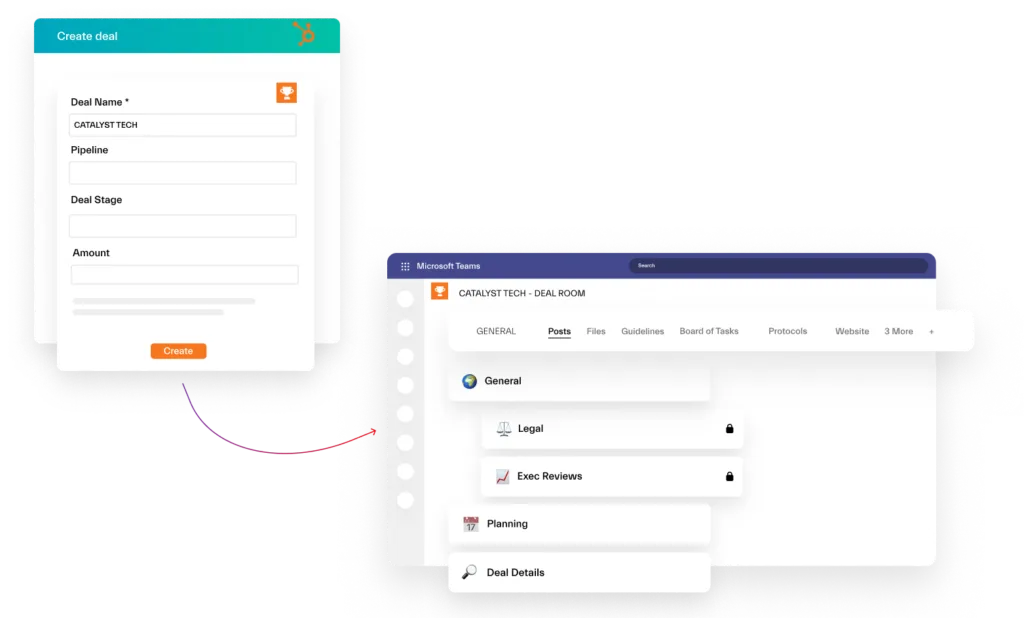
Ajoutez ensuite la documentation, les ressources et les outils dont votre équipe aura besoin pour collaborer sur les opportunités. Vous pouvez ajouter des lignes directrices ou votre Sales Playbook sous forme d’onglet dans l’un des canaux, une bibliothèque de documents dans SharePoint avec toute la documentation clé, des modèles de fichiers (contrats, propositions, présentations commerciales), des tâches dans Planner ou vos autres outils de gestion de tâches préférés, Lists, OneNote, etc. En résumé, vous pouvez ajouter tous les outils requis par votre équipe.
Vous pouvez utiliser ce modèle pour créer des espaces de collaboration numériques dans Microsoft Teams pour chaque opportunité pertinente dans HubSpot.
Vous décidez du moment où vous souhaitez qu’une nouvelle équipe soit créée. Lors de la configuration de l’intégration, il vous suffit de choisir les déclencheurs de création d’équipe. Il peut s’agir d’un montant d’opportunité spécifique et d’un stade d’opportunité.
De plus, une fois l’opportunité conclue et votre équipe n’ayant plus besoin d’y travailler, vous pouvez choisir d’archiver, de supprimer ou de laisser votre espace de collaboration inchangé, selon vos réglementations et pratiques internes.
Gestion des comptes
Vous pouvez également disposer d’équipes distinctes dans Microsoft Teams pour travailler sur des comptes importants référencés dans HubSpot.
Voici comment cela fonctionne.
Avec nBold, créez un modèle dans Microsoft Teams que vous utiliserez pour créer des équipes par client. Choisissez la structure de canaux qui correspond à vos besoins métier. Il peut s’agir de thèmes de collaboration, par exemple :
- Legal
- Planification
- Demandes
- Support client
- Deal Details
- Etc.
Lors de la configuration de l’intégration, vous pouvez également choisir de déclencher la création d’un canal au sein d’une équipe à chaque fois que vous ouvrez une nouvelle opportunité associée à l’entreprise.
Ajoutez toutes les informations nécessaires à votre modèle : modèles de fichiers, lignes directrices, onglets avec votre bibliothèque de documents, tâches, ressources importantes, etc.
Ensuite, lors de la configuration de l’intégration HubSpot et Teams, choisissez les bons déclencheurs pour la création d’équipe à partir des champs personnalisés. Il peut s’agir du secteur d’activité, du nombre d’employés, du propriétaire de l’entreprise, du chiffre d’affaires annuel et d’autres propriétés.
Lorsque l’entreprise met fin à son abonnement et devient un ancien client, vous pouvez choisir de supprimer ou d’archiver l’équipe en sélectionnant le bon type d’entreprise ou stade de cycle de vie.
Ce ne sont là que deux exemples, mais vous pouvez personnaliser la solution pour le Customer Success, la gestion de projet et d’autres scénarios.
Voir en action 👇
Contactez notre équipe pour découvrir comment l’intégration HubSpot et Teams par nBold peut répondre à vos besoins métier spécifiques.
Partage des informations des enregistrements
Une autre possibilité consiste à partager des informations spécifiques des enregistrements HubSpot sous forme d’Adaptive Cards dans Microsoft Teams, dans une équipe et un canal définis.
C’est la solution idéale pour les organisations qui souhaitent réduire leurs dépenses en licences CRM tout en améliorant l’alignement de leurs équipes.
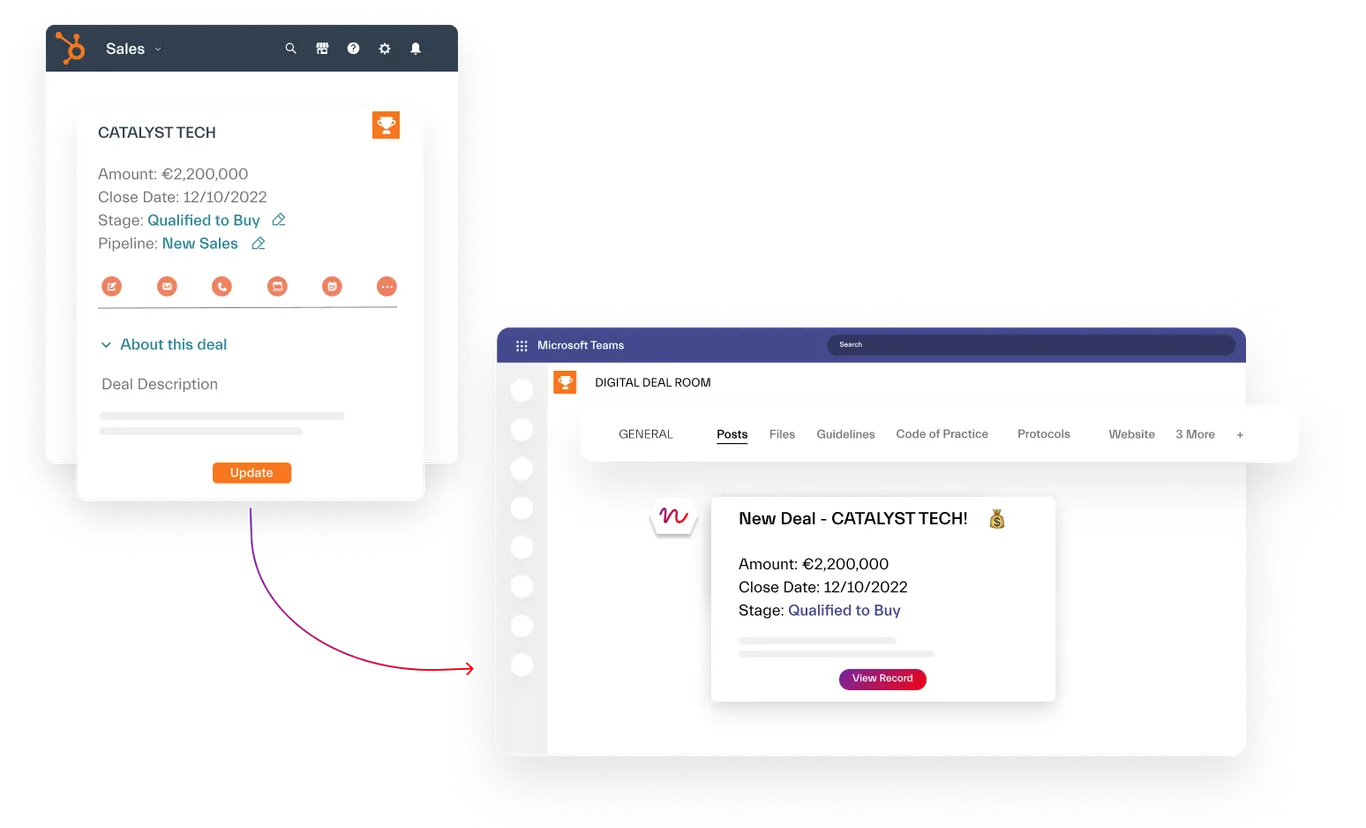
Les Adaptive Cards vous permettent de partager les informations clés des enregistrements HubSpot dans Microsoft Teams, au bénéfice de vos équipes marketing, commerciales, Customer Success et autres.
Par exemple, vous pouvez choisir de publier des Adaptive Cards sur les nouvelles opportunités et fournir des informations sur le contact associé (nom, pays, intitulé de poste), l’entreprise (chiffre d’affaires annuel, nombre d’employés, secteur, segment) et la description de l’opportunité.
Vos commerciaux n’auront plus à perdre leur temps à saisir manuellement des données et à transmettre les informations qu’ils détiennent dans HubSpot. Toute l’équipe travaillant avec eux sur une opportunité aura un accès égal à ces informations.
De plus, les Adaptive Cards incluent un bouton permettant d’accéder directement à HubSpot pour consulter l’opportunité à tout moment.
Intégration HubSpot et Microsoft Teams avec Power Automate
Power Automate est un outil fréquemment utilisé qui aide les utilisateurs à créer des automatisations entre les outils qu’ils utilisent. Dans notre blog, nous avons beaucoup parlé des capacités de Power Automate et de notre propre connecteur.
Ainsi, si vous maîtrisez Power Automate, vous pouvez créer des flows d’automatisation à l’aide du connecteur HubSpot CRM. De nombreuses actions sont disponibles dans la version Premium, telles que la création, la mise à jour ou la suppression de tout objet HubSpot : lead, entreprise, opportunité, etc.
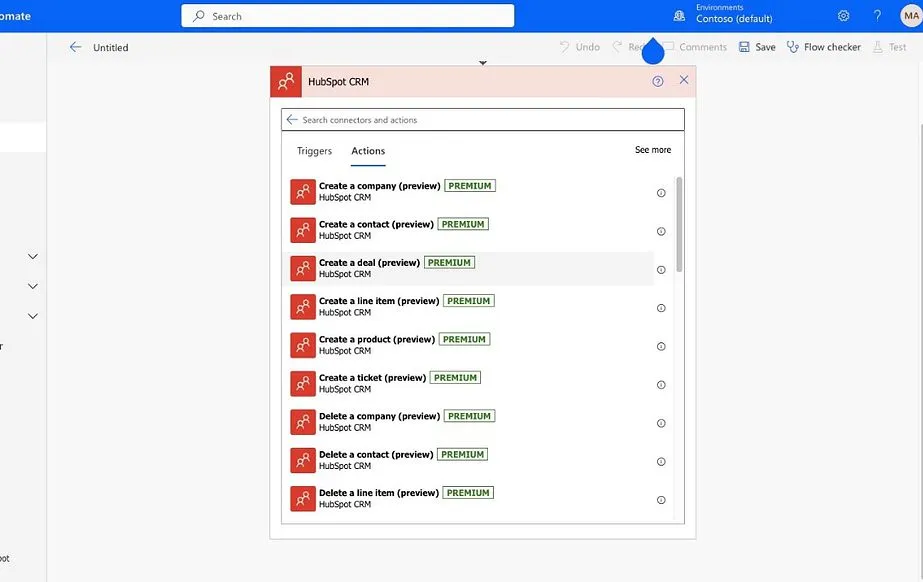
Pour vous donner une idée, voici quelques cas d’usage pouvant être couverts par HubSpot et Power Automate :
- Créer automatiquement un nouveau lead à partir d’un formulaire soumis
- Mettre à jour les informations d’une opportunité à partir d’Adaptive Cards publiées dans un canal Microsoft Teams
- Ajouter un processus d’approbation pour la création d’opportunités dans HubSpot
- Créer ou supprimer des objets en masse, et bien plus encore.
Intégration HubSpot et Microsoft Teams avec Zapier
Zapier est une solution tierce qui vous permet d’automatiser le travail entre des milliers d’applications, dont Microsoft Teams et HubSpot.
C’est un outil assez simple et facile à utiliser qui peut vous aider à gagner du temps sur la saisie manuelle de données et les opérations routinières quotidiennes. Il est similaire à Power Automate, mais plus simple en termes d’expérience utilisateur. Vous choisissez simplement le déclencheur et les actions dont vous avez besoin, et l’outil crée l’automatisation pour vous.
L’une des automatisations les plus populaires qu’il propose est la création d’une notification dans Teams à chaque fois qu’un nouveau contact est ajouté dans HubSpot.
Zapier prend en charge de nombreux déclencheurs et actions parmi lesquels vous pouvez choisir pour configurer l’automatisation qui correspond à vos besoins métier.
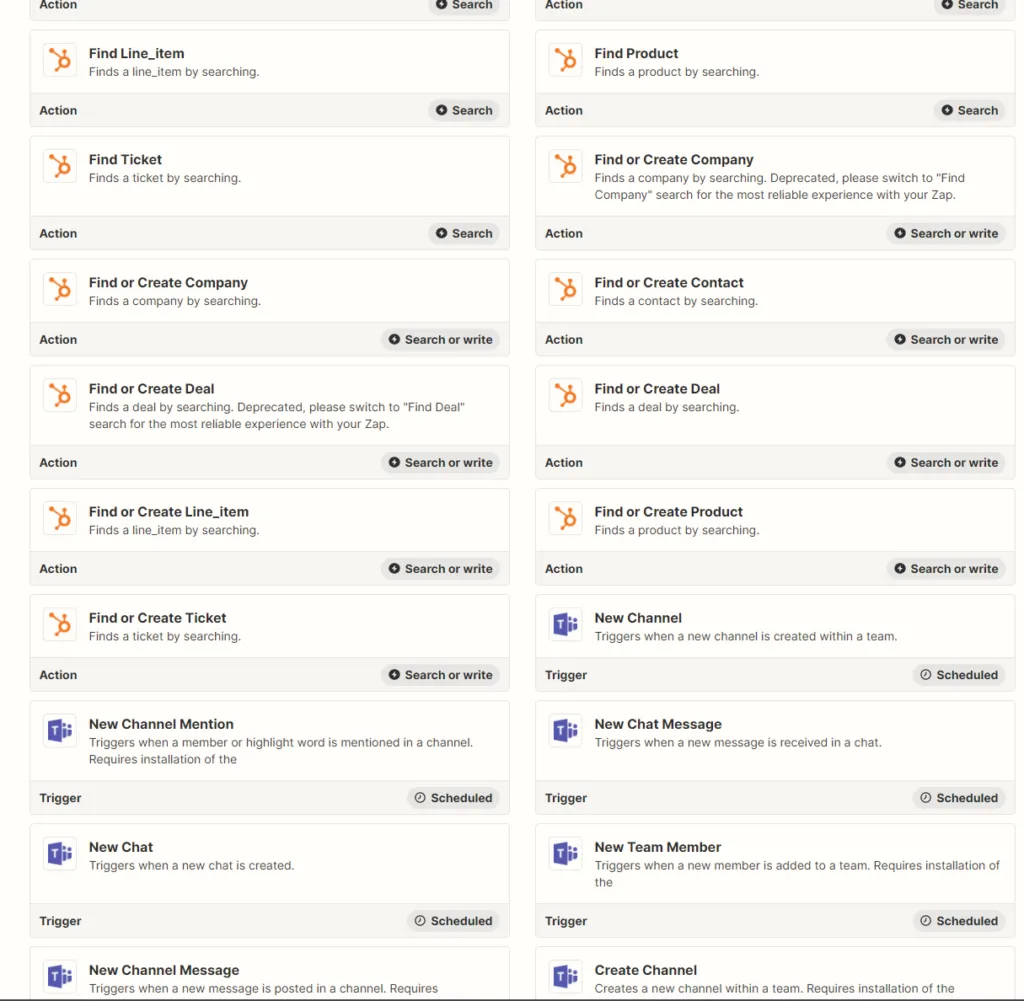
Rendez-vous ici pour en savoir plus sur leurs possibilités d’intégration.
Nous avons passé en revue les possibilités et scénarios d’intégration les plus courants entre Microsoft Teams et HubSpot. Si vous cherchez à connecter ces deux outils de manière fluide et à grande échelle afin de rationaliser la collaboration de vos équipes, nBold est là pour vous. Parlez à notre équipe et nous trouverons la solution adaptée à vos besoins métier.