Comment enregistrer les données de Microsoft Forms dans SharePoint
Vous souhaitez automatiser et organiser vos réponses à des formulaires ? Voici comment connecter Microsoft Forms à SharePoint pour un stockage et une gestion des données en toute fluidité. Cette configuration élimine les tâches manuelles, réduit les erreurs et rend les données accessibles à des fins d’analyse.
Étapes clés :
- Créer un formulaire Microsoft Forms : concevez votre formulaire avec des champs correspondant à votre liste SharePoint.
- Configurer une liste SharePoint : créez une liste dont les colonnes correspondent aux champs de votre formulaire.
- Automatiser avec Power Automate : créez un flow pour transférer automatiquement les réponses du formulaire vers SharePoint.
Pourquoi c’est important :
- Pas de saisie manuelle : gagnez du temps et évitez les erreurs.
- Stockage centralisé : conservez toutes les réponses au même endroit pour y accéder facilement.
- Vues et rapports personnalisés : utilisez SharePoint et Power BI pour des analyses avancées.
Suivez ce guide pour simplifier vos processus et vous concentrer sur l’exploitation de vos données plutôt que sur leur gestion.
Comment enregistrer les réponses et pièces jointes de Microsoft Forms dans des listes ou bibliothèques SharePoint
Prérequis
Avant de connecter Microsoft Forms à SharePoint, assurez-vous de disposer des outils et des autorisations nécessaires. Voici ce dont vous aurez besoin pour commencer.
Licences et autorisations requises
Pour intégrer Microsoft Forms à SharePoint, vous devez disposer d’un abonnement Microsoft 365 incluant :
- Microsoft Forms pour créer et gérer des formulaires
- SharePoint Online pour stocker les réponses aux formulaires
- Power Automate pour relier Forms à SharePoint
Les autorisations suivantes sont également requises :
- Droits de modification sur le site SharePoint où les réponses seront stockées
- Un rôle « Créateur » dans Power Automate
- Accès standard à Microsoft Forms
Comment accéder à Microsoft Forms et à SharePoint
Connectez-vous à forms.microsoft.com avec votre compte Microsoft 365 pour accéder à Forms. Pour SharePoint, connectez-vous au portail SharePoint de votre organisation et vérifiez que vous pouvez créer et modifier des listes. Si vos formulaires traitent des données sensibles, assurez-vous de respecter les consignes de sécurité de votre organisation [1][2].
« Les organisations doivent mettre en œuvre un modèle d’accès au moindre privilège afin de minimiser le risque d’accès non autorisé, tout en garantissant que les utilisateurs disposent des autorisations suffisantes pour accomplir leurs tâches. » [1]
Une fois les autorisations et les outils en place, vous êtes prêt à créer un formulaire dans Microsoft Forms et à configurer une liste SharePoint pour stocker les réponses. Ces étapes sont essentielles pour automatiser vos processus et gérer les données efficacement.
Créer un formulaire Microsoft Forms
Les prérequis étant en place, il est temps de créer un formulaire Microsoft Forms pour collecter et stocker des données dans SharePoint. Un formulaire bien structuré garantit une collecte fluide et un stockage précis des données.
Étapes de création d’un formulaire
Commencez par vous connecter à Microsoft Forms via forms.microsoft.com ou Office.com.
- Cliquez sur Nouveau formulaire pour démarrer.
- Ajoutez un titre et une description clairs pour expliquer l’objet du formulaire.
- Utilisez le bouton Ajouter pour inclure des questions.
« Les questions de votre formulaire sont regroupées en sections. Les sections permettent de rassembler des questions connexes. » [1]
Lors de la conception de votre formulaire, veillez à ce que les champs correspondent aux colonnes de la liste SharePoint que vous configurerez par la suite. Le formulaire s’enregistre automatiquement au fil de votre travail, vous pouvez donc le modifier à tout moment.
Éléments du formulaire et types de questions
Microsoft Forms propose différents types de questions pour collecter diverses catégories de données :
| Type de question | Objectif |
|---|---|
| Choix | Réponses à sélection unique ou multiple, affichées sous forme de boutons radio ou de listes déroulantes. |
| Texte | Réponses ouvertes, avec options de réponse courte ou longue. |
| Évaluation | Collecte de retours via des étoiles, des chiffres ou des émoticônes. |
| Date | Recueil de détails temporels avec un sélecteur de calendrier. |
| Chargement de fichier | Accepte des documents (jusqu’à 10 fichiers, 1 Go chacun). |
| Classement | Permet aux utilisateurs de hiérarchiser des éléments par glisser-déposer. |
| Likert | Utilise des échelles d’accord avec des options personnalisables. |
| Net Promoter Score | Mesure la satisfaction client sur une échelle de 0 à 10. |
Vous pouvez enrichir votre formulaire en ajoutant des fonctionnalités telles que la logique de branchement pour afficher les questions pertinentes en fonction des réponses, des restrictions pour des formats spécifiques (par exemple, nombres ou adresses e-mail), et une organisation des questions en sections pour faciliter la navigation.
Avant de partager le formulaire, cliquez sur le bouton Aperçu pour voir comment il s’affiche sur ordinateur et sur mobile. Cela permet de garantir une expérience utilisateur fluide et de détecter d’éventuels problèmes avant la mise en ligne.
Une fois votre formulaire prêt, l’étape suivante consiste à créer une liste SharePoint pour stocker les réponses.
Configurer une liste SharePoint
Une fois votre formulaire Microsoft Forms prêt, l’étape suivante consiste à créer une liste SharePoint pour stocker et organiser les réponses. Cela vous permet de conserver les données dans un format structuré, facile à analyser et à exploiter pour vos rapports.
Créer une liste SharePoint
Suivez ces étapes pour créer une liste SharePoint destinée à recevoir les réponses de votre formulaire :
- Accédez à Paramètres et sélectionnez Contenu du site.
- Cliquez sur + Nouveau et choisissez Liste.
- Sélectionnez Liste vide pour partir de zéro.
- Donnez à la liste un nom clair et descriptif qui reflète son objet.
- Ajoutez une brève description pour expliquer l’utilité de la liste.
Aligner les champs du formulaire avec les colonnes de la liste
Il est important de s’assurer que les types de colonnes SharePoint correspondent aux champs de votre formulaire Microsoft Forms. Cela facilite considérablement la correspondance des données. Voici un guide rapide :
| Type de champ du formulaire | Type de colonne SharePoint | Exemple d’utilisation |
|---|---|---|
| Texte sur une ligne | Ligne de texte unique | Nom du collaborateur |
| Choix multiple | Choix | Sélection du service |
| Sélecteur de date | Date et heure | Date de transaction |
| Nombre | Devise | Montant du remboursement |
| Réponse longue | Plusieurs lignes de texte | Justification de l’achat |
| Chargement de fichier | Pièce jointe | Images de reçus |
Pour que tout fonctionne correctement :
- Utilisez des noms identiques pour les champs du formulaire et les colonnes de la liste afin de simplifier la correspondance dans Power Automate.
- Évitez les caractères spéciaux dans les noms de colonnes.
- Activez les pièces jointes pour les chargements de fichiers.
- Définissez les colonnes comme obligatoires ou facultatives selon vos besoins.
- Ajoutez des règles de validation si nécessaire.
- Fournissez des descriptions claires pour chaque colonne afin de guider les utilisateurs.
Une fois la liste SharePoint configurée, vous êtes prêt à la connecter à Microsoft Forms via Power Automate. Cela automatisera le transfert des réponses vers votre liste.
Connecter Forms à SharePoint avec Power Automate
Accéder à Power Automate
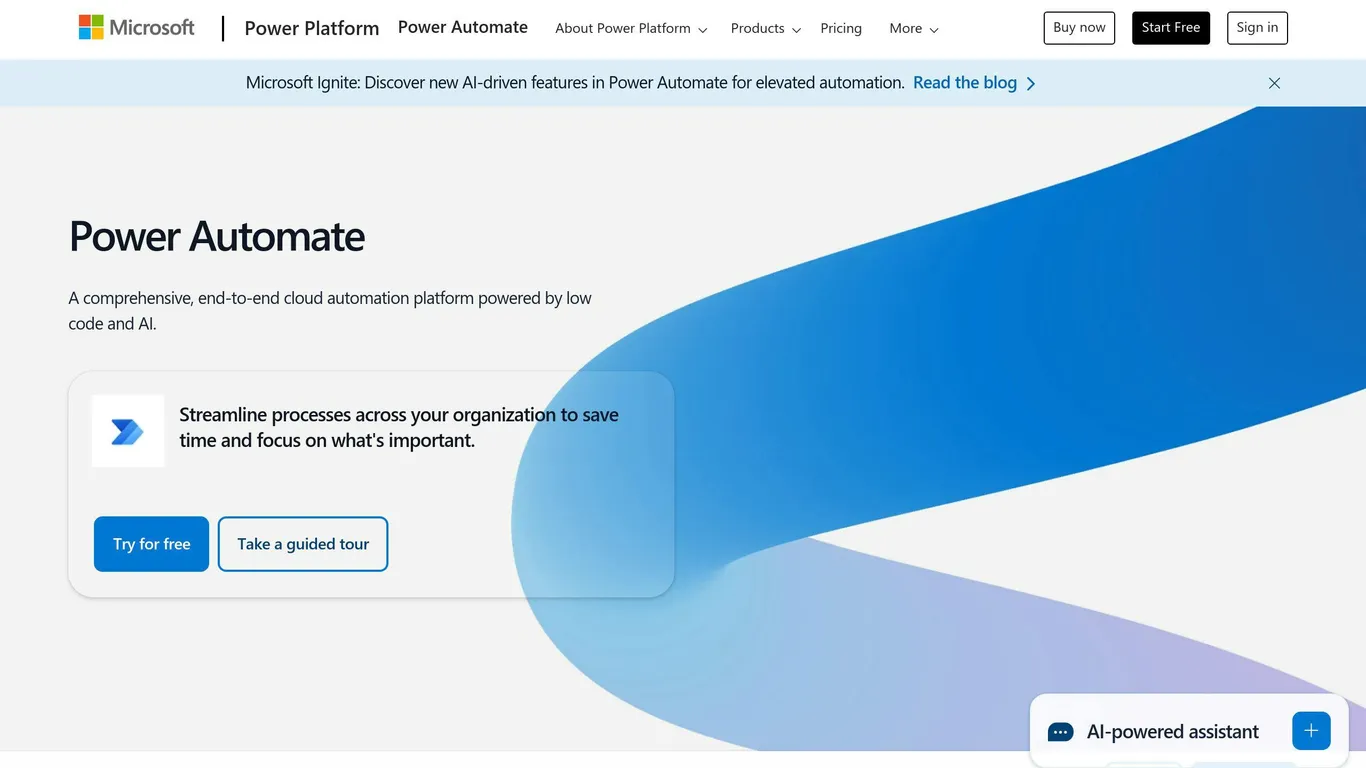
Power Automate simplifie le transfert automatique de données entre Microsoft Forms et SharePoint, en réduisant les tâches manuelles. Pour commencer, rendez-vous sur power.microsoft.com et connectez-vous avec votre compte Microsoft 365. Si votre organisation utilise des abonnements Microsoft 365 professionnels, vous avez probablement déjà accès à la plateforme.
Configurer un flow automatisé
Un flow automatisé garantit que les données transitent en toute fluidité de Forms vers SharePoint. Voici comment le configurer :
| Étape | Action | Détails |
|---|---|---|
| 1. Configuration initiale | Sélectionnez « Créer » et choisissez « Flux de cloud automatisé » | Donnez à votre flow un nom clair et descriptif |
| 2. Configuration du flow | Utilisez le déclencheur « Lors de l’envoi d’une nouvelle réponse » depuis Microsoft Forms, puis ajoutez « Obtenir les détails de la réponse » | Cela récupère les données des soumissions de formulaire |
| 3. Connexion à SharePoint | Ajoutez l’action « Créer un élément » | Faites correspondre les champs du formulaire aux colonnes SharePoint selon votre configuration |
Tester et activer le flow
Les tests permettent de s’assurer que votre flow fonctionne comme prévu. Power Automate vous permet de simuler des soumissions de formulaire pour vérifier que tout fonctionne correctement.
Points clés à vérifier :
- Correspondance des champs : vérifiez que chaque champ du formulaire est associé à la bonne colonne SharePoint.
- Types de données : confirmez que les types de données dans Forms correspondent à ceux de SharePoint.
- Pièces jointes : testez les chargements de fichiers pour vous assurer que les pièces jointes sont bien enregistrées.
Pour les formulaires comportant des chargements de fichiers, Power Automate peut enregistrer les pièces jointes dans une bibliothèque de documents SharePoint et les associer aux éléments de liste correspondants, afin de garder vos enregistrements organisés [1][3].
Une fois les tests effectués, cliquez sur « Enregistrer » et « Activer » pour mettre le flow en marche. Désormais, chaque nouvelle réponse au formulaire sera automatiquement enregistrée dans votre liste SharePoint, ce qui facilite la gestion et l’analyse de vos données.
Gérer et analyser les réponses aux formulaires dans SharePoint
Afficher et filtrer les réponses
SharePoint facilite l’accès aux réponses des formulaires et leur organisation. Pour consulter les réponses, accédez à votre liste et utilisez la vue « Tous les éléments » ou appliquez des filtres de colonne pour trouver des données spécifiques [1]. Une fois les données filtrées, vous pouvez affiner leur présentation en créant des vues personnalisées ou en générant des rapports.
Créer des vues et des rapports personnalisés
Les vues personnalisées dans SharePoint vous permettent d’afficher les données de manière adaptée à votre audience ou à vos besoins. Vous pouvez choisir entre des vues personnelles pour votre usage individuel, des vues publiques pour l’ensemble de l’équipe, ou des vues Power BI pour des analyses avancées.
| Type de vue | Meilleur cas d’utilisation | Caractéristiques principales |
|---|---|---|
| Vues personnelles | Analyse individuelle | Visibles uniquement par le créateur, idéales pour des besoins de reporting spécifiques |
| Vues publiques | Collaboration en équipe | Partagées avec tous les utilisateurs de la liste, idéales pour des rapports standardisés |
| Vues Power BI | Analyse avancée | Tableaux de bord interactifs actualisés automatiquement toutes les 3 heures |
Pour des analyses plus approfondies, l’export de vos données vers des outils tels qu’Excel ou Power BI offre des options d’analyse supplémentaires.
Exporter les données pour analyse
SharePoint vous permet d’exporter les réponses aux formulaires de plusieurs façons. L’export vers Excel génère un fichier .iqy dynamique qui reste connecté à votre liste SharePoint, garantissant ainsi la mise à jour permanente de vos données [4].
Pour des analyses plus complexes, l’intégration de Power BI propose des outils de visualisation avancés. Pour l’utiliser, accédez à Intégrer > Power BI > Visualiser la liste dans SharePoint [2]. Un analyste marketing Microsoft a expliqué comment cette fonctionnalité lui a permis de suivre les tendances des retours clients à travers les services, améliorant ainsi les délais de réponse de 40 %.
« L’export des listes SharePoint vers Excel est une fonctionnalité précieuse pour les utilisateurs qui ont besoin d’analyser et de manipuler leurs données dans un format qui leur est familier. » – Documentation officielle Microsoft [4]
Si vous travaillez avec de grands volumes de données, envisagez d’automatiser les exports avec Power Automate. Cela réduit les erreurs manuelles et assure la cohérence de vos données à travers les différents processus [1][2].
Conclusion
La connexion de Microsoft Forms à SharePoint simplifie la façon dont les organisations collectent et gèrent leurs données. En automatisant la collecte, cette intégration supprime la saisie manuelle, réduit les erreurs et améliore l’efficacité des processus [1][4].
Cette intégration est particulièrement utile pour automatiser les processus, car les soumissions de formulaires sont directement ajoutées aux listes SharePoint. Les données sont ainsi collectées efficacement et stockées de manière à favoriser des analyses approfondies et la production de rapports.
L’un des atouts majeurs de SharePoint réside dans ses outils robustes de gestion des données. Les équipes peuvent bénéficier de fonctionnalités telles que :
| Fonctionnalité | Impact sur l’activité |
|---|---|
| Stockage centralisé | Fournit une source unique et fiable pour toutes les réponses |
| Analyse avancée | Permet de produire de meilleurs rapports grâce à l’intégration de Power BI |
Les organisations peuvent également utiliser Power BI pour transformer les données collectées en rapports visuels détaillés, facilitant ainsi la compréhension des tendances et des insights.
Pour tirer le meilleur parti de cette configuration, les équipes doivent régulièrement examiner et ajuster leurs flux automatisés [1][4]. Si la configuration initiale demande un certain investissement, les bénéfices à long terme incluent une collaboration plus fluide et une efficacité accrue.
« Microsoft Forms offre de nombreux avantages qui simplifient la collecte de données et améliorent l’expérience utilisateur. » – Vantage 365
À mesure que Microsoft continue d’améliorer ses outils, l’intégration de Forms avec SharePoint reste une solution clé pour les organisations souhaitant gérer leurs données efficacement. Cette configuration permet aux équipes de se concentrer sur l’exploitation de leurs données plutôt que sur leur gestion.
FAQ
Microsoft Forms peut-il se connecter à des listes SharePoint ?
Oui, vous pouvez connecter Microsoft Forms à des listes SharePoint via Power Automate. Commencez par créer un formulaire sur forms.office.com, configurez une liste SharePoint, puis utilisez Power Automate pour transférer automatiquement les réponses. Cela garantit une intégration transparente entre les deux plateformes [1][3].
Comment automatiser Microsoft Forms dans SharePoint ?
Pour automatiser, créez un formulaire Microsoft Forms et une liste SharePoint correspondante. Utilisez ensuite Power Automate pour faire correspondre les soumissions du formulaire aux colonnes de la liste SharePoint. Pour des instructions pas à pas, consultez la section « Connecter Forms à SharePoint avec Power Automate » dans ce guide [1][3].
Comment stocker les données de Microsoft Forms dans une liste SharePoint ?
Vous pouvez stocker les réponses d’un formulaire dans une liste SharePoint en configurant un flow dans Power Automate. Une fois configuré, le système envoie automatiquement les soumissions du formulaire vers la liste SharePoint de votre choix, vous faisant gagner du temps [1][4].
Les données de Microsoft Forms peuvent-elles être stockées dans SharePoint ?
Oui, les données de Microsoft Forms peuvent être stockées dans SharePoint. Power Automate vous permet de transférer les réponses directement vers des listes SharePoint, offrant ainsi un stockage centralisé. Il devient alors plus facile de gérer les données grâce à des fonctionnalités telles que le filtrage, les vues personnalisées et l’export pour analyse [1][3].
« Microsoft Forms offre de nombreux avantages qui simplifient la collecte de données et améliorent l’expérience utilisateur. » – Vantage 365
Ces questions fréquentes vous fournissent les informations nécessaires pour intégrer Microsoft Forms à SharePoint et gérer vos données efficacement.