Comment utiliser Microsoft Teams pour la communication et la gestion des clients ?
Microsoft Teams est un excellent moyen de rester connecté avec votre équipe, mais c’est aussi un outil puissant pour communiquer avec vos clients et gérer vos projets. Dans cet article, nous allons explorer comment utiliser Teams pour la communication et la gestion des clients, et vous proposer quelques conseils et stratégies pour tirer le meilleur parti de cet outil polyvalent.
Configurer Microsoft Teams pour la communication et la gestion des clients
La première étape consiste à créer une équipe et des canaux. Les équipes sont les unités d’organisation principales dans Teams, tandis que les canaux sont des sous-groupes au sein d’une équipe, dédiés à des sujets ou projets spécifiques. Voici quelques options pour organiser votre communication avec vos clients :
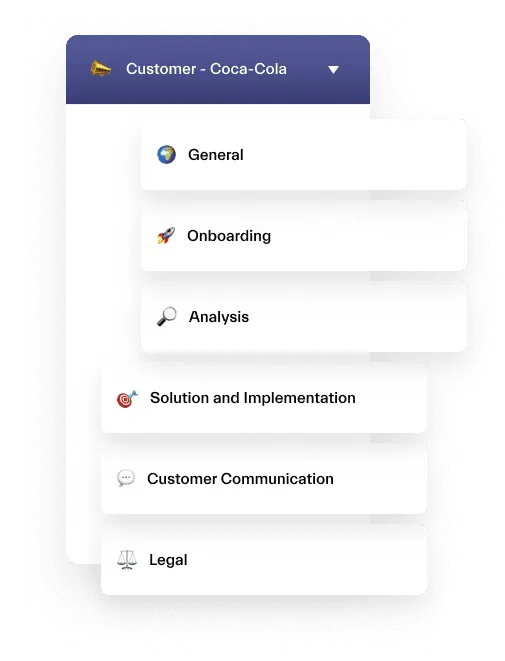
Créer une équipe par client
Si vous avez plusieurs clients, vous pouvez créer une équipe distincte pour chacun. Cela vous aide à organiser vos conversations et vos fichiers, et à éviter toute confusion entre les différents clients. Au sein de chaque équipe, vous pouvez créer des canaux pour les différents projets ou sujets liés à ce client.
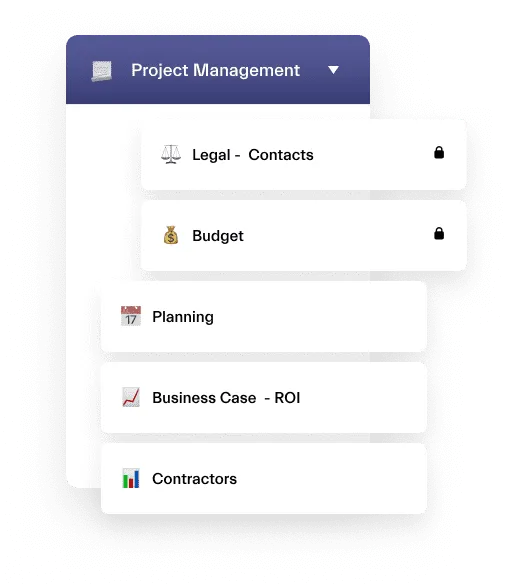
Créer une équipe par projet
Si vous travaillez sur plusieurs projets d’envergure pour un même client, vous pouvez créer une équipe distincte pour chaque projet. Au sein de chaque équipe, vous pouvez créer des canaux pour les différents aspects du projet, comme la conception, le développement et les tests.
Inviter les clients dans un canal partagé
Si vous n’avez besoin de communiquer avec un client que sur un projet ou un sujet précis, vous pouvez l’inviter dans un canal partagé au sein de votre équipe existante.
Vous devez décider si vous souhaitez que le client ait accès à toutes les informations partagées au sein de l’équipe, ou seulement à une partie d’entre elles. Dans le premier cas, vous pouvez inviter vos clients dans l’équipe entière en tant que membres. Par ailleurs, vous pouvez créer un canal privé pour leur permettre de traiter des sujets confidentiels qui ne doivent pas être partagés avec toute l’équipe travaillant avec le client.
Si vous souhaitez que votre client n’ait accès qu’à des canaux spécifiques, optez pour les canaux partagés. Vous pouvez en savoir plus sur les canaux partagés dans cet article de blog.
Communiquer avec les clients dans Microsoft Teams
Microsoft Teams propose de nombreuses fonctionnalités qui vous aident à rester connecté et à établir une communication efficace avec vos clients, partenaires et autres parties externes.
Chat
Le Chat est une excellente option lorsque vous avez besoin d’échanger rapidement avec un client ou un membre de votre équipe. Vous pouvez envoyer des messages à des personnes ou à des groupes, et joindre des fichiers, des emojis et des gifs. Cette fonctionnalité est idéale pour les échanges qui ne nécessitent pas de réunion complète, comme confirmer un horaire de réunion ou poser une question rapide.
Publications dans les canaux
Les publications dans les canaux ressemblent au Chat, mais elles sont visibles par tous les membres d’un canal donné. Les canaux fonctionnent comme des salles de discussion distinctes dédiées à des sujets ou projets spécifiques, et permettent de centraliser toutes les communications relatives à ce sujet.
Vous pouvez partager des fichiers, des liens et d’autres informations dans les publications de canal, et n’importe quel membre du canal peut répondre ou réagir. Utilisez les @mentions pour adresser un message à une personne ou un groupe en particulier. De cette façon, la personne ou le groupe reçoit une notification, ce qui permet de s’assurer que les messages importants ne passent pas inaperçus.
Vous pouvez également épingler des messages ou des documents importants en haut d’un canal. Cela s’avère particulièrement utile lorsque vous souhaitez attirer l’attention sur quelque chose à traiter en urgence, ou lorsque vous voulez qu’un document important reste visible et facilement accessible à votre équipe.
Visioconférence
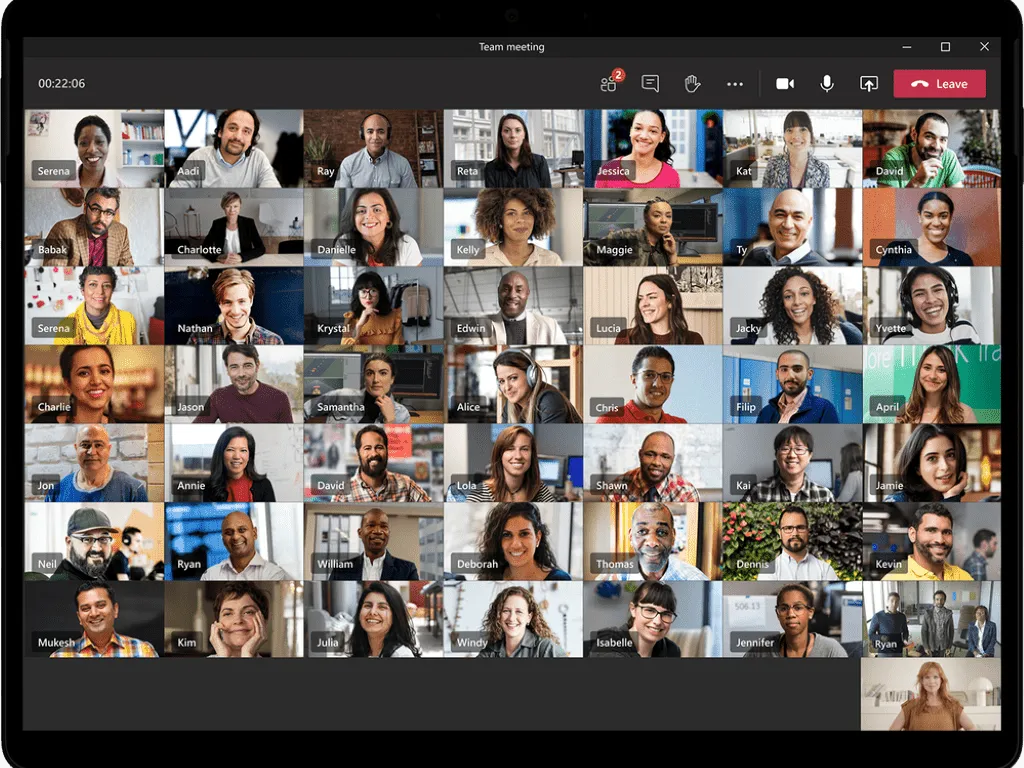
Les réunions vidéo sont idéales lorsque vous avez besoin d’échanger de manière approfondie avec un client ou un membre de votre équipe. Teams vous permet d’organiser des réunions pour des milliers de participants, et vous pouvez vous connecter de n’importe où, y compris en déplacement. Vous pouvez partager votre écran, enregistrer la réunion et même flouter votre arrière-plan si vous êtes dans un environnement bruyant ou distrayant.
Gérer les projets clients avec Microsoft Teams
La gestion des projets clients peut s’avérer complexe, mais avec les bons outils et les bons processus, il est beaucoup plus facile de rester organisé et de respecter les délais. Microsoft Teams propose un éventail de fonctionnalités pour vous aider à gérer vos projets plus efficacement : création de listes de tâches, suivi des échéances, collaboration sur des documents et simplification du processus de validation. Voyons de plus près comment ces fonctionnalités fonctionnent et dans quels cas elles sont les plus utiles.
Planner
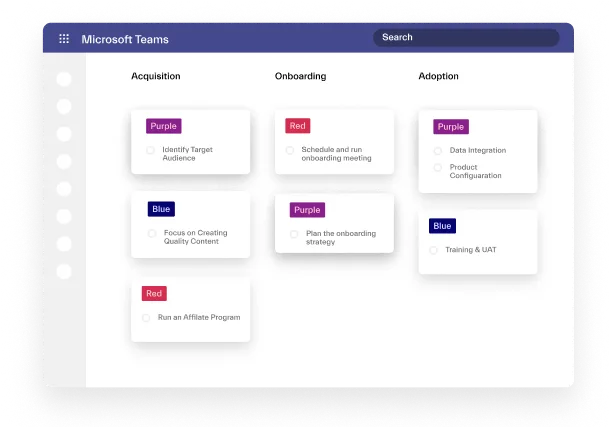
Planner est un excellent outil de gestion des tâches qui vous aide à piloter des projets directement dans Teams. Vous pouvez créer différents compartiments pour les différentes étapes du projet, tels que « à faire », « en cours » et « terminé ». Vous pouvez également définir des dates d’échéance, ajouter des commentaires et joindre des fichiers à chaque tâche. Grâce à son intégration avec Teams, vous pouvez assigner des tâches directement aux membres de l’équipe, qui reçoivent une notification dès qu’une nouvelle tâche leur est attribuée.
Listes
Listes est un autre outil permettant de créer et de gérer des tâches. Il vous permet de créer des listes personnalisées partageables avec votre équipe, et de suivre l’avancement en ajoutant des mises à jour de statut à chaque élément de la liste.
Trello
Trello est une application de gestion de projet populaire qui peut être intégrée à Teams. Elle est idéale pour visualiser l’avancement des projets et assigner des tâches aux membres de l’équipe. Vous pouvez créer des tableaux pour chaque projet et ajouter des cartes pour chaque tâche, qui peuvent être déplacées d’un tableau à l’autre à mesure qu’elles sont finalisées. Vous pouvez également définir des dates d’échéance, ajouter des commentaires et joindre des fichiers à chaque carte.
Calendrier des canaux
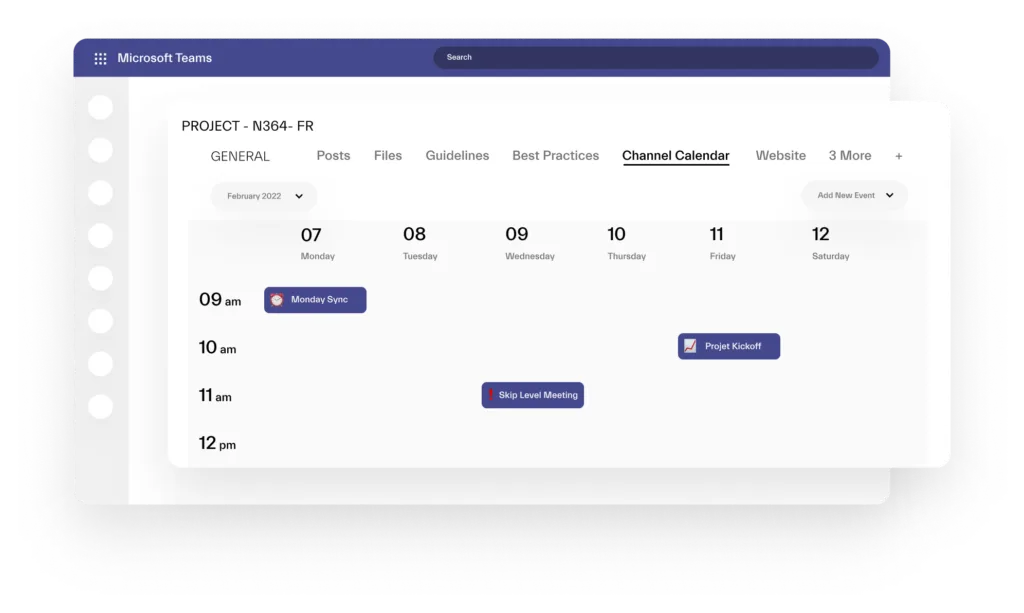
Teams vous permet de créer des réunions de canal via le Calendrier des canaux, afin que toute l’équipe dispose d’une vue d’ensemble de tous les événements à venir.
Approbations
L’application Approbations est un outil très utile pour simplifier le processus de validation avec vos clients. Elle vous permet de créer des processus d’approbation pour des documents, des formulaires et d’autres éléments. Vous pouvez définir une séquence d’approbateurs et les notifier lorsqu’un élément est en attente de validation. Une fois tous les approbateurs ayant donné leur accord, l’élément est marqué comme approuvé et peut passer à l’étape suivante du projet.
CRM
L’intégration d’autres outils à Teams peut également faciliter la communication et la gestion des clients. Par exemple, vous pouvez intégrer un outil CRM comme Salesforce ou HubSpot pour gérer les informations et les interactions avec vos clients.
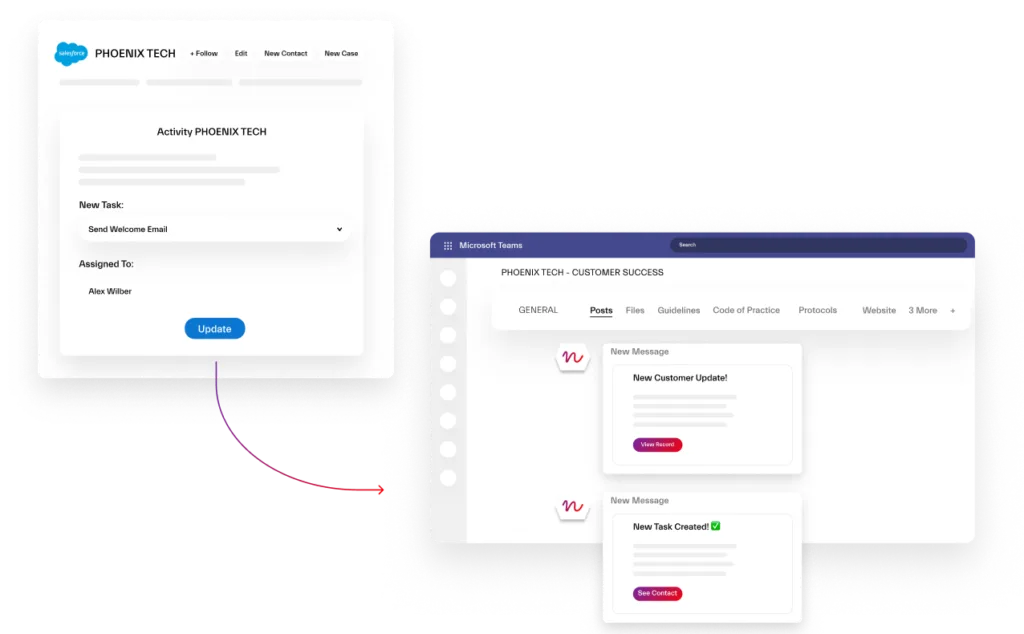
Teams propose également un large éventail d’intégrations tierces permettant de personnaliser et d’étendre ses fonctionnalités. Par exemple, vous pouvez intégrer Microsoft Power BI pour créer des tableaux de bord et des visualisations personnalisés.
→ Télécharger : Guide d’intégration de Microsoft Teams et Salesforce
Partage de fichiers
La collaboration sur des documents et les mises à jour de projet avec vos clients est également simplifiée grâce à Teams. Vous pouvez partager des fichiers et des documents avec votre équipe, et les modifier en temps réel. Teams vous permet également d’ajouter des commentaires et de suggérer des modifications, ce qui facilite la collaboration et la communication au sein de votre équipe.
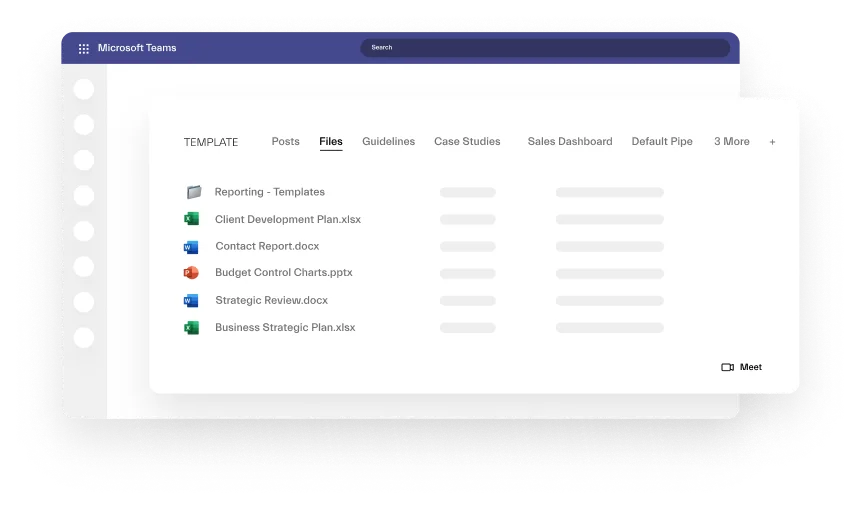
Si vous travaillez avec de nombreux fichiers et documents, l’onglet Fichiers peut s’avérer très pratique. Il vous permet d’organiser vos fichiers et documents dans des dossiers, ce qui facilite la recherche de ce dont vous avez besoin. Vous pouvez également partager des fichiers avec votre équipe et définir des autorisations pour contrôler qui y a accès.
Structurer la communication client dans Microsoft Teams avec nBold
Si vous cherchez à structurer et à optimiser votre processus de collaboration, les modèles Microsoft Teams by nBold peuvent vous aider.
Imaginons que vous deviez créer des équipes et configurer tous les éléments mentionnés ci-dessus pour chaque projet ou client. Tout faire manuellement peut être très chronophage et ralentir votre activité, surtout si votre entreprise est en croissance. Plutôt que de passer votre temps à créer des espaces de collaboration manuellement à partir de zéro, vous pourriez vous concentrer sur vos clients.
En utilisant les modèles de collaboration nBold, vous pouvez créer des structures Microsoft Teams préconfigurées pour différents scénarios de collaboration. Ces modèles peuvent être stockés dans votre propre catalogue de modèles, que vous pouvez utiliser à chaque fois que vous devez créer une nouvelle équipe.
Voici quelques exemples de modèles disponibles pour la communication client :
- Intégration des clients
- Customer Success
- Deal Room commercial
- Gestion des grands comptes
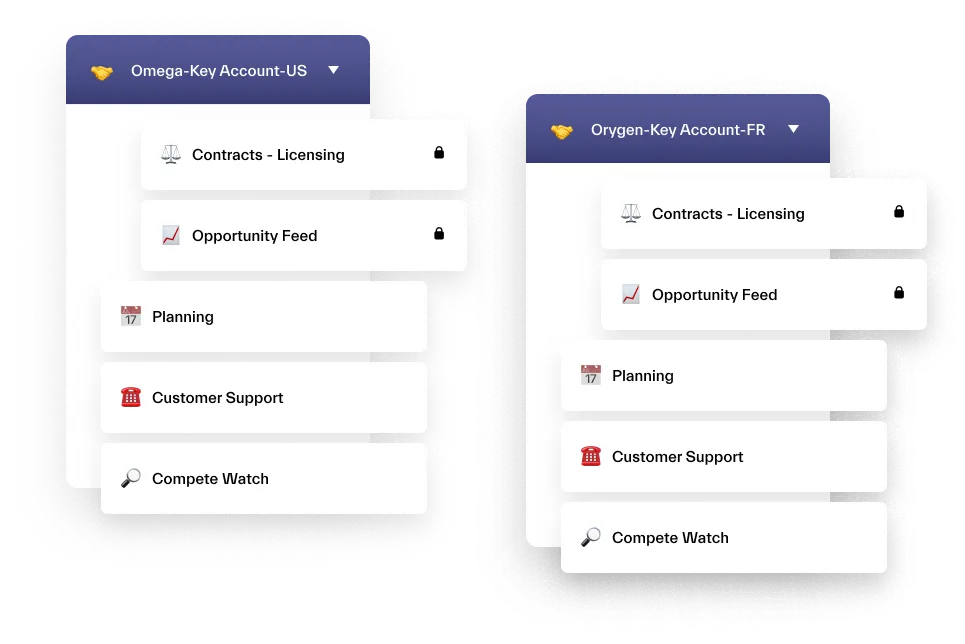
Chaque équipe créée suivra la même structure et contiendra exactement le même contenu que le modèle sur lequel elle a été construite. Cela inclut les canaux avec tous leurs fichiers, les onglets préconfigurés, les tâches, les guides, les bibliothèques de documents et d’autres données. En utilisant ces modèles, vous gagnez du temps et garantissez une cohérence dans l’ensemble de vos espaces de collaboration.
Nous espérons que cet article vous a été utile et instructif, et qu’il vous a donné envie d’explorer tout le potentiel de Microsoft Teams pour la communication client. Que vous soyez dirigeant d’une petite entreprise, chef de projet ou spécialiste du support client, Teams a quelque chose à offrir à chacun. Alors n’hésitez plus, lancez-vous et découvrez comment cet outil peut transformer votre façon de travailler et améliorer l’expérience de vos clients.