Comment utiliser Microsoft Teams pour l'ingénierie
Quel que soit le projet sur lequel vos équipes techniques travaillent, la collaboration est au cœur de leur activité. Chaque jour, elles interagissent avec des spécialistes et des membres d’autres équipes qui influencent directement le produit qu’elles développent. Pour garantir une communication efficace et une bonne coordination entre toutes les parties prenantes, elles ont besoin d’une solution de collaboration performante qui permette à chacun d’être aligné.
Dans cet article, nous abordons les fonctionnalités clés de Microsoft Teams utiles pour les équipes d’ingénierie.
Les défis de collaboration des équipes d’ingénierie
Les silos de collaboration
L’un des principaux défis des ingénieurs est de travailler en silos. Ce fonctionnement génère un manque d’alignement au sein des équipes et des problèmes de communication. Les silos compliquent également le partage de connaissances et de retours avec les autres parties prenantes, empêchant chacun d’avoir une vision commune de l’avancement.
La vélocité
Maintenir un rythme de travail homogène au sein d’une équipe est rarement simple, et les équipes d’ingénierie ne font pas exception. La probabilité que chacun termine sa partie au même moment est faible, ce qui peut affecter la vélocité globale du projet. Une bonne planification, une gestion des tâches rigoureuse et une collaboration en temps réel permettent de remédier à ce problème.
Les différentes équipes de votre organisation peuvent utiliser des outils distincts pour travailler de façon optimale. Si cela favorise la collaboration interne, cela devient un obstacle dès lors qu’il s’agit de collaborer entre départements ou entre équipes. Vos équipes peuvent être contraintes d’extraire des données d’une application pour les partager avec d’autres parties prenantes, ce qui nuit à leur productivité en les obligeant à jongler entre plusieurs outils.
Les fonctionnalités de Microsoft Teams pour l’ingénierie
1. Une collaboration simple et structurée
Des équipes structurées avec des canaux pour guider les échanges
Pour briser les silos de collaboration fréquents chez les ingénieurs, vous pouvez créer de petites équipes (2 à 5 membres) dédiées à la gestion de projet. Collaborer en petits groupes favorise la transparence, la confiance et l’esprit d’équipe. Travailler avec un nombre réduit de personnes facilite également la coordination, ce qui améliore l’efficacité et la vélocité de mise en œuvre des projets.
Chaque équipe peut représenter un projet spécifique ou un client. Si vous recevez plusieurs projets du même client, chacun d’eux peut être représenté par un canal dédié au sein de cette équipe.
Disposer d’une équipe dédiée par projet ou par client aide vos ingénieurs à structurer leurs échanges et à rester alignés sur l’avancement des travaux. Encouragez le partage d’informations via des publications dans les canaux pour faciliter la navigation dans les conversations.
En savoir plus sur les bonnes pratiques relatives aux canaux Microsoft Teams.
Partage et édition de fichiers
Avec Microsoft Teams, vos ingénieurs peuvent facilement partager des documents, des images, des présentations et d’autres fichiers, et les modifier ensemble en temps réel. Vous pouvez également avoir des conversations directement dans le fichier sur lequel votre équipe travaille, laisser des commentaires et suivre les modifications.
De cette façon, votre équipe technique n’a plus besoin d’attendre que ses collègues aient terminé leur partie pour renvoyer les mêmes fichiers par e-mail après chaque mise à jour.
Objets 3D dans PowerPoint
Vous pouvez utiliser Microsoft PowerPoint pour créer des objets 3D sur lesquels toute votre équipe d’ingénierie peut travailler ensemble en temps réel. Vous pouvez même créer des animations 3D directement dans PowerPoint pour conceptualiser une idée et la partager avec vos clients et autres parties prenantes.
2. Une communication sécurisée et efficace
Dans Microsoft Teams, vous disposez de tous les canaux de communication nécessaires. Vous pouvez organiser des réunions internes et externes, des conférences et des événements en direct, avoir des conversations privées via des chats individuels ou de groupe, et partager des actualités et des annonces avec l’ensemble de l’équipe dans les canaux. Vous pouvez également communiquer avec vos collègues de l’organisation via les communautés Viva Engage. Et grâce à l’application mobile Microsoft Teams, vous restez en contact avec vos équipes où que vous soyez.
Les ingénieurs ont souvent besoin de collaborer avec des intervenants externes dans le cadre de leurs projets. La protection des données et la conformité deviennent alors des enjeux majeurs lorsqu’il s’agit de partager des informations avec des utilisateurs extérieurs. Pour y répondre, Microsoft Teams propose de nombreuses fonctionnalités qui permettent une communication efficace, aussi bien en interne qu’en externe, sans risque de perte de données confidentielles.
Pour protéger vos données, vous pouvez configurer des autorisations pour les utilisateurs externes et invités, des politiques de conformité, un journal d’audit, et bien plus encore.
En savoir plus sur les bonnes pratiques de sécurité dans Microsoft Teams.
3. Les intégrations Microsoft Teams pour l’ingénierie
Ce qui fait de Microsoft Teams une plateforme de collaboration idéale pour l’ingénierie, c’est sa capacité à intégrer d’autres applications de façon fluide dans son environnement. Les ingénieurs utilisant quotidiennement de nombreux outils, les intégrer dans l’espace de collaboration et pouvoir travailler simultanément sur des projets avec d’autres personnes augmente la vélocité de mise en œuvre et la productivité de l’équipe.
Intégration avec la suite Office 365
Microsoft propose de nombreux outils qui, combinés à Teams, peuvent améliorer les performances de votre équipe technique, fluidifier la communication et faciliter la gestion du temps et des tâches.
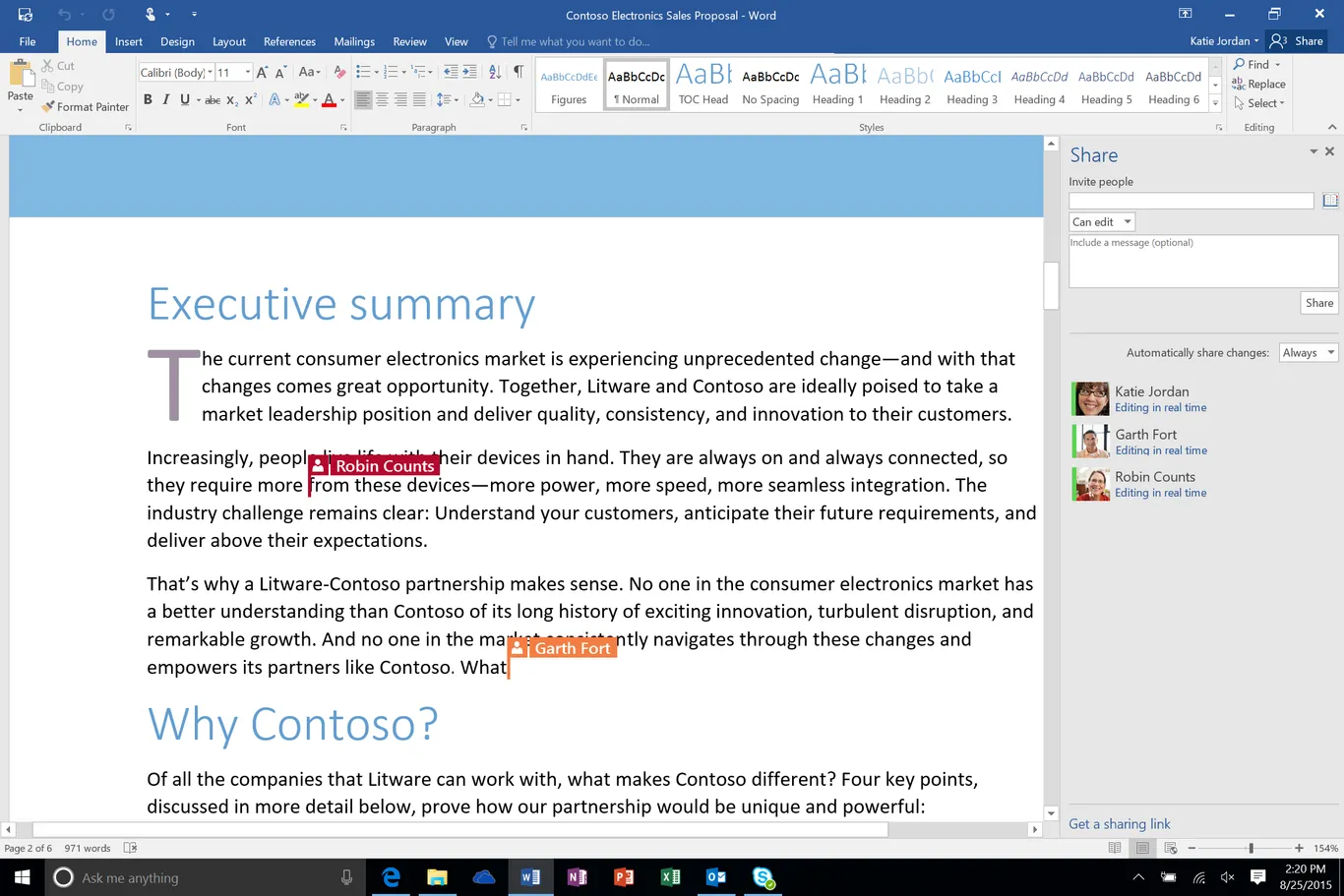
Word, Excel et PowerPoint, intégrés à Teams, permettent à vos collaborateurs de travailler ensemble sur des documents et des présentations en temps réel, de co-rédiger, de laisser des commentaires et de suivre les modifications. Vous n’avez plus besoin d’envoyer des e-mails avec des fichiers mis à jour ni d’attendre la validation des autres membres de l’équipe.
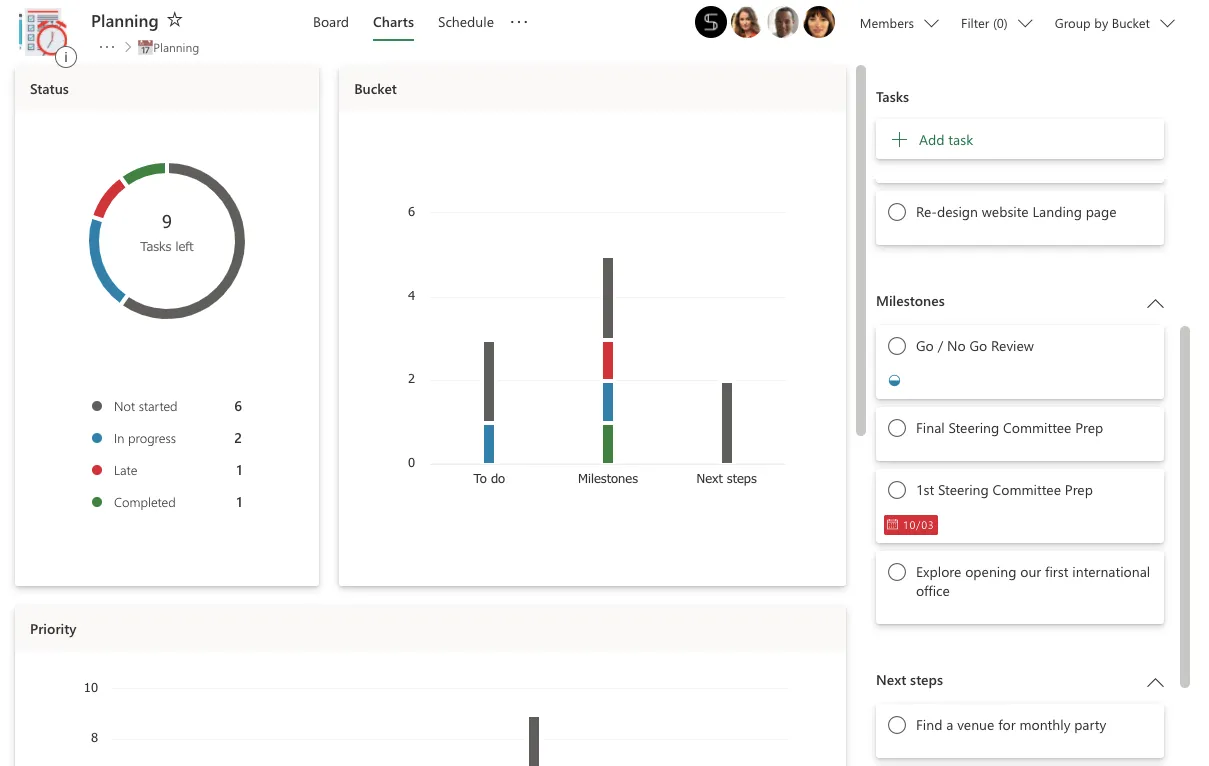
Planner vous permet de créer, d’attribuer et de gérer des tâches, et d’en suivre l’avancement.
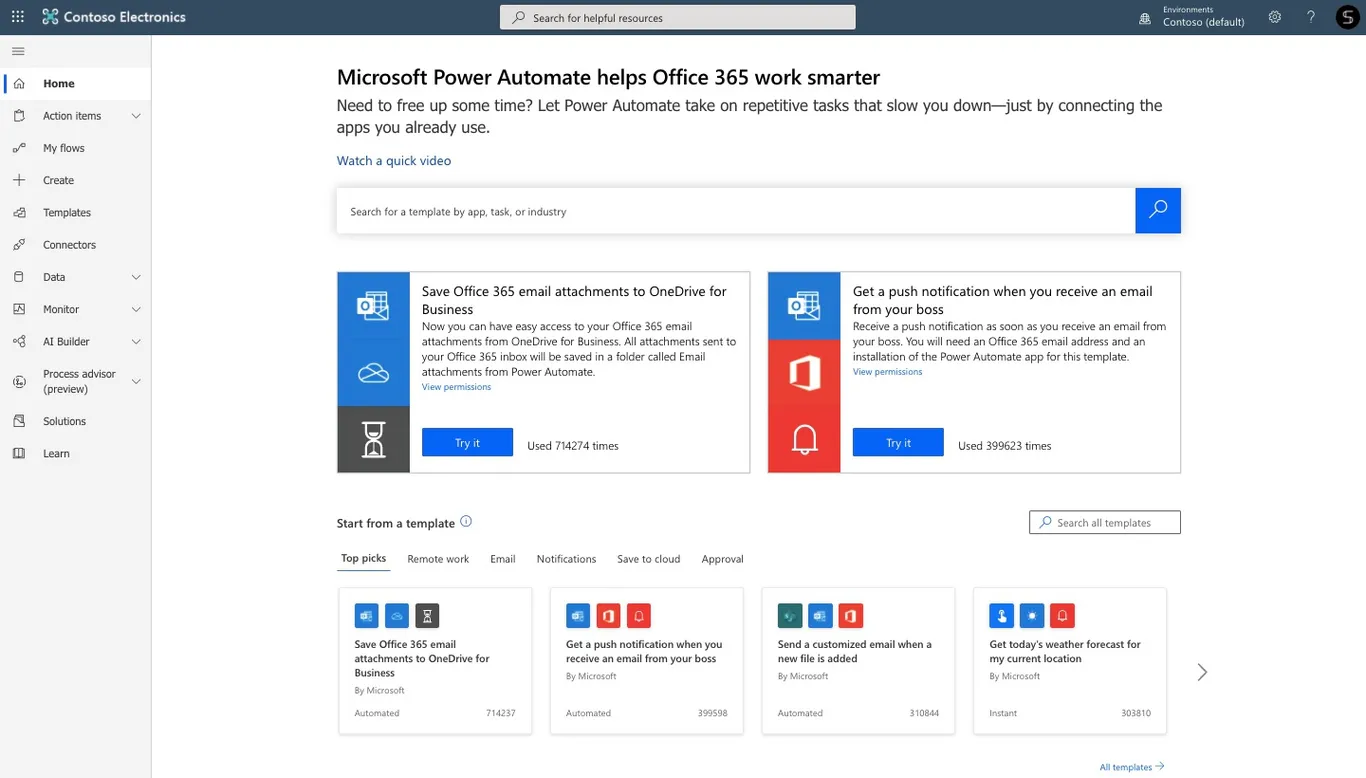
Power Automate peut aider votre équipe à automatiser certaines tâches répétitives et à réduire le risque d’erreur humaine.
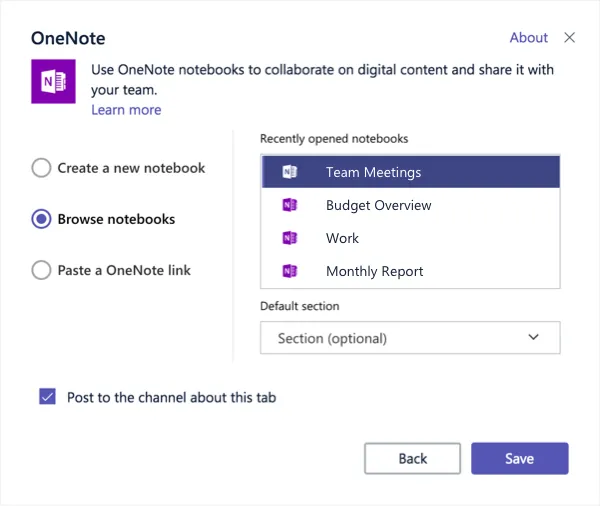
OneNote peut servir à vos ingénieurs de référentiel de connaissances accessible rapidement. Vous pouvez y ajouter des images, des fichiers audio, des vidéos, des PDF, des e-mails et pratiquement tout type de document dans vos blocs-notes.
Pour en savoir plus sur l’utilisation de OneNote, consultez la documentation disponible.
Applications tierces
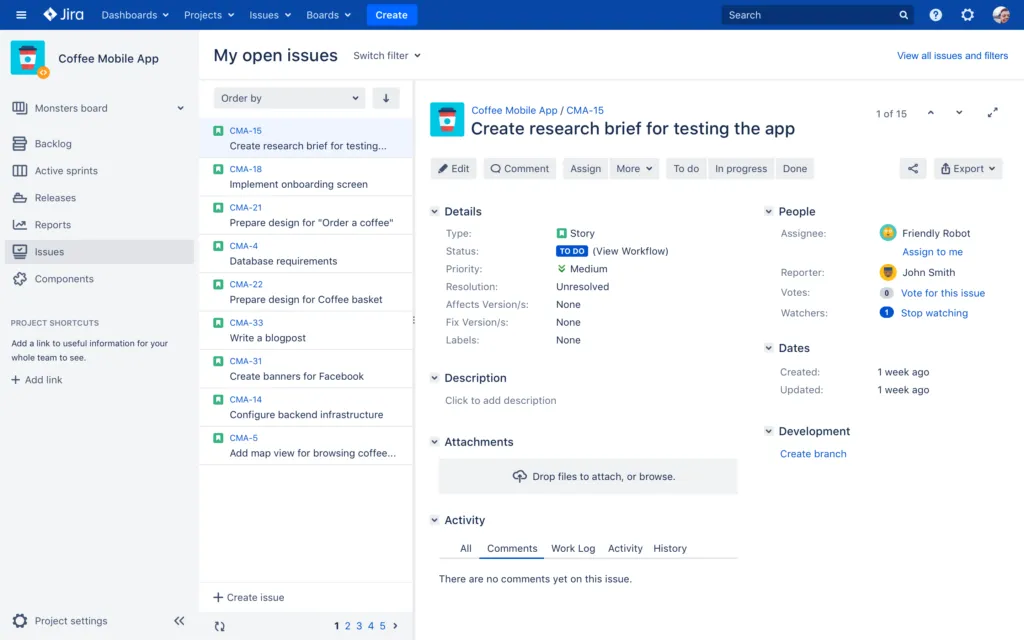
Si votre organisation utilise d’autres applications pour gérer les projets d’ingénierie, comme des logiciels de conception 3D ou des outils de gestion des tâches tels que Jira, il est possible de les intégrer à Teams et de les afficher sous forme d’onglets dans les canaux.
Les modèles Microsoft Teams pour l’ingénierie
Pour utiliser Microsoft Teams de façon efficace dans un contexte d’ingénierie, améliorer la collaboration à l’échelle de l’organisation et faciliter la création d’équipes, vous pouvez recourir à la technologie des modèles Microsoft Teams.
Pour chaque projet d’ingénierie que vos équipes entreprennent, la bonne pratique consiste à créer une nouvelle équipe. Cela permet à vos ingénieurs de se concentrer sur le projet en cours, d’avoir des échanges ciblés et de gagner en agilité.
Cependant, créer une nouvelle équipe de zéro à chaque fois peut s’avérer très chronophage. C’est là que les modèles de collaboration Microsoft Teams entrent en jeu. Avec les modèles, il vous suffit de construire une équipe projet une fois, d’y ajouter tous les canaux, fichiers et onglets avec les applications nécessaires, ainsi que les propriétaires et les membres, puis d’utiliser cette équipe comme modèle pour créer des équipes entièrement configurées en quelques clics.
Vous n’avez plus besoin de rechercher la documentation requise dans toute l’organisation ni d’ajouter manuellement les canaux et les applications. De plus, vous pouvez mettre en place des politiques de gouvernance solides pour protéger votre propriété intellectuelle lors des collaborations.
Voici un exemple d’utilisation d’un modèle Projet d’ingénierie pour la gestion de projet.
Modèle Projet d’ingénierie
Pour faciliter le processus de gestion de projet de vos équipes techniques, créez un modèle Projet d’ingénierie et utilisez-le pour créer des équipes entièrement configurées à chaque nouveau projet.
Canaux
Vous pouvez ajouter des canaux représentant chaque étape du processus de gestion de projet, par exemple :
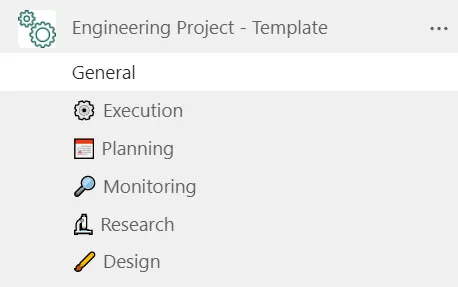
- Exécution
- Planification
- Monitoring
- Recherche
- Conception
Les canaux aident vos collaborateurs à structurer et orienter leurs échanges.
Fichiers et onglets
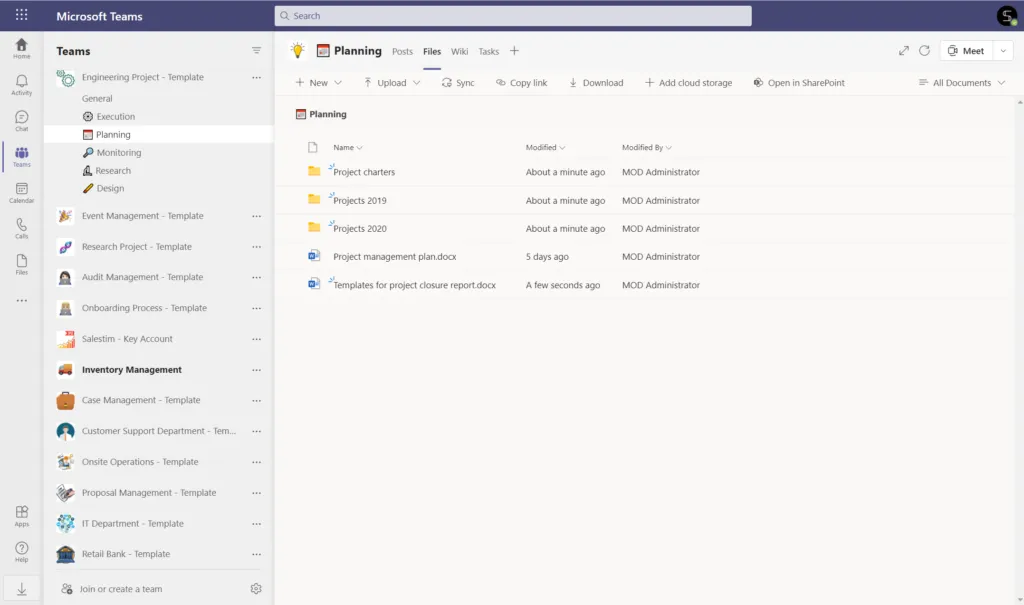
Téléchargez toute la documentation utile pour les équipes de projet d’ingénierie. Vous pouvez ensuite épingler les fichiers les plus importants sous forme d’onglets dans les canaux concernés.
Par exemple, vous pouvez ajouter des chartes de projet, des plans de gestion de projet, des modèles de rapports d’avancement et de clôture de projet, etc.
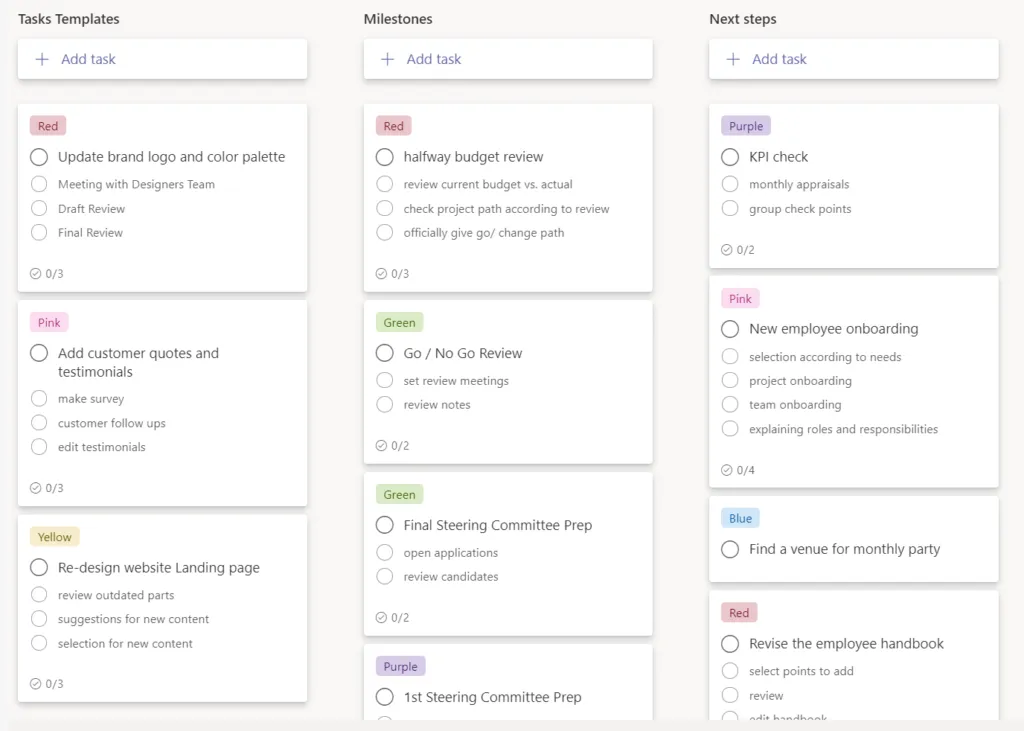
Vous pouvez également intégrer toute application dont votre équipe a besoin sous forme d’onglet. Par exemple, vous pouvez préconfigurer Planner avec des tâches standard, OneNote, Jira et d’autres applications tierces, ou votre propre application métier.
Politiques de gouvernance
En plus d’améliorer l’expérience utilisateur, les modèles de collaboration Microsoft Teams proposent également un ensemble de politiques de gouvernance utiles qui répondent aux besoins informatiques de votre organisation.
Vous pouvez définir une convention de nommage pour votre modèle, afin que toutes les équipes créées à partir de celui-ci respectent les mêmes règles de nommage. Par exemple, elle peut inclure le site ou l’emplacement géographique, pour faciliter la navigation entre les équipes.
Vous pouvez également configurer des politiques d’approbation. Ainsi, toutes les demandes de création d’équipes à partir de ce modèle devront être approuvées par une personne ou un groupe de personnes désigné dans votre organisation.
Enfin, vous pouvez définir un ciblage d’audience afin que seuls des groupes d’utilisateurs spécifiques puissent voir certains modèles.
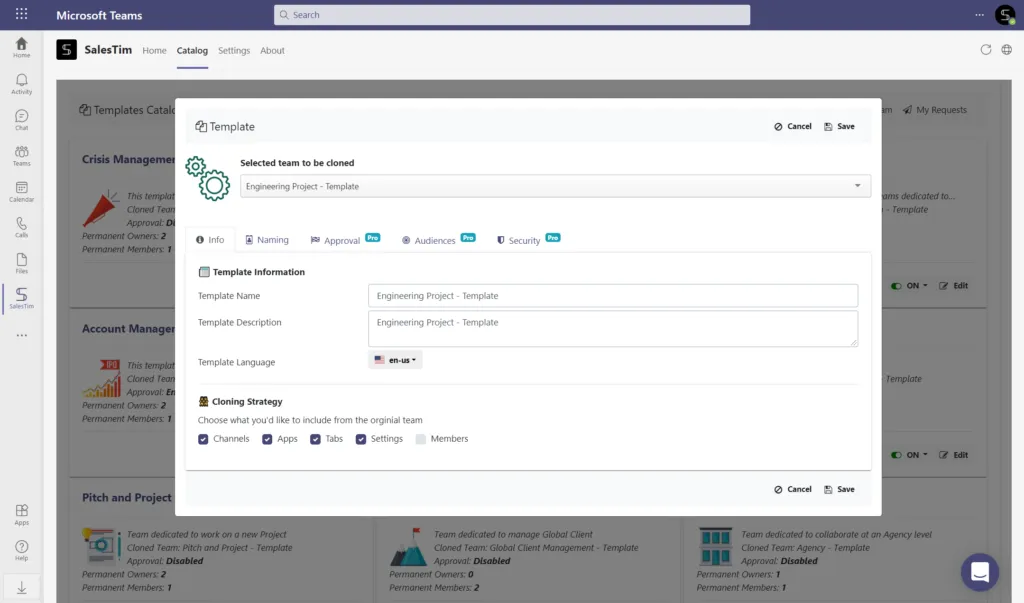
En savoir plus sur les politiques de gouvernance des modèles de collaboration Microsoft Teams.
Vous souhaitez explorer les modèles de gestion de projet pour l’ingénierie ? Réservez une démonstration avec nous et nous trouverons une solution adaptée à vos cas d’usage.