Décrivez un espace de collaboration, obtenez un modèle : découvrez l'Agent de modèles nBold (bêta)
nBold formalise vos processus métier dans des espaces de collaboration immédiatement opérationnels. Chaque opportunité commerciale, parcours d’intégration, projet ou escalade client dispose ainsi d’une base structurée, avec une gouvernance intégrée. Cette base repose sur un modèle. Le configurer manuellement demande de définir les conventions de nommage, les canaux, le tableau Planner, les listes Microsoft Lists et les règles de gouvernance : un travail minutieux qui peut prendre des heures pour chaque scénario. Avec l’Agent de modèles (Template Agent), une phrase suffit pour commencer. Décrivez l’espace souhaité, par exemple « lancement de projet pour une mission de conseil » : l’Agent génère un brouillon de modèle complet en quelques minutes, pour validation par un Catalog Manager ou un Global Admin. L’Agent de modèles est disponible en bêta, en accès anticipé, pendant que nBold recueille les retours des utilisateurs. Il constitue une première étape vers un fonctionnement de nBold reposant davantage sur des agents IA. D’autres fonctionnalités de ce type suivront.
Une courte présentation de l’Agent de modèles, de la description du besoin au modèle créé dans Microsoft Teams (1 min 15).
Nouveautés
L’Agent de modèles génère un modèle de départ complet à partir d’une description en langage naturel, incluant :
- Des canaux adaptés au processus décrit
- Un tableau Planner de départ avec une structure de tâches
- Des fichiers, des dossiers et des listes Microsoft Lists adaptées
- Des suggestions de gouvernance : convention de nommage, audience, cycle de vie et étiquettes de confidentialité
- Des sources complémentaires, si vous le souhaitez : joignez un fichier ou indiquez une page web à l’Agent, et il en intègre le contenu en complément de votre description en langage naturel
- Un historique de vos brouillons : parcourez vos modèles précédents, rouvrez-en un pour continuer à l’affiner, ou démarrez un nouveau modèle sans perdre le précédent
Il permet aussi de modifier un modèle existant via une instruction en langage naturel : décrivez le changement souhaité et l’Agent propose une modification ciblée plutôt qu’une reconstruction complète.
Comment ça marche
- Ouvrez l’Agent de modèles et décrivez, en langage naturel, l’espace de collaboration dont vous avez besoin.
- Suivez en direct le panneau « current thinking », qui affiche le raisonnement et la logique de structuration proposés par l’Agent.
- Passez en revue le modèle généré : canaux, configuration Planner, fichiers et listes Microsoft Lists, ainsi que les paramètres de gouvernance suggérés.
- Pour ajuster un modèle existant plutôt que d’en créer un nouveau, décrivez le changement souhaité et laissez l’Agent proposer une modification.
- Revenez quand vous voulez : ouvrez History (historique) pour parcourir vos modèles précédents, rouvrez un brouillon pour reprendre là où vous en étiez, démarrez un nouveau modèle sans perdre le précédent, ou supprimez un brouillon devenu inutile.
- Rien n’est publié automatiquement — le résultat est toujours un brouillon. Un Catalog Manager ou un Global Admin doit le valider et le publier avant que quiconque puisse l’utiliser pour créer un espace.
Toutes les générations et modifications sont consignées dans un journal d’audit complet, qui indique les propositions de l’Agent et les personnes qui les ont approuvées.
Pas à pas : un espace pour un projet de construction à partir d’une description du besoin
Voici le déroulement complet de la création d’un espace de collaboration dans Microsoft Teams. Meridian Build, une entreprise générale du bâtiment, a besoin d’un espace qu’elle puisse ouvrir dès l’attribution d’un contrat — un espace qui reflète la façon dont elle mène réellement un chantier, de la préparation du chantier à sa clôture.
- Sur l’écran de saisie, l’équipe de Meridian Build décrit son besoin : « Nous sommes une entreprise générale et chaque projet de construction dispose de son propre espace de collaboration dès l’attribution du contrat. Le référentiel de pilotage de projet est joint. Construisez le modèle à partir de ce document — je veux un tableau de tâches pour la phase de construction et un registre de suivi des demandes d’information (RFI). » Elle joint son référentiel de pilotage de projet au format PowerPoint et sélectionne Build my template (créer mon modèle).
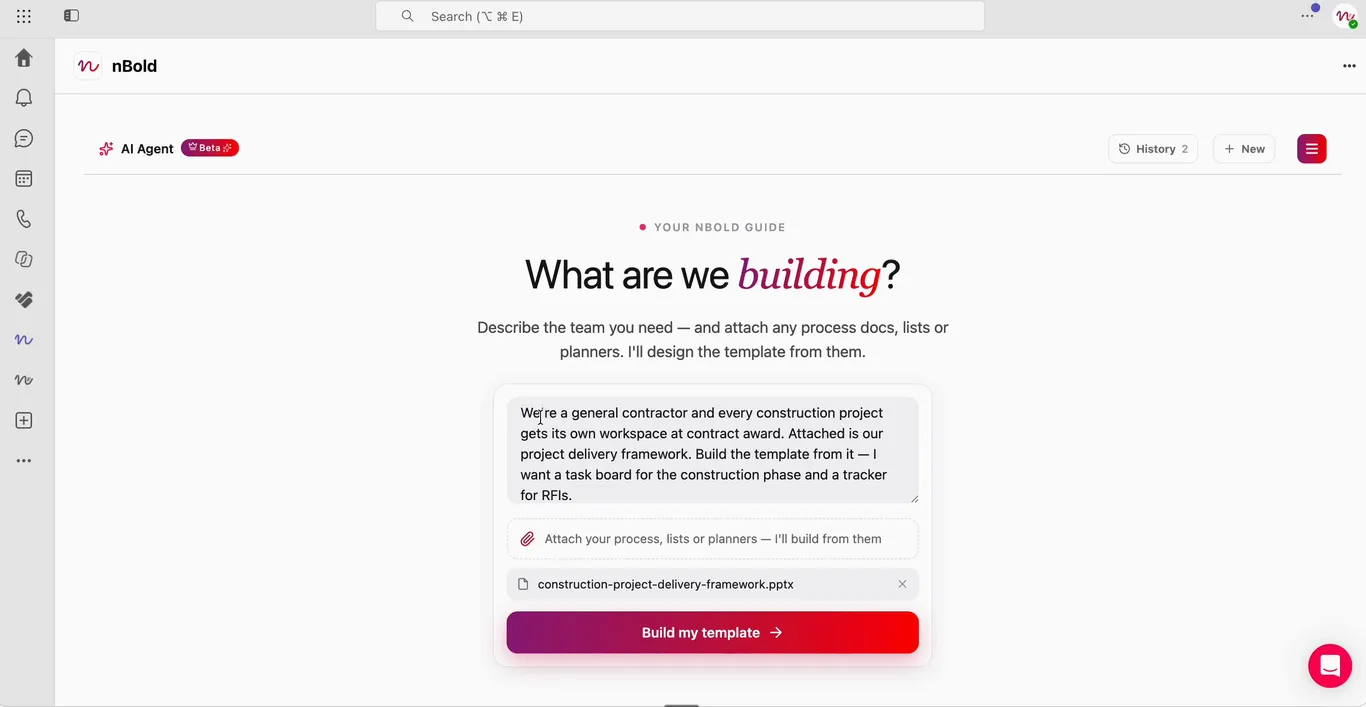
L’Agent part d’une description du besoin et d’un document réel, pas d’un formulaire vide.
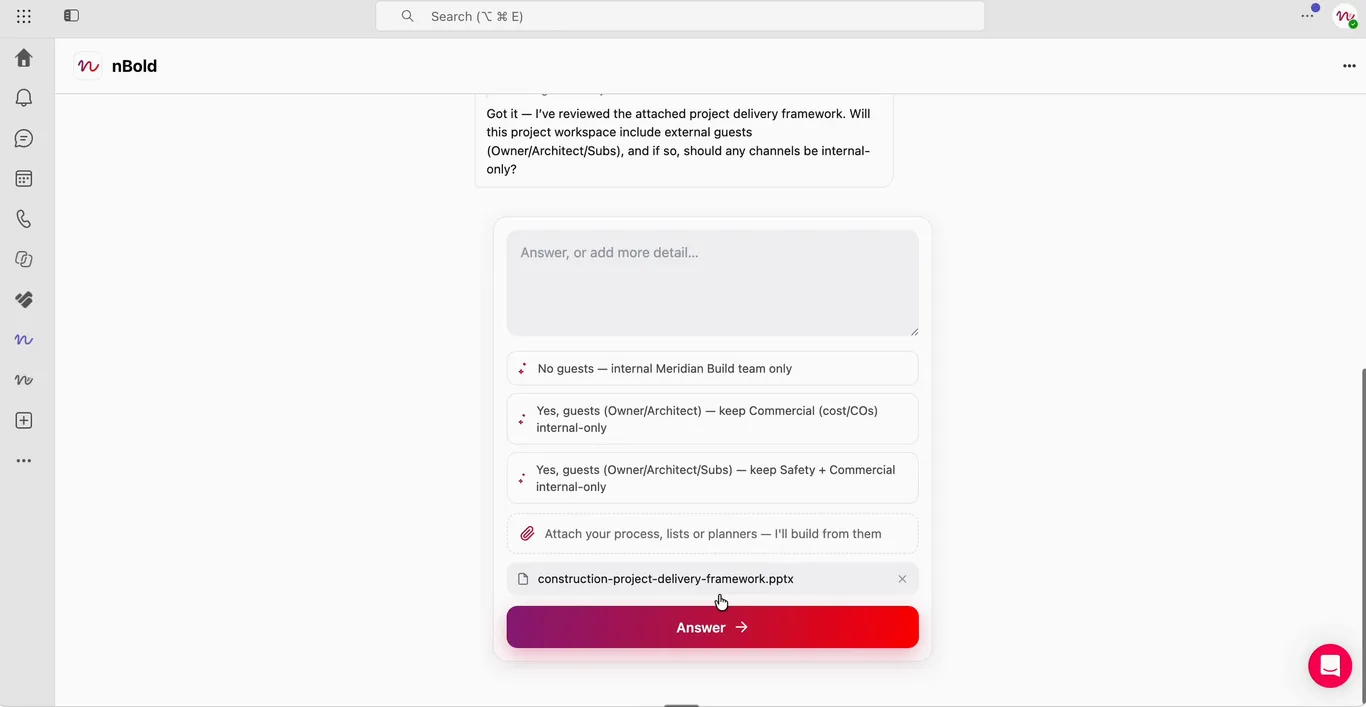
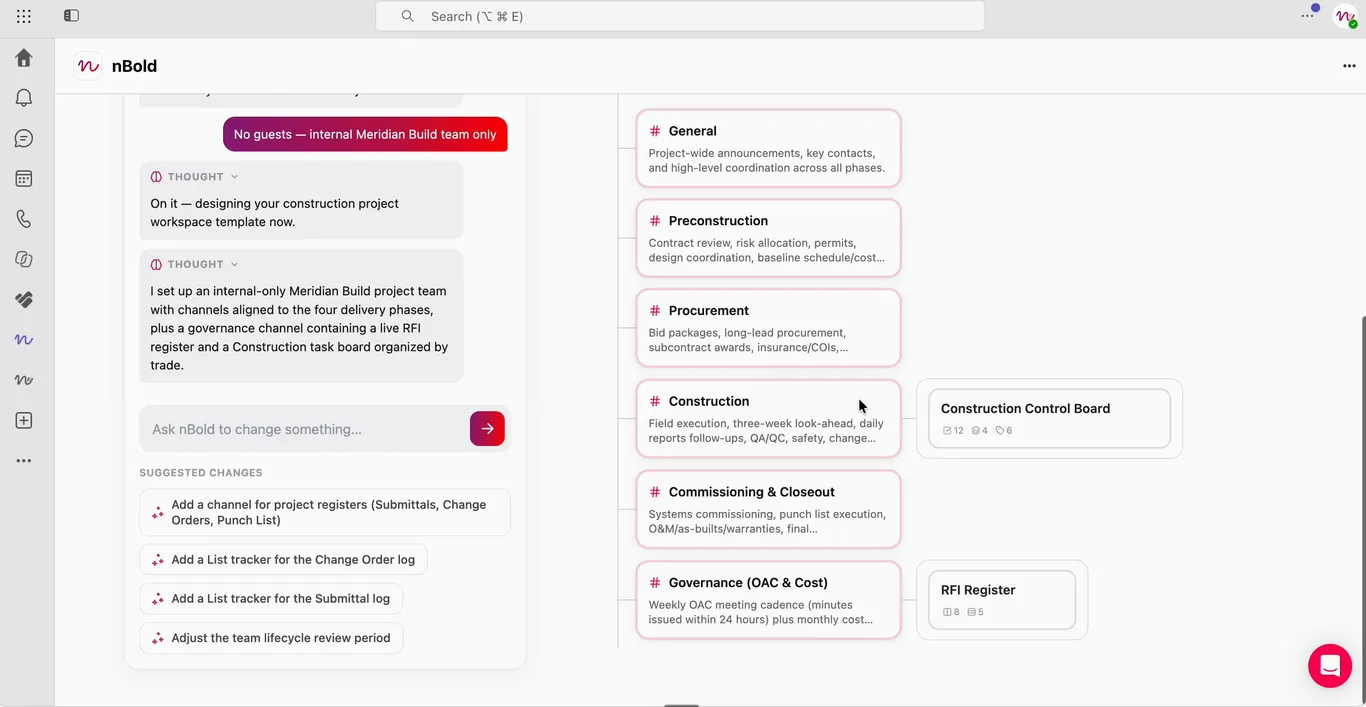
- Avant de générer un brouillon, l’Agent pose une seule question de cadrage : l’espace inclura-t-il des invités externes comme le maître d’ouvrage ou l’architecte, et si oui, quels canaux doivent rester réservés aux collaborateurs ? Meridian Build choisit « Aucun invité — équipe Meridian Build interne uniquement ».
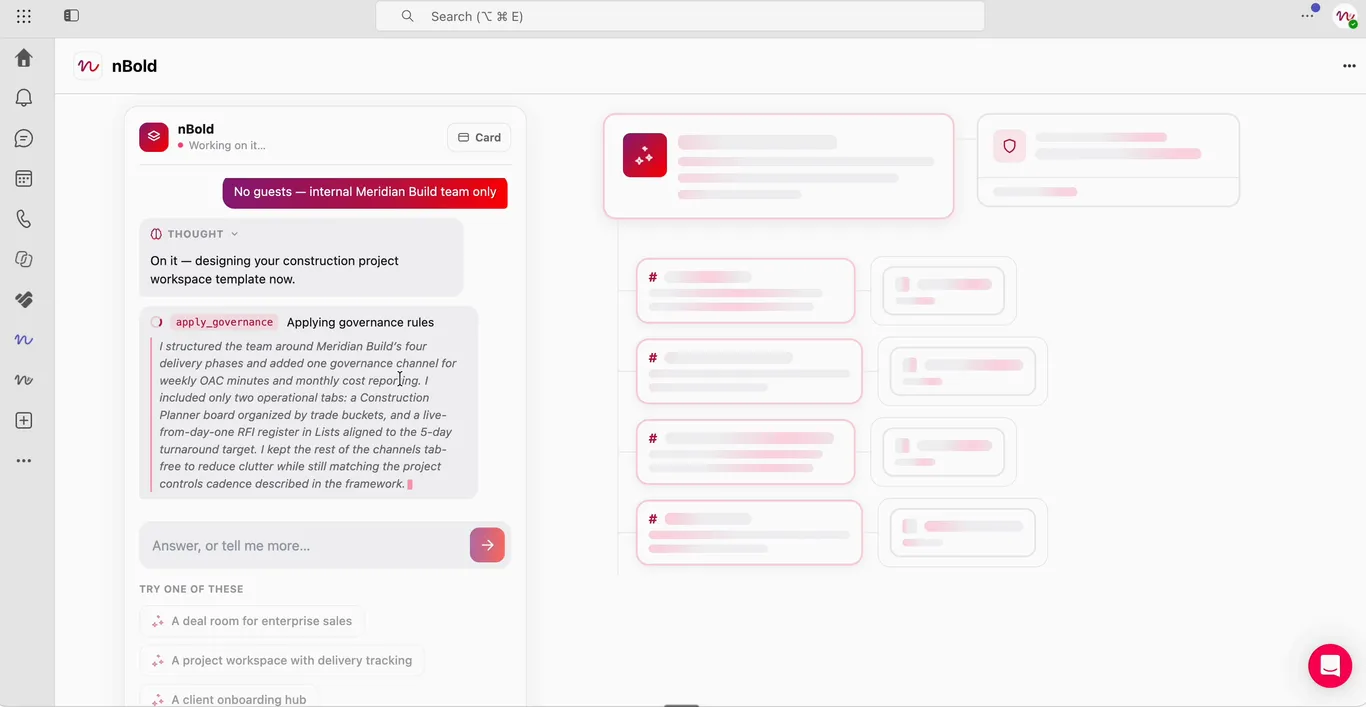
- Avec son raisonnement affiché étape par étape, l’Agent structure l’équipe autour des quatre phases de réalisation décrites dans le référentiel, ajoute un canal de gouvernance unique pour les comptes rendus hebdomadaires OAC et le reporting mensuel des coûts, et regroupe le suivi opérationnel dans deux onglets : un tableau Planner de construction organisé par corps de métier, et un registre de RFI actualisé dans Microsoft Lists, conforme à l’objectif de traitement sous 5 jours prévu dans le référentiel.
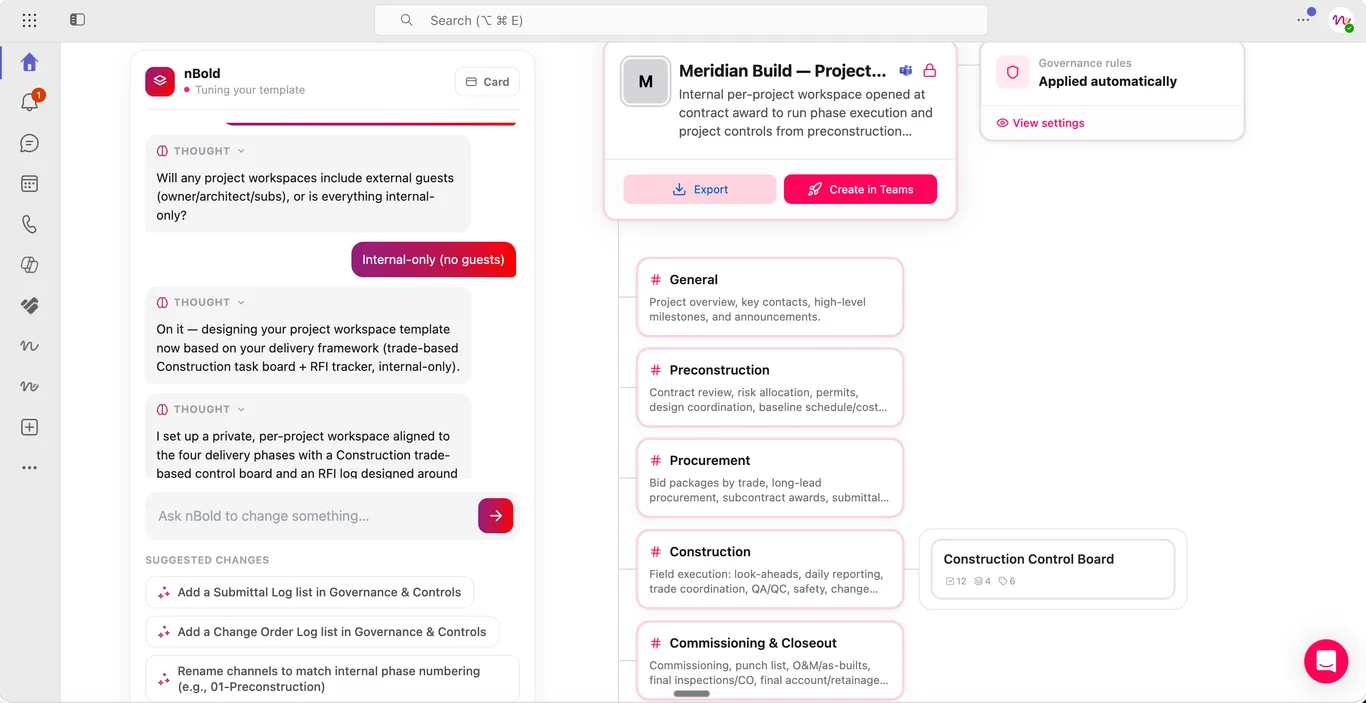
- Le brouillon comporte six canaux — General, Preconstruction, Procurement, Construction (avec un « Construction Control Board » dans Planner), Commissioning & Closeout, et Governance (OAC & Cost) (avec une liste « RFI Register ») — ainsi que quatre modifications suggérées sous la conversation : un canal pour les registres de projet, des listes Microsoft Lists pour suivre les demandes de changement et les documents soumis à validation, ainsi qu’un ajustement de la fréquence de revue du cycle de vie de l’équipe.
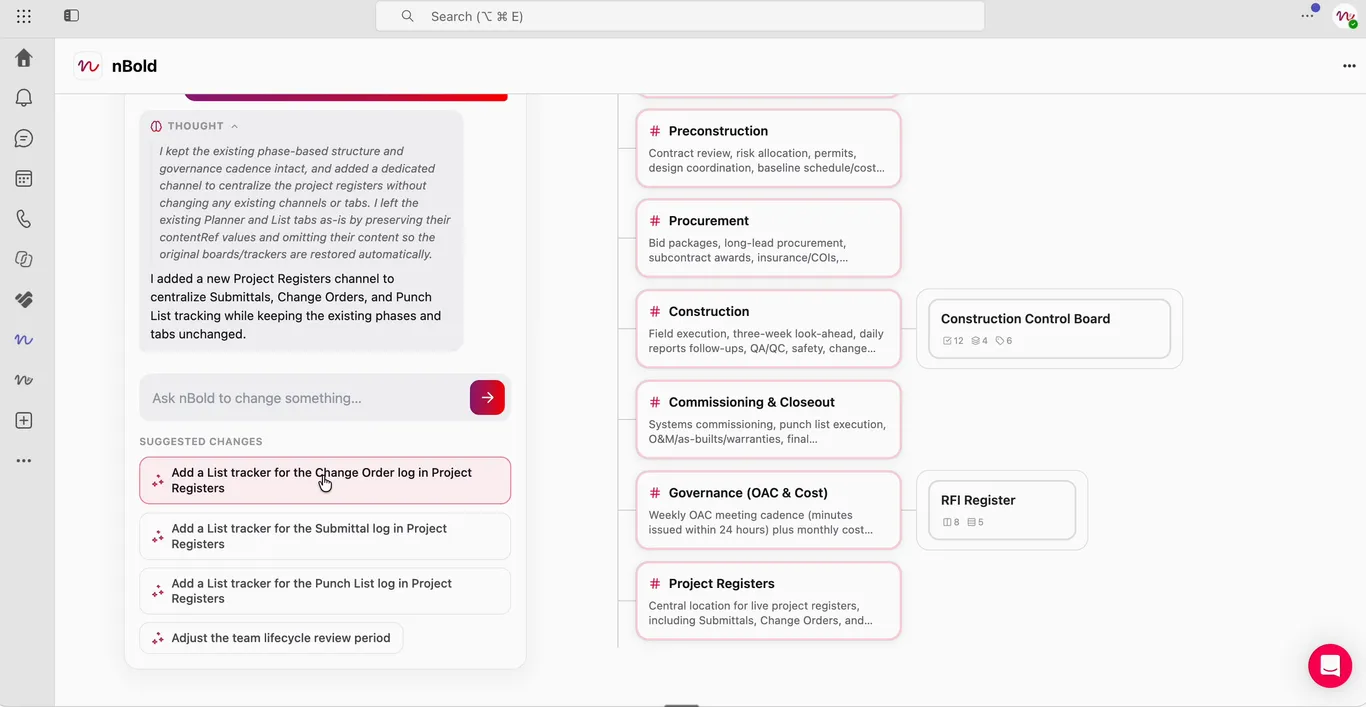
- Meridian Build accepte la première suggestion. Un nouveau canal Project Registers apparaît dans la structure, et l’Agent confirme qu’il a conservé les phases existantes et la fréquence des contrôles de gouvernance, sans autre modification. Vient ensuite l’ajout d’une liste Microsoft Lists pour suivre les demandes de changement dans ce même canal.
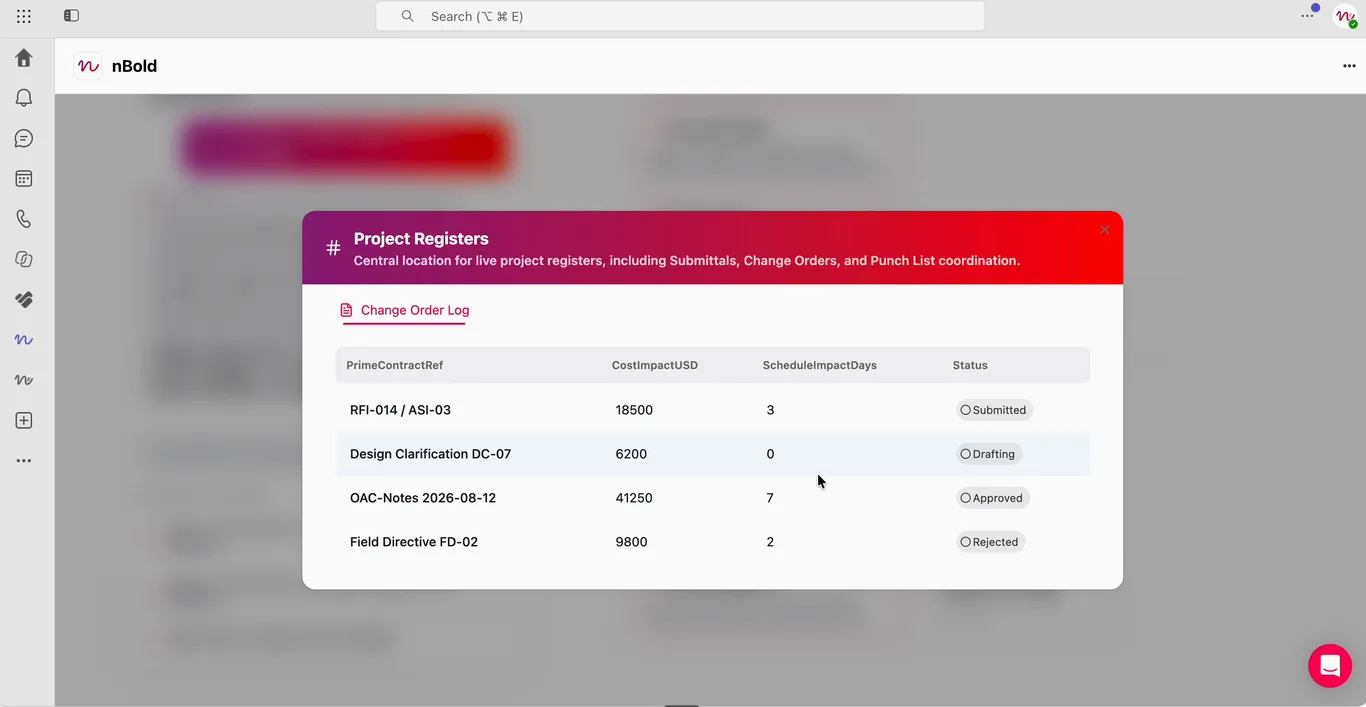
- Cette liste s’ouvre sous le nom Change Order Log (registre des demandes de changement), avec des colonnes pour la référence du contrat principal, l’impact sur les coûts, l’impact sur le planning et le statut. Des lignes d’exemple permettent de comprendre la structure de la liste avant d’y saisir les données réelles.
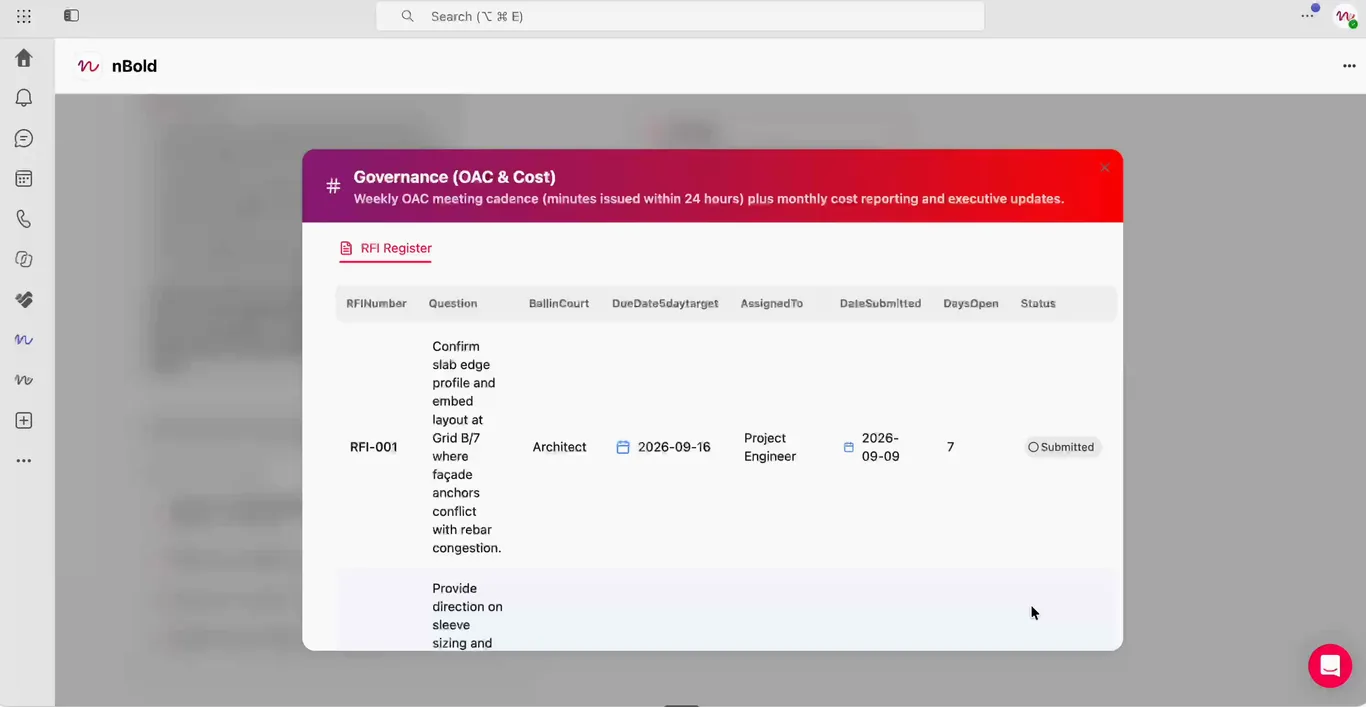
- Dans Governance (OAC & Cost), le RFI Register reprend les champs qu’une équipe de construction suit réellement : numéro de RFI, question, partie qui doit répondre, échéance par rapport à l’objectif de 5 jours, responsable désigné, date de soumission, nombre de jours depuis l’ouverture, et statut.
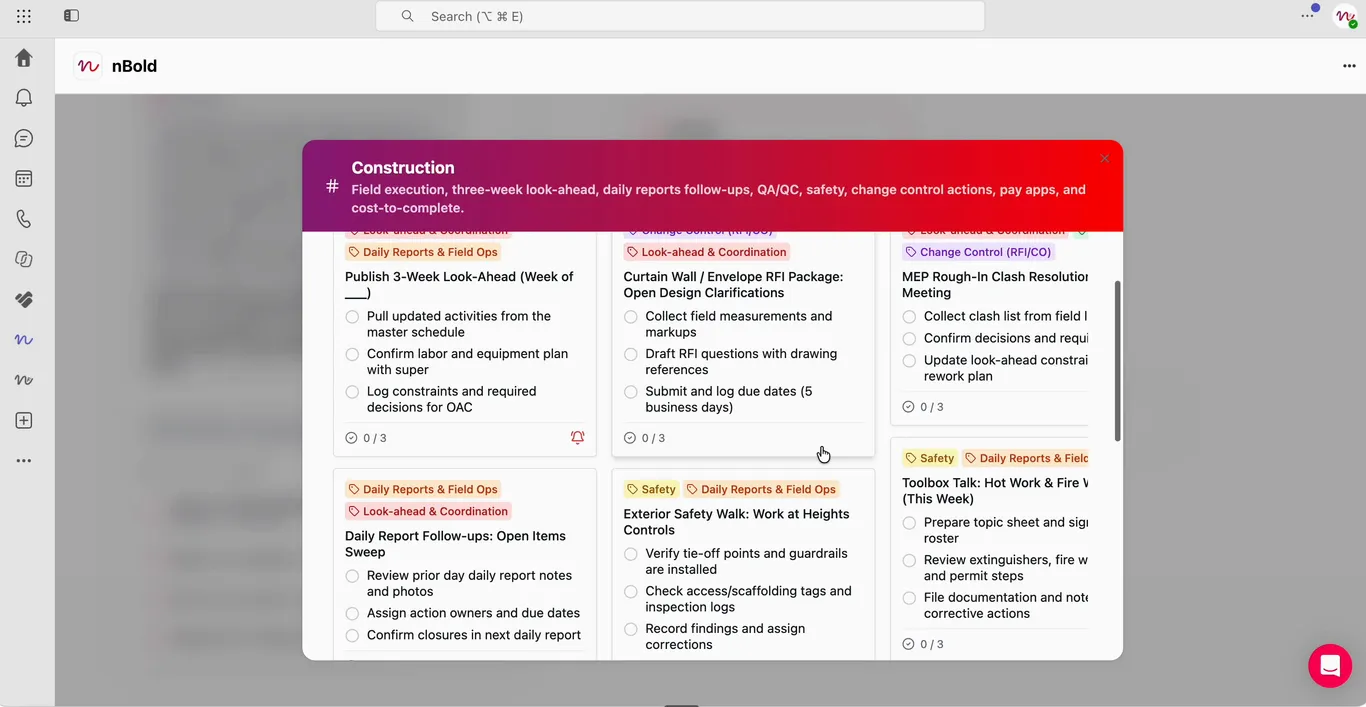
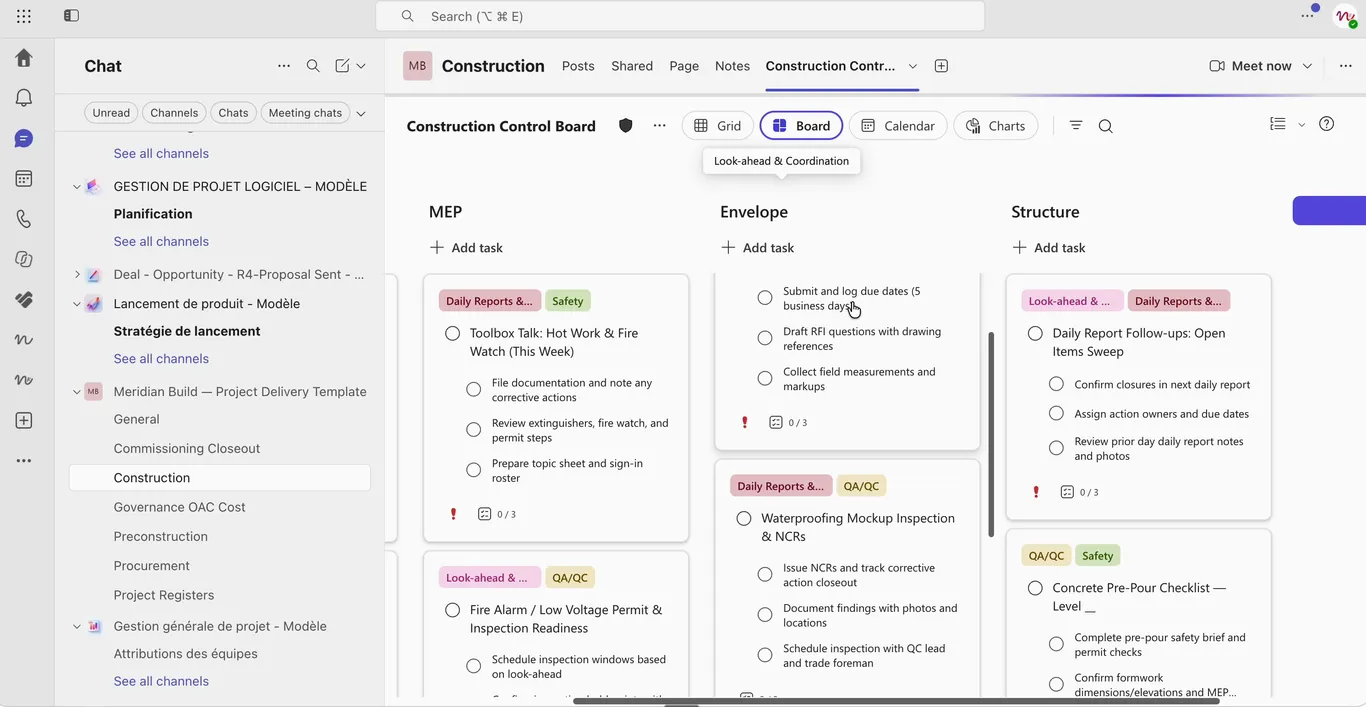
- Le Construction Control Board lui-même est organisé par corps de métier — Structure, Envelope, MEP, Finishes — avec des tâches étiquetées par discipline (rapports quotidiens et suivi terrain, anticipation et coordination, sécurité, gestion des changements, coûts et demandes de paiement, assurance et contrôle qualité (QA/QC)) et des listes de contrôle comme la publication du planning glissant à trois semaines ou la résolution d’une interférence lors de la pose des réseaux techniques MEP.
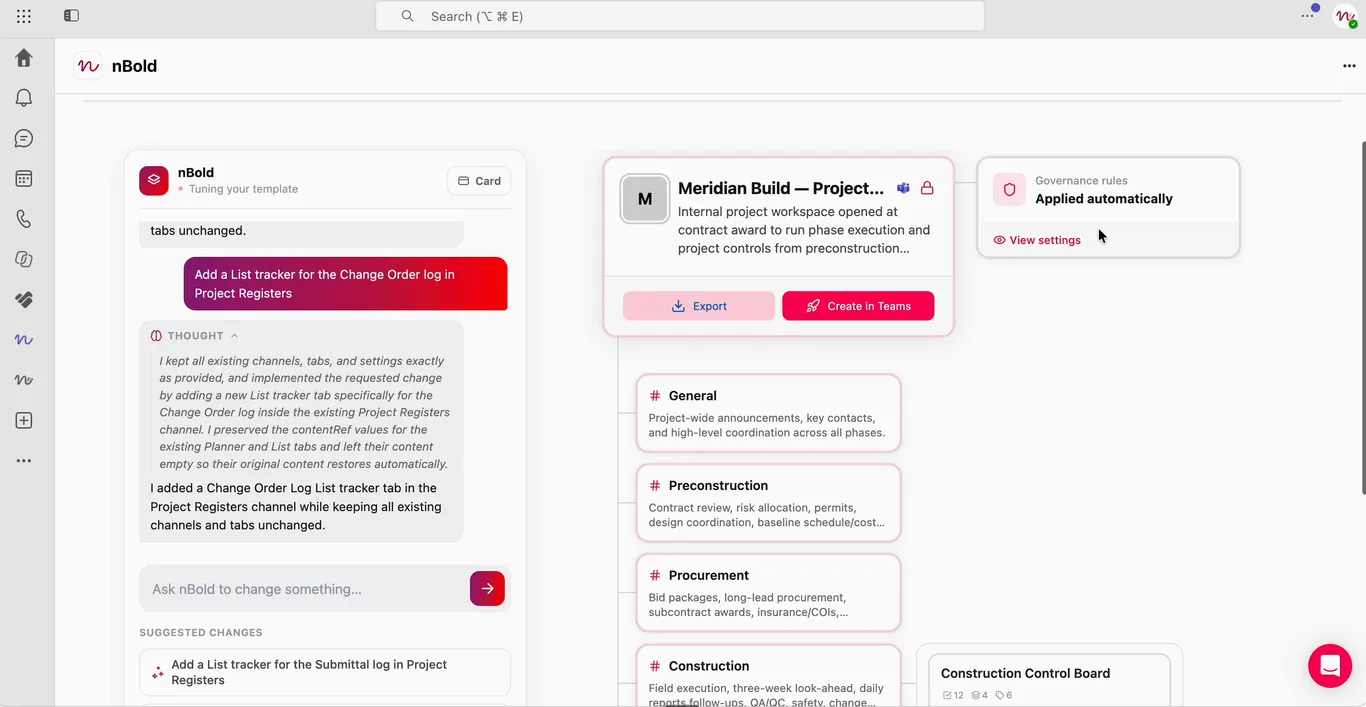
- Retour sur la fiche du modèle — « Meridian Build — Project Delivery Template », une équipe privée — où la description et un panneau « Governance rules: Applied automatically » confirment ce qui s’appliquera une fois l’équipe créée. Deux options en bas de l’écran : Export, ou Create in Teams.
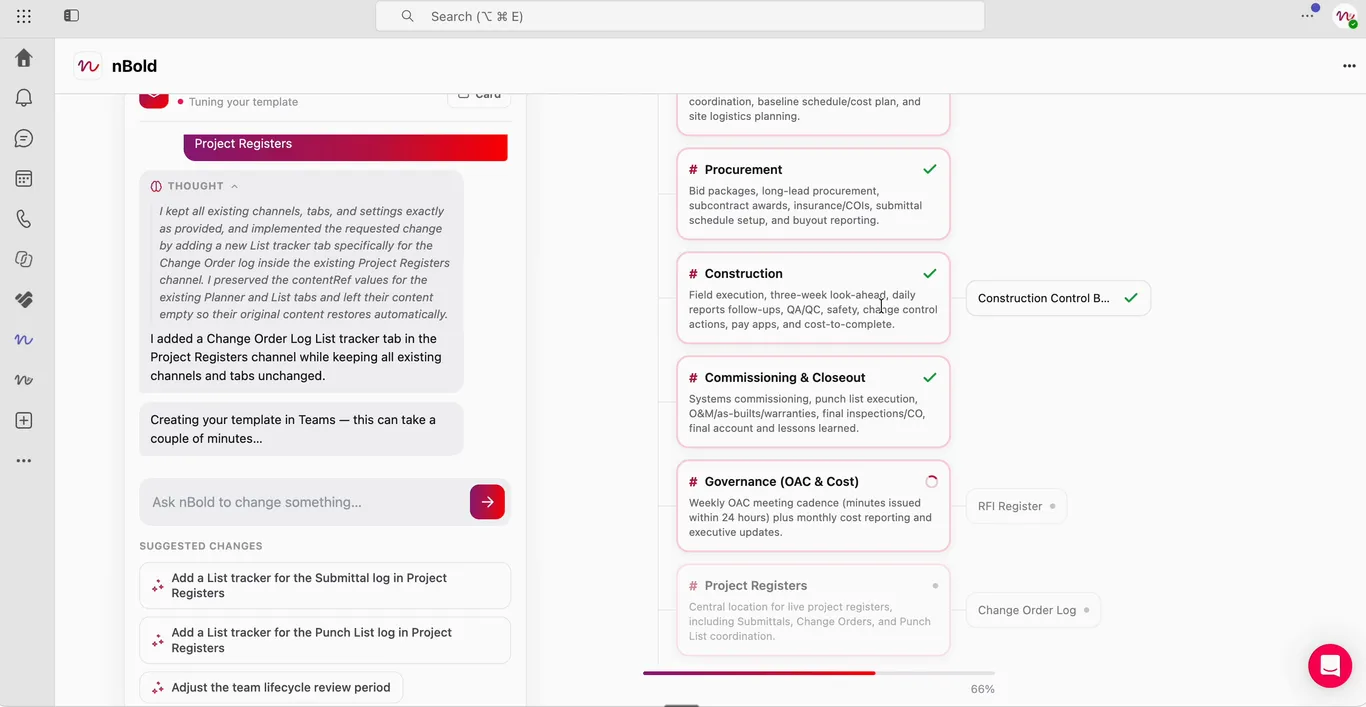
- La création de l’équipe source prend quelques minutes : une barre de progression indique l’avancement et chaque canal, tableau ou liste est coché au fur et à mesure de sa création.
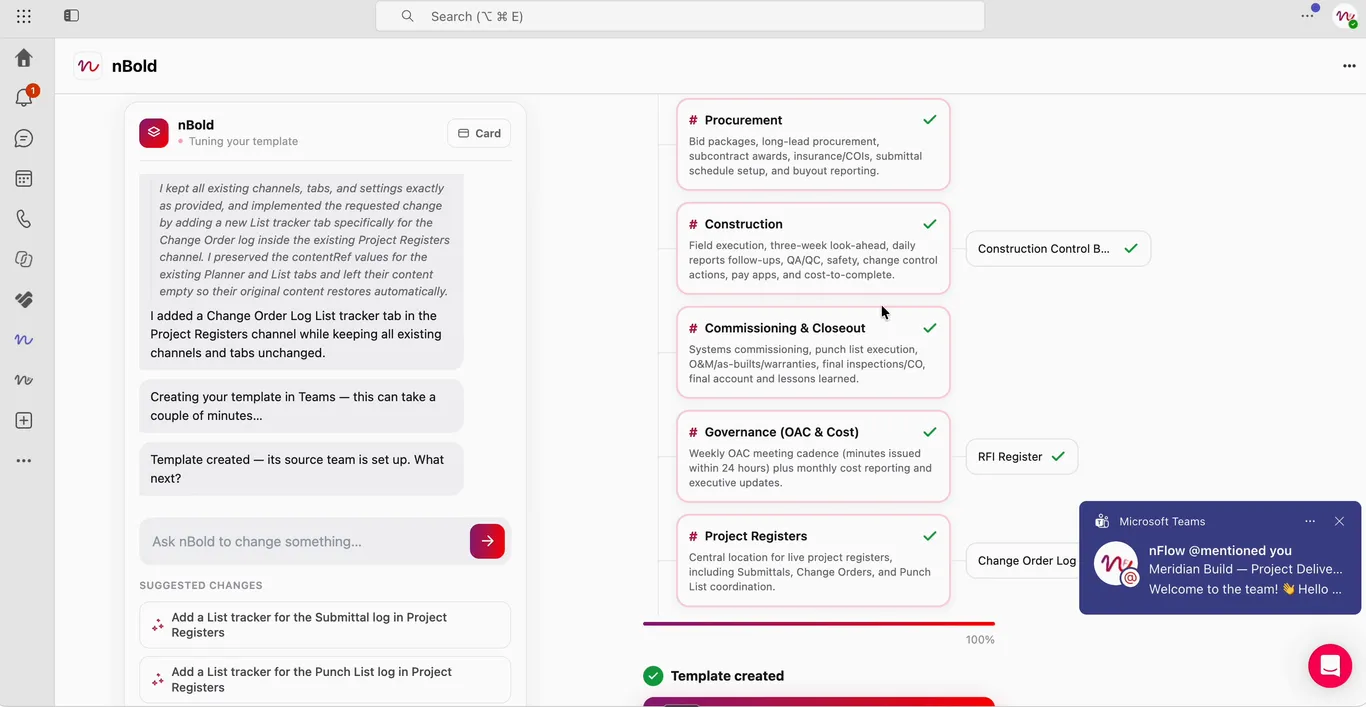
- Une fois chaque élément coché, le modèle est créé — et son équipe source est prête. Dans Microsoft Teams, le bot nBold publie un message « Welcome to the team! » dès que l’équipe est disponible.
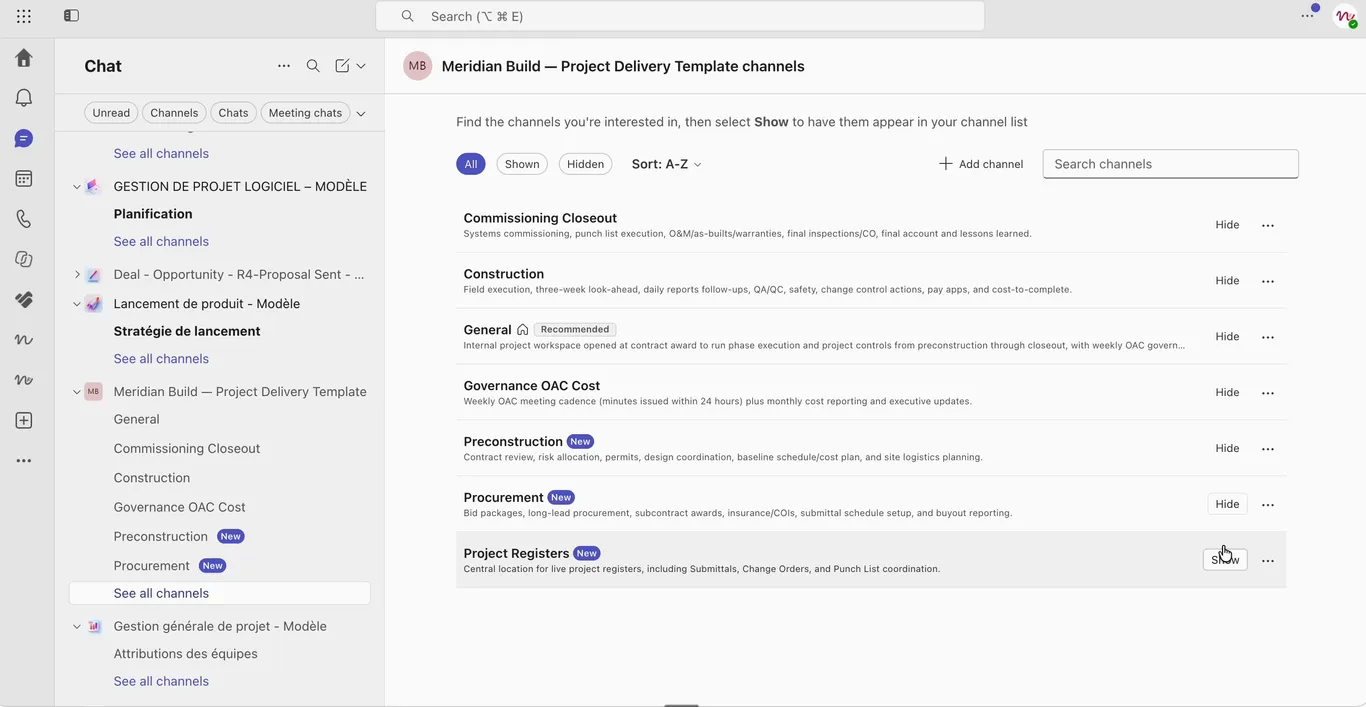
- Dans Teams, la nouvelle équipe « Meridian Build — Project Delivery Template » est en ligne, avec ses canaux — Commissioning Closeout, Construction, General, Governance OAC Cost, Preconstruction, Procurement, Project Registers — chacun marqué New.
- Et dans le canal Construction, le Construction Control Board est exactement l’onglet Planner conçu par l’Agent : mêmes compartiments par corps de métier, mêmes tâches, prêt à l’emploi.
À ce stade, l’équipe source existe dans Microsoft Teams, et le modèle est enregistré dans nBold — prêt à être validé et publié par un Catalog Manager ou un Global Admin, avant que quiconque puisse l’utiliser pour créer un espace. Toutes les générations et modifications ont été journalisées tout au long du processus, de la première description du besoin à la dernière suggestion acceptée.
Pourquoi c’est important
Le principal frein à la création de modèles ne tient pas aux idées — c’est le travail de configuration manuelle qui sépare « il nous faut un modèle pour ça » d’un modèle réellement exploitable. L’Agent de modèles comble cet écart sans affaiblir la gouvernance : il génère rapidement un brouillon, mais rien n’atteint le catalogue sans l’étape de validation et de publication par un administrateur. Vous bénéficiez de la rapidité de l’assistance par IA tout en conservant la même rigueur d’approbation que pour un modèle construit à la main — chaque génération journalisée, aucune étape de contrôle contournée.
L’Agent de modèles est en bêta — accessible en accès anticipé pendant que nBold recueille les retours des utilisateurs.
À lire aussi
Découvrez comment les modèles s’intègrent au modèle de gouvernance nBold — nommage, ciblage d’audience, cycle de vie et confidentialité — sur la présentation de la plateforme. Envie de tester l’Agent de modèles dans votre environnement Microsoft 365 ? Réservez une démo.