Enhancing Project Management with Microsoft 365 Copilot
Microsoft 365 Copilot est un assistant IA qui optimise la gestion de projets. Voici l’essentiel à savoir :
- S’intègre aux applications Microsoft 365 (Word, Excel, PowerPoint, Outlook, Teams)
- Automatise les tâches répétitives comme la planification et la rédaction de rapports
- Analyse les données pour identifier les tendances et les risques
- Améliore la collaboration d’équipe et la communication
- Coûte 30 $ par utilisateur/mois (nécessite une licence Microsoft 365 E3/E5)
Principaux avantages pour les chefs de projet :
- Gain de temps sur les tâches administratives
- Analyses basées sur les données pour faciliter la prise de décision
- Simplification de la création et de la modification de documents
- Amélioration de la productivité en réunion grâce aux résumés automatiques
Pour commencer :
- Vérifiez que vous disposez de la licence Microsoft 365 appropriée
- Configurez Copilot dans votre environnement
- Formez votre équipe à son utilisation efficace
- Démarrez par des tâches simples et élargissez progressivement l’usage
Bien que Copilot offre des avantages significatifs, il est important de :
- Toujours vérifier l’exactitude des contenus générés par l’IA
- Maintenir de bonnes pratiques en matière de sécurité des données
- Trouver le bon équilibre entre l’assistance de l’IA et l’expertise humaine
À mesure que l’IA continue d’évoluer, des outils comme Copilot joueront un rôle de plus en plus important dans la gestion de projets. Restez informé des nouvelles fonctionnalités et des bonnes pratiques pour tirer le meilleur parti de cet outil puissant.
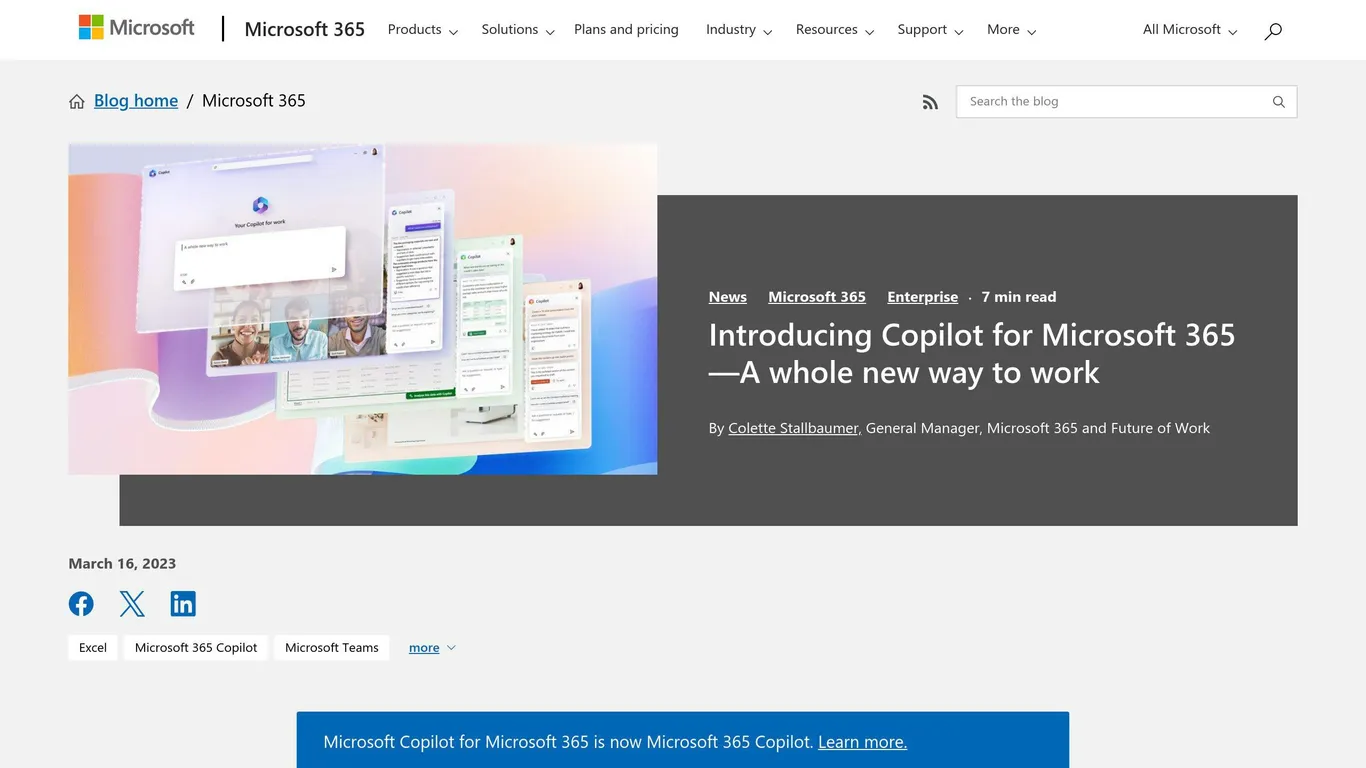
Microsoft 365 Copilot est un assistant IA qui vous accompagne dans les applications Microsoft 365. C’est comme avoir un assistant intelligent dédié à la gestion de vos projets.
Copilot s’appuie sur l’IA pour comprendre et produire du texte de façon naturelle. Mais il ne se contente pas de générer des informations génériques. Il accède aux données de votre entreprise via Microsoft Graph, ce qui rend ses résultats directement pertinents pour vos projets.
Principales fonctionnalités
Copilot offre de nombreuses possibilités aux chefs de projet :
- Prendre en charge les tâches répétitives comme la planification des réunions
- Rédiger des propositions de projet à partir de vos fichiers existants
- Analyser les données dans Excel pour identifier des tendances
- Résumer les fils de discussion par e-mail et rédiger des réponses dans Outlook
Copilot est intégré aux applications Microsoft 365 que vous utilisez déjà :
| Application | Rôle de Copilot |
|---|---|
| Word | Rédige et modifie des documents |
| PowerPoint | Crée des présentations |
| Excel | Analyse les données, génère des graphiques |
| Outlook | Résume les e-mails, rédige des réponses |
| Teams | Résume les réunions, suit les actions à mener |
Vous pouvez utiliser Copilot via un panneau latéral dans ces applications. Saisissez simplement votre demande et il s’exécute aussitôt.
Dans Teams, vous pourriez par exemple demander : « Quelles ont été les décisions clés lors de la réunion de projet d’hier ? » Copilot analysera la transcription de la réunion et vous fournira un résumé rapide.
« Microsoft 365 Copilot est une avancée majeure dans l’intégration de l’IA dans Microsoft 365. » – Jeff Teper, président des applications collaboratives et des plateformes chez Microsoft
Comment Copilot transforme la gestion de projets
Microsoft 365 Copilot bouleverse la gestion de projets. Il fluidifie la planification, renforce le travail d’équipe et prend en charge les tâches fastidieuses. Voici comment :
Une planification et une exécution simplifiées
Copilot facilite la planification :
- Génère des plans de tâches réalistes avec des estimations de temps
- Extrait des données de Power BI et d’Excel pour les rapports d’avancement
- Répond à vos questions sur le projet en s’appuyant sur les données historiques
Vous souhaitez connaître vos principaux risques projet ? Interrogez simplement Copilot.
Une meilleure collaboration d’équipe
Copilot démultiplie l’efficacité de votre équipe :
- Améliore la communication dans Microsoft Teams
- Rédige des comptes rendus de réunion et des listes d’actions
- Retrouve les informations clés dans de longs historiques de conversation
Les premiers utilisateurs de Copilot ont constaté des bénéfices significatifs :
| Bénéfice | Utilisateurs |
|---|---|
| Plus facile de rattraper les informations manquées | 86 % |
| Plus facile d’agir après les réunions | 84 % |
Automatisation des tâches répétitives
Copilot prend en charge les tâches ingrates :
- Planification des réunions
- Rédaction d’e-mails et création de présentations
- Analyse de données et génération de graphiques Excel
Cela libère du temps pour l’essentiel. Les chefs de projet peuvent se concentrer sur le leadership plutôt que sur les tâches administratives.
« D’ici 2030, on prévoit que 80 % des tâches de gestion de projets seront assurées par l’IA. » – Project Management Institute
Copilot représente un bond en avant vers cet avenir. Ce n’est pas seulement un gain de temps – c’est une révolution dans la gestion de projets. Avec Copilot, les chefs de projet peuvent se consacrer à la stratégie et délaisser les tâches quotidiennes répétitives.
Débuter avec Copilot pour la gestion de projets
Voici comment mettre Copilot en place pour vos besoins en gestion de projets :
Prérequis et configuration
Pour utiliser Copilot, vous aurez besoin d’une licence Microsoft 365 E3 ou E5, du module complémentaire Copilot (30 $ par utilisateur/mois) et d’au moins 300 utilisateurs dans votre organisation.
Configuration :
1. Préparez votre environnement
2. Attribuez des licences
Accédez au centre d’administration Microsoft 365 et attribuez des licences Copilot aux utilisateurs ou aux groupes.
3. Optimisez la recherche SharePoint
Veillez à ce que votre contenu soit facilement accessible et bien organisé.
4. Vérifiez les autorisations
Mettez à jour les paramètres de partage SharePoint pour éviter les partages excessifs.
5. Configurez les paramètres
Dans le centre d’administration :
- Configurez la sécurité des données et la conformité
- Gérez les plugins et les autorisations
Adapter Copilot à vos projets
1. Définissez les objectifs du projet
Concentrez-vous sur :
- La livraison principale
- Les métriques métier
- La gouvernance
2. Créez des cas d’usage
Demandez à votre équipe comment Copilot peut les aider pour :
- L’attribution des tâches
- La gestion des plannings
- Le suivi des budgets
- L’identification des risques
3. Lancez un groupe pilote
Appuyez-vous sur les premiers adoptants pour :
- Favoriser l’adoption
- Mesurer l’impact sur la productivité
4. Formez votre équipe
Envoyez un e-mail explicatif sur Copilot. Organisez des activités en équipe pour explorer ses fonctionnalités.
5. Mettez en place la gouvernance
Établissez des règles claires concernant :
- L’accès aux données
- Les politiques d’utilisation
- L’utilisation éthique de l’IA
Principales fonctions de Copilot en gestion de projets
Copilot dans Microsoft 365 est votre assistant IA pour les projets. Il vous aide dans les tâches clés pour faciliter votre travail. Voici comment :
Attribution des tâches et des ressources
Copilot est intelligent dans la répartition du travail :
- Il associe les tâches aux bonnes personnes en fonction de leurs compétences et de leur charge de travail
- Il suit la disponibilité des membres de l’équipe et les besoins du projet
- Il met à jour automatiquement l’avancement des tâches
Gestion des plannings
Copilot maintient votre projet sur les rails :
- Il crée et met à jour les calendriers pour vous
- Il ajuste les échéances en cas de changements
- Il vous rappelle les dates importantes
Suivi des budgets et des finances
Copilot veille sur vos finances :
- Il compare vos dépenses réelles aux prévisions
- Il vous alerte en cas de dépassement
- Il anticipe l’évolution de votre situation financière
Un chef de projet témoigne :
« Copilot nous a aidés à prendre de meilleures notes en réunion. Cela a conduit à de meilleures discussions et une communication plus fluide. Il a également clarifié les listes de tâches, ce qui a facilité le suivi budgétaire. »
Identification et gestion des risques
Copilot surveille les signaux d’alerte :
- Il analyse régulièrement les problèmes potentiels
- Il ajoute les informations sur les risques dans vos tableaux Project Operations
- Il suggère des façons de gérer ces risques
Vous pouvez toujours revoir et modifier les suggestions de Copilot.
Gestion des documents
Copilot simplifie la gestion documentaire :
- Il organise vos fichiers de projet
- Il crée des rapports sur les problèmes, les risques et les solutions
- Il vous aide à retrouver les bons documents au bon moment
Utiliser Copilot dans les différentes applications Microsoft 365
Copilot optimise vos applications Microsoft 365. Voici comment il fonctionne :
Copilot simplifie la planification de projet :
- Crée des listes de tâches et des calendriers à partir de vos objectifs
- Suggère comment équilibrer les charges de travail
- Identifie les retards potentiels et propose des solutions
Travail d’équipe avec Copilot dans Teams
Copilot transforme Teams en votre assistant intelligent :
- Résume les longues conversations que vous avez manquées
- Rédige les comptes rendus de réunion et les listes d’actions
- Répond à vos questions sur votre projet
En retard à une réunion ? Demandez simplement à Copilot : « Qu’ai-je manqué ? » Il vous mettra à jour rapidement.
Création de documents avec Copilot dans Word et PowerPoint
Copilot accélère votre travail de rédaction :
- Rédige des plans de projet et des rapports dans Word
- Crée des diapositives PowerPoint à partir de vos documents
Besoin d’un plan de projet ? Dites à Copilot : « Crée un plan pour notre nouveau lancement de produit. » Il produira un brouillon avec des objectifs, des calendriers et des budgets.
Analyse de données avec Copilot dans Excel
Copilot rend Excel encore plus performant :
- Nettoie les données désordonnées et identifie les tendances
- Crée des graphiques et des tableaux croisés dynamiques à la demande
- Répond à vos questions sur vos données en langage naturel
| Fonctionnalité Copilot dans Excel | Comment cela aide |
|---|---|
| Nettoyage des données | Corrige les formats incorrects |
| Identification des tendances | Détecte les schémas dans vos données |
| Visualisation | Crée des graphiques à votre demande |
| Requêtes en langage naturel | Répond aux questions sur les données sans formules |
Vous souhaitez savoir qui a réalisé le plus de ventes ? Demandez simplement : « Quel commercial a enregistré les ventes les plus élevées en octobre 2021 ? » Copilot vous répondra immédiatement.
Conseils avancés sur Copilot pour les chefs de projet
Chefs de projet, voici comment tirer le meilleur parti de Microsoft 365 Copilot :
Créer des commandes Copilot personnalisées
Faites travailler Copilot pour votre projet :
- Ouvrez votre Copilot personnalisé
- Ajoutez une action
- Configurez les détails
- Testez-la
Essayez cette commande pour les rétrospectives :
« Fais un tableau des actions issues de notre rétrospective. Colonnes : Tâche, Responsable, Échéance »Cela vous aide à organiser rapidement les retours et à planifier les prochaines étapes.
Connectez Copilot à vos outils de projet :
- Power BI : Demandez : « Quel est le ROI de nos dernières campagnes de marketing digital par région ? »
- Planner : Configurez un tableau pour suivre l’avancement des fonctionnalités :
| Backlog | DEV | TEST | PROD |
|---|---|---|---|
| Tâche 1 | Tâche 2 | Tâche 3 | Tâche 4 |
| Tâche 5 | Tâche 6 | Tâche 7 | Tâche 8 |
| Tâche 9 | Tâche 10 | Tâche 11 | Tâche 12 |
Cela donne aux parties prenantes une vision claire de l’état d’avancement.
Exploiter les données pour de meilleures décisions
Laissez Copilot analyser les chiffres :
-
Dans Excel : « Prévois le chiffre d’affaires du prochain trimestre en te basant sur les tendances historiques et le pipeline de ventes actuel »
-
Pour les rapports : Combinez les données de planification et financières pour illustrer l’avancement du projet
-
En réunion :
« Liste les points clés et crée un tableau des actions à mener à partir de la transcription de cette réunion »
Cela vous permet de rester au fait des points importants et des tâches à accomplir.
Surmonter les difficultés
L’utilisation de Microsoft 365 Copilot pour la gestion de projets est très utile, mais elle n’est pas sans limites. Voici quelques problèmes courants et la façon de les gérer.
Problèmes fréquents et solutions
1. Risques liés à la confidentialité et à la sécurité des données
Copilot peut accéder aux données de votre projet, ce qui comporte certains risques. Voici ce que vous pouvez faire :
- Mettre en place des contrôles d’accès robustes
- Effectuer des audits de sécurité réguliers
- Former votre équipe à la protection des données
2. Erreurs de publication
Certains utilisateurs ne peuvent pas publier après avoir ajouté la fonctionnalité IA de Copilot. Si c’est votre cas :
- Accédez aux paramètres de votre bot dans Copilot Studio
- Trouvez la section IA générative
- Passez de Classic à Generative AI
Cette solution fonctionne pour la plupart des utilisateurs.
3. Résultats inexacts
L’IA n’est pas toujours fiable. Pour rester sur la bonne voie :
- Vérifiez toujours les suggestions de Copilot
- Comparez les résultats de l’IA avec d’autres sources
- Encouragez votre équipe à signaler tout résultat qui semble incorrect
Combiner IA et expertise humaine
Pour une gestion de projets efficace, vous avez besoin à la fois de l’IA et du savoir-faire humain. Voici comment les combiner :
1. Analyse des tâches
Examinez chaque tâche de votre projet. Déterminez ce avec quoi l’IA peut vous aider :
| Type de tâche | Adapté à l’IA ? | Nécessite un humain ? |
|---|---|---|
| Saisie de données répétitive | Oui | Peu |
| Résolution créative de problèmes | Peu | Beaucoup |
| Planification | Partiellement | Un peu |
| Identification des risques | Partiellement | Beaucoup |
2. Gardez un œil sur les choses
Faites vérifier régulièrement par votre équipe les décisions prises par l’IA. Cela garantit la fiabilité et permet d’apporter des corrections rapidement.
3. Valorisez les atouts humains
Confiez aux humains les tâches qui nécessitent :
- Des compétences relationnelles
- Des décisions difficiles
- La gestion des parties prenantes
- La créativité
4. Améliorez en continu
Évaluez régulièrement la qualité de la collaboration entre l’IA et les humains :
- Recueillez les retours de votre équipe
- Analysez les résultats des projets
- Ajustez en fonction des observations
Exemples concrets de Copilot en gestion de projets
Voyons comment des entreprises utilisent Microsoft 365 Copilot pour améliorer leur gestion de projets :
Témoignages de réussite
Bayer : L’entreprise utilise Copilot pour ses projets de recherche à l’échelle mondiale. Il gère les petites tâches pour que les équipes puissent se concentrer sur les enjeux stratégiques.
KPMG : A constaté une augmentation de la productivité de 50 % après l’adoption de Copilot. C’est un gain de temps considérable pour les équipes projet.
Dentsu : Copilot permet à leurs équipes créatives d’économiser jusqu’à 30 minutes par jour. Pour 1 000 employés, cela représente 500 heures économisées chaque jour !
Atento : Après la mise en œuvre de Copilot, l’entreprise a constaté :
- Une augmentation de 30 % de la satisfaction client
- Une diminution de 20 % des erreurs opérationnelles
Emma Allport, chef de projet, utilise Copilot comme preneur de notes virtuel :
« Pouvoir me concentrer davantage sur la discussion et me sentir pleinement présente lors des réunions a été un vrai cadeau ! »
Il l’aide à résumer ses notes, à rédiger des e-mails et à vérifier les actions à mener.
Extension d’un établissement de santé : Un organisme de santé a utilisé Copilot pour :
- Attribuer les tâches aux bonnes équipes
- Analyser les données passées pour identifier les retards potentiels
- Collaborer en amont avec les régulateurs pour accélérer les approbations
Startup logicielle : Une startup développant une nouvelle application a utilisé Copilot pour :
- Affecter les développeurs aux domaines critiques du projet
- Détecter les problèmes de code rapidement
- Suggérer des solutions aux problèmes identifiés
Résultat : un code plus propre, moins de bugs, des tests plus rapides et une livraison anticipée.
Ces exemples illustrent l’impact de Copilot dans divers secteurs. Il aide les équipes à travailler de manière plus intelligente et plus rapide, des petites tâches aux grands projets.
L’avenir de l’IA dans la gestion de projets
L’IA transforme la gestion de projets. Voici ce qui arrive et comment s’y préparer.
Nouvelles fonctionnalités à venir
Microsoft 365 Copilot bénéficie de mises à jour :
- 17 nouvelles langues, dont l’arabe, le chinois et le russe
- Aide pour les enquêtes et les sondages dans Microsoft Forms (mars)
- Résumés des enregistrements de réunions Teams (avril)
- Accès à davantage de données d’entreprise
Ces mises à jour témoignent du rôle croissant de l’IA dans la gestion de projets. D’ici 2030, l’IA pourrait prendre en charge 80 % des tâches projet.
Garder une longueur d’avance
Pour rester compétitif :
1. Nettoyez vos données
Une IA performante nécessite des données fiables. Mettez de l’ordre dans vos informations de projet.
2. Formez votre équipe
Aidez vos collaborateurs à maîtriser les nouveaux outils IA pour réduire les résistances.
3. Développez les compétences relationnelles
À mesure que l’IA prend en charge le travail administratif, concentrez-vous sur les compétences humaines.
4. Participez aux webinaires
Assistez aux sessions Copilot de Microsoft pour découvrir les nouvelles fonctionnalités.
5. Restez informé
Suivez les mises à jour mensuelles de Copilot publiées par Microsoft.
L’IA ne remplacera pas les chefs de projet. Elle les libérera pour des missions à plus forte valeur ajoutée. Comme le souligne un expert :
« L’IA dans la gestion de projets apportera de grands bénéfices. Elle automatisera les tâches à faible valeur ajoutée et aidera les organisations à sélectionner et mener leurs projets avec plus de succès. »
L’avenir s’annonce prometteur. Restez informé et ouvert au changement pour tirer le meilleur parti d’outils tels que Microsoft 365 Copilot.
Conclusion
Microsoft 365 Copilot change la donne pour la gestion de projets. Il automatise les tâches fastidieuses, permettant aux chefs de projet de se consacrer à ce qu’ils font de mieux : diriger des équipes et prendre des décisions stratégiques.
Qu’apporte Copilot ?
- Il fait gagner du temps. Beaucoup de temps. On parle de libérer plus de la moitié de la journée d’un chef de projet.
- Il optimise l’utilisation des ressources et la planification des projets.
- Il aide à produire des documents et des mises à jour de projet plus clairs.
Mais voici la réalité : Copilot n’est pas là pour remplacer les humains. Il est là pour nous rendre meilleurs dans notre travail.
Peter Taylor de Ceridian le dit parfaitement :
« L’IA offre l’opportunité de libérer le temps des chefs de projet et de leur permettre de faire ce qu’ils font le mieux — diriger des équipes et tirer le meilleur des individus. Cela produira sans aucun doute de bien meilleurs résultats, moins d’erreurs, plus de motivation et un plus grand succès. »
Vous souhaitez tirer le meilleur parti de Copilot ? Voici comment :
1. Nettoyez vos données
Veillez à ce que vos informations de projet soient irréprochables. Des données de mauvaise qualité produisent des résultats de mauvaise qualité.
2. Formez votre équipe
Tout le monde doit savoir utiliser cet outil. Ce n’est pas réservé aux experts techniques.
3. Renforcez vos compétences relationnelles
À mesure que l’IA prend en charge le travail administratif, vos compétences humaines deviennent encore plus importantes.
4. Restez informé
Copilot évolue en permanence. Gardez un œil sur les nouveautés.
FAQ
À quoi peut servir Microsoft Copilot ?
Microsoft Copilot optimise votre productivité dans l’ensemble des applications Microsoft 365 :
- Il vous aide à rédiger, modifier et comprendre des documents dans Word
- Il analyse les chiffres et visualise les données dans Excel
- Il crée des présentations dans PowerPoint
- Il gère votre boîte de réception et votre calendrier dans Outlook
- Il améliore le travail d’équipe dans Teams
- Il facilite la collaboration dans Loop
Pour les chefs de projet, Copilot change la donne. Il peut :
- Générer des plans de tâches
- Identifier les risques potentiels
- Produire des rapports d’avancement de projet
- Vous répondre sur l’état de votre projet
Copilot est-il disponible dans Microsoft Project ?
Oui, Copilot est disponible dans Microsoft Project. Voici comment l’activer :
- Accédez à Project Operations
- Cliquez sur Paramètres > Paramètres > Contrôle des fonctionnalités
- Activez le bouton Copilot
Remarque : Si vous êtes un utilisateur existant, il est déjà activé. Les nouveaux utilisateurs ont besoin de la dernière version.
Comment Copilot améliore-t-il la gestion de projets ?
Copilot est un assistant ultra-performant pour les chefs de projet :
| Ce qu’il fait | Comment cela aide |
|---|---|
| Automatise les tâches | Génère des rapports hebdomadaires, organise des réunions, envoie des rappels |
| Optimise les ressources | Suggère la meilleure façon d’utiliser votre équipe |
| Gère les risques | Signale les problèmes potentiels et la façon d’y faire face |
| Crée des rapports | Produit des rapports et des tableaux de bord attractifs |
| Renforce la collaboration | Prend des notes de réunion, résume les points clés |
Quel est le tarif de Microsoft 365 Copilot ?
Microsoft 365 Copilot est proposé au tarif suivant :
- 30 $ USD par utilisateur/mois
- 42 $ CAD par utilisateur/mois pour les entreprises canadiennes
Il est compatible avec Microsoft 365 E3, E5, Business Standard et Business Premium.
Quel est le taux d’adoption de Microsoft 365 Copilot ?
D’ici fin 2024, environ 6,9 millions de travailleurs du savoir aux États-Unis (soit 8 % du total) devraient utiliser Microsoft 365 Copilot.
Voici ce que déclare Satya Nadella, PDG de Microsoft :
« Avec notre nouveau Copilot de travail, nous donnons aux utilisateurs un plus grand contrôle tout en rendant la technologie plus accessible via l’interface universelle – le langage naturel. »
Microsoft mise résolument sur la démocratisation du travail assisté par l’IA.