Guide du débutant sur les outils de collaboration IA dans Microsoft Teams
Les outils d’IA dans Microsoft Teams vous permettent de gagner du temps, d’accroître votre productivité et de simplifier le travail en équipe. De l’automatisation des tâches à l’amélioration de la communication, ces outils sont conçus pour rendre le travail plus efficace. Voici l’essentiel à retenir :
- Principaux avantages : économisez plus de 10 heures par mois, améliorez la précision des tâches de 68 %, alignez vos projets 4 fois plus vite.
- Outils phares :
- Microsoft 365 Copilot : résume les réunions, enrichit les conversations et gère les tâches.
- Power Automate : automatise les flux de travail répétitifs tels que les notifications et les approbations.
- Fonctionnalités IA pour les réunions : transcription en temps réel, traduction et récapitulatifs intelligents.
- Pour démarrer : mettez à jour votre configuration Teams, activez les fonctionnalités de sécurité et formez votre équipe.
Ces outils sont faciles à configurer et peuvent transformer la façon dont votre équipe collabore. Qu’il s’agisse d’une communication plus intelligente ou de flux de travail automatisés, les fonctionnalités IA de Microsoft Teams vous aident à vous concentrer sur l’essentiel.
Comment utiliser Microsoft Copilot IA – Guide du débutant 2024
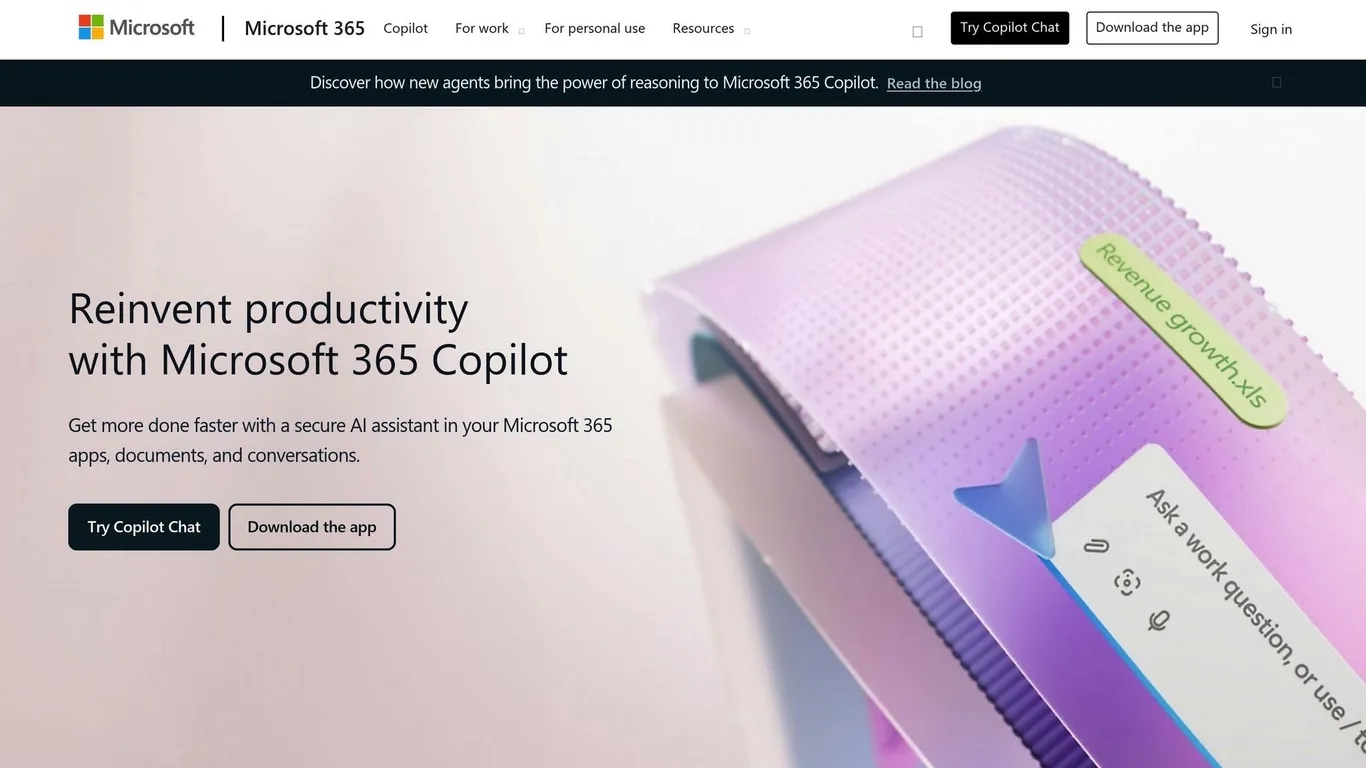
Microsoft 365 Copilot transforme la façon dont les équipes collaborent dans Microsoft Teams. En tirant parti des fonctionnalités IA de Teams, Copilot s’intègre naturellement à vos tâches quotidiennes. Voici un aperçu de ses principales fonctionnalités et de la procédure de configuration.
Comprendre Microsoft 365 Copilot
Copilot simplifie la communication au sein des équipes et prend en charge les tâches répétitives. Ses fonctionnalités clés sont les suivantes :
| Fonctionnalité | Description |
|---|---|
| Informations sur les réunions | Résume automatiquement les réunions et suggère des actions de suivi |
| Amélioration des conversations | Optimise les messages grâce à des recommandations contextuelles |
| Récapitulatifs d’appels | Génère des résumés par IA pour les appels VoIP et RTC |
Configurer Copilot dans Teams
Pour tirer le meilleur parti de Copilot, une configuration correcte est indispensable. Suivez ces étapes :
- Vérification et préparation Assurez-vous que votre espace de collaboration est à jour et que tous les fichiers sont actuels. Activez l’authentification multifacteur (MFA) pour renforcer la sécurité.
- Configuration de l’accès Localisez l’icône Copilot dans le menu de navigation de Teams ou accédez à m365copilot.com. Vérifiez que tous les membres de l’équipe utilisent des comptes professionnels et non des comptes personnels.
- Mise en œuvre de la sécurité Activez les outils de protection des données commerciales et vérifiez les paramètres d’autorisation dans votre environnement Teams.
« Copilot est conçu pour assurer la sécurité des données. Le contenu partagé avec Copilot ne quitte pas l’environnement de votre organisation. »
Une fois ces étapes effectuées, vous êtes prêt à exploiter pleinement les fonctionnalités de Copilot pour améliorer votre communication.
Copilot pour la communication au sein des équipes
Des études montrent que les utilisateurs commencent à constater des améliorations de productivité et d’efficacité des réunions en seulement 11 minutes d’utilisation de Copilot, avec des résultats encore plus significatifs après 11 semaines.
Assistance intelligente pour les réunions
- Traite les transcriptions et les conversations des réunions pour créer des résumés exploitables
- Propose des informations claires et des prochaines étapes pour un meilleur suivi
Fonctionnalités de conversation enrichies
- Fournit des suggestions et des brouillons contextuels en cohérence avec les échanges précédents
- Garantit la cohérence et la pertinence des messages
Intégration de Business Chat La fonctionnalité Business Chat, accessible directement dans Teams, facilite la prise de décision en temps réel en ancrant les discussions dans des données web actualisées.
« Microsoft Teams est le lieu où le travail se fait, et nous sommes ravis d’annoncer de nouvelles améliorations de Copilot dans Teams qui vont décupler la collaboration et rendre les réunions hybrides encore meilleures. »
Power Automate transforme la façon dont les équipes gèrent les tâches répétitives dans Microsoft Teams, rendant l’automatisation simple et accessible. Voici comment tirer le meilleur parti de cet outil.
Les bases de Power Automate
Power Automate s’intègre parfaitement à Microsoft Teams pour simplifier les tâches répétitives. Il offre trois méthodes principales pour créer des flux de travail :
| Type de flux de travail | Idéal pour | Point d’accès |
|---|---|---|
| Modèles prédéfinis | Scénarios d’équipe courants | Boutique d’applications Teams, section « Workflows » |
| Flows personnalisés | Besoins spécifiques à l’organisation | Concepteur Power Automate dans Teams |
| Basé sur les messages | Actions rapides depuis les conversations | Menu contextuel des messages (…) |
Ces flux de travail s’exécutent dans l’environnement par défaut de votre organisation, garantissant une exécution sécurisée et cohérente.
Créer des tâches automatisées simples
La configuration de flux de travail de base dans Power Automate est simple et peut considérablement améliorer la productivité. Voici comment démarrer :
- Accéder à Power Automate Ouvrez l’application Workflows dans Microsoft Teams. Ce hub vous permet de gérer tous les outils d’automatisation directement dans Teams.
- Choisir votre déclencheur
Sélectionnez un déclencheur pour lancer votre flux de travail. Les options courantes incluent :
- Les réactions aux messages
- Les mises à jour des publications dans les canaux
- Les modifications de fichiers
- Les mises à jour de listes SharePoint
- Configurer les actions Définissez ce qui se passe lorsque le déclencheur est activé. Par exemple, lorsque le statut d’une tâche Planner change, Power Automate peut envoyer une carte de notification dans un canal Teams, tenant ainsi tout le monde informé automatiquement.
Connexion avec les applications Microsoft 365
Power Automate prend toute sa valeur lorsqu’il connecte les applications Microsoft 365, créant des flux de travail fluides dans votre espace de collaboration.
| Connexion d’application | Exemple d’automatisation | Impact pour l’entreprise |
|---|---|---|
| SharePoint | Demandes d’approbation dans Teams pour les mises à jour de listes | Accélère le traitement des documents |
| Planner | Publication des mises à jour de tâches dans les canaux Teams | Améliore la visibilité des projets |
| OneDrive | Envoi de notifications pour les fichiers partagés | Renforce la collaboration |
Pour tirer le meilleur parti de Power Automate :
- Commencez par des flux de travail simples qui répondent aux tâches quotidiennes.
- Utilisez le concepteur Power Automate dans Teams pour les flux personnalisés.
- Assurez-vous que l’application Workflows est activée dans le centre d’administration Teams.
- Testez les flux de travail avant de les déployer auprès de votre équipe.
Power Automate transforme les tâches routinières en processus automatisés et efficaces, permettant à votre équipe de gagner du temps et de se concentrer sur des travaux à plus forte valeur ajoutée.
Microsoft Teams utilise l’IA pour rendre les réunions virtuelles plus fluides et plus efficaces. De la transcription en temps réel aux résumés automatisés, ces outils aident les participants à rester engagés et organisés.
Outils de transcription et de traduction en direct
La fonctionnalité de transcription en direct de Teams capture les paroles en texte en temps réel, avec des horodatages et les noms des intervenants. Avec la prise en charge de 41 langues, elle garantit l’accessibilité pour un public international.
| Fonctionnalité | Avantage | Comment l’activer |
|---|---|---|
| Transcription en direct | Convertit la parole en texte avec identification des intervenants | Activer via le menu « Autres actions » |
| Traduction en direct (Premium) | Traduit la parole dans la langue de votre choix | Disponible dans les paramètres de réunion pour les utilisateurs Premium |
| Sélection de la langue | Améliore la précision de la transcription | Définir la langue avant de démarrer la réunion |
Pour de meilleurs résultats, les intervenants doivent articuler clairement et la bonne langue doit être sélectionnée avant le début de la réunion. Les transcriptions sont automatiquement enregistrées dans l’OneDrive Entreprise de l’organisateur de la réunion, ce qui permet d’y accéder facilement par la suite.
Ces fonctionnalités de transcription sont complétées par des outils IA avancés qui simplifient la documentation des réunions.
Notes de réunion et suivi
Teams Premium propose Intelligent Recap, une fonctionnalité qui simplifie la documentation des réunions et les tâches de suivi en :
- Créant des résumés détaillés des réunions
- Mettant en évidence les points de discussion clés
- Codant en couleurs les sections des enregistrements de réunion
- Suivant les éléments d’action et en les attribuant aux membres de l’équipe
« C’est comme avoir un preneur de notes personnel à chaque réunion. » – Chanda Jensen, Senior Product Manager chez Microsoft Digital
L’onglet Notes IA organise tous les détails de la réunion, offrant aux participants un accès rapide à :
| Type de contenu | Contenu | Où le trouver |
|---|---|---|
| Notes de réunion | Résumés générés automatiquement | Onglet Notes IA |
| Éléments d’action | Tâches et échéances | Section Tâches de suivi |
| Marqueurs de chronologie | Moments clés et temps forts | Enregistrement de la réunion |
| Chronologie des intervenants | Données visuelles de participation | Barre des intervenants interactive |
Pour utiliser les notes générées par IA, activez la fonctionnalité au début de la réunion. Bien que tous les participants puissent consulter les notes en temps réel, seuls les organisateurs et les présentateurs utilisant l’application web ou de bureau peuvent gérer cette fonctionnalité pendant la réunion.
« Microsoft Teams Intelligent Recap change la donne, en particulier pour les dirigeants très occupés. Que vous ayez besoin d’assurer le suivi des tâches, de partager des notes ou de rattraper une réunion manquée, Intelligent Recap vous couvre. » – Claire Sisson, Principal Group Product Manager chez Microsoft Digital
Intégrez les outils d’IA à vos tâches quotidiennes pour optimiser vos flux de travail. Pour les réunions, assurez-vous que les notes générées par IA sont activées afin de capturer efficacement les discussions importantes.
| Tâche quotidienne | Outil IA à utiliser | Bonne pratique |
|---|---|---|
| Préparation de la réunion | Copilot | Activer les notes IA dans les invitations à la réunion |
| Pendant les réunions | Transcription en direct | Démarrer la transcription dès le début |
| Après la réunion | Intelligent Recap | Consulter les résumés générés par IA |
| Communication au sein de l’équipe | Isolation de la voix | Activer pour un audio plus clair |
Configurez ces fonctionnalités à l’avance pour éviter toute interruption. La page Loop avec les notes générées par IA peut être mise à jour à tout moment – avant, pendant ou après les réunions – ce qui facilite l’affinement collaboratif des points clés.
Si vous rencontrez des problèmes, consultez les étapes de résolution décrites ci-dessous.
Résolution des problèmes courants
En cas de difficulté, essayez ces solutions :
1. Problèmes de connexion Utilisez votre adresse e-mail pour résoudre les problèmes d’authentification via le centre d’administration Microsoft 365.
2. Problèmes de performance Maintenez le client Teams à jour. Si les problèmes persistent, procédez comme suit :
- Désinstallez complètement Teams
- Supprimez le dossier Teams situé dans %appdata%\Microsoft
- Réinstallez Teams avec des privilèges d’administrateur
3. Accessibilité des fonctionnalités IA Contactez votre administrateur informatique pour confirmer les licences et les autorisations de votre organisation.
Embarquer votre équipe
Pour que les outils d’IA atteignent leur plein potentiel, l’alignement et la formation de l’équipe sont essentiels.
« Nous utilisons Teams pour partager des informations en temps réel. Nous pouvons économiser beaucoup de temps de réunion et environ 10 heures de préparation par événement. Cela nous permet de prioriser notre travail. »
Voici comment encourager votre équipe à adopter ces outils :
| Phase | Action | Résultat |
|---|---|---|
| Introduction | Commencer par les fonctionnalités IA de base | Renforcer la confiance |
| Formation | Partager des cas d’usage concrets | Accroître l’adoption |
| Mise en œuvre | Démarrer avec de petites réunions d’équipe | Développer les bonnes pratiques |
| Expansion | Étendre aux réunions plus importantes | Améliorer l’efficacité globale |
Mettez en avant les avantages immédiats tels que les notes de réunion automatisées et la transcription en temps réel. Ces fonctionnalités permettent de réduire les tâches manuelles et de rendre les réunions plus productives. Encouragez votre équipe à essayer des fonctionnalités telles que l’isolation de la voix et la suppression du bruit de fond pour constater elles-mêmes la différence.
Conclusion
Les outils d’IA transforment la façon dont les équipes collaborent dans Microsoft Teams, offrant des améliorations mesurables en termes de productivité et d’efficacité.
Par exemple, ces outils peuvent augmenter la précision des tâches de 68 % et faire économiser aux utilisateurs plus de 10 heures par mois. En exploitant des fonctionnalités telles que Microsoft 365 Copilot et Power Automate, les équipes peuvent optimiser leurs flux de travail et accélérer l’alignement des projets jusqu’à quatre fois lorsqu’ils sont utilisés efficacement.
Les avantages notables incluent :
- Automatisation des tâches : économie de plus de 10 heures par mois
- Communication enrichie : amélioration de la productivité de 70 %
- Réunions efficaces : alignement des projets accéléré de 4 fois
Pour maximiser ces avantages, adaptez les outils d’IA aux besoins de votre entreprise tout en maintenant de solides mesures de confidentialité et de sécurité des données. À mesure que l’adoption progresse, les équipes peuvent acquérir les compétences nécessaires pour intégrer pleinement l’IA dans leurs opérations quotidiennes, générant ainsi des gains de productivité significatifs.