How to Collaborate with People Outside Your Organization with Microsoft Teams
La collaboration s’arrête rarement aux frontières de votre organisation. Sous-traitants, clients, agences, consultants et partenaires ont tous besoin d’un moyen de rejoindre la conversation — et Microsoft Teams offre trois façons distinctes de les y intégrer, chacune avec son propre compromis en matière de sécurité et de gouvernance.
Le problème, c’est que la plupart des gens n’en connaissent qu’une seule. Ils invitent tout le monde en tant qu’invités, ou supposent que le chat externe est la seule option, et passent à côté de la solution réellement adaptée au projet. Ce guide explique l’accès externe, l’accès invité et les canaux partagés (Teams Connect) : ce que chacun permet, comment le configurer en 2026 et comment garder la collaboration externe sécurisée.
Réponse rapide : Microsoft Teams propose trois façons de travailler avec des personnes extérieures à votre organisation. L’accès externe permet à vos utilisateurs de discuter, d’appeler et d’organiser des réunions avec des personnes d’autres organisations Microsoft 365 — sans appartenance à une équipe ni accès aux fichiers. L’accès invité invite une personne dans une équipe précise avec un compte invité Microsoft Entra B2B, pour collaborer sur les fichiers du canal presque comme un membre. Les canaux partagés (Teams Connect) invitent des personnes externes dans un seul canal via la connexion directe B2B — sans créer de comptes invités dans votre tenant. Choisissez l’accès externe pour les échanges, l’accès invité pour le travail d’équipe complet, et les canaux partagés pour une collaboration partenaire durable et conforme.
Accès externe vs accès invité vs canaux partagés en un coup d’œil
| Accès externe | Accès invité | Canaux partagés (Teams Connect) | |
|---|---|---|---|
| Idéal pour | Discuter, appeler et se réunir avec d’autres organisations | Intégrer une personne à votre équipe | Collaboration durable avec une organisation partenaire |
| Compte créé dans votre tenant | Aucun | Compte invité Microsoft Entra B2B | Aucun (connexion directe B2B) |
| Accès aux fichiers de votre équipe | Non | Oui (dans l’équipe rejointe) | Uniquement aux fichiers du canal partagé |
| Périmètre d’accès | Chat / réunions 1:1 ou de groupe | Toute l’équipe rejointe | Un seul canal |
| Identité de l’utilisateur | Sa propre organisation | Une identité invité dans votre organisation | Sa propre organisation (identifiants d’origine) |
| Technologie sous-jacente | Fédération | Collaboration B2B Microsoft Entra | Connexion directe B2B Microsoft Entra |
| Activé par défaut | Oui (tous les domaines) | Non (l’administrateur doit l’activer) | Oui en interne ; le partage externe nécessite une configuration |
Sources : Microsoft Learn — accès externe et invité et canaux partagés.
Accès externe : discuter et se réunir entre organisations
L’accès externe (fédération) permet aux personnes de votre organisation de trouver, d’appeler, de discuter et d’organiser des réunions avec des personnes extérieures qui utilisent Teams ou Skype for Business Server. Ces personnes ne sont pas membres de vos équipes : vous pouvez communiquer avec elles, mais elles ne peuvent pas accéder à vos canaux, fichiers ou autres ressources.
Ce que l’accès externe permet — et ne permet pas
D’après la comparaison de Microsoft, avec l’accès externe vos utilisateurs peuvent :
- Discuter et appeler une personne d’une autre organisation
- Voir si elle est disponible et consulter sa présence
- Rechercher des personnes dans d’autres organisations (par adresse e-mail ou SIP)
- Utiliser les mentions @ dans un chat 1:1 entre utilisateurs Teams Only de deux organisations différentes
En revanche, vos utilisateurs ne peuvent pas partager de fichiers avec les utilisateurs en accès externe, et ces derniers ne peuvent pas accéder à vos ressources Teams ni voir les numéros de téléphone des participants connectés par appel à une réunion.
Remarque : Depuis le 5 mai 2025, l’interopérabilité avec Skype grand public a été retirée et ses stratégies dépréciées. Vous pouvez toujours communiquer avec des personnes extérieures via l’accès externe Teams.
Comment activer et configurer l’accès externe
L’accès externe est activé par défaut et ouvert à tous les domaines. Pour le vérifier ou le restreindre dans le centre d’administration Microsoft Teams :
- Accédez à Utilisateurs > Accès externe.
- Choisissez votre niveau d’ouverture : autoriser tous les domaines externes (par défaut), autoriser uniquement des domaines spécifiques, bloquer des domaines spécifiques ou bloquer tous les domaines externes (ce qui désactive l’accès externe).
- Sous Comptes Teams non gérés par une organisation, décidez si vos utilisateurs peuvent échanger avec des personnes utilisant des comptes Teams personnels/non gérés, et si ces personnes peuvent initier la conversation.
Pour un contrôle granulaire, organisation par organisation, Microsoft recommande désormais de gérer les réunions et le chat externes via les organisations approuvées et les paramètres entre tenants.
Accès invité : intégrer une personne à votre équipe
L’accès invité ajoute une personne extérieure à une équipe précise, où elle peut discuter, appeler, se réunir et collaborer sur des fichiers — presque toutes les capacités d’un membre natif. Les invités sont ajoutés à votre Microsoft Entra ID en tant qu’utilisateurs de collaboration B2B et doivent se connecter avec ce compte invité.
Comment activer l’accès invité
L’accès invité est désactivé par défaut. Pour l’activer dans le centre d’administration Microsoft Teams :
- Accédez à Utilisateurs > Accès invité.
- Activez Autoriser l’accès invité dans Teams.
- Activez les fonctionnalités spécifiques accordées aux invités — chat, appels, partage d’écran, démarrer une réunion maintenant, suppression/modification de messages — puis Enregistrez.
Comme l’accès invité dépend de paramètres répartis entre Microsoft Entra External ID, les groupes Microsoft 365 et SharePoint, les modifications peuvent mettre du temps à se propager. Pensez l’accès invité de façon globale plutôt que de simplement activer l’option dans Teams.
Ajouter et supprimer un invité
Seuls les propriétaires d’équipe peuvent ajouter des invités à une équipe. Depuis Teams :
- Sélectionnez l’équipe, choisissez Plus d’options (…) > Ajouter un membre.
- Saisissez l’adresse e-mail de l’invité.
- Sélectionnez Modifier les informations de l’invité pour lui attribuer un nom d’affichage, puis Ajouter.
L’invité reçoit un e-mail de bienvenue et, s’il ne possède pas déjà de compte Microsoft, sera invité à en créer un. À la fin d’un projet, retirez l’invité de la liste des membres de l’équipe — et, pour un offboarding propre, demandez à un administrateur de vérifier le compte invité dans Microsoft Entra ID afin que l’accès ne persiste pas.
Ce que les invités peuvent faire
Par défaut, les invités peuvent participer aux conversations de canal, aux chats privés, aux appels et à la vidéo IP, aux discussions de groupe et réunions, partager et consulter les fichiers de canal, utiliser les mentions @ et démarrer une réunion maintenant, et (si le propriétaire l’autorise) créer des canaux. Les administrateurs Teams peuvent désactiver chacune de ces options pour restreindre ce que les invités peuvent atteindre.
Canaux partagés (Teams Connect) : collaborer sans comptes invités
C’est l’option la plus souvent négligée — et souvent la meilleure pour le travail partenaire durable. Les canaux partagés, qui font partie de Microsoft Teams Connect, permettent d’inviter des personnes d’une autre organisation dans un seul canal via la connexion directe B2B de Microsoft Entra. La différence clé avec l’accès invité : aucun compte invité n’est créé dans votre tenant. Chaque participant externe continue de travailler sous l’identité et les stratégies de sa propre organisation, et ne voit que le canal partagé — jamais le reste de l’équipe parente. Microsoft le formule clairement :
« Avec la connexion directe B2B, les utilisateurs des deux organisations peuvent travailler ensemble en utilisant leurs identifiants d’origine et un canal partagé dans Teams, sans avoir à être ajoutés comme invités dans l’organisation de l’autre. » — Documentation Microsoft Entra
Pourquoi les canaux partagés sont différents
- Pas d’encombrement de l’annuaire ni de risque d’offboarding — comme aucun objet invité n’est créé dans votre Microsoft Entra ID, vous ne détenez pas les comptes du partenaire (et il ne détient pas les vôtres).
- Chaque partie reste dans son propre tenant. Les participants n’ont pas à changer de tenant ni à se connecter à votre organisation ; ils collaborent avec leurs identifiants d’origine.
- Site SharePoint dédié et isolé. Chaque canal partagé dispose de son propre site SharePoint, de sorte que les fichiers sont réservés aux membres du canal — même les propriétaires de l’équipe parente n’y ont pas accès s’ils n’en sont pas membres.
- Les stratégies de l’organisation hôte s’appliquent. L’accès conditionnel, la DLP, la rétention, les étiquettes de confidentialité et la conformité des communications de votre organisation régissent le canal.
Comment configurer des canaux partagés externes
Les canaux partagés sont activés par défaut au sein de votre organisation, mais leur partage externe demande une configuration délibérée :
- Configurez les paramètres d’accès entre tenants dans Microsoft Entra ID — ajoutez l’organisation partenaire et activez la connexion directe B2B en entrée comme en sortie. Les deux organisations doivent le faire ; il s’agit d’une relation de confiance mutuelle. Voir le guide Microsoft pour collaborer avec des participants externes dans un canal.
- Définissez vos stratégies de canal pour contrôler qui peut créer des canaux partagés, les partager en externe et participer à des canaux partagés externes.
- Créez le canal partagé (seuls les propriétaires d’équipe le peuvent), puis partagez-le avec des personnes précises ou une équipe entière. Lorsque vous ajoutez un participant externe qui possède aussi un compte invité dans votre organisation, recherchez
ext:user@domaine.compour sélectionner son compte organisation plutôt que le compte invité.
Quand choisir les canaux partagés
Optez pour les canaux partagés lorsque vous avez une relation continue avec une organisation partenaire — un projet conjoint, un fournisseur, une agence — et que vous souhaitez un espace sécurisé et persistant, régi par vos stratégies, sans gérer le cycle de vie des invités. Pour des réunions ponctuelles ou une personne devant être pleinement intégrée à une équipe existante, l’accès invité reste le bon choix.
En pratique : chat, réunions et fichiers
Discuter. Pour discuter avec un utilisateur externe, démarrez une nouvelle conversation et saisissez son adresse e-mail. S’il est nouveau, sélectionnez Rechercher [adresse e-mail] en externe — Teams le localise, le marque comme externe, et vous pouvez commencer à discuter. Discuter avec un invité fonctionne exactement comme avec vos collaborateurs internes.
Réunions. La façon la plus simple de se réunir avec des personnes extérieures est d’ajouter leur adresse e-mail comme invité dans le calendrier Teams ou dans une invitation Outlook. Les personnes qui n’utilisent pas Teams peuvent rejoindre depuis un navigateur web — aucune installation requise.
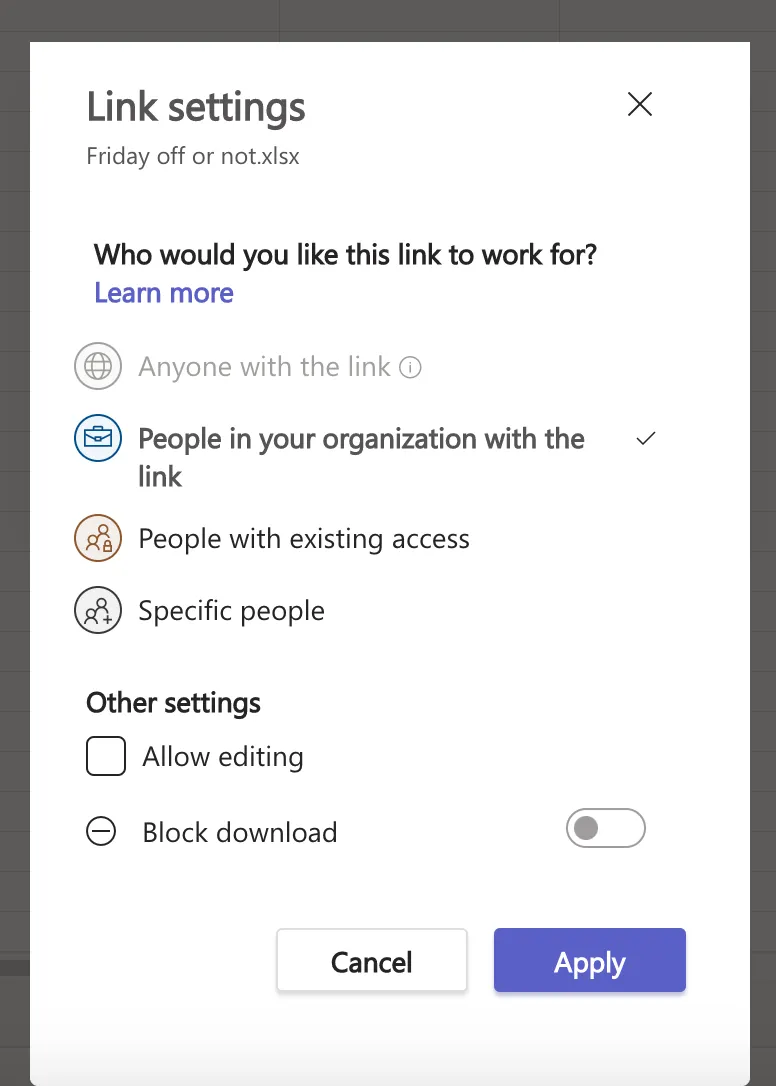
Fichiers. Les invités collaborent sur les documents comme tout membre de l’équipe. Pour partager un seul fichier avec un utilisateur externe qui n’est pas invité, ouvrez le document, sélectionnez Partager > Copier le lien, changez le paramètre du lien sur Personnes spécifiques, saisissez son adresse e-mail et (éventuellement) autorisez la modification. Microsoft lui envoie un code de vérification avant qu’il puisse l’ouvrir.
Sécurité et gouvernance de la collaboration externe
Ouvrir Teams à l’extérieur engendre des risques réels — partage incontrôlé, fuite de données et accès orphelins. L’ampleur est facile à sous-estimer : une analyse des données d’entreprise menée en 2026 a révélé que 16 % des données critiques d’une organisation sont surpartagées — soit environ 802 000 fichiers par organisation en moyenne — et que 17 % de ces fichiers à risque étaient partagés avec des tiers externes (Concentric AI Data Risk Report, 2026). Microsoft Teams divise la collaboration externe en niveaux d’autorisation précisément pour vous permettre de garder le contrôle. Quelques essentiels :
- Faites des paramètres d’accès entre tenants votre porte d’entrée. Plutôt que de laisser la fédération grande ouverte, définissez quelles organisations vous approuvez pour l’accès externe, la collaboration B2B (invités) et la connexion directe B2B (canaux partagés). C’est désormais le plan de contrôle central dans Microsoft Entra ID.
- Appliquez l’accès conditionnel aux identités externes. Pour les canaux partagés, les stratégies d’accès conditionnel prises en charge de l’organisation hôte s’appliquent aux utilisateurs de connexion directe B2B — exigez la MFA ou un appareil conforme pour les invités et utilisateurs externes.
- Superposez les contrôles Microsoft Purview. La DLP, les stratégies de rétention, les étiquettes de confidentialité, les barrières d’informations et l’eDiscovery s’étendent tous aux invités et aux canaux partagés, le canal héritant de la stratégie de l’organisation hôte ou de l’équipe parente.
- Accordez le moindre privilège. N’activez que les capacités d’invité réellement nécessaires à un projet, et décidez délibérément qui peut inviter des invités via les paramètres de collaboration externe dans Microsoft Entra ID.
- Désactivez le partage externe pour les sites sensibles. Gardez les fichiers et dossiers confidentiels hors de toute surface partagée en externe.
En savoir plus sur les bonnes pratiques de sécurité dans Microsoft Teams.
Maintenir une collaboration externe cohérente à grande échelle
Connaître les trois méthodes est une chose ; les appliquer de la même façon à des centaines d’équipes en est une autre. Lorsque chaque propriétaire d’équipe configure les invités, les canaux et le partage différemment, la gouvernance s’érode vite. C’est là que des modèles Microsoft Teams standardisés aident : nBold vous permet de créer automatiquement des équipes avec des structures de canaux, des conventions de nommage, des membres et des paramètres d’invités/de partage prédéfinis — pour que la collaboration externe suive la stratégie par défaut, plutôt que par hasard.
Conclusion
Choisir comment collaborer en dehors de votre organisation dépend du niveau d’accès nécessaire. Utilisez l’accès externe pour échanger avec d’autres organisations, l’accès invité pour intégrer pleinement une personne à une équipe, et les canaux partagés pour un travail partenaire durable et conforme, sans la charge des comptes invités. Adaptez la méthode au scénario, contrôlez-la via les paramètres d’accès entre tenants, et appuyez-la sur l’accès conditionnel et Purview — vous pourrez alors ouvrir Teams au monde extérieur sans exposer vos données au risque.