How to Connect Notion with Microsoft Teams
Vous souhaitez connecter Notion à Microsoft Teams ? Voici un guide rapide pour simplifier votre flux de travail et garder tous vos outils synchronisés. En intégrant les bases de données et la gestion des tâches de Notion aux canaux de communication de Teams, vous pouvez centraliser l’information, réduire les changements d’application et améliorer la collaboration.
Étapes clés :
- Prérequis : Vérifiez que vous disposez des droits d’administrateur sur les deux plateformes et consultez les politiques de sécurité.
- Outils d’intégration : Utilisez des outils comme Zapier ou nBold pour relier Notion et Teams.
- Cas d’usage courants :
- Synchronisez les tâches et les mises à jour entre Notion et Teams.
- Partagez des documents Notion directement dans les canaux Teams.
- Automatisez les notes de réunion et les modèles de projet.
Dépannage rapide :
- Résolvez les problèmes de connexion en reconnectant vos comptes et en vidant le cache.
- Corrigez les erreurs de synchronisation en faisant correspondre les champs et en surveillant les limites d’API.
Ce guide couvre tout ce dont vous avez besoin – de la configuration aux workflows avancés, en passant par les conseils de dépannage. Plongeons dans le vif du sujet pour simplifier votre espace de collaboration !
Avant de commencer : prérequis
Avant de relier Notion à Microsoft Teams, assurez-vous de disposer des bonnes autorisations et d’avoir une idée claire de la façon dont vous utiliserez l’intégration.
Accès administrateur requis
Pour configurer la connexion, vous aurez besoin de rôles d’administrateur sur les deux plateformes :
- Microsoft Teams : rôle d’administrateur général ou d’administrateur Teams
- Notion : rôle de propriétaire ou d’administrateur de l’espace de travail
Ces rôles vous permettent d’autoriser la connexion et d’ajuster les paramètres selon vos besoins [1][2].
Autorisations pour les applications externes
Les règles de sécurité de votre organisation peuvent limiter les outils d’intégration que vous pouvez utiliser. Voici les autorisations clés à vérifier :
| Type d’autorisation | Ce qui est requis |
|---|---|
| Accès Zapier | Approbation pour une utilisation dans l’environnement Microsoft 365 |
| API Notion | Autorisation au niveau de l’espace de travail |
| nBold | Autorisations pour la gestion des modèles Teams |
| Sécurité | Mise en liste blanche des applications tierces dans les politiques d’entreprise |
Consultez votre équipe informatique pour vous assurer que tout est conforme aux politiques de sécurité de votre organisation [3][8]. Certaines entreprises appliquent des règles strictes concernant le stockage dans le cloud et le partage de données, ce qui peut influencer votre configuration [6].
Définissez vos objectifs
Avant de vous lancer, définissez ce que vous souhaitez accomplir avec l’intégration. Voici quelques cas d’usage courants :
- Gestion des tâches : maintenez les tâches de projet synchronisées entre les bases de données Notion et les canaux Teams.
- Collaboration sur les documents : partagez et consultez les pages Notion en toute sécurité dans Teams.
- Notes de réunion : automatisez le transfert des notes de réunion entre les deux plateformes [4][5].
Une fois ces prérequis confirmés, vous pouvez passer à la suite avec des outils comme Zapier ou les modèles nBold pour tout connecter.
Connecter Notion à Microsoft Teams
Une fois les autorisations et prérequis en place, vous pouvez connecter Notion et Microsoft Teams à l’aide d’outils d’intégration. Voici comment démarrer.
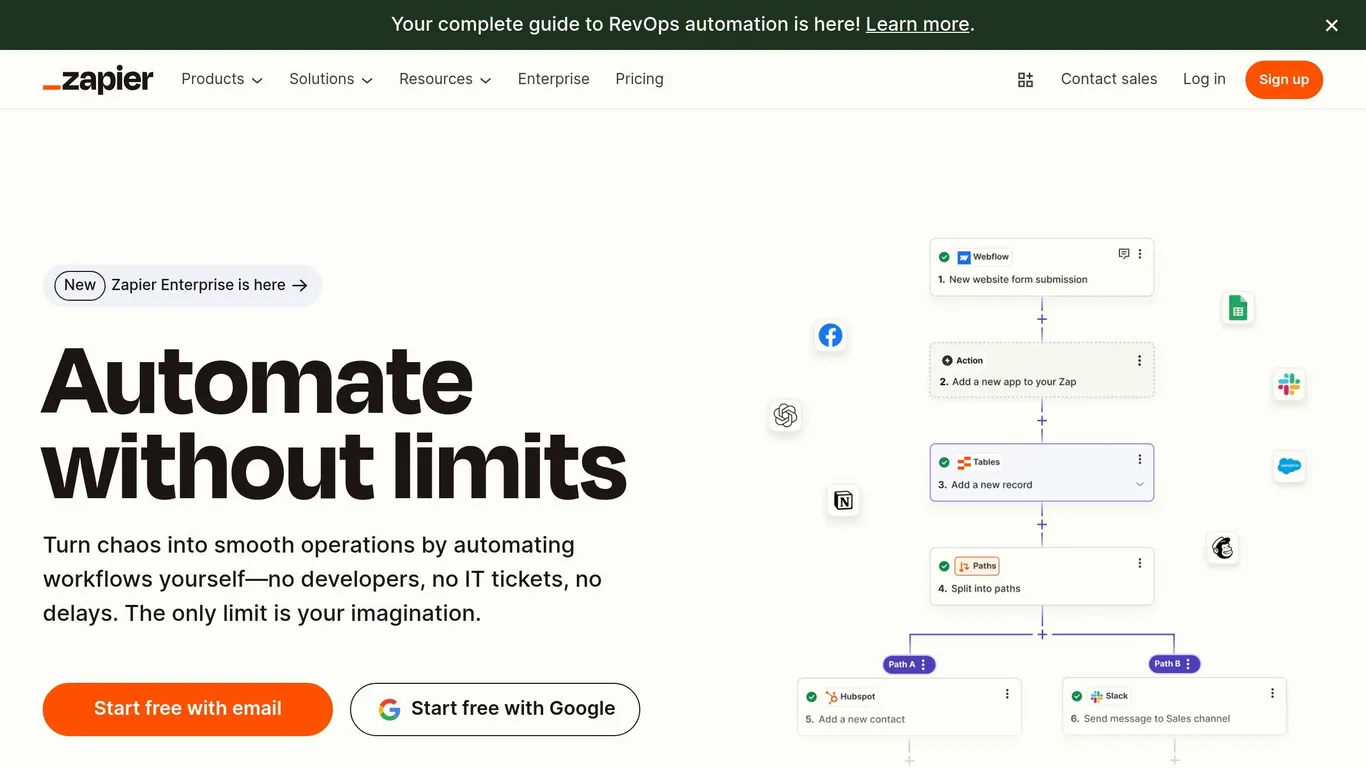
Comme il n’existe pas d’intégration directe entre Notion et Teams, Zapier est un outil utile pour les relier [1]. Suivez ces étapes pour créer un workflow automatisé :
- Connectez-vous à votre compte Zapier ou créez-en un.
- Cliquez sur “Create Zap” dans votre tableau de bord.
- Définissez Notion comme application déclencheur, choisissez “New Database Item” et connectez votre compte Notion. Sélectionnez ensuite la base de données à utiliser.
- Choisissez Microsoft Teams comme application d’action et sélectionnez une action, par exemple “Send Channel Message”.
- Liez votre compte Microsoft Teams.
- Personnalisez le contenu et la mise en forme du message selon vos besoins.
Commencez par des workflows simples, comme l’envoi de mises à jour depuis une base de données Notion vers un canal Teams [2].
Utiliser les modèles nBold

Pour les équipes qui ont besoin de configurations de projet cohérentes, les modèles nBold proposent des schémas d’intégration prêts à l’emploi. Ces modèles permettent de :
- Définir la structure des canaux Teams.
- Relier des bases de données Notion spécifiques.
- Configurer des règles de synchronisation des données.
- Automatiser les tâches répétitives.
Cela permet de gagner du temps et de garantir la cohérence entre les projets.
Tester la connexion
Avant de déployer l’intégration auprès de votre équipe, vérifiez que tout fonctionne comme prévu :
- Effectuez un test : ajoutez un élément de test dans votre base de données Notion et vérifiez qu’il apparaît dans Teams.
- Vérifiez l’exactitude des données : comparez les données dans les deux plateformes pour vous assurer que tous les champs sont correctement mappés.
- Surveillez la vitesse de mise à jour : suivez la rapidité avec laquelle les modifications apportées dans Notion se reflètent dans Teams [8].
Une connexion correctement configurée garantit l’exactitude et la sécurité de vos données [5]. Une fois que vous avez confirmé le bon fonctionnement, vous pouvez commencer à utiliser l’intégration dans votre espace de collaboration Teams.
Comment utiliser Notion avec Teams
Une fois votre intégration en place, essayez ces workflows pour aider votre équipe à travailler plus efficacement :
Gestion des tâches de projet
Reliez les conversations Teams aux bases de données Notion pour optimiser la gestion des tâches. Cette approche permet :
- Des mises à jour en temps réel sur l’état des tâches directement dans Teams
- Un suivi centralisé des projets sur les deux outils
- Une synchronisation bidirectionnelle pour maintenir la cohérence [2]
Système de notes de réunion
Simplifiez la documentation des réunions en associant les réunions Teams aux outils d’organisation de Notion. Vous pouvez créer un processus incluant :
- Des modèles d’ordre du jour prêts à l’emploi
- Un système de suivi des actions à mener
Pour les équipes plus importantes, des outils comme nBold permettent d’aller encore plus loin. Leurs modèles peuvent créer automatiquement des espaces de projet avec des bases de données Notion et des workflows déjà en place. Ces modèles comprennent :
- Des canaux Teams reliés à des bases de données Notion spécifiques
- Des modèles de réunion standardisés adaptés aux processus de l’entreprise
- Des workflows automatisés pour le suivi des tâches [7]
Résoudre les problèmes courants
Lors de la connexion de Notion à Microsoft Teams, vous pouvez rencontrer quelques difficultés. Voici comment les résoudre étape par étape. Si ces conseils ne règlent pas le problème, consultez les journaux d’erreurs de votre plateforme d’intégration pour plus de détails.
Résoudre les problèmes de connexion
Les problèmes d’authentification surviennent souvent en raison de tokens OAuth expirés. Pour y remédier, reconnectez vos comptes dans des outils comme Zapier et vérifiez les points suivants :
- Autorisations d’administrateur : assurez-vous de disposer des niveaux d’accès appropriés dans Notion et Teams.
- Paramètres des clés API : vérifiez que les clés API et les portées sont correctement configurées.
- Cache du navigateur : videz le cache et les cookies de votre navigateur avant de tenter de vous reconnecter.
Cela est particulièrement important lorsque vous travaillez avec des plateformes d’automatisation comme Zapier ou nBold.
Résoudre les problèmes de synchronisation des données
Les erreurs de synchronisation des données surviennent souvent en raison de correspondances incorrectes entre les propriétés de Notion et Teams. Utilisez ce tableau pour résoudre les problèmes courants :
| Problème | Solution |
|---|---|
| Incompatibilité de type de données | Faites correspondre les types de données (texte, nombre, date, etc.) entre les deux plateformes. |
| Contenu tronqué | Vérifiez que les champs de destination peuvent accueillir le nombre de caractères requis. |
| Mises à jour échouées | Consultez les journaux d’erreurs pour identifier les messages d’échec spécifiques et ajustez en conséquence. |
Pour maintenir la cohérence de vos données, attribuez des identifiants uniques à chaque élément et appliquez des règles de validation pour éviter les incohérences.
Gérer les limites d’API
Les limites de débit des API peuvent ralentir les opérations si elles ne sont pas bien gérées. Notion autorise jusqu’à 3 requêtes par seconde, tandis que les limites de Microsoft Teams varient selon les endpoints.
Voici comment contourner ces restrictions :
- Groupez les appels API : regroupez les requêtes pour réduire le nombre d’appels individuels.
- Synchronisations hors heures de pointe : planifiez les synchronisations durant les périodes de faible trafic.
- Webhooks : utilisez des webhooks pour les mises à jour en temps réel plutôt qu’une interrogation fréquente.
Pour les migrations importantes, divisez le processus en lots plus petits. Ces stratégies s’appliquent parfaitement aux méthodes de modèles nBold évoquées précédemment.
Conclusion
L’intégration de Notion à Microsoft Teams crée un espace de collaboration optimisé, réduisant les changements d’application de 27 % et améliorant la productivité, avec 83 % des entreprises qui constatent de meilleurs résultats après la mise en œuvre [4].
En suivant les étapes de configuration présentées précédemment, les organisations peuvent créer des workflows adaptés à leurs besoins spécifiques. Cette intégration offre des avantages clés : accès centralisé à l’information, mises à jour en temps réel et processus standardisés qui aident les équipes à rester cohérentes.
Pour tirer le meilleur parti de cette configuration, concentrez-vous sur la définition de workflows clairs et veillez à ce que votre équipe soit formée à l’utilisation efficace du système [5]. La structure basée sur des modèles facilite la mise à l’échelle entre les départements tout en maintenant l’efficacité à mesure que les projets se développent [9].
N’oubliez pas de revoir régulièrement vos paramètres d’intégration pour rester aligné avec les mises à jour des plateformes [2] et les besoins changeants de votre équipe.
FAQ
Voici les réponses aux questions fréquemment posées sur la configuration de l’intégration.
Comment intégrer Microsoft Teams avec Notion ?
Utilisations courantes de cette intégration
Les équipes utilisent souvent cette intégration pour des tâches telles que :
| Cas d’utilisation | Description |
|---|---|
| Documentation des échanges | Synchronisez automatiquement les messages clés de Teams vers les bases de données Notion. |
| Base de connaissances | Utilisez Notion comme hub central, connecté via les modèles nBold. |
Points importants à garder à l’esprit
Lors de la configuration de l’intégration :
- Certaines mises à jour peuvent nécessiter une synchronisation manuelle.
- Veillez à aligner la configuration sur les besoins de votre équipe en matière de workflow.
L’outil nBold simplifie ce processus grâce à des modèles préconfigurés (consultez la section Configuration pour plus de détails).