Microsoft Teams Template for Project Management
La plupart des entreprises d’aujourd’hui fonctionnent par projets, et ce modèle est présent dans tous les secteurs : de la construction à l’informatique. Tout chef de projet sait que, pour atteindre les objectifs et gérer efficacement les projets, il est indispensable de créer un espace de collaboration où les membres de l’équipe peuvent travailler ensemble. Microsoft Teams est la solution idéale pour partager du contenu de projet, organiser des réunions en ligne et suivre les résultats. Aujourd’hui, nous allons vous montrer comment créer un modèle de gestion de projet dans Microsoft Teams avec un contenu prédéfini et des paramètres de gouvernance.
Et si vous recherchez un guide complet sur l’utilisation de Microsoft Teams pour la gestion de projet, rendez-vous ici.
Pourquoi avez-vous besoin d’un modèle de gestion de projet dans Microsoft Teams ?
_Améliorer l’efficacité opérationnelle
_
Grâce à un modèle de gestion de projet, vous obtenez le même niveau d’exécution d’un projet à l’autre. Vous pouvez mener vos projets et suivre leur avancement de manière structurée, avec des règles et des standards prédéfinis.
Réduire le temps consacré aux tâches manuelles
En tant que chef de projet, vous n’aurez plus à créer des dizaines d’équipes de projet depuis zéro à chaque lancement. Grâce à la création d’équipes à partir de modèles, vous gagnez du temps et vous concentrez sur les tâches essentielles et les KPIs du projet.
Éviter la prolifération de Teams
Avec des modèles préconfigurés, vous pouvez éviter la prolifération de Teams. Fini les silos de collaboration et la duplication des équipes. Avec des modèles d’équipes pour la gestion de projet, vous obtenez en quelques secondes des dizaines d’équipes structurées, prêtes à collaborer, avec tout le contenu et les paramètres nécessaires.
Structurer vos équipes sans surcharger l’IT
Gérez les politiques de gouvernance grâce aux modèles de collaboration Microsoft Teams et mettez en place des règles de gouvernance sans surcharger votre équipe IT. Définissez des règles de nommage, gérez la confidentialité des équipes, les politiques d’appartenance, et bien plus encore.
Fonctionnalités du modèle de collaboration pour la gestion de projet
Collaborer sur les projets via des canaux standard et privés
Pour commencer, vous devez créer différents canaux où les membres du projet peuvent collaborer et partager du contenu. Avec des canaux préconfigurés, vos collaborateurs sauront exactement où chercher une information, démarrer une conversation et partager des nouvelles ou des mises à jour, sans risque de perte d’information. Voici un exemple de canaux pour un modèle de gestion de projet :
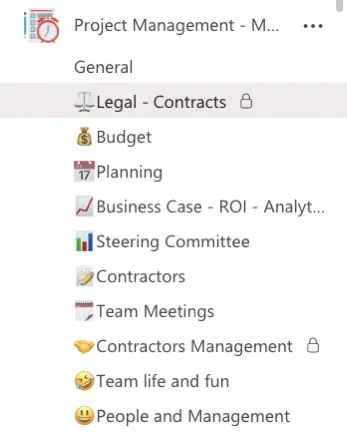
- Juridique – Contrats : canal privé pour partager les contrats signés et travailler sur les accords avec des agents externes.
- Budget : pour vérifier si le projet respecte son enveloppe budgétaire.
- Business Case – ROI – Analytique : pour créer et partager des rapports de projet, suivre les KPIs et réaliser des analyses efficaces.
- Planification : pour effectuer les tâches quotidiennes, suivre l’avancement des projets et réagir rapidement à tout changement.
- Comité de pilotage : pour échanger avec la communauté d’experts du projet, les parties prenantes et les spécialistes.
- Réunion d’équipe : pour planifier les réunions quotidiennes et hebdomadaires avec l’équipe (brainstorming, présentations, reporting, etc.).
Partager la documentation du projet
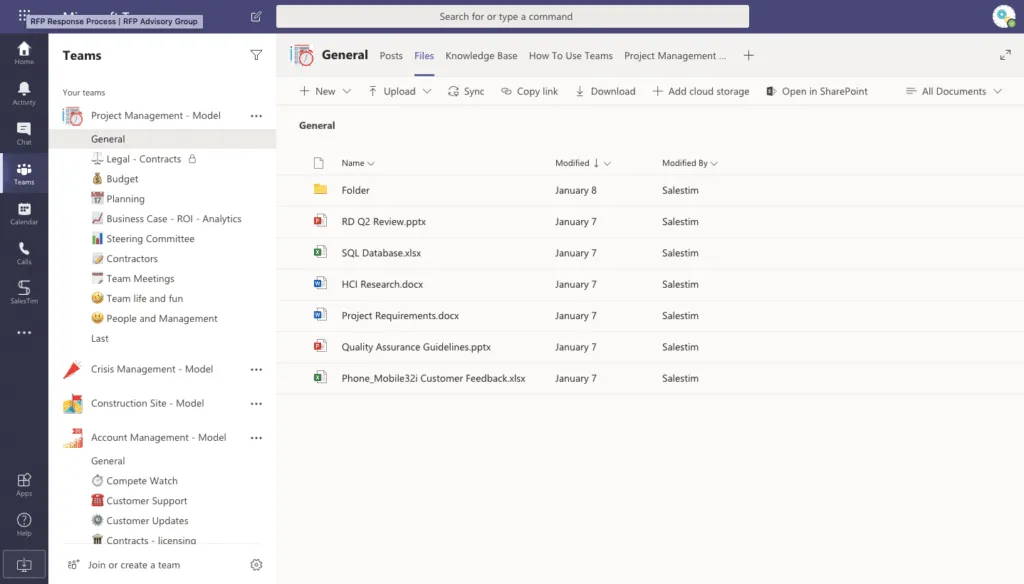
Vous pouvez ensuite télécharger la documentation du projet et créer différents dossiers pour structurer le partage de fichiers. Par exemple, vous pouvez télécharger des modèles de fichiers et des guides pour :
- Business Case – Proposition de projet
- Planification du projet
- Modèle de projet d’amélioration de la qualité
- Modèle de rapport de projet
Tâches de projet préconstruites
La planification est la clé d’un projet réussi. Utilisez Microsoft Planner pour créer des tableaux de tâches en fonction des étapes du projet. Avec Microsoft Planner, vous pouvez créer des tâches et les attribuer à n’importe quelle personne de votre organisation, ajouter des listes de contrôle, joindre des fichiers et des liens, et démarrer une conversation directement sur la carte de tâche.
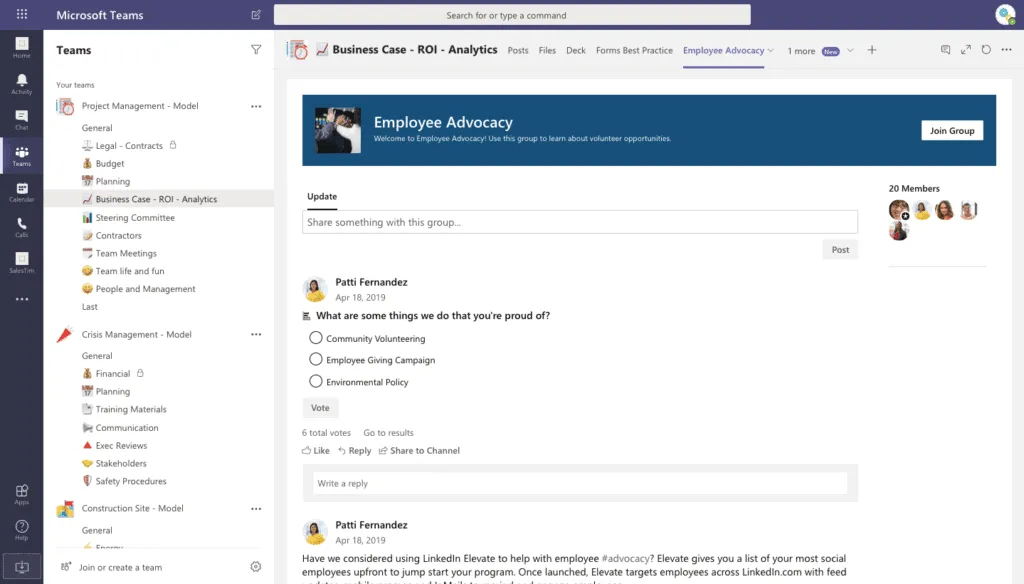
Lorsque vous travaillez dans une grande organisation, il est important de communiquer non seulement avec vos coéquipiers, mais aussi avec vos collègues d’autres services. Vous restez ainsi informé des enjeux organisationnels et aligné sur la vision et les objectifs communs. Ajoutez la communauté Viva Engage pour accéder rapidement aux actualités, aux changements, aux événements à venir et aux mises à jour de l’organisation. Vous pouvez également ajouter un onglet avec le hashtag #project_management suivi pour rester informé de toutes les actualités, conseils et bonnes pratiques pour mener un projet à bien.
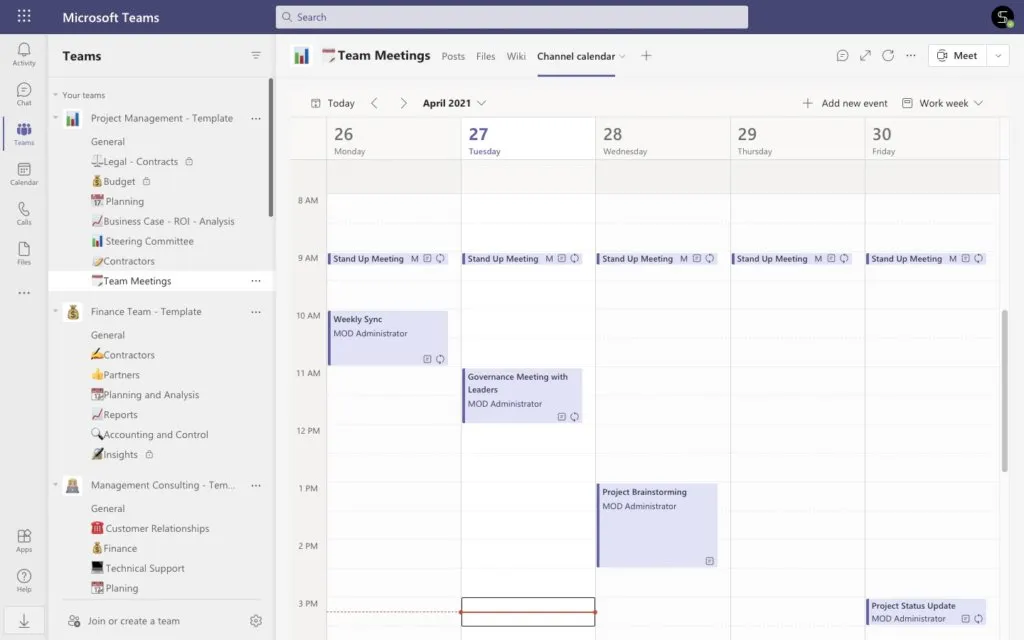
Organiser les réunions d’équipe avec l’onglet Calendrier
Ajoutez l’onglet Calendrier au canal Réunion d’équipe et planifiez-y les réunions. Grâce à cet onglet, vos collaborateurs pourront rapidement organiser leur emploi du temps quotidien et se coordonner en fonction des événements de l’équipe.
Suivre les résultats du projet avec Forms
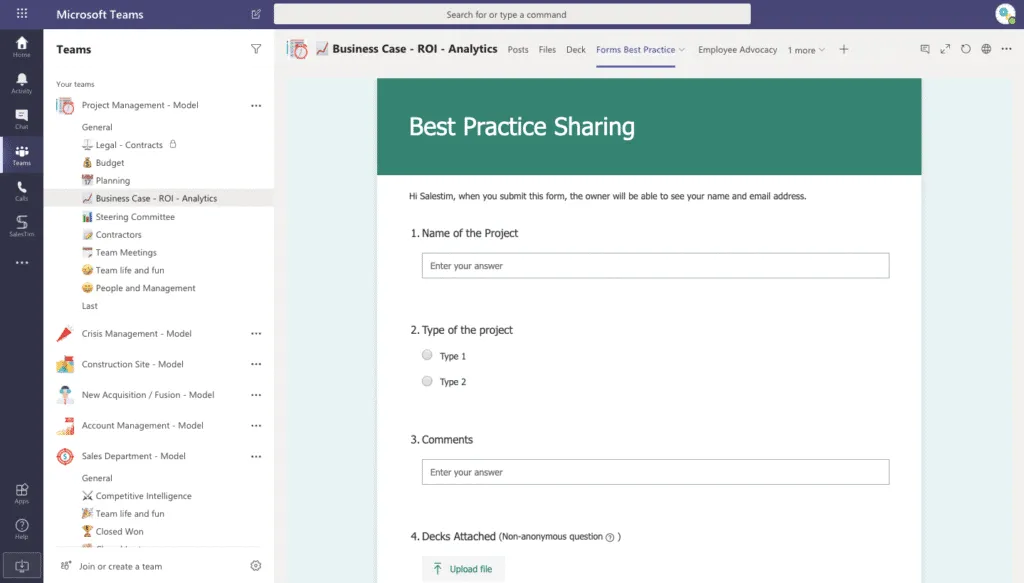
Pour collecter et partager rapidement les résultats du projet, vous pouvez ajouter Microsoft Forms en tant que nouvel onglet dans le canal Analytique. Vos collègues peuvent remplir ce formulaire quotidiennement pour tenir les managers informés de l’avancement du projet. Partagez les résultats de Forms avec les parties prenantes et le comité de pilotage pour recueillir leurs retours.
Ajouter des applications de gestion de projet
Vous utilisez des applications tierces pour gérer vos projets ? Vous pouvez facilement les intégrer directement dans votre environnement Teams. En intégrant des applications tierces, vous pouvez collaborer sur du contenu avec d’autres membres de l’équipe, même s’ils ne disposent pas d’une licence pour l’application en question. Voici quelques exemples.
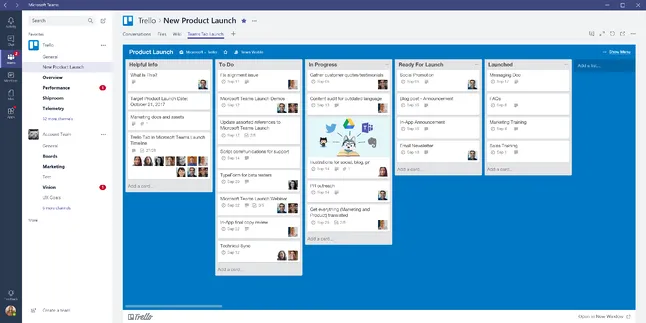
Trello – est l’une des applications les plus populaires pour gérer des projets. Vous pouvez y effectuer une gestion efficace des tâches, suivre l’avancement du projet et mesurer les résultats de votre équipe. Grâce à l’intégration de Teams et Trello, vous pouvez ajouter n’importe quel tableau existant en tant que nouvel onglet dans votre équipe de gestion de projet et collaborer sur les tâches avec vos collègues.
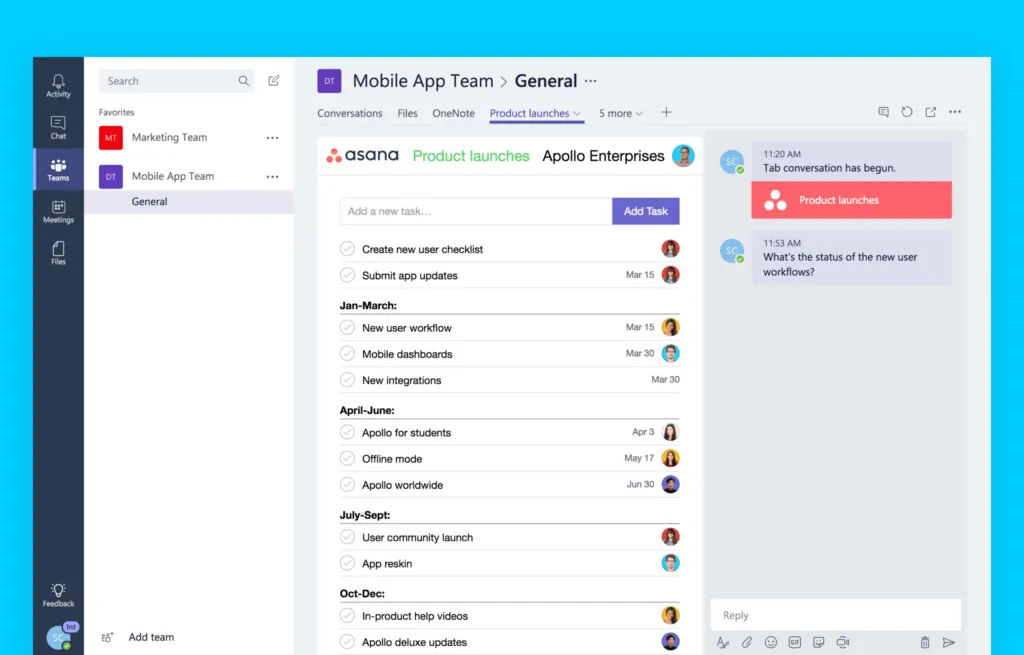
Avec Asana, vous pouvez mener vos projets efficacement grâce à des vues personnalisées — liste ou tableau — pour gérer les tâches dépendantes, les tâches qui se chevauchent et celles non planifiées. En connectant Asana à Teams, vous pouvez collaborer sur les tâches Asana et rester connecté à votre travail sans quitter votre environnement Teams.
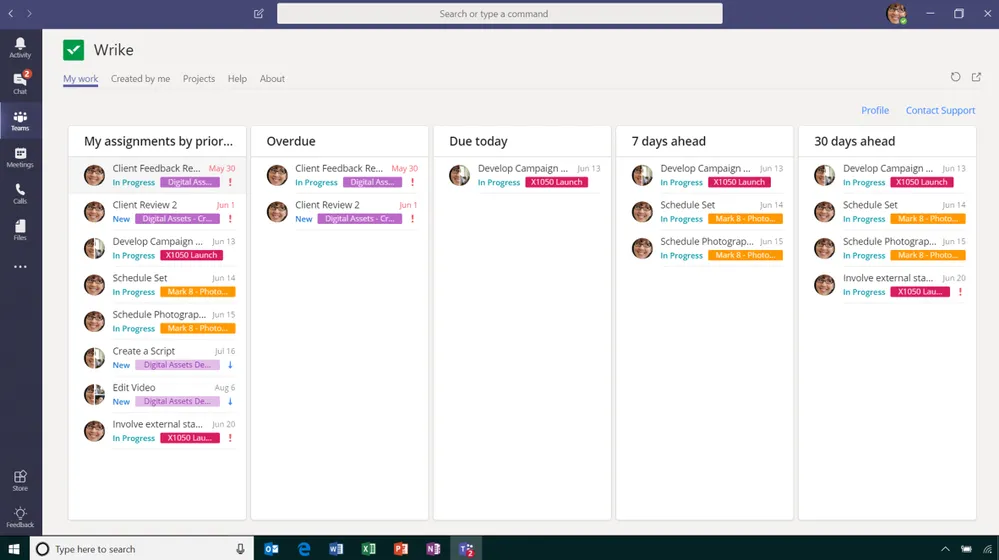
Après avoir intégré Wrike dans votre environnement Teams, vous pouvez ajouter des dossiers et des projets en tant que nouveaux onglets dans un canal dédié. Votre équipe de projet peut consulter toutes les tâches, modifier les détails clés, ajouter des commentaires et mentionner d’autres collègues directement dans Teams.
En savoir plus sur les meilleures applications de gestion de projet pour Microsoft Teams
Des équipes structurées avec toutes les règles
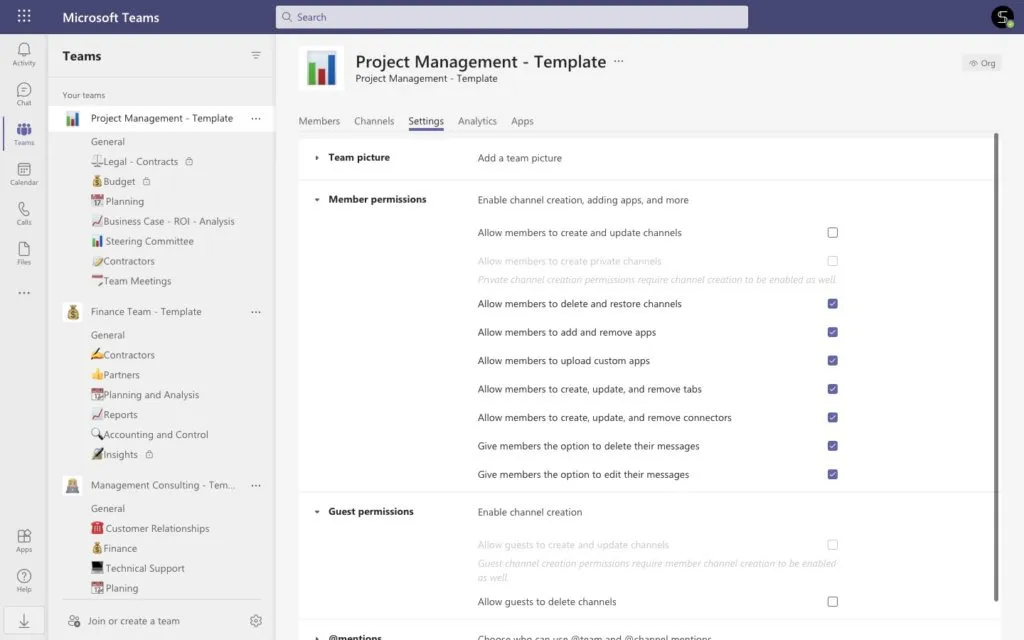
Gérez ensuite les paramètres de l’équipe pour définir les règles et administrer les autorisations des membres. Par exemple, vous pouvez limiter la création de canaux privés, le téléchargement d’applications personnalisées, la mise à jour et la création d’onglets, etc. N’oubliez pas les autorisations des invités et décidez si les invités de l’équipe peuvent créer et mettre à jour des canaux ou non.
Livre blanc : Microsoft Teams pour la gestion de projet
Découvrez comment tirer le meilleur parti de Microsoft Teams pour la gestion de projet : exemples d’équipes et de canaux, cas d’usage, applications utiles et autres conseils.
Politiques de gouvernance pour votre modèle de gestion de projet
Définir une convention de nommage pour le modèle Teams de gestion de projet
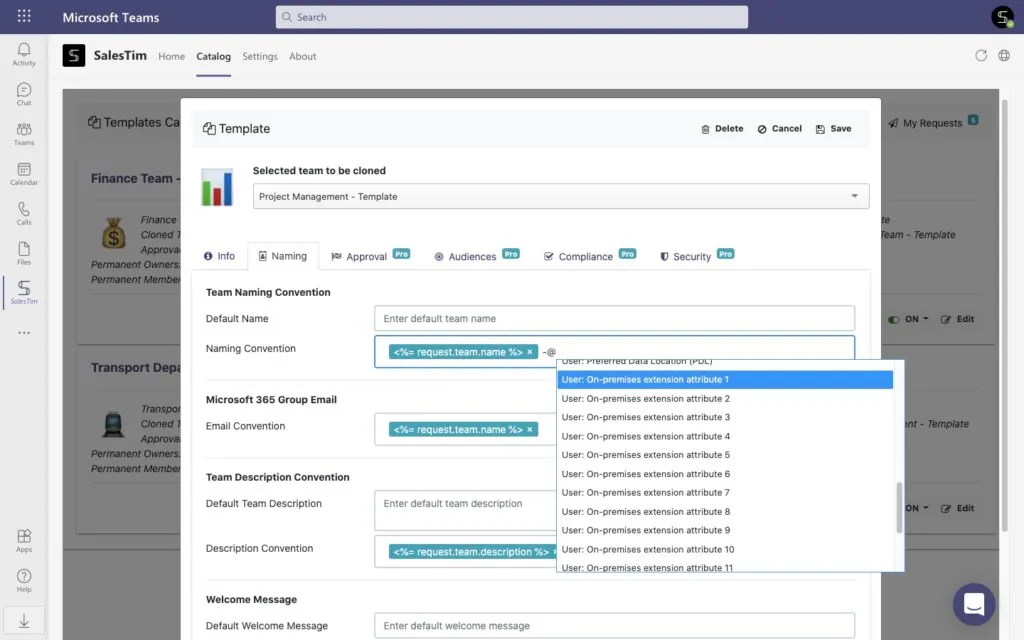
Maintenez vos équipes de gestion de projet structurées et organisées grâce à une convention de nommage. Vous pouvez définir des règles de nommage au niveau du modèle. Une équipe nouvellement créée à partir de votre modèle sera automatiquement nommée selon des règles de nommage fixes ou dynamiques. Voici quelques exemples.
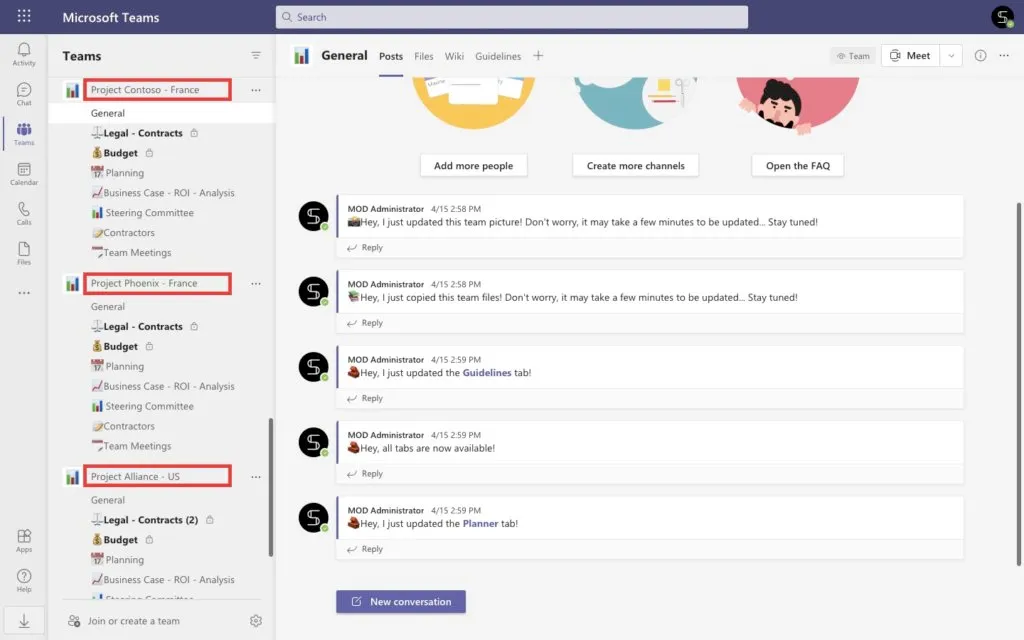
Avec la convention de nommage statique, vous pouvez ajouter un préfixe ou un suffixe fixe au nom de l’équipe demandée. Par exemple :
Nom du projet – Project management
Project – Nom du projet – France
Nom du projet – Marketing Department
Avec la convention de nommage dynamique, vous pouvez ajouter des préfixes et des suffixes basés sur les données Microsoft Entra ID : pays, service, rôle, langue préférée de l’utilisateur, etc. Par exemple :
Project – Nom du projet – service de l’utilisateur
Emplacement d’utilisation Office 365 – Nom du projet – project management
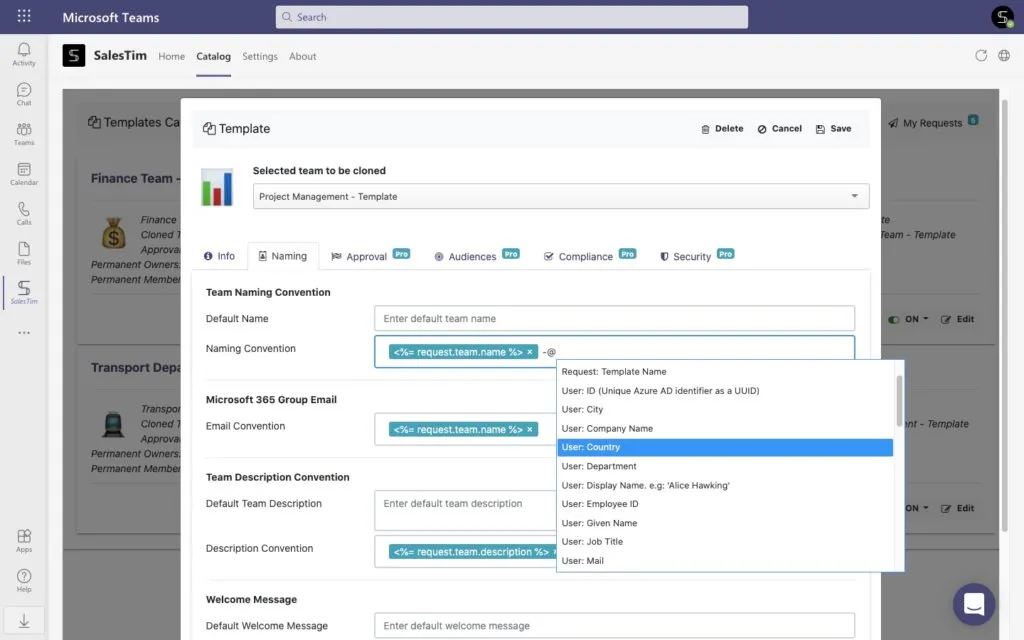
De plus, vous pouvez ajouter ici des attributs personnalisés issus de votre Active Directory : identifiant interne de service, groupe de sécurité, etc., en fonction du cas d’usage et des besoins de votre organisation.
Définir qui peut utiliser votre modèle
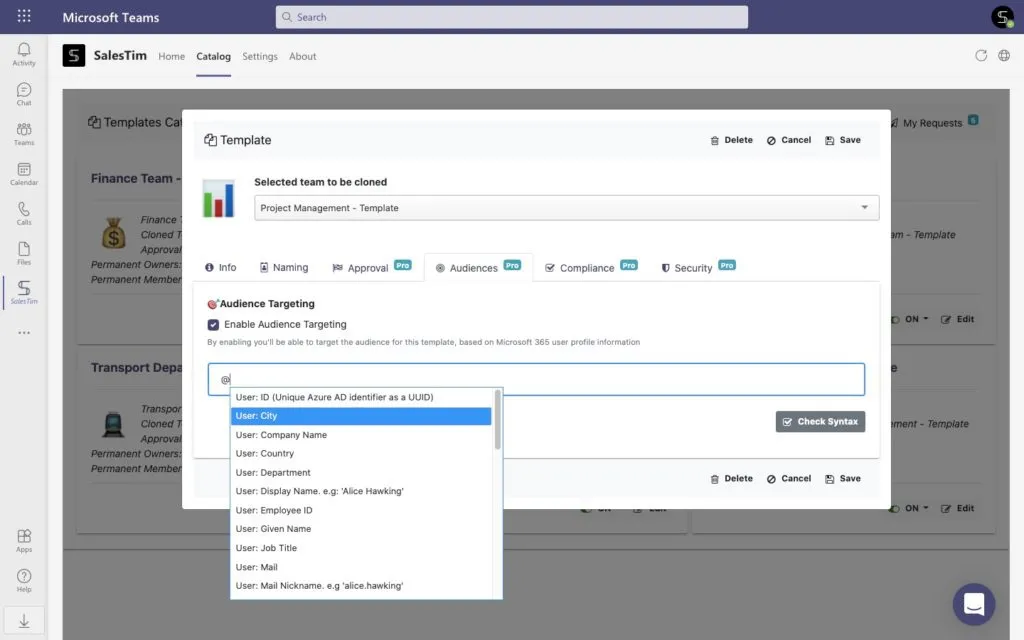
Vous pouvez également définir qui est autorisé à utiliser votre modèle de gestion de projet. En vous appuyant sur les données Microsoft Entra ID, vous pouvez établir des règles de ciblage d’audience. Par exemple, seules les personnes de votre service marketing pourront créer des équipes à partir de votre modèle de gestion de projet. Ou peut-être que seuls vos collègues en France verront votre modèle dans leur catalogue. Les possibilités sont infinies grâce aux attributs dynamiques et personnalisés.
Ajouter un processus d’approbation pour limiter la création d’équipes à partir du modèle de gestion de projet
Si vous souhaitez limiter la création d’équipes, vous pouvez mettre en place un processus d’approbation. Pour ce faire, vous devrez activer l’approbation lors de la création du modèle et désigner toute personne de votre organisation comme approbateur.
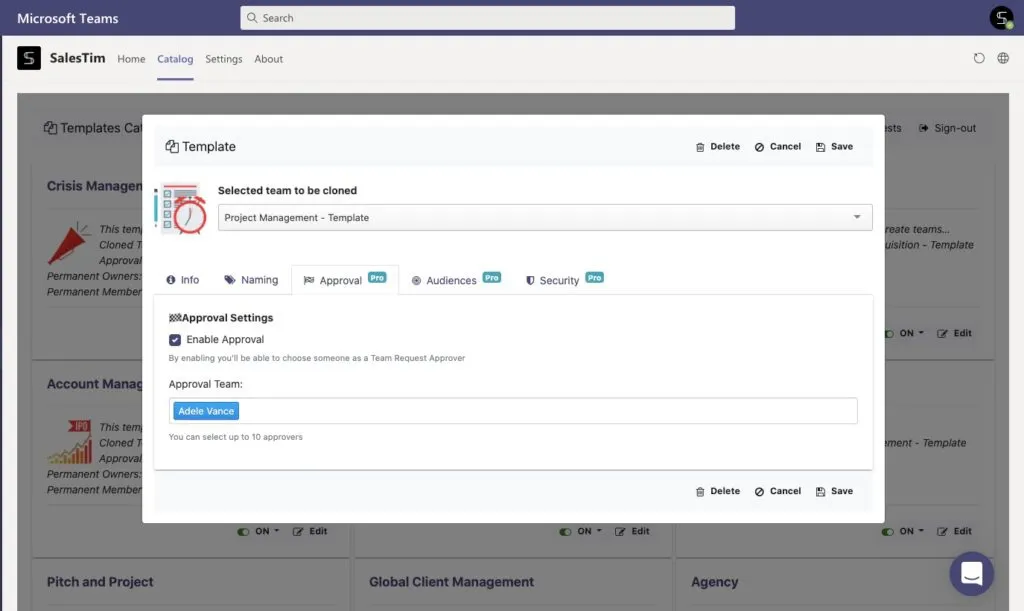
Avec cette option, l’approbateur reçoit un e-mail chaque fois que quelqu’un souhaite créer une équipe à partir de votre modèle. Il obtient toutes les informations nécessaires sur le demandeur, le nom et la description de l’équipe demandée. En quelques secondes, il peut approuver ou rejeter la création. Si la demande est approuvée, la création de l’équipe démarre automatiquement.
Ajouter les bonnes personnes à votre équipe de projet
Vous pouvez également gérer les politiques d’appartenance lors de la création du modèle Teams de gestion de projet. Par exemple, vous pouvez ajouter des membres et des propriétaires permanents : ils seront automatiquement ajoutés à chaque fois qu’une équipe est créée à partir de votre modèle. C’est une option particulièrement utile lorsque vous avez besoin des mêmes personnes d’un projet à l’autre — experts projet, chef de projet, collaborateurs du service juridique, etc.
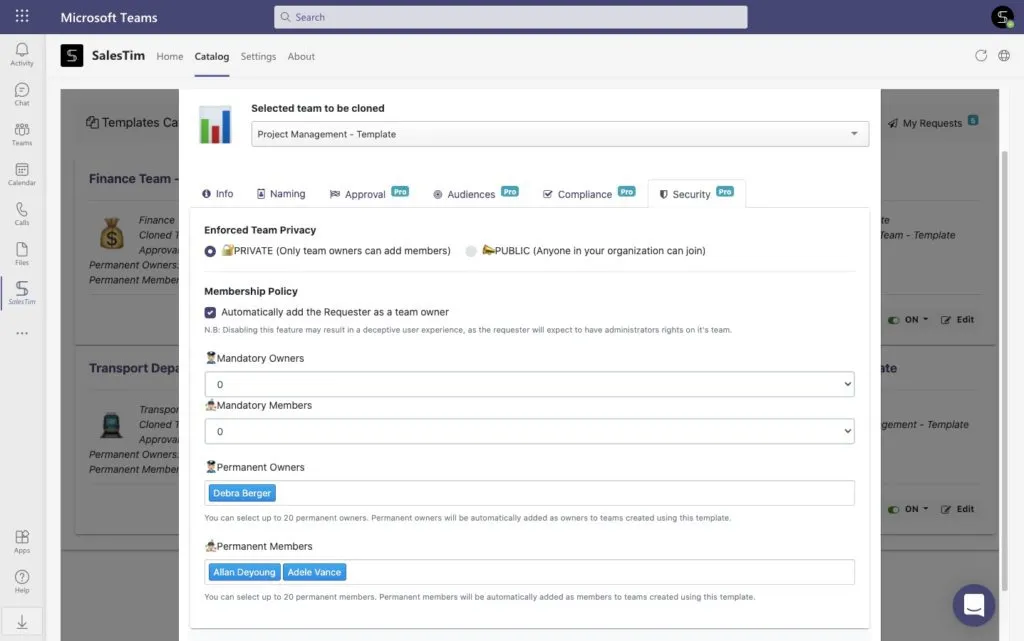
De plus, vous pouvez définir ici le nombre minimum de propriétaires et de membres dans une équipe. Avec cette option, vous éviterez les espaces de collaboration inutilisés sans membres et la perte d’information lorsqu’un propriétaire d’équipe quitte votre organisation.
Automatiser la gestion de projet dans Microsoft Teams
Avec Power Automate, vous pouvez créer n’importe quel workflow d’automatisation pour rationaliser vos processus et gagner du temps sur les tâches manuelles. En utilisant le connecteur Microsoft Teams, vous pouvez gérer les notifications, optimiser la création d’équipes, mettre en place des processus d’approbation, et bien plus encore.
Dans notre blog, nous expliquons comment automatiser la création d’équipes à partir de modèles, entre autres sujets. Mais aujourd’hui, penchons-nous sur quelques cas d’usage autour du modèle de gestion de projet.
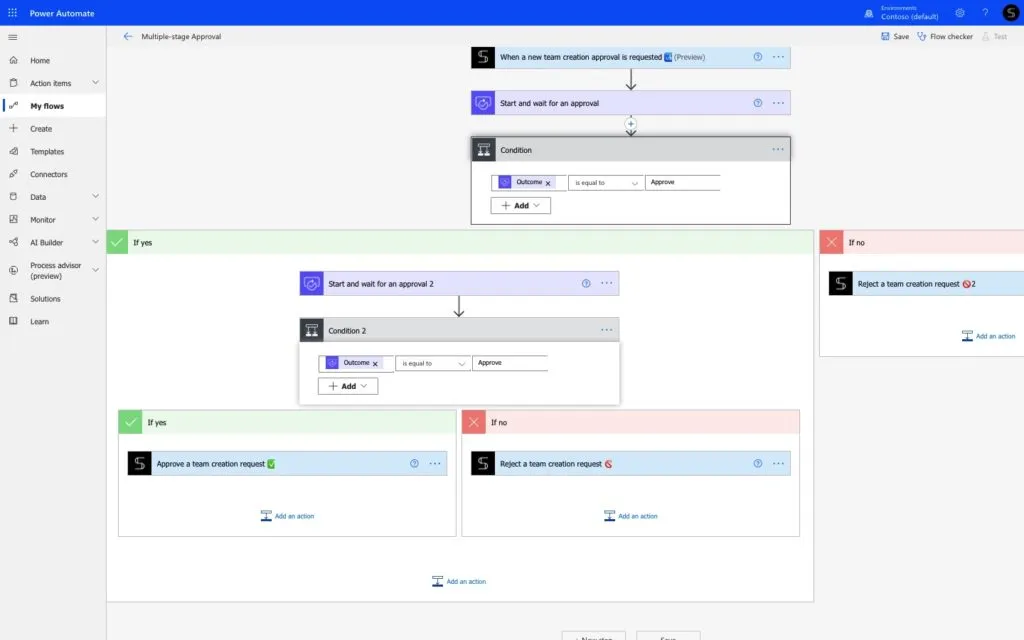
processus d’approbation à plusieurs niveaux pour les grands projets
Supposons que vous souhaitiez mettre en place un processus d’approbation avancé pour les grands projets. Vous créez un modèle de gestion de projet, puis vous devez configurer un processus d’approbation à plusieurs niveaux. Ainsi, lorsqu’une personne souhaite créer une équipe à partir de votre modèle de gestion de projet, elle doit envoyer une demande au responsable opérationnel. Une fois que ce dernier a approuvé la création, la même demande doit être transmise à votre administrateur Teams.
Vous vous demandez comment créer ce workflow ? Avec le connecteur nBold (lisez ici comment ajouter le connecteur nBold), vous pouvez créer un workflow automatisé en quelques secondes et lancer le processus d’approbation. Nous expliquons en détail comment créer ce flow
Accompagner les chefs de projet avec des e-mails automatisés
Imaginez qu’un chef de projet vient de créer une équipe à partir de votre modèle Teams de gestion de projet. Il y a de nombreux canaux, des onglets avec des applications, des guides, etc. Êtes-vous certain qu’il comprendra la finalité de chaque élément de contenu ?
Pour vous assurer que tout est clair et que les membres de l’équipe utilisent l’espace selon les règles établies, vous pouvez envoyer un e-mail d’onboarding au demandeur. Celui-ci recevra alors un e-mail contenant votre guide étape par étape sur l’utilisation de l’équipe ainsi que d’autres contenus utiles.
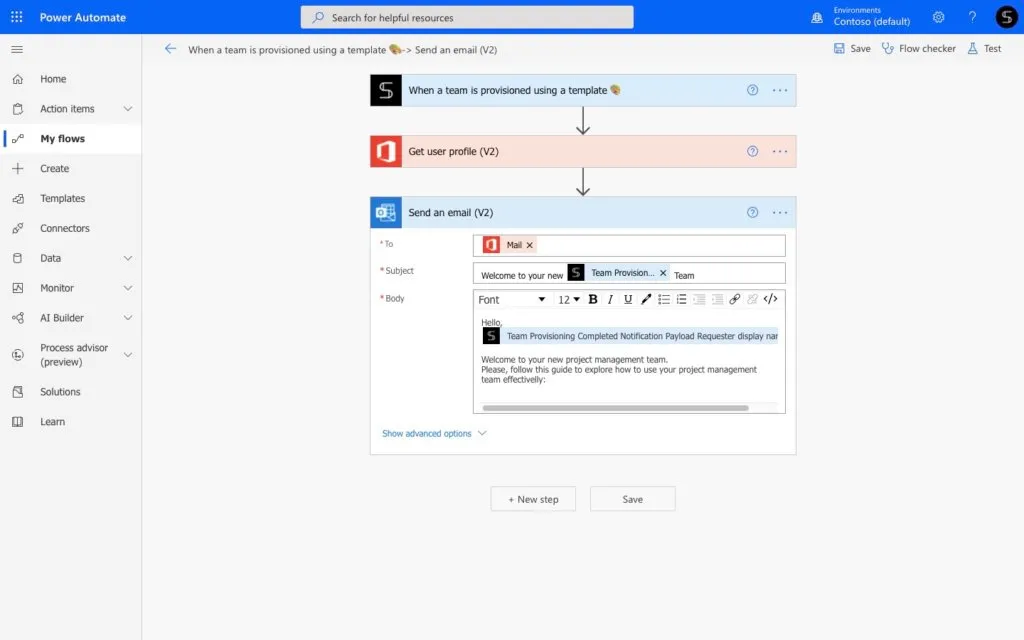
Pour créer ce workflow, utilisez simplement le déclencheur nBold « when a new team creation is requested » et choisissez une action du connecteur Outlook. Vous pouvez même créer un flow planifié : avec cette option, vous pouvez envoyer un e-mail dès que la demande de création d’équipe est soumise, et peut-être un autre deux jours après la création.
Intégrer votre application tierce avec Power Automate et nBold
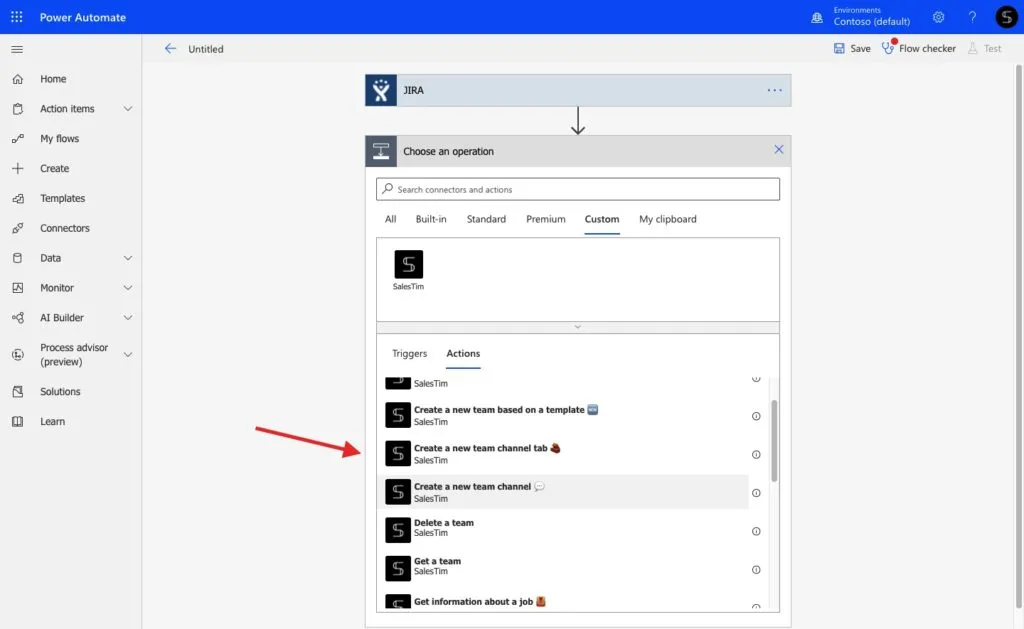
Avec le connecteur nBold, vous pouvez réaliser de nombreux cas d’usage supplémentaires, notamment la création d’équipes à partir de n’importe quelle application tierce disponible dans Power Automate. Vous souhaitez créer une équipe lorsqu’un nouveau projet apparaît dans Jira ? Ou peut-être envisagez-vous la création d’un canal lorsqu’un nouveau tableau Trello est créé ?
Réservez un appel avec notre équipe pour découvrir comment le connecteur nBold peut rationaliser vos processus (lien)
Comment créer un modèle de gestion de projet dans Teams ?
Voici comment créer un modèle Teams de gestion de projet en quelques étapes :
Étape 1. Installez nBold depuis la boutique Microsoft Teams : les paramètres sont uniquement accessibles aux utilisateurs Admin.
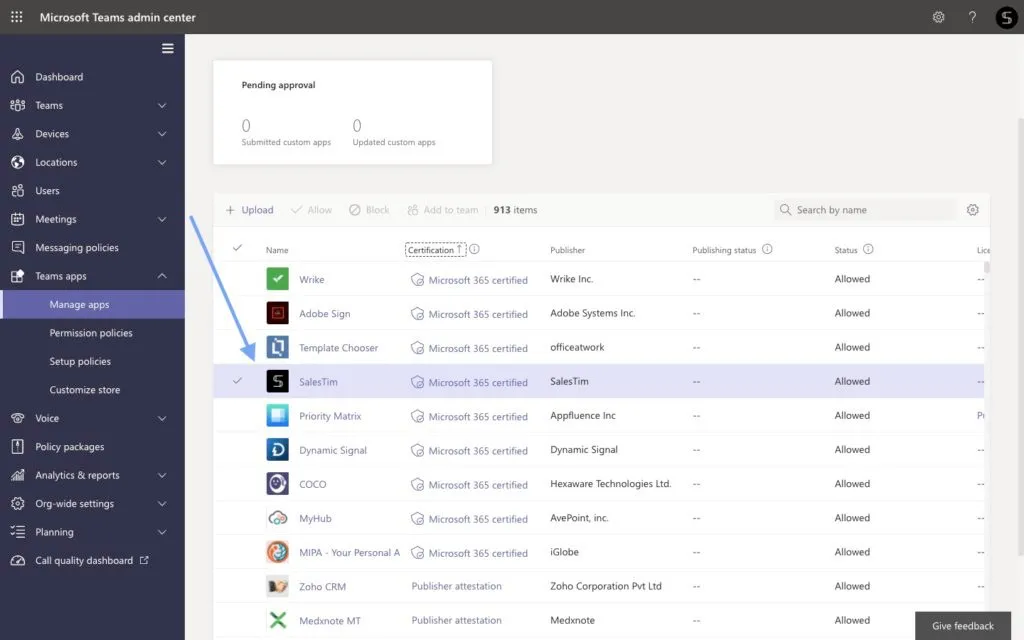
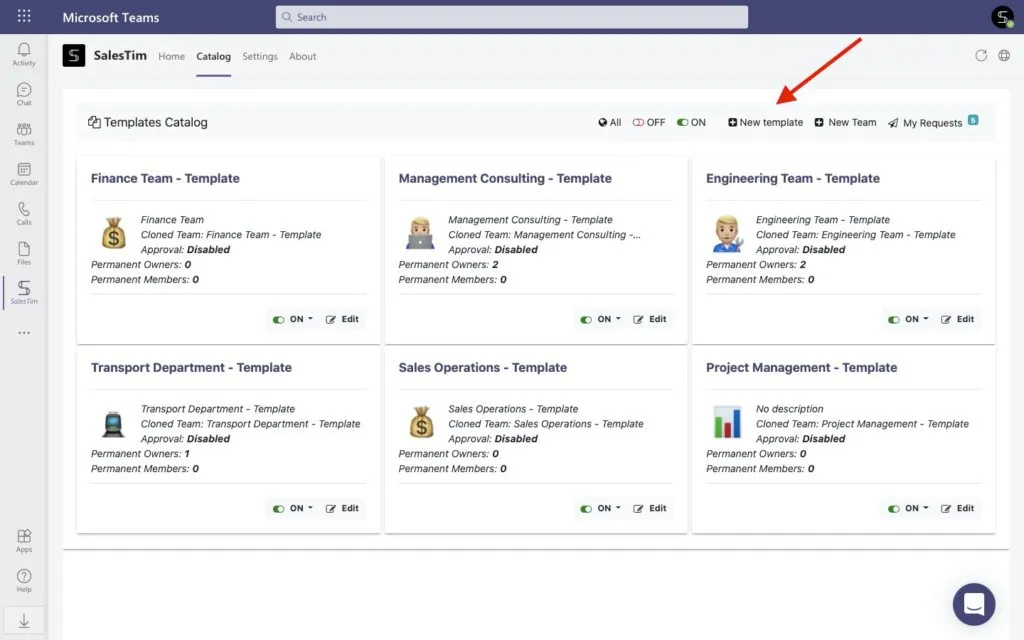
Étape 2. En tant qu’administrateur général ou gestionnaire du catalogue de modèles, accédez à l’onglet Catalogue et cliquez sur +Nouveau modèle. Choisissez l’équipe d’origine à cloner.
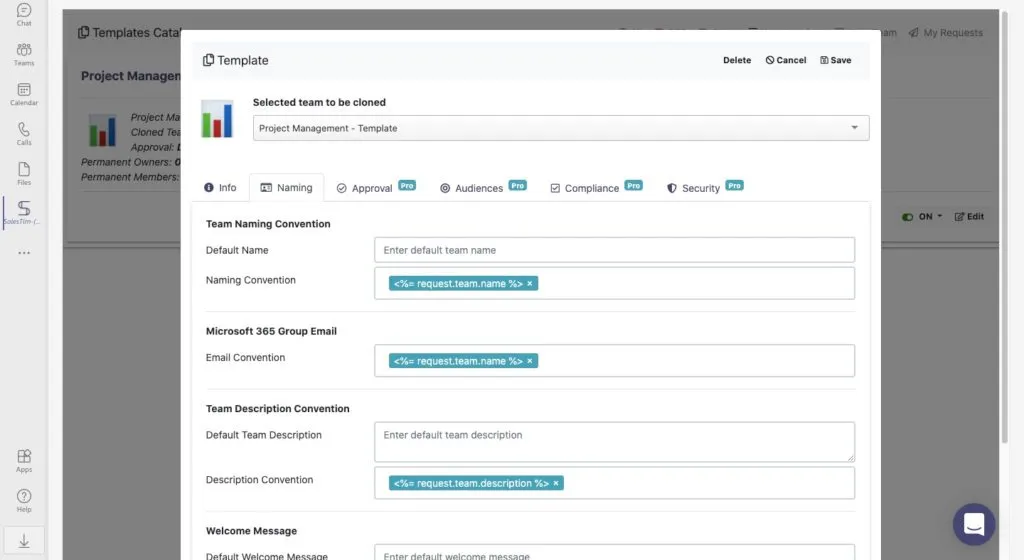
Étape 3. Gérez les politiques de gouvernance lors de la création du modèle. Définissez un algorithme de nommage, précisez qui peut utiliser votre modèle, ajoutez des propriétaires et des membres permanents, etc.
Étape 4. Après l’enregistrement, votre modèle sera ajouté au catalogue de modèles. Les utilisateurs finaux pourront alors le voir et créer des équipes à partir de celui-ci (sauf si vous avez limité son utilisation par des règles de ciblage d’audience).
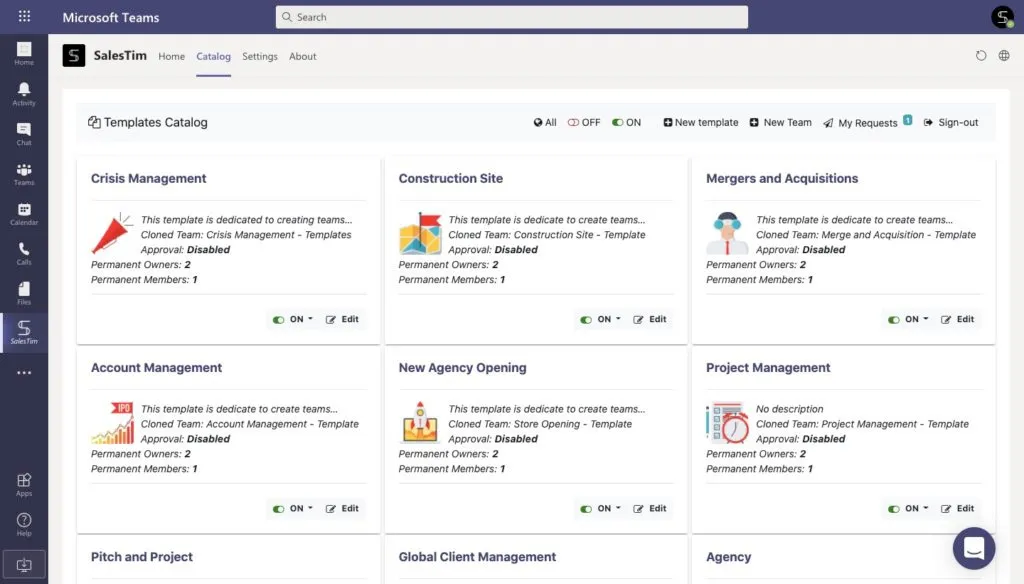
Lorsqu’un utilisateur final crée une équipe à partir de votre modèle de gestion de projet, il obtient en quelques secondes une équipe entièrement créée. Canaux standard et privés copiés, onglets avec applications, Microsoft Planner préconstruit, fichiers et dossiers clonés, et bien d’autres éléments seront disponibles dans la nouvelle équipe créée à partir du modèle de collaboration pour la gestion de projet.
Équipe entièrement créée à partir du modèle de collaboration pour la gestion de projet
**Réservez une démo pour apprendre à créer votre propre modèle de collaboration. **