How to Use Microsoft Teams for Educational Institutions
On ne saurait surestimer l’importance du secteur de l’éducation. Il forme les talents qui contribueront au développement des autres secteurs, et donc de l’économie dans son ensemble. Comme tout autre secteur, il évolue activement, transformant ses modes de fonctionnement et intégrant la technologie dans chacun de ses domaines. De nouvelles façons de transmettre les connaissances ont commencé à gagner en popularité en raison de la pandémie de Covid-19, forçant de nombreux établissements d’enseignement à passer à l’apprentissage et à l’administration en ligne.
Dans cet article, nous vous montrons comment Microsoft Teams aide les établissements d’enseignement non seulement à rendre cette transition plus rapide et plus efficace, mais aussi à rendre le processus éducatif et la communication interne plus productifs et plus agréables.
Tendances et défis dans le secteur de l’éducation
Passage à l’apprentissage en ligne
La transition vers l’apprentissage virtuel peut s’avérer difficile, non seulement pour les élèves et les enseignants, mais aussi pour les établissements d’enseignement eux-mêmes. Il y a beaucoup à faire, et choisir la bonne solution numérique n’est que la partie émergée de l’iceberg.
Vient ensuite l’organisation des cours en ligne et le soutien aux enseignants, qui doivent s’assurer de l’engagement de tous les élèves, suivre la progression de chacun et évaluer leur travail. Cela peut s’avérer particulièrement délicat lorsqu’on ne peut pas voir ses élèves en face à face.
Administration numérique
La digitalisation de l’éducation va cependant bien au-delà de la simple organisation de cours en ligne. Les établissements d’enseignement choisissent des outils de collaboration numérique pour la communication interne et l’administration.
Le défi consiste ici à former le personnel et à l’accompagner dans l’adoption de cette nouvelle façon de travailler.

Comment Microsoft Teams peut-il aider les établissements d’enseignement ?
Dans de nombreuses organisations, y compris les établissements d’enseignement, le personnel utilise toute une variété de plateformes pour communiquer avec ses collègues, partenaires, clients et, dans ce cas précis, avec ses collègues enseignants et ses élèves. Naviguer simultanément entre les e-mails, Skype, WhatsApp, Facebook Messenger et peut-être quelques autres applications pour partager des informations peut être épuisant et source de distraction.
Microsoft Teams, pour sa part, vous permet de communiquer et de collaborer avec le personnel et les élèves dans un même environnement, ce qui vous fait gagner du temps et augmente la productivité.
Microsoft Teams for education est une version distincte du logiciel, dotée de fonctionnalités spécifiques conçues pour les besoins éducatifs.
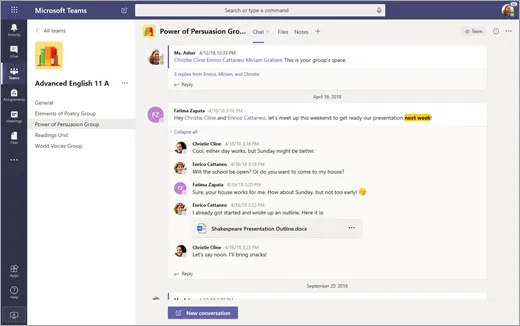
Publications et messages privés pour les discussions individuelles et en groupe
Les enseignants peuvent envoyer des messages à toute la classe, à certains groupes d’élèves ou individuellement via le chat privé. Les élèves peuvent également discuter de leurs travaux de groupe et collaborer sur des projets dans des conversations de groupe.
Il en va de même pour tous les autres membres du corps enseignant.
Créer des canaux pour travailler sur des sujets spécifiques
Avec Microsoft Teams, chaque établissement d’enseignement peut créer des équipes correspondant à ses besoins spécifiques. Au sein de ces équipes, vous pouvez créer des canaux dédiés aux discussions sur des sujets et des projets particuliers.
Une équipe de classe peut comprendre des canaux tels que Réunions de parents, Activités périscolaires, Devoirs, Résultats académiques, Examens, etc.
Une équipe de corps enseignant, qui regroupe tous les membres du personnel enseignant, peut comporter des canaux tels qu’Activités périscolaires, Programme, Ressources pédagogiques, Clubs, etc.
Organiser des réunions vidéo
Les réunions vidéo peuvent être utilisées non seulement pour les cours, mais aussi pour organiser des réunions internes entre enseignants ou membres du corps enseignant. Les enseignants peuvent également inviter des parents en tant qu’utilisateurs externes pour organiser une réunion de parents en ligne.
Cela est pertinent même si vos élèves n’ont pas à étudier à distance. Une réunion de parents en ligne peut être plus efficace, car les parents pourront participer à la conversation même s’ils sont occupés au travail ou à la maison.
Voici quelques outils très utiles pour rendre vos réunions plus productives.
Partage d’écran – vous permet de partager des données ou de présenter un diaporama.
Tableau blanc – vous permet de prendre des notes lors de réunions internes ainsi que pendant les cours en ligne. Cette fonctionnalité rend vos cours plus inclusifs et interactifs. Elle peut également être utilisée pour des jeux engageants avec les élèves, comme le Pictionary.

Enregistrement de réunion – vous permet d’enregistrer les cours et les réunions, puis de les partager avec ceux qui les ont manqués. Les élèves pourront ainsi accéder au cours en cas d’oubli de prise de notes.
Vous pouvez également créer des transcriptions de réunion et les partager avec tous les participants.
Télécharger, partager et travailler sur des fichiers
Microsoft Teams vous permet également de télécharger, de partager et de travailler sur des fichiers dans le même environnement. Les membres de votre corps enseignant peuvent créer et déposer des supports pédagogiques, des programmes, des dossiers d’élèves ainsi que d’autres documents dans les canaux appropriés de vos équipes.
Gagner du temps avec OneNote pour les élèves et le personnel
La tâche la moins gratifiante d’un enseignant est de gérer d’importantes quantités de paperasse. Le complément OneNote Class Notebook facilite grandement le travail des élèves comme des enseignants et leur permet de gagner du temps tout en mieux organisant leur travail.
Il permet de collecter les devoirs, les quiz, les examens et les documents distribués. Les élèves peuvent récupérer leurs travaux dans la bibliothèque de contenu et recevoir des retours individuels en temps réel de la part de leur enseignant.

Créer et noter des devoirs
Vous pouvez créer des devoirs pour vos élèves sans quitter votre environnement Microsoft Teams, depuis l’onglet Devoirs.
Vous pouvez définir le calendrier, rédiger les consignes, joindre des supports pédagogiques, choisir les élèves qui recevront les devoirs et, enfin, les noter.
Prendre les présences
Avec l’application Attendance disponible pour Microsoft Teams for Education, les enseignants peuvent facilement enregistrer les présences et les absences, et générer des rapports d’assiduité.
Les enseignants peuvent mettre à jour les données de présence sur une période allant jusqu’à 30 jours, sauvegarder les rapports et créer des rapports individuels pour chaque élève.

Utiliser des applications pour l’enseignement et l’animation
De nombreuses applications intéressantes peuvent être intégrées à Microsoft Teams par les établissements d’enseignement. Citons par exemple Polly, Kahoot! ou Quizlet. Les deux premières rendent non seulement les cours en ligne plus engageants et ludiques, mais permettent aussi de recueillir des avis précieux du personnel scolaire sur des sujets ciblés et de briser la glace avant les réunions internes.
Les fonctionnalités décrites ci-dessus permettent de :
- gagner du temps pour les enseignants et les autres membres du personnel en réduisant la paperasse et la nécessité de longues réunions inutiles ;
- favoriser la collaboration en permettant d’envoyer des messages instantanés et d’organiser rapidement des appels individuels ou en groupe ;
- structurer l’espace de travail en proposant un outil qui intègre le chat, la vidéo, le stockage de documents et des applications dans une seule plateforme ;
- renforcer le travail de groupe en créant un environnement permettant à tous de collaborer sur les devoirs.

Les modèles Microsoft Teams pour les établissements d’enseignement
Il est fort probable que votre établissement doive régulièrement créer de nouvelles équipes autour des mêmes thématiques : nouveau projet de recherche, nouvelle classe, nouveau cours, nouveau club, etc. Étant donné que ces équipes auraient une structure similaire, il serait bien plus efficace de pré-créer des modèles qui pourraient être dupliqués pour former de nouvelles équipes.
Il existe diverses solutions de modèles que vous pouvez utiliser, et le choix dépendra des besoins de votre organisation.
Permettez-nous de vous montrer comment vous pouvez renforcer et faciliter considérablement le travail de votre personnel autour de Teams grâce aux modèles Microsoft Teams de SalesTim.
Nous allons créer les trois modèles les plus courants pour les établissements d’enseignement et vous montrer leur fonctionnement.
Modèle Nouvelle classe
En début de nouveau semestre ou d’année scolaire, les établissements d’enseignement auront besoin de créer de nouvelles équipes pour coordonner la communication et la collaboration entre les enseignants et les nouveaux élèves.
Canaux
Ces équipes auront des canaux récurrents, par exemple :
Vie scolaire – pour communiquer sur les événements à venir, les conférences, les compétitions, etc.
Activités périscolaires – pour discuter des sorties, des voyages et des autres activités de la classe.
Programme – pour informer les élèves sur les emplois du temps, leurs éventuelles modifications, les jours fériés, etc.
Examens – pour communiquer sur les prochains examens, les supports de préparation, les prérequis, les critères d’évaluation, etc.
Selon le pays, le niveau d’enseignement et d’autres critères, d’autres canaux peuvent être créés. Chaque canal doit être adapté aux spécificités de chaque établissement.
Onglets
Vous pouvez ajouter une application Calendrier sous forme d’onglet pour les événements scolaires, afin que les enseignants et les élèves puissent suivre les prochaines activités.
Intégrez un tableur Excel avec un modèle de programme que les membres du corps enseignant pourront facilement remplir lors de la création d’une nouvelle équipe. Vous pouvez également inclure des documents présentant le règlement intérieur, les responsabilités des élèves, la liste des jours fériés, etc.
Ajoutez un document Word avec les sujets d’examens des années précédentes dans le canal Examens. Vous pouvez également ajouter des ressources pédagogiques et des applications comme Quizlet pour aider les élèves à préparer leurs examens.
Enfin, vous pouvez ajouter Planner avec des tâches types pour aider les élèves à s’organiser et à répartir les tâches entre eux pour les travaux de groupe.
Modèle Nouveau cours
Si dans votre établissement plusieurs élèves de classes différentes suivent le même cours, il peut être judicieux de créer une équipe distincte pour ce cours. Et dans la mesure où les enseignants devront créer une nouvelle équipe chaque année ou chaque semestre, la création d’un modèle correspondant facilitera grandement leur travail.
Vous pouvez nommer le modèle Nouveau cours. Lors de la création d’une nouvelle équipe, le nom pourra être modifié selon le nom réel du cours. Par exemple, il pourra s’intituler Cours d’anglais.
Vous pouvez également créer un modèle distinct pour chacun des cours proposés par votre établissement.
Canaux
Le modèle peut inclure les canaux suivants :
Ressources pédagogiques pour partager des documents complémentaires utiles aux élèves.
Projets pour discuter des projets liés au cours.
Emploi du temps pour informer les élèves du calendrier et de ses modifications.
Devoirs pour répondre aux questions des élèves concernant les travaux, les critères d’évaluation, etc.
Onglets
Les onglets peuvent inclure un site web avec des liens vers des supports pédagogiques et/ou des e-books dans le canal Ressources pédagogiques ; un tableur Excel avec un calendrier provisoire dans le canal Emploi du temps ; le complément Microsoft pour les organisations éducatives Devoirs dans le canal Devoirs, ainsi que Planner pour organiser le travail des élèves.
Modèle Nouveau club
L’école ne se résume pas à l’apprentissage académique : elle vise aussi à développer des compétences sociales, artistiques, physiques et autres. Cette dimension est assurée par la participation à différents clubs d’intérêt, par exemple : théâtre, danse, arts, sciences, volleyball, jeunes entrepreneurs et bien d’autres encore.
Chaque club aura besoin de sa propre équipe dans Microsoft Teams pour discuter de ses activités et de ses sujets, c’est pourquoi vous pouvez créer un modèle distinct pour les clubs.
Canaux
Les canaux du modèle peuvent inclure :
Événements pour informer les membres du club des prochaines activités, événements et compétitions et les encourager à y participer.
Calendrier pour partager les horaires et leurs éventuelles modifications.
Réunions pour communiquer sur les sujets abordés et les activités réalisées lors des séances du club.
Idées et suggestions pour permettre aux membres du club de partager leurs retours sur les activités du club et de proposer de nouvelles idées pour l’améliorer.
Onglets
Les onglets peuvent varier selon la nature du club, mais vous pouvez créer des documents types pour les aider à mieux organiser leurs activités.
Par exemple, vous pouvez ajouter des modèles de tableurs Excel avec le calendrier et la liste des membres du club, comprenant des colonnes avec toutes les informations nécessaires aux responsables du club.
Ajoutez un onglet Calendrier pour suivre les prochains événements et réunions du club.
Vous pouvez également inclure Planner pour les clubs qui devront travailler sur certains projets en dehors des séances.
Le choix des modèles que vous décidez de créer pour votre organisation dépendra de différents facteurs tels que :
- Le type d’établissement d’enseignement
- Le pays dans lequel il opère
- La taille et la structure de l’organisation, etc.
En fonction de ces facteurs, vous pouvez créer des modèles tels que Gestion de projet, Personnel, Gestion de partenariat, Projet de recherche, etc.
Une fois vos modèles créés, les utilisateurs pourront créer de nouvelles équipes basées sur ces modèles en quelques clics seulement. Tous les canaux, documents et onglets des modèles seront automatiquement dupliqués, permettant à votre personnel de gagner un temps précieux. Si vous souhaitez en savoir plus sur les modèles Microsoft Teams, nous vous invitons à lire cet article.
Outre l’amélioration de l’expérience utilisateur en facilitant la création de nouvelles équipes, les modèles SalesTim offrent également des fonctionnalités avancées de gouvernance qui aideront votre établissement à structurer ses équipes et à garantir la sécurité des informations. Pour en savoir plus, consultez notre article sur la Gouvernance de Microsoft Teams.
Nous espérons que ces informations vous seront utiles et nous ne doutons pas que Microsoft Teams est un excellent outil de communication et de collaboration pour votre établissement d’enseignement.
Nous comprenons toutefois que l’adoption de Teams et la navigation dans l’outil peuvent sembler un peu complexes au début. N’hésitez pas à nous contacter pour vous aider à adapter Microsoft Teams à vos besoins spécifiques.