15 meilleures pratiques de gouvernance Microsoft Teams
Le nombre d’entreprises qui adoptent Microsoft Teams pour améliorer la communication et la collaboration au sein de leur organisation augmente plus rapidement que jamais ! La mise en place de politiques de gouvernance adaptées est devenue un sujet incontournable, car elle détermine le fonctionnement interne de l’organisation. Nous vous présentons aujourd’hui les meilleures pratiques de gouvernance Microsoft Teams pour aider votre organisation à tirer le meilleur parti de Microsoft Teams.
Qu’est-ce que la gouvernance Microsoft Teams et pourquoi est-elle importante
Bonne pratique n° 1 : comprendre que la gouvernance Microsoft Teams ne concerne pas uniquement Teams lui-même
Pourquoi ?
La gouvernance de Microsoft Teams ne doit pas être considérée comme une simple affaire informatique. Il s’agit d’une transformation à l’échelle de l’organisation qui nécessite une harmonisation avec la stratégie d’entreprise et la maturité technique de votre organisation. Vous devrez donc définir une gouvernance de gestion de projet pour l’adoption de Teams, une gouvernance exécutive et une gouvernance informatique. Il convient de choisir les bonnes personnes pour piloter l’adoption, organiser des réunions et des ordres du jour, et définir la vision avant de déployer Microsoft Teams.
Comment ?
Gouvernance exécutive : aligner le déploiement de Teams sur la vision et la stratégie de l’organisation, définir des objectifs, créer des plans d’Adoption, de Communication et de Formation, définir des scénarios, et gérer les Champions.
Gouvernance de gestion de projet : arbitrer l’adoption de Teams, suivre les indicateurs de succès, lever les obstacles, créer un plan de communication et partager les bonnes pratiques.
Gouvernance informatique : élaborer une stratégie de déploiement et une feuille de route, opérer le centre de support utilisateurs, suivre les incidents et les escalades, gérer les risques.
En savoir plus sur les différents types de gouvernance Microsoft Teams.
Bonne pratique n° 2 : décider qui peut créer des équipes
Pourquoi ?
Pour maintenir vos équipes bien organisées, vous pourriez souhaiter restreindre la création d’équipes à certains groupes d’utilisateurs. Cela vous permettra d’éviter une prolifération d’équipes difficiles à gérer et de prévenir l’étalement des équipes. Il arrive souvent que l’on ne sache pas clairement si une nouvelle équipe doit être créée ou si un nouveau canal ou une discussion suffit pour traiter le sujet. C’est pourquoi il peut être préférable de confier la création de nouvelles équipes à un groupe dédié.
Gardez cependant à l’esprit que si vous restreignez la création d’équipes à un nombre très limité d’utilisateurs, vous risquez de freiner la collaboration et de limiter les capacités de Teams pour vos collaborateurs.
Comment ?
La première approche consiste à créer un groupe de sécurité dont les membres seront les seuls autorisés à créer des groupes Microsoft 365. Cela signifie que seuls ces utilisateurs pourront créer une équipe, tandis que les autres n’auront pas le droit de créer des équipes, des plans Planner, des groupes Outlook, etc. Vous trouverez des instructions pas à pas ici.
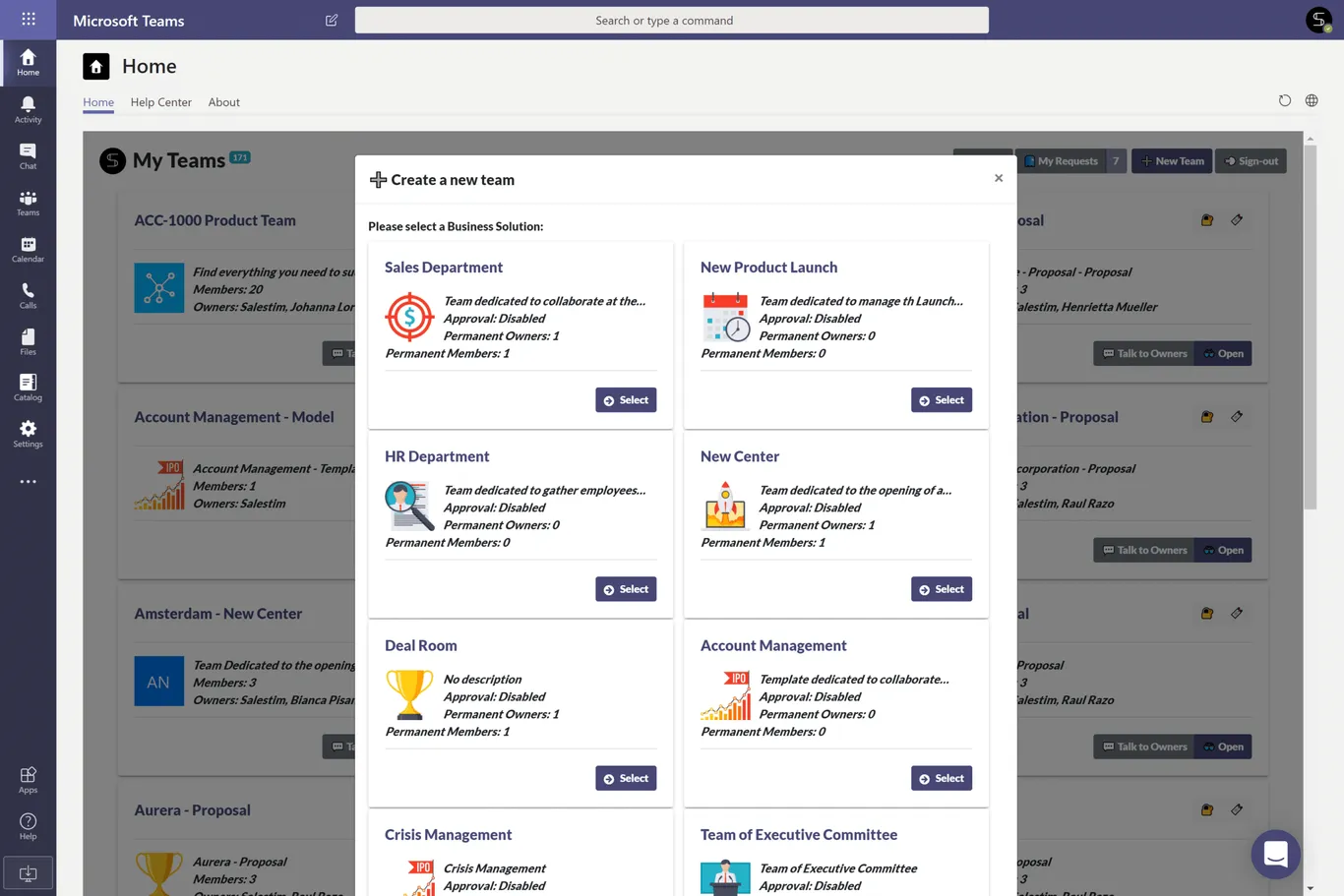
Si vous souhaitez disposer de possibilités plus granulaires, par exemple autoriser certains utilisateurs à créer des équipes selon vos conditions, vous pouvez vous appuyer sur les modèles Microsoft Teams. Pour ce faire, activez le ciblage d’audience au niveau des modèles Microsoft Teams proposé par nBold.
Cette fonctionnalité vous permet de définir des règles de ciblage basées sur les données de profil de vos utilisateurs, comme la géolocalisation, la langue parlée, le département métier, l’adresse e-mail ou tout attribut Active Directory, afin de proposer les bons modèles aux bons utilisateurs.
Bonne pratique n° 3 : mettre en place un processus d’approbation
Pourquoi ?
Il peut arriver que vous souhaitiez contrôler le processus de création d’équipes pour éviter le chaos engendré par un trop grand nombre d’équipes. Dans ce cas, l’une des meilleures pratiques de gouvernance Microsoft Teams consiste à activer un processus d’approbation. Cela signifie que pour créer une nouvelle équipe, les utilisateurs doivent d’abord soumettre une demande.
Dans le même temps, pour alléger la charge de travail de l’administrateur qui pourrait recevoir des dizaines de demandes par jour selon la taille de l’organisation, vous pouvez déléguer cette responsabilité à d’autres personnes au sein de l’organisation, par exemple aux responsables des différents départements métier.
Comment ?
1. Via PowerApps ou Power Automate et Forms
Pour créer un flux d’approbation avec Power Automate, vous pouvez suivre ces instructions.
2. Au niveau du modèle par nBold
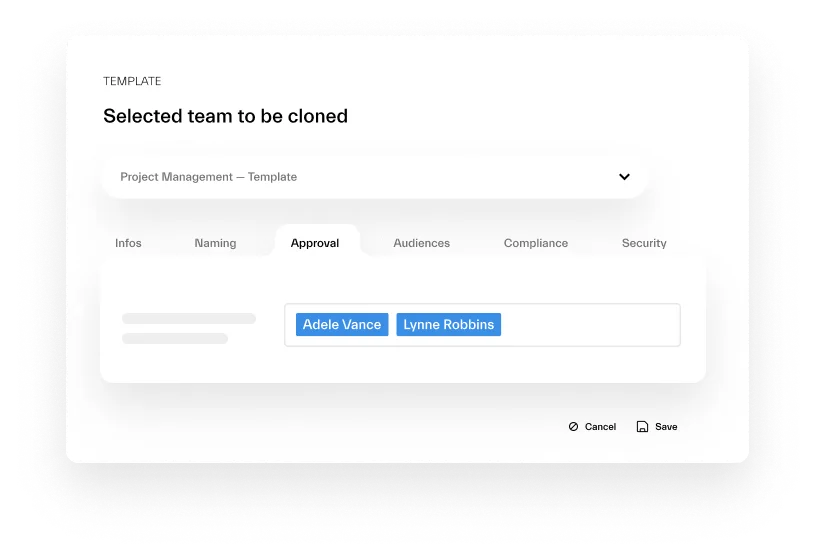
Avec nBold, vous pouvez configurer des politiques de processus d’approbation au niveau du modèle. Ainsi, chaque fois qu’un utilisateur souhaite créer une nouvelle équipe à partir d’un modèle prédéfini, la personne déléguée reçoit automatiquement la demande et peut l’approuver ou la rejeter.
Bonne pratique n° 4 : définir une convention de nommage Microsoft Teams
Pourquoi ?
La mise en place d’une convention de nommage est essentielle pour une gouvernance efficace de Microsoft Teams. Elle permet aux utilisateurs de naviguer facilement entre les équipes et la documentation, ce qui favorise la productivité. Votre espace de collaboration sera bien structuré et organisé, ce qui facilitera également le travail de votre département informatique.
Elle est définie par un ensemble d’attributs, tels que le pays, la ville, le nom du département ou de la fonction.
Comment ?
Plusieurs solutions permettent de mettre en œuvre une convention de nommage :
1. Créer des directives
Échangez avec votre département informatique sur la façon dont les utilisateurs recherchent la documentation, puis élaborez un ensemble de directives pour la convention de nommage. Partagez ensuite ces directives avec les utilisateurs en espérant qu’ils les respecteront.
2. Azure AD (désormais Microsoft Entra ID) Plan 1
Cette technologie Office 365 vous permet de définir une liste de mots bloqués qui ne peuvent pas apparaître dans le nom d’une équipe. Elle vous permet également de configurer une politique de nommage avec préfixes et suffixes et d’ajouter des attributs au nom de vos équipes. Elle peut aider votre équipe à identifier le bureau, le département ou la région géographique pour lequel un groupe a été créé. Cependant, cette approche présente des limites, car tous les groupes créés par le même utilisateur obtiendront le même suffixe/préfixe, ce qui n’est pas toujours pertinent.
3. Forms et Power Automate
Vous pouvez créer une application qui demandera à vos utilisateurs toutes les informations nécessaires à la demande de création d’équipe, que vous pourrez ensuite utiliser pour définir le nom de l’équipe. Dans Power Automate, vous pouvez implémenter un formulaire qui déclenchera le flux de création d’une nouvelle équipe en fonction des données de l’utilisateur.
4. Convention de nommage basée sur des modèles par nBold
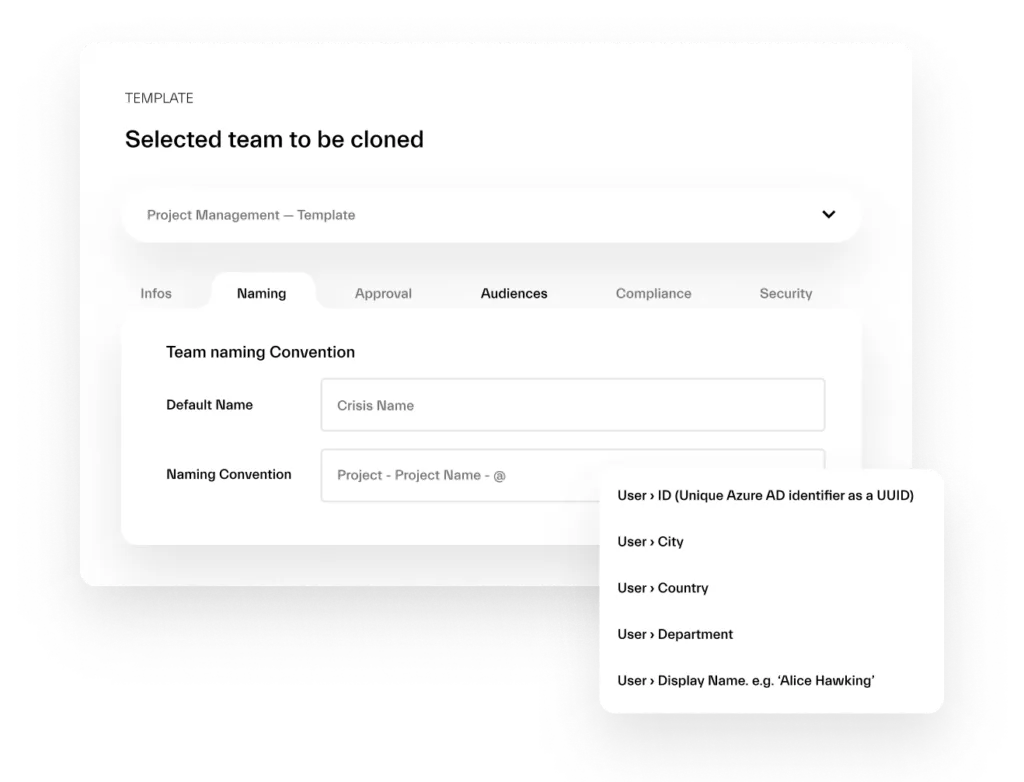
Avec les modèles de collaboration de nBold, vous pouvez facilement créer une convention de nommage différenciée (à la fois statique et dynamique) en fonction de votre contexte métier, basée sur n’importe quel attribut Azure AD. En savoir plus.
Livre blanc avec des exemples gratuits de conventions de nommage Teams
- Exemples de cas d’utilisation
- Solutions de convention de nommage Microsoft Teams
- Convention de nommage au niveau des modèles Teams
- Convention de nommage fixe et dynamique
Bonne pratique n° 5 : définir les bons propriétaires et membres d’équipe
Pourquoi ?
En termes simples, pour mieux gérer vos équipes et contrôler les informations partagées. Les propriétaires d’équipe peuvent supprimer des membres, ajouter des invités, modifier les paramètres et effectuer certaines tâches administratives.
Comment ?
1. Créez un ensemble de directives pour l’ajout de propriétaires et de membres que vos utilisateurs suivront lors de la création d’une nouvelle équipe.
2. Effectuez cette configuration manuellement dans chaque équipe.
3. Configurez l’appartenance dynamique pour les équipes. Cela signifie que l’appartenance à une équipe peut être définie par une ou plusieurs règles correspondant à certains attributs utilisateur dans Azure AD. Ainsi, les utilisateurs sont automatiquement ajoutés ou supprimés des bonnes équipes lorsque leurs attributs changent.
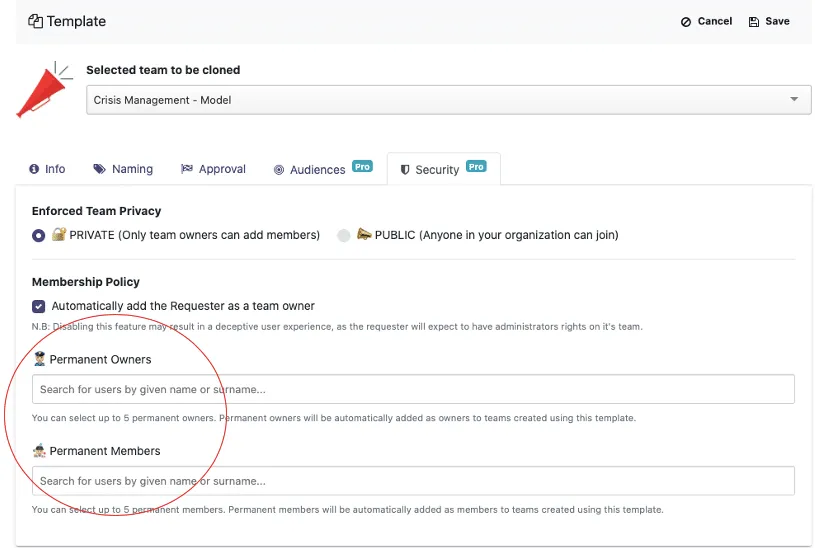
4. Définissez des propriétaires et membres permanents au niveau du modèle avec nBold.
Pour développer ce dernier point : lorsque vous créez un modèle, vous pouvez désigner des propriétaires et des membres permanents qui seront automatiquement ajoutés aux nouvelles équipes créées à partir de ce modèle.
Bonne pratique n° 6 : définir les paramètres des équipes
Pourquoi ?
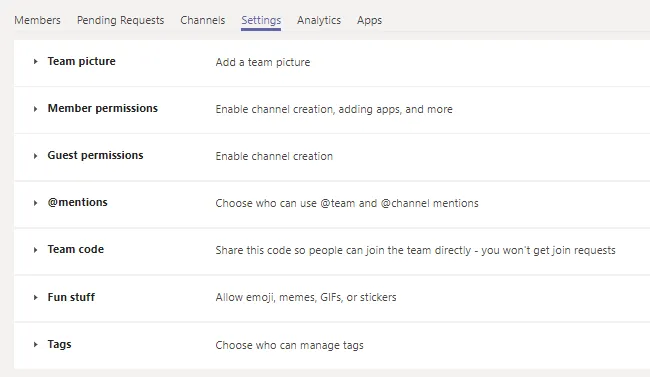
En personnalisant les paramètres de vos équipes, vous pouvez gérer la visibilité des canaux, accorder des capacités de modération à vos membres, configurer les permissions des invités, choisir qui peut utiliser les @mentions et définir l’ambiance de votre équipe en autorisant l’utilisation de gifs, de stickers et d’emojis.
Ces fonctionnalités vous aideront à assurer la sécurité et la structure de chaque équipe.
Comment ?
1. Via des directives
Vous pouvez formuler un ensemble de directives à destination de vos administrateurs et propriétaires d’équipe, qu’ils devront suivre lors de la création d’une équipe et de la configuration des paramètres.
2. Via les modèles de nBold
Avec nBold, vous pouvez préconfigurer les paramètres des équipes et les conserver de manière permanente, de sorte qu’aucune étape supplémentaire ne soit nécessaire après la création d’une nouvelle équipe. Tous les paramètres seront automatiquement clonés.
Bonne pratique n° 7 : gérer les canaux privés
Pourquoi ?
Les canaux privés facilitent la collaboration sur un projet spécifique au sein d’une équipe sans avoir à créer une équipe séparée. Seuls les propriétaires et les membres du canal peuvent y accéder.
N’importe qui peut être ajouté à un canal privé, y compris des invités, à condition d’être déjà membre de l’équipe. C’est pourquoi l’une des meilleures pratiques de gouvernance Microsoft Teams consiste à gérer les canaux privés de manière appropriée et à assurer la sécurité des informations confidentielles.
Comment ?
1. Dans le centre d’administration Microsoft Teams
Dans les politiques Teams, vous pouvez déterminer qui peut créer des canaux privés.
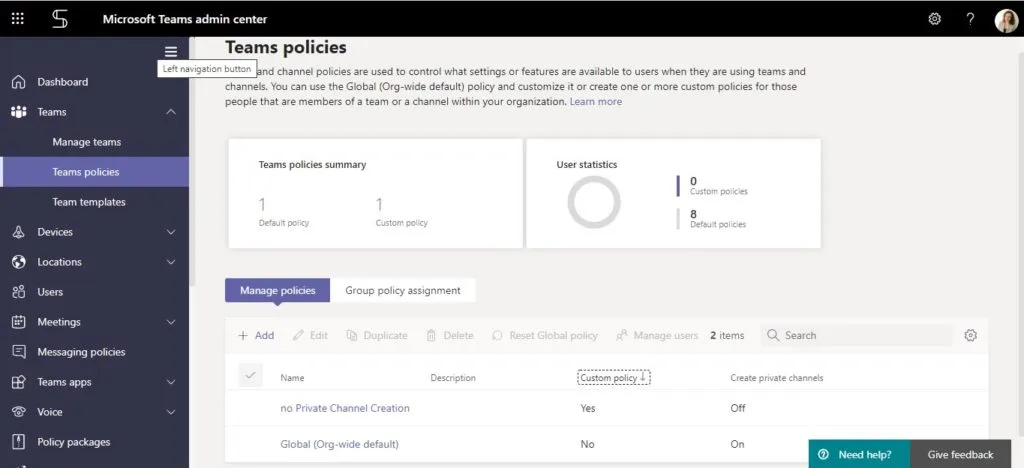
En savoir plus sur la maîtrise du centre d’administration Microsoft Teams.
2. Via les modèles de nBold
Avec nBold, vous pouvez créer un modèle comportant plusieurs canaux privés, assigner plusieurs propriétaires par défaut pour un meilleur contrôle des ressources partagées, et préconfigurer des onglets.
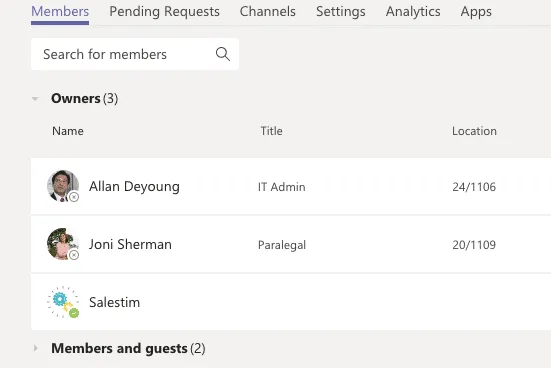
Les propriétaires permanents deviennent les propriétaires par défaut dans les canaux privés.
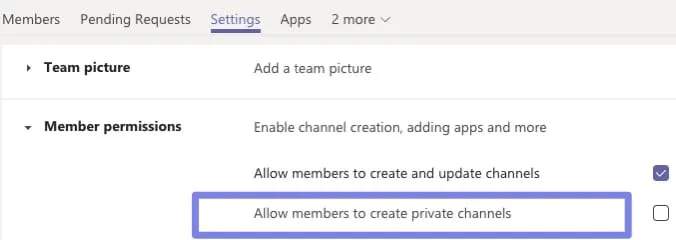
Vous pouvez désactiver la possibilité pour les membres de créer des canaux privés dans les équipes en désactivant ce paramètre dans l’équipe d’origine.
Vous pouvez également désactiver la création de canaux privés pour tous les utilisateurs et configurer les canaux privés uniquement dans les modèles de nBold.
Bonne pratique n° 8 : configurer les étiquettes
Pourquoi ?
Les étiquettes vous permettent d’organiser vos équipes au niveau de l’organisation en permettant aux utilisateurs de se connecter avec un ensemble spécifique de personnes. Vous pouvez créer des étiquettes pour catégoriser les utilisateurs en fonction d’attributs tels que leur lieu de travail, leur poste, leur projet ou leurs compétences.
Les étiquettes peuvent être utilisées dans les @mentions dans les publications de canaux ou pour démarrer une discussion avec une catégorie spécifique d’utilisateurs.
Par exemple, si vous travaillez dans un organisme de santé et que vous devez mentionner tous les médecins et infirmiers dans une publication, vous pouvez créer les étiquettes @infirmiers et @médecins. Tous les membres de l’équipe associés à ces étiquettes recevront une notification.
Comment ?
Vous pouvez gérer les étiquettes dans le centre d’administration Microsoft Teams.
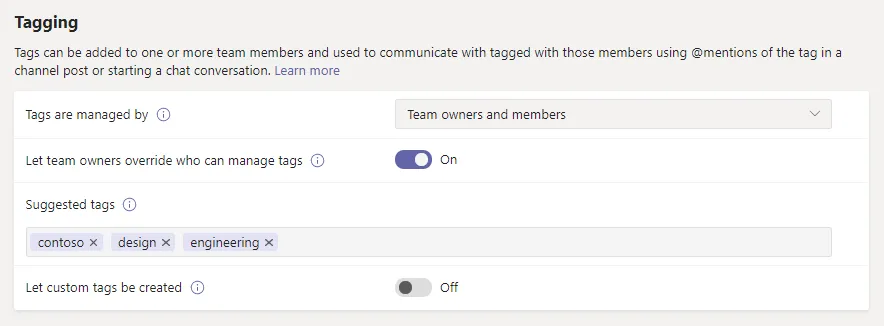
Vous pouvez y décider qui peut ajouter des étiquettes personnalisées : les propriétaires et membres de l’équipe, uniquement les propriétaires, ou désactiver cette fonctionnalité.
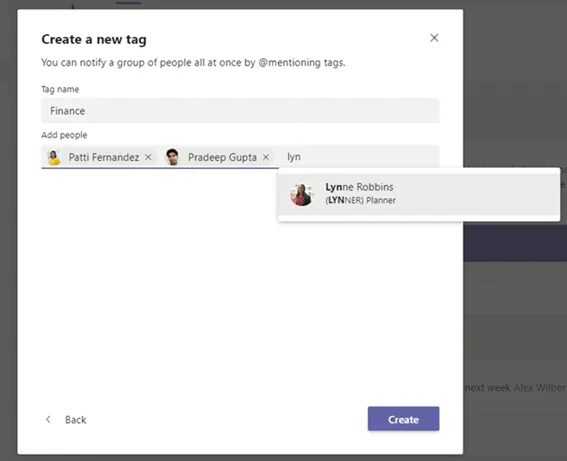
Vous pouvez également créer et attribuer des étiquettes personnalisées.
Bonne pratique n° 9 : gérer les applications tierces
Pourquoi ?
Un accès non contrôlé aux applications tierces pour les utilisateurs finaux met en danger la sécurité et les données confidentielles de l’organisation. La gestion des applications tierces est donc essentielle pour garantir une collaboration efficace tout en préservant la confidentialité des informations sensibles.
Comment ?
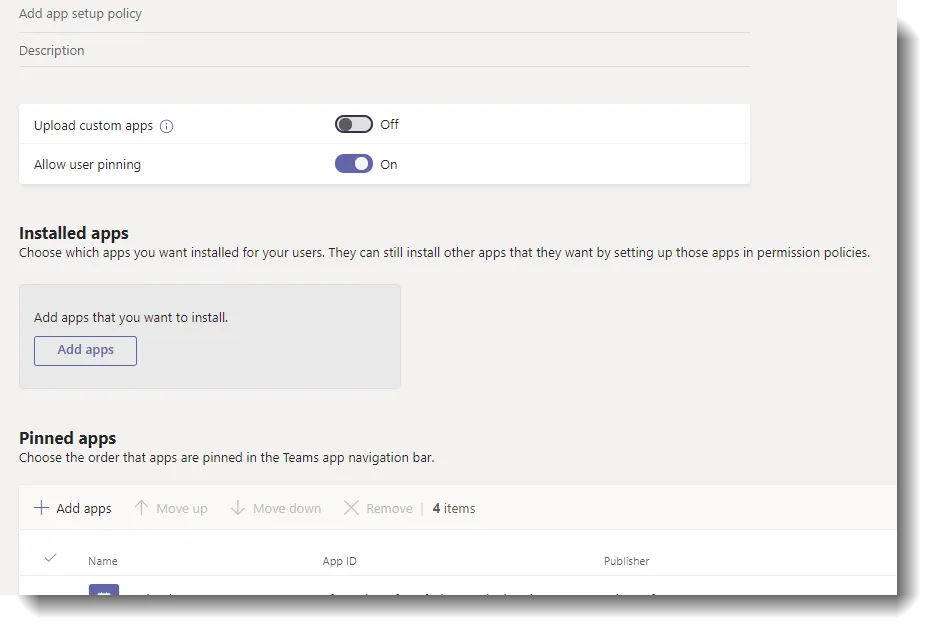
1. En gérant les politiques de configuration d’applications.
Vous pouvez mettre en avant et épingler les applications les plus importantes dans les équipes et installer des applications pour le compte des utilisateurs.
2. En gérant les politiques d’autorisation d’applications.
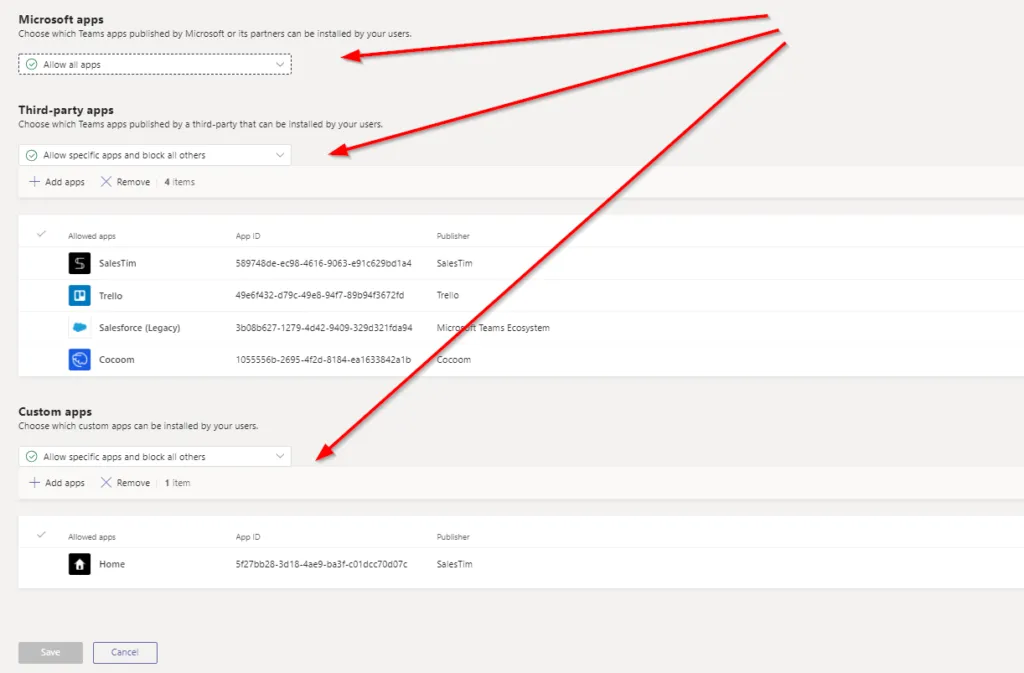
Vous pouvez contrôler les applications disponibles pour les utilisateurs dans le centre d’administration :
- Autoriser toutes les applications
- Autoriser des applications spécifiques et bloquer toutes les autres
- Bloquer certaines applications et autoriser toutes les autres
- Bloquer toutes les applications
En savoir plus sur les meilleures pratiques de sécurité Microsoft Teams.
Bonne pratique n° 10 : activer l’accès invité
Pourquoi ?
Avec Microsoft Teams, vous pouvez inviter des personnes externes dans vos équipes, leur donnant ainsi accès aux canaux, aux documents, aux applications et aux discussions. Bien qu’il s’agisse d’une fonctionnalité intéressante permettant la communication avec des clients et des partenaires, elle peut entraîner des fuites de données sensibles.
Définir si l’accès invité doit être autorisé et qui peut l’activer permettra de réduire les risques de sécurité.
Comment ?
Dans le centre d’administration Microsoft Teams, vous pouvez activer l’accès invité dans Teams pour l’ensemble de l’organisation. Vous pouvez toutefois choisir les fonctionnalités que vos utilisateurs invités peuvent ou ne peuvent pas utiliser dans Microsoft Teams.
Vous pouvez gérer les fonctionnalités d’appel, de réunion et de messagerie.
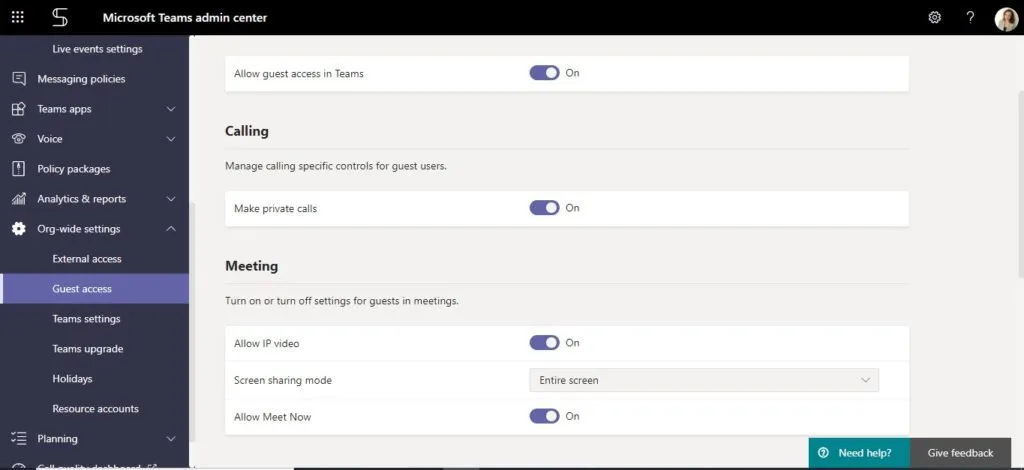
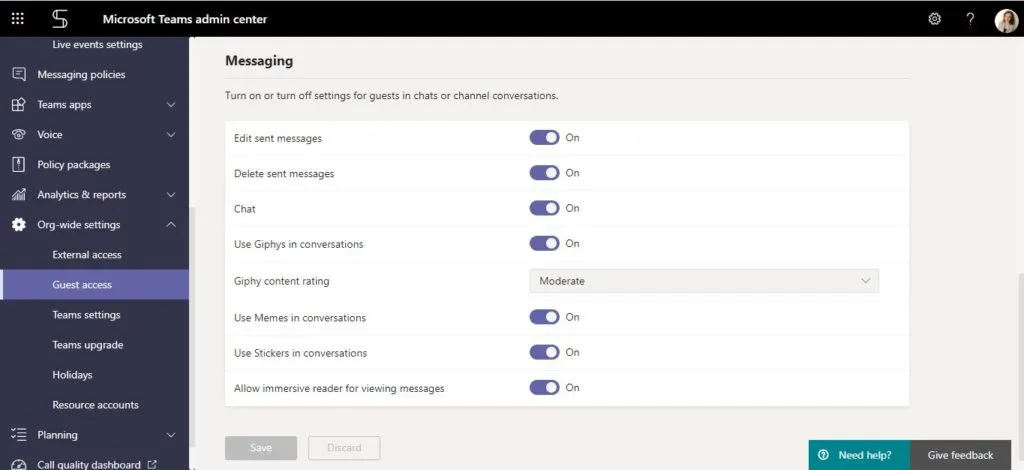
Si vous souhaitez activer l’accès invité uniquement pour des équipes spécifiques, vous pouvez le faire en utilisant Microsoft PowerShell.
Bonne pratique n° 11 : configurer les politiques de gestion du cycle de vie
Pourquoi ?
Les politiques de gestion du cycle de vie vous permettent de mieux structurer et organiser vos équipes, tout en libérant de l’espace de stockage occupé par des données inutiles. Par ailleurs, certaines équipes inactives peuvent encore contenir des informations sensibles qui, si elles ne sont pas gérées correctement, risquent d’être divulguées.
Comment ?
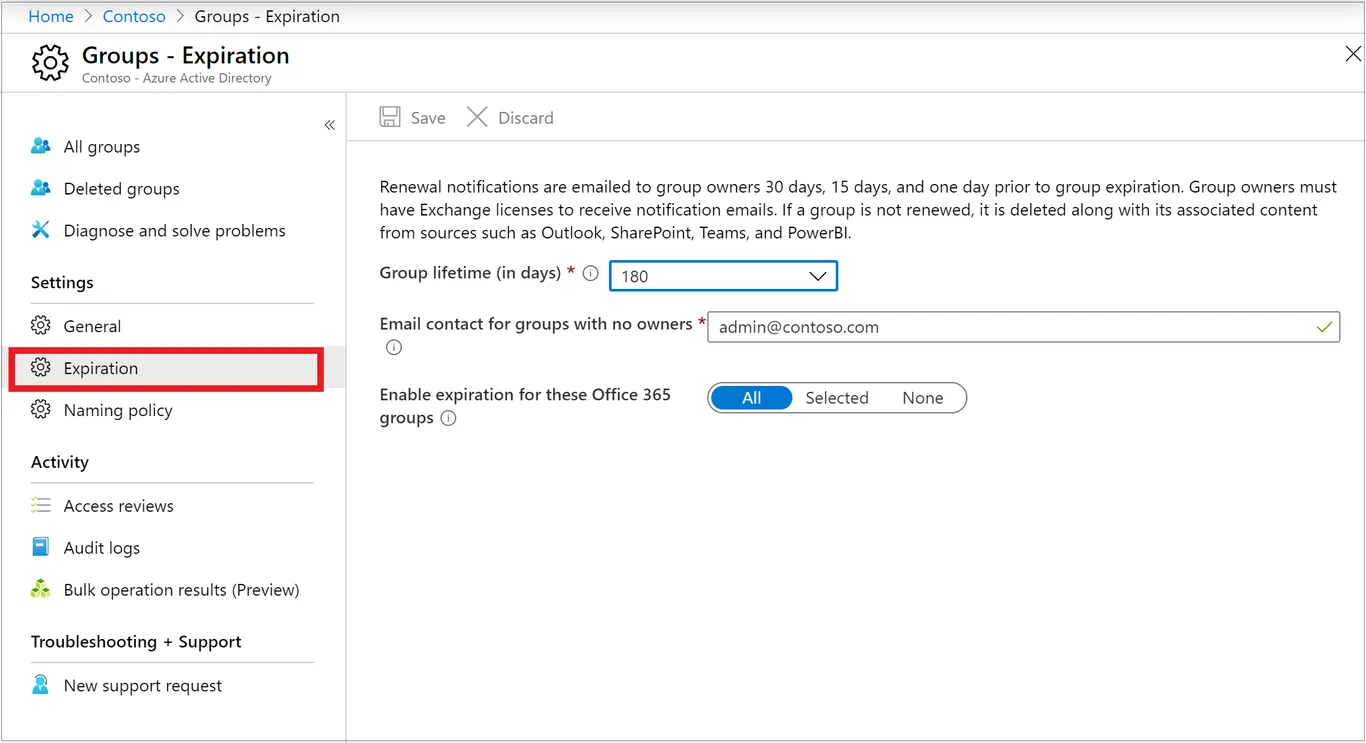
Vous pouvez simplement archiver ou supprimer les équipes dont vous n’avez plus besoin. Cependant, si votre organisation compte un trop grand nombre d’équipes, il est préférable d’automatiser ce processus.
Vous pouvez établir des politiques de cycle de vie avec une licence Azure AD Premium. Par exemple, vous pouvez configurer l’archivage automatique de tous les groupes Office 365 sans activité au cours des 90 derniers jours ou définir une expiration de groupe.
Bonne pratique n° 12 : créer des politiques d’appel personnalisées
Pourquoi ?
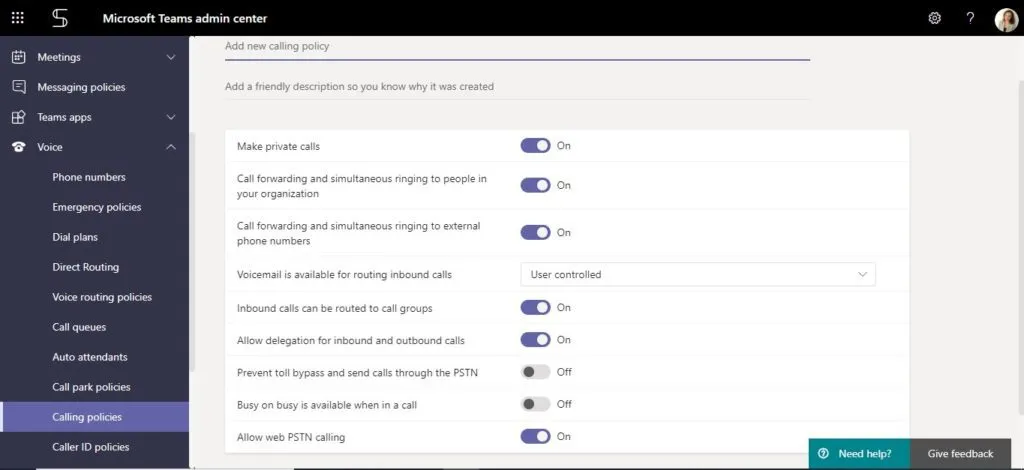
Vous pouvez déterminer quelles fonctionnalités d’appel et de transfert d’appel sont disponibles pour vos utilisateurs finaux.
Vous pouvez configurer les paramètres suivants : passer des appels privés, transférer des appels, avoir des appels simultanés vers des personnes au sein de l’organisation et vers des membres externes, activer la messagerie vocale, acheminer les appels entrants vers des appels de groupe, déléguer les appels entrants et sortants, prévenir le contournement des péages et acheminer les appels via le PSTN, activer les options Occupé, autoriser les appels PSTN via le web et permettre la musique d’attente.
Comment ?
Dans le centre d’administration Microsoft Teams, accédez à Voix et sélectionnez Politiques d’appel, puis cliquez sur Ajouter.
Choisissez ensuite toutes les fonctionnalités que vous souhaitez utiliser pour votre politique d’appel.
Bonne pratique n° 13 : gérer les paramètres et politiques de réunion
Pourquoi ?
Microsoft Teams propose de nombreuses fonctionnalités de réunion intéressantes à ses utilisateurs. Veillez à en tirer parti en personnalisant vos paramètres et politiques de réunion.
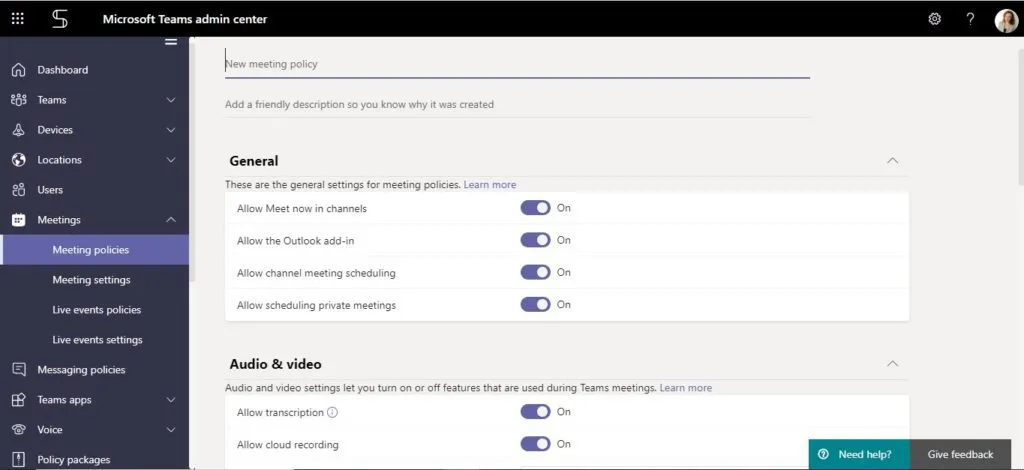
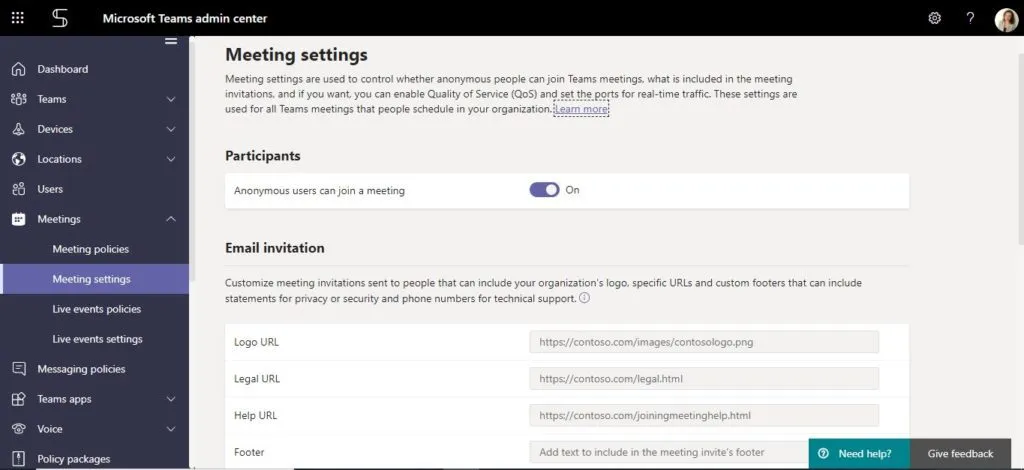
Par exemple, vous pouvez rendre disponible la fonctionnalité Rejoindre maintenant, autoriser la planification de réunions privées, l’enregistrement dans le cloud, la transcription et le partage de contenu, permettre aux utilisateurs anonymes de rejoindre une réunion, personnaliser les invitations aux réunions et bien d’autres options.
Pour en savoir plus sur les politiques de réunion et les paramètres de réunion.
Comment ?
Dans le centre d’administration Microsoft Teams, accédez à Réunions, puis cliquez sur Réunions pour contrôler les fonctionnalités disponibles pour les utilisateurs. Cliquez sur Ajouter et choisissez les bonnes fonctionnalités dans Général, Audio et vidéo, Partage de contenu, Participants et invités.
Vous pouvez ensuite accéder à Paramètres de la réunion pour contrôler si les utilisateurs anonymes peuvent rejoindre une réunion, personnaliser les invitations par e-mail ou gérer le trafic multimédia en temps réel.
Bonne pratique n° 14 : définir d’autres paramètres Teams au niveau administrateur
Pourquoi ?
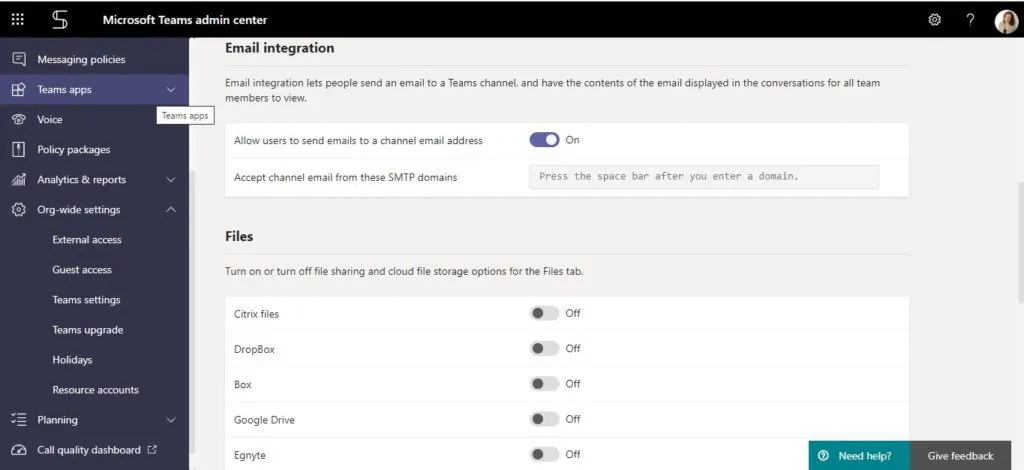
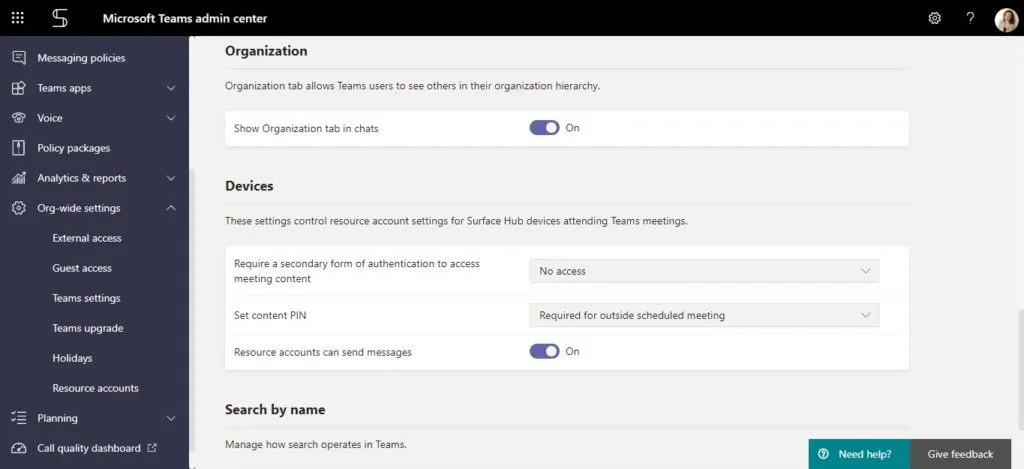
Vous pouvez configurer vos équipes pour des fonctionnalités telles que l’intégration des e-mails, les options de stockage dans le cloud et la configuration des appareils.
L’intégration des e-mails permettra aux utilisateurs d’envoyer un e-mail à un canal Teams et d’en afficher le contenu pour tous les membres de l’équipe. Cette fonctionnalité fait gagner du temps et améliore le travail d’équipe en offrant une plateforme de collaboration centralisée.
Vous pouvez également autoriser ou restreindre le partage de fichiers pour mieux organiser votre documentation et déterminer quels appareils peuvent accéder aux réunions Teams afin de garantir la sécurité.
Comment ?
Dans le centre d’administration Microsoft Teams, choisissez Paramètres à l’échelle de l’organisation et accédez aux paramètres Teams.
Sélectionnez ensuite toutes les fonctionnalités que vous souhaitez configurer.
Bonne pratique n° 15 : définir les politiques Teams au niveau du groupe
Pourquoi ?
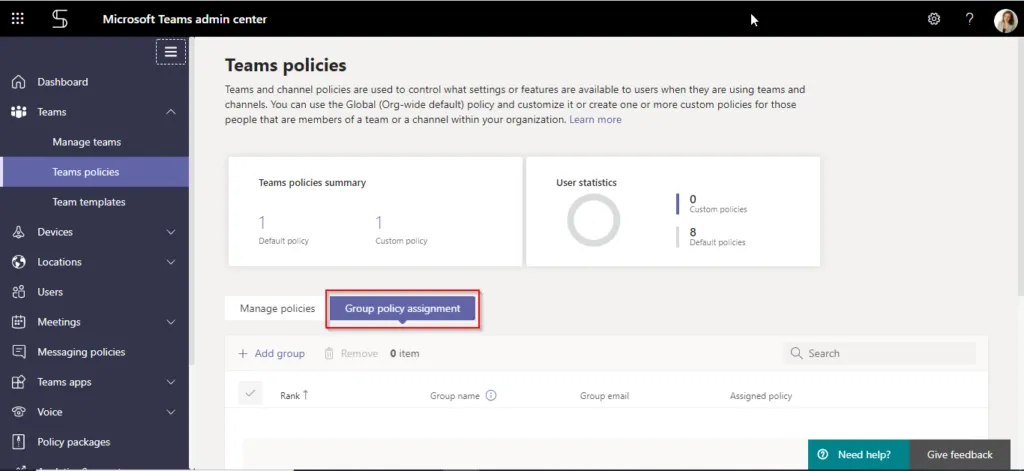
Au sein de chaque organisation, il existe différents types d’utilisateurs avec des besoins spécifiques. Vous pouvez adapter les politiques Teams à ces besoins, ce qui facilite la gestion de votre organisation. Vous pouvez attribuer des politiques directement à des individus spécifiques ou à un groupe dont ces utilisateurs sont membres.
Comment ?
Dans le centre d’administration Microsoft Teams, accédez à Teams, cliquez sur Politiques Teams, puis choisissez Affectation d’une politique de groupe et créez votre nouvelle politique de groupe.
Ces meilleures pratiques de gouvernance Microsoft Teams garantiront une excellente expérience à vos utilisateurs finaux au sein de votre organisation.
Parlez à notre équipe et découvrez comment établir une gouvernance Microsoft Teams solide sans freiner l’adoption.
Gouvernance pour Microsoft 365 Copilot et les espaces de collaboration IA
- Application d’étiquettes de confidentialité aux espaces de collaboration accessibles par Copilot
- Protection des contenus confidentiels des espaces de collaboration contre l’accès par l’IA
- Politiques de cycle de vie pour les espaces de collaboration créés ou assistés par l’IA
- nBold applique ces contrôles par modèle