Le module Bulk couvre désormais les canaux et les sites SharePoint
Bien gouverner un environnement Microsoft 365 suppose d’agir sur l’ensemble du périmètre, pas seulement sur les équipes les plus visibles. Or les canaux et les sites SharePoint autonomes sont toujours restés l’exception : les gérer un par un devient difficile lorsque leur nombre augmente. Ils sont alors laissés de côté lors des audits et des nettoyages, ou leur traitement mobilise des heures. Bulk traite désormais les canaux et les sites SharePoint comme des objets à part entière, au même titre que les équipes — archivez ou nettoyez des centaines de canaux et de sites en une seule fois, ou mettez à jour leurs métadonnées, avec une confirmation en langage clair avant toute exécution.
Nouveautés
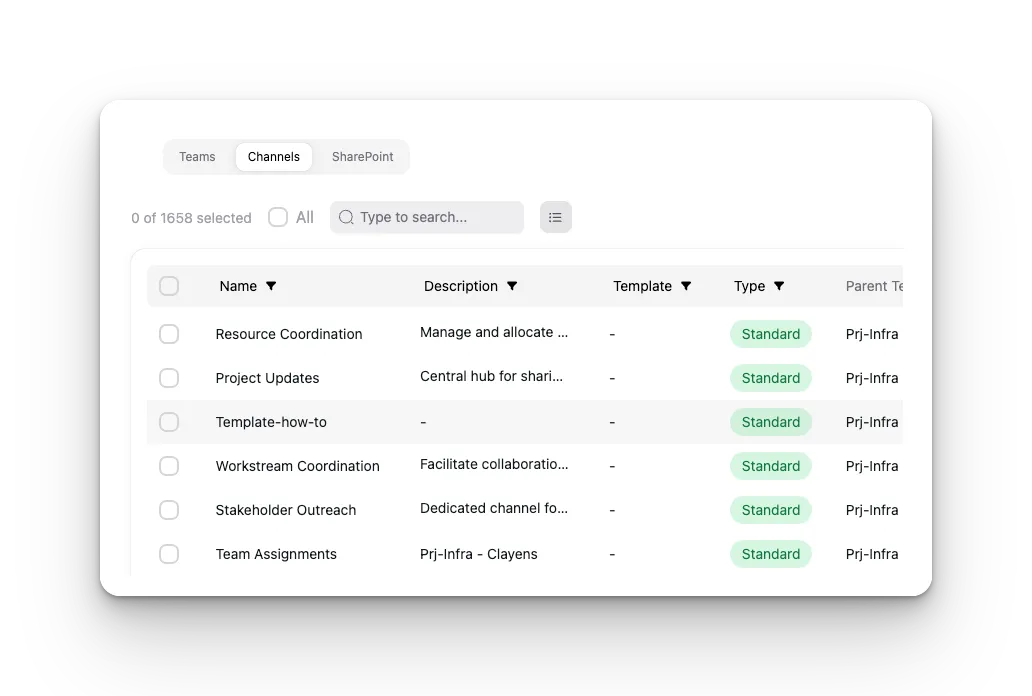
- Bulk prend en charge les canaux. Sélectionnez des canaux dans une ou plusieurs équipes et exécutez : Archive, Unarchive, Delete, Add/Remove members, Attach to Template, Assign metadata, Unassign metadata, Export, ainsi que l’action de nettoyage Delete File Versions, actuellement en version bêta.
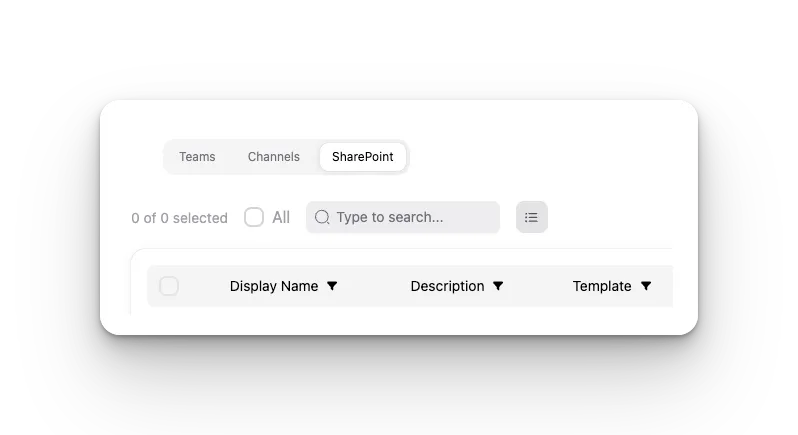
- Bulk prend en charge les sites SharePoint autonomes. Les sites de projet, intranets, sites hub de services et autres sites qui ne sont pas associés à une équipe Teams apparaissent désormais dans Bulk aux côtés des équipes, avec Send notification, Archive, Delete, Restore, Attach governance template et File version cleanup.
- Membres et propriétaires visibles directement dans la liste. Les vues Teams et Channels affichent désormais les membres et propriétaires de chaque équipe ou canal sans avoir à l’ouvrir, avec des filtres sur l’appartenance.
- Le nettoyage des versions de fichiers inclut les sites de canaux. La tâche de nettoyage en masse identifie et nettoie désormais les sites SharePoint associés aux canaux privés et partagés d’une équipe, pas seulement le site principal de l’équipe.
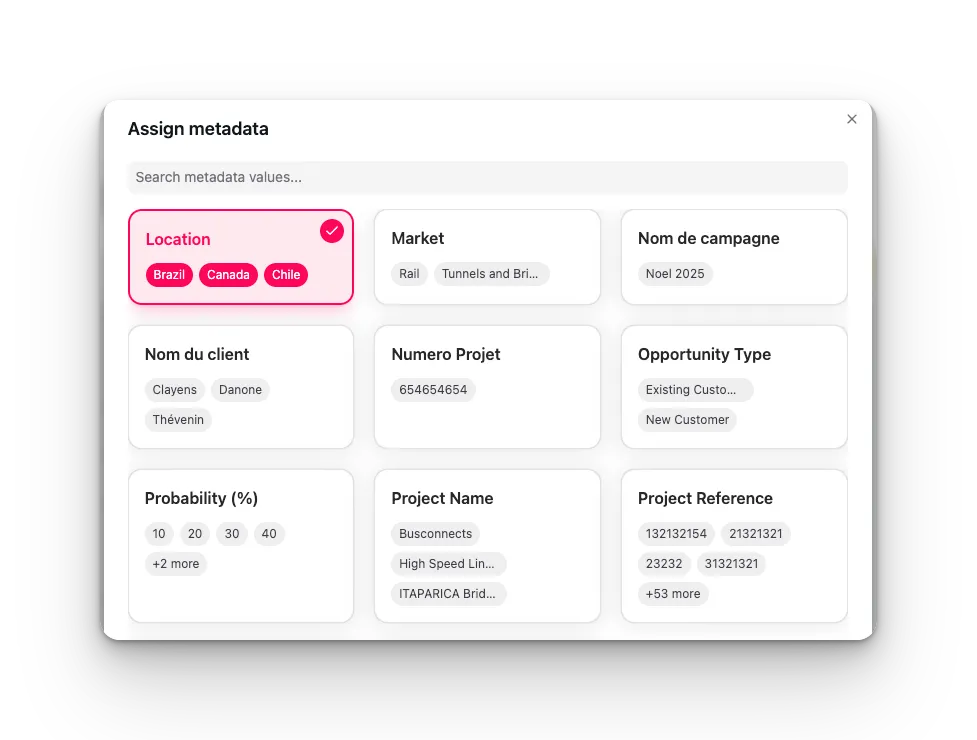
- Gestion des métadonnées repensée. Les actions Assign (affecter), Unassign (retirer) et la nouvelle action Change value (modifier la valeur) sont accompagnées d’écrans de confirmation rédigés en langage métier plutôt qu’en clés techniques du schéma. La configuration des catégories et des valeurs a été déplacée vers l’espace d’administration, afin de séparer la configuration des métadonnées de leur application en masse.
Fonctionnement
-
Ouvrez Bulk et basculez sur l’onglet Channels ou SharePoint, selon l’objet que vous souhaitez traiter.
-
Recherchez et filtrez — par nom, description, modèle, type, équipe parente, propriétaires ou membres pour les canaux ; par nom, propriétaire, dernière activité ou modèle pour les sites SharePoint.
-
Sélectionnez les objets à traiter, ou utilisez All pour sélectionner tous les résultats correspondant au filtre actuel.
-
Choisissez une action dans le menu Actions — pour les métadonnées, sélectionnez Assign, Unassign ou Change value.
-
Vérifiez l’écran de confirmation. Il énonce l’action en langage clair et, pour les changements de métadonnées, affiche les valeurs actuelles de chaque élément pour vous permettre de vérifier les changements.
-
Cliquez sur Run.
L’action Delete File Versions pour les canaux est actuellement en version bêta.
Pourquoi c’est important
La gouvernance à grande échelle reste incomplète lorsque certains types d’éléments échappent à vos outils de gestion en masse. Si les canaux et les sites SharePoint autonomes ne sont pas des objets à part entière dans Bulk, chaque audit, chaque nettoyage ou chaque départ de collaborateur nécessite des interventions manuelles. Les éléments de votre environnement Microsoft 365 qui ne sont pas directement rattachés à une équipe sont traités un par un, ou laissés de côté. Gérer les canaux et les sites dans Bulk, au même titre que les équipes, avec des confirmations réellement lisibles avant validation, permet à la politique de gouvernance appliquée au niveau équipe d’atteindre enfin le reste de l’environnement.
Pour aller plus loin
Découvrez comment les actions Bulk sur les canaux et les sites s’intègrent à une stratégie de gouvernance plus large sur Gouvernance Microsoft 365. Réservez une démo pour voir Bulk fonctionner dans votre environnement Microsoft 365.