Les groupes Microsoft 365 expliqués
Maintenir un environnement de travail structuré et le mettre en place efficacement comptent parmi les obstacles les plus courants auxquels font face les dirigeants et les managers. Heureusement, la multiplication des solutions technologiques a simplifié la communication et la collaboration au sein des équipes. Microsoft est l’un des fournisseurs les plus populaires de ce type de solutions, reconnu dans de nombreuses organisations à travers le monde pour l’expérience complète qu’il propose.
Les outils Microsoft se distinguent par leur interconnexion, notamment grâce aux groupes Microsoft 365. Disposer d’outils de productivité accessibles depuis n’importe où est essentiel pour permettre à chacun d’accomplir ses tâches facilement. C’est précisément ce que proposent les groupes Microsoft 365.
Les groupes Microsoft 365 constituent un service d’appartenance qui fonctionne avec les outils Microsoft 365 que vous utilisez déjà, afin de vous permettre de collaborer avec vos collègues lors de la rédaction de documents, de la création de feuilles de calcul, de la planification de projets, de l’organisation de réunions ou encore de l’envoi d’e-mails.
Explorons maintenant plus en détail les groupes Microsoft 365 et voyons comment vos équipes peuvent en tirer parti.
Qu’est-ce que les groupes Microsoft 365 ?
Les groupes Microsoft 365 constituent un service en ligne qui offre une appartenance centralisée pour différents produits Microsoft interconnectés, regroupés en un seul endroit. Également connu sous le nom de suite de productivité Microsoft, ce service d’appartenance multi-applications propose une large gamme de produits visant à permettre aux individus de s’intégrer et de collaborer en équipe : envoi d’e-mails, modification de documents partagés, développement de projets, planification de conférences, et bien plus encore. En outre, les groupes dans Microsoft 365 permettent à l’utilisateur de choisir les personnes avec lesquelles il souhaite collaborer facilement et de partager des ressources telles qu’un calendrier en ligne ou une bibliothèque de documents.
L’attribution manuelle des droits d’accès aux ressources pour les nouveaux membres du groupe n’est plus nécessaire ; les personnes nouvellement ajoutées peuvent automatiquement accéder aux dossiers et aux fichiers dont elles ont besoin, tout comme leurs collègues. De plus, les groupes Microsoft 365 offrent une expérience améliorée et conviviale par rapport à l’ancien modèle de listes de distribution et de boîtes aux lettres partagées, en permettant aux membres du groupe de collaborer de manière productive dans des espaces de collaboration partagés. La suite Microsoft 365 est idéale pour une collaboration fluide lors de la réalisation de projets avec des collègues, sans avoir à se rendre dans un espace de bureau commun.
Groupes Microsoft 365 vs. groupes Office 365
En mars 2020, Microsoft a annoncé le changement de nom d’Office 365 en Microsoft 365. Cette annonce s’est accompagnée de modifications des noms des abonnements pour les petites et moyennes organisations, ainsi que pour les applications destinées aux grandes entreprises. Bien qu’il n’y ait pas eu de différences majeures entre les deux offres, Microsoft 365, en tant que version la plus récente, devrait exposer de nouvelles fonctionnalités selon le forfait choisi.
Comprendre les groupes Microsoft 365
Les groupes Microsoft 365 sont utilisés par les collaborateurs de l’ensemble de l’entreprise pour diverses opérations : conversations et e-mails de groupe, partage de fichiers, création de tâches et planification d’événements. Vous pouvez également créer des groupes pour collaborer avec des personnes qui n’ont pas accès à Customer Engagement. Il vous est ainsi possible d’inviter des personnes à rejoindre le groupe que vous avez créé et de partager facilement fichiers et conversations.
Par défaut, tout utilisateur peut créer un groupe, sauf si vous imposez des restrictions. Ces restrictions empêcheront les utilisateurs de créer des sites SharePoint, des Planners, des équipes Teams, des calendriers de groupe Outlook, des groupes Stream, des communautés Yammer (désormais Viva Engage), des bibliothèques partagées dans OneDrive ou des espaces de travail Power BI partagés. Ainsi, à moins d’avoir des raisons de sécurité, il n’est pas utile de limiter la création de groupes.
Prérequis
Pour collaborer via les groupes Microsoft 365, l’utilisateur doit :
- Disposer d’un abonnement Office 365 incluant Exchange Online et SharePoint Online
- Utiliser la solution de groupe pour les unités Customer Engagement
Comment créer des groupes Microsoft 365
Il existe plusieurs façons de créer des groupes Microsoft 365. Les utilisateurs peuvent créer des groupes depuis différentes applications Microsoft qu’ils utilisent déjà, telles que Teams, Yammer, Outlook, SharePoint, OneDrive, etc. Pour en savoir plus sur les différentes manières de créer des groupes Microsoft 365, consultez cet article.
Les administrateurs peuvent également utiliser le centre d’administration pour créer ou supprimer des groupes, ajouter ou retirer des membres, et modifier leur fonctionnement. Voyons comment effectuer ces configurations.
Créer un groupe
Pour créer un groupe, procédez comme suit :
#1 Accédez au centre d’administration Microsoft 365.
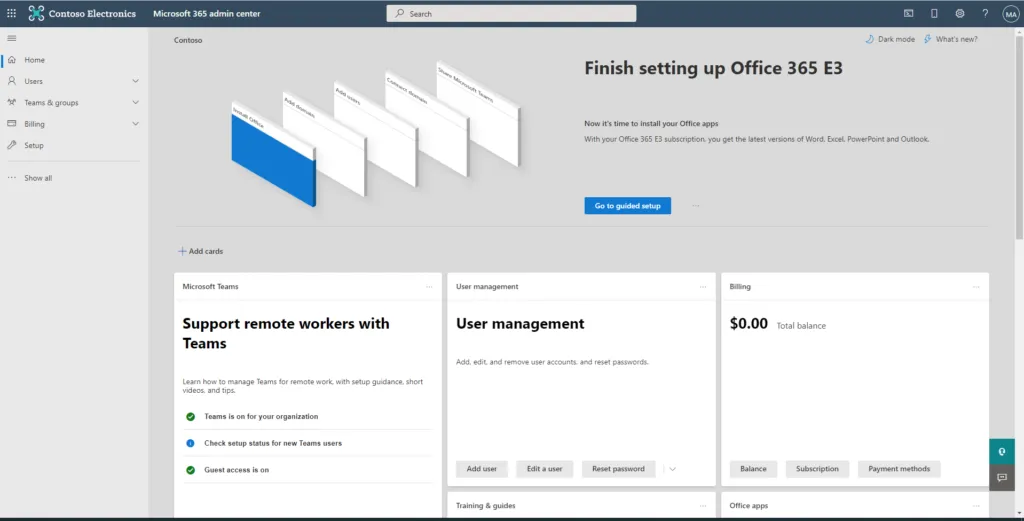
#2 Dans le menu de gauche, sélectionnez Teams and Groups.
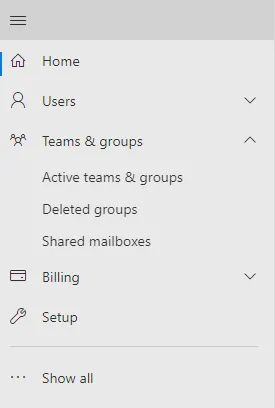
#3 Cliquez sur Active teams & groups. Pour créer un nouveau groupe, cliquez sur le bouton Add a group.
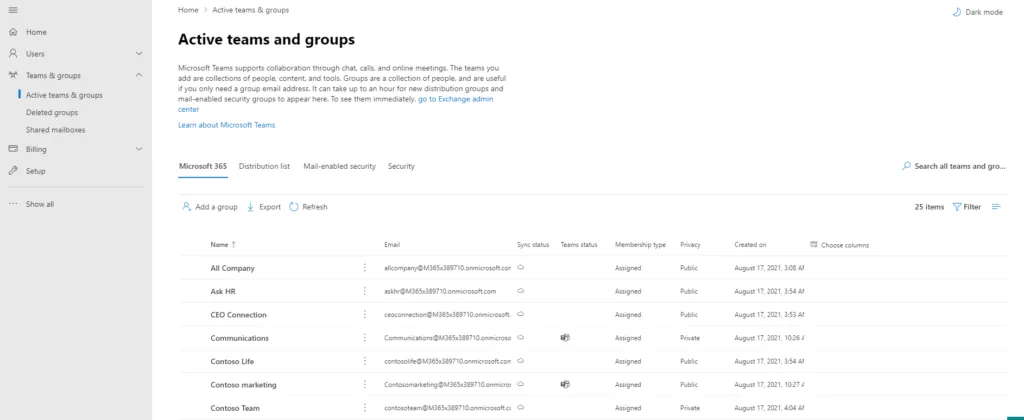
#4 Choisissez un type de groupe et, parmi toutes les options, sélectionnez la première : Microsoft 365. Vous pouvez également vous familiariser avec les trois autres options.
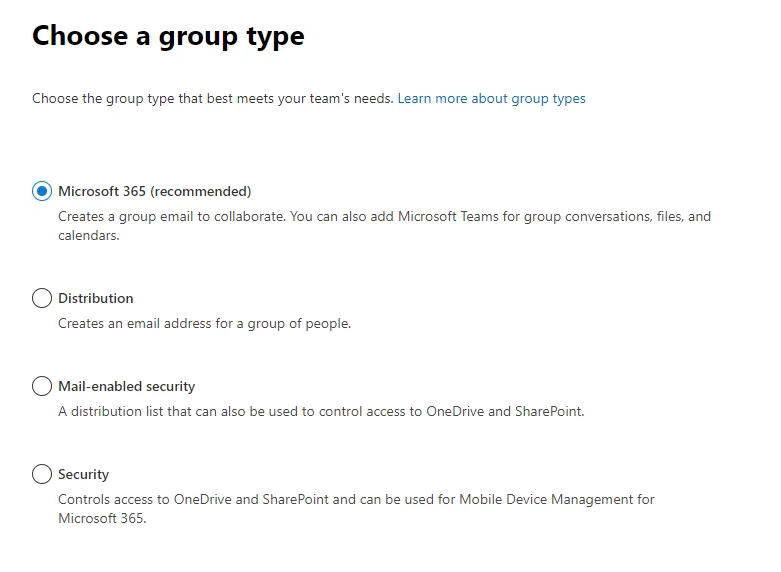
#5 Après avoir sélectionné un type de groupe, vous devrez remplir un court formulaire pour finaliser la création du groupe. Choisissez une adresse e-mail pour le groupe, une option de confidentialité, et décidez s’il sera ajouté à Teams. Vous devez désigner une ou plusieurs personnes comme propriétaires, chargées de gérer le groupe. Seuls les propriétaires désignés peuvent supprimer des e-mails de la boîte de réception du groupe.
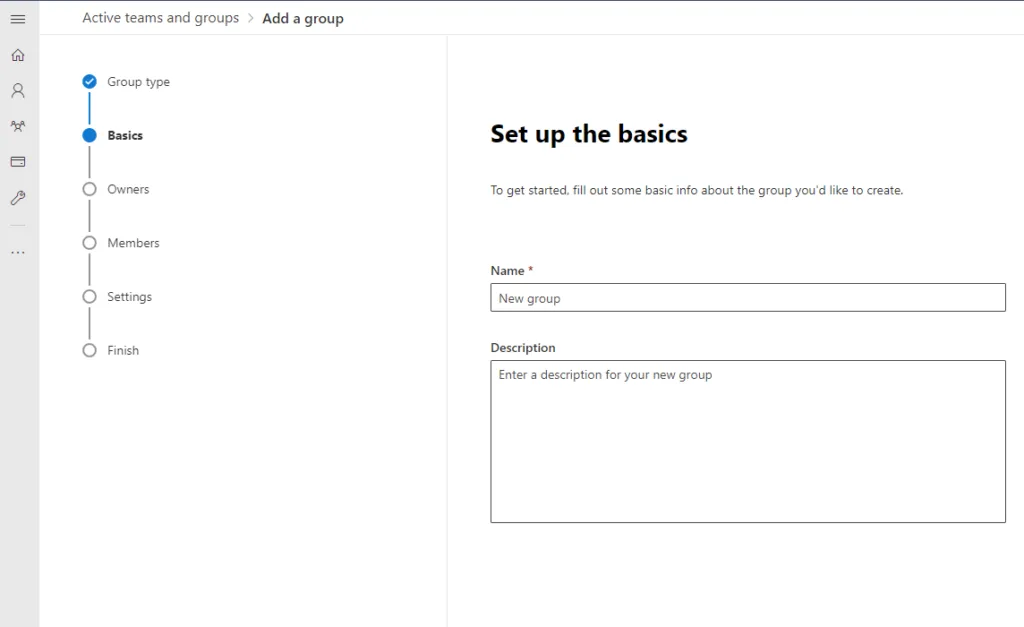
#6 Une fois tous les paramètres vérifiés, sélectionnez Create group.
Ajouter et retirer un membre du groupe
- Accédez à Active groups dans le centre d’administration.
2. Choisissez un nom de groupe.
3. Dans l’onglet Members, sélectionnez View all and manage members, puis cliquez sur Add members.
4. Ajoutez le membre de votre choix et sélectionnez Save.
Pour retirer un membre, après avoir sélectionné View all and manage members, vous trouverez le bouton Remove members. Sélectionnez le membre concerné, retirez-le, puis cliquez sur Save.
Supprimer définitivement un groupe
- Dans le centre d’administration, survolez Group et cliquez sur Groups.
- Recherchez le groupe.
- Cochez la case à côté du nom du groupe.
- Cliquez sur Delete team.
Collaborer dans les groupes Microsoft 365
Comme mentionné précédemment, les groupes Microsoft 365 favorisent la collaboration. L’appartenance centralisée créée via les groupes Microsoft 365 permet à un groupe de personnes d’accéder aux ressources suivantes :
- Une boîte de réception Outlook partagée
- Un calendrier partagé
- Une bibliothèque de documents SharePoint
- Un Planner
- Un bloc-notes OneNote
- Power BI
- Yammer (si le groupe a été créé depuis Yammer)
- Une équipe Teams (si le groupe a été créé depuis Teams)
- Roadmap (si vous disposez de Project pour le web)
- Stream
Chacune de ces ressources joue un rôle clé dans la collaboration. Outlook est dédié à la communication, le calendrier partagé se passe d’explication, et SharePoint est la référence en matière de gestion documentaire. Vous pouvez partager vos notes avec vos collègues grâce au bloc-notes OneNote partagé, qui permet à plusieurs utilisateurs de prendre des notes simultanément et synchronise les modifications de tous.
Outre SharePoint, vous pouvez également partager des documents avec les autres membres du groupe via OneDrive. Dès qu’un fichier est téléchargé sur la page OneDrive for Business du groupe, il est automatiquement partagé avec tous les membres de l’équipe, ainsi qu’avec les personnes nouvellement ajoutées.
Comment les groupes Microsoft 365 sont-ils gérés ?
Au sein de chaque groupe, trois rôles principaux existent :
Propriétaires – nous avons brièvement évoqué ce rôle lors de la création et de la configuration des groupes. Les propriétaires peuvent ajouter ou retirer des membres, supprimer des conversations de la boîte de réception partagée ou modifier différents paramètres du groupe. Ils peuvent également renommer le groupe, mettre à jour la description ou la photo, et bien plus encore.
Membres – les utilisateurs membres peuvent accéder à toutes les ressources disponibles dans le groupe, mais ne peuvent pas modifier les paramètres. Les membres peuvent également inviter des invités à rejoindre le groupe ; en tant que propriétaire ou administrateur, vous pouvez désactiver cette fonctionnalité.
Invités – il s’agit d’utilisateurs qui n’appartiennent pas à votre organisation mais qui disposent d’un accès temporaire aux ressources.
Les groupes Microsoft 365 et Teams
Après avoir lu la section précédente, vous vous demandez probablement : « Mais n’est-ce pas précisément à cela que sert Microsoft Teams ? » Bien que les deux puissent sembler similaires, ils sont très différents. Microsoft Teams est un produit, tandis que les groupes Microsoft 365 constituent avant tout un outil d’appartenance centralisée. En réalité, Microsoft Teams est l’un des produits et ressources disponibles au sein des groupes Microsoft 365.
Autrement dit, les groupes Microsoft 365 servent de système d’appartenance pour la gestion des équipes nouvellement créées, et les services associés tels que SharePoint et les espaces de travail Power BI sont inclus automatiquement. Chaque fois que vous créez un compte Microsoft Teams, un groupe Microsoft 365 est automatiquement créé.
Si vous y avez prêté attention, lors de la création d’un groupe Microsoft 365, la courte description affichée en dessous mentionne Microsoft Teams.
Tirer parti des groupes Microsoft 365 avec les modèles de collaboration
Les modèles Microsoft Teams sont des structures d’équipe préconfigurées, spécialement conçues pour répondre aux besoins des utilisateurs. Vous pouvez développer des modèles personnalisables qui serviront à créer de nouvelles équipes en quelques secondes.
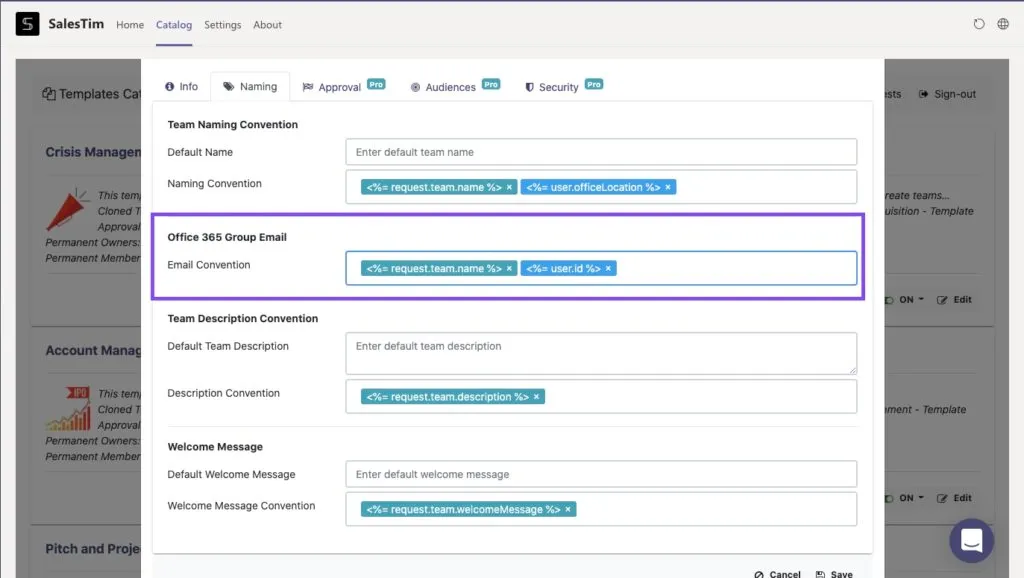
Avec SalesTim, vous pouvez créer des modèles de collaboration et appliquer des politiques de gouvernance aux équipes nouvellement créées ainsi qu’aux groupes Microsoft 365 correspondants.
Par exemple, vous pouvez appliquer une convention d’appellation à l’adresse e-mail du groupe Microsoft 365, en utilisant des attributs dynamiques issus d’Azure AD (désormais Microsoft Entra ID).
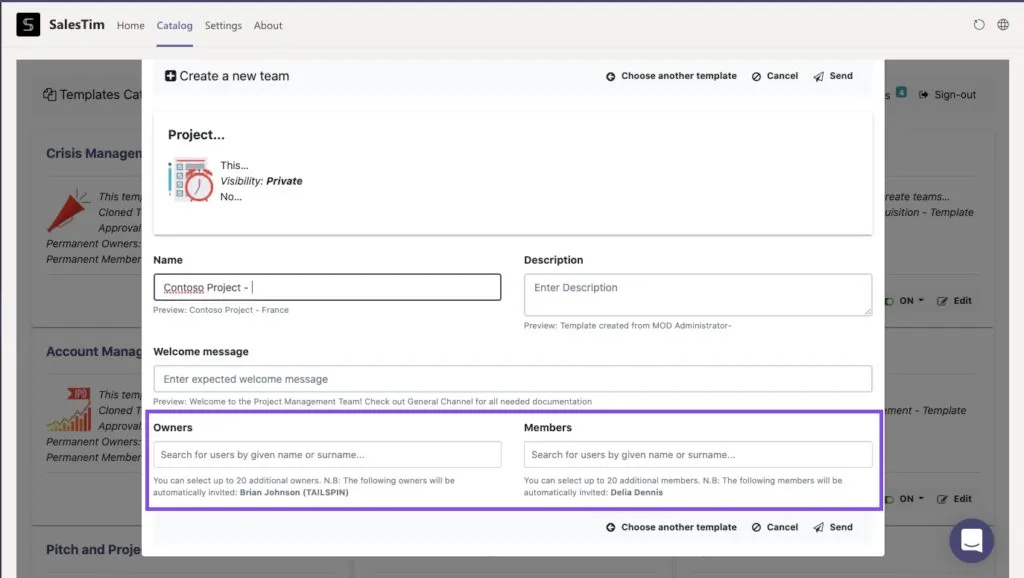
Vous pouvez également vous assurer que des personnes spécifiques feront partie des équipes futures et, par conséquent, des groupes au niveau du modèle, grâce aux politiques d’appartenance permanentes.
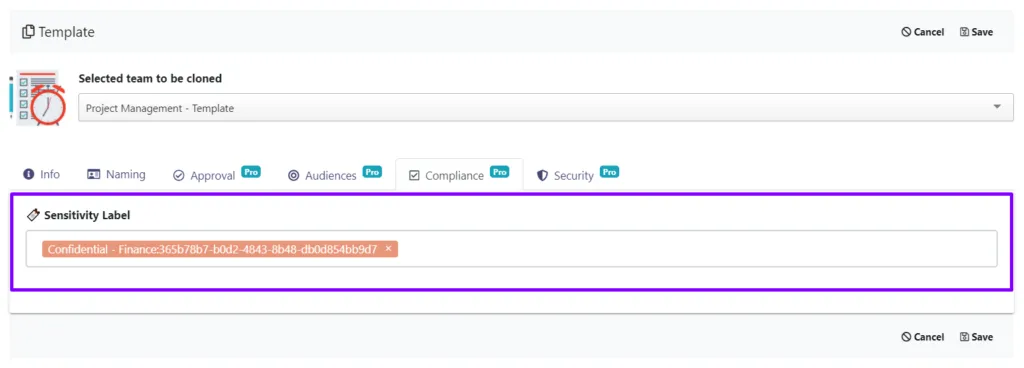
Vous pouvez également activer des étiquettes de confidentialité qui s’appliqueront aux groupes.
Les groupes Microsoft 365 proposent une large gamme de produits complémentaires, ce qui en fait un atout majeur pour les entreprises souhaitant améliorer leur organisation interne, leur productivité, leur communication et leur collaboration. En tant que solution cloud, les produits interconnectés permettent aux utilisateurs d’accéder aux données de l’ensemble de l’entreprise depuis un seul endroit. Les collaborateurs peuvent également effectuer de nombreuses opérations et accomplir leurs tâches grâce aux outils de la suite Microsoft, de la planification de réunions au partage de documents. Les dirigeants peuvent ainsi maintenir leur productivité dans un environnement de travail numérique efficace en s’appuyant sur les groupes Microsoft 365 et Microsoft Teams.