Microsoft Forms : Cas d'utilisation et conseils
Microsoft Forms est un outil de collecte de données et de sondage simple à prendre en main, qui a conquis de nombreux utilisateurs. C’est tout naturel : en tant qu’utilisateur de Microsoft 365, vous avez accès à une gamme d’applications utiles qui répondent à presque tous vos besoins professionnels, Microsoft Forms en faisant partie. L’outil est facile à utiliser et s’intègre parfaitement à votre quotidien grâce à sa compatibilité avec d’autres outils Microsoft.
Certaines fonctionnalités peuvent néanmoins ne pas être évidentes au premier abord, et il est utile de connaître tout le potentiel de l’application. C’est précisément ce que nous allons voir dans cet article : les cas d’utilisation et conseils les plus utiles pour Microsoft Forms.
Comment utiliser Microsoft Forms ?
Voici comment démarrer avec Microsoft Forms si vous ne l’avez pas encore fait.
Commencez par ouvrir l’application en accédant au site web de Microsoft Forms ou en ouvrant l’application depuis la suite Microsoft 365.
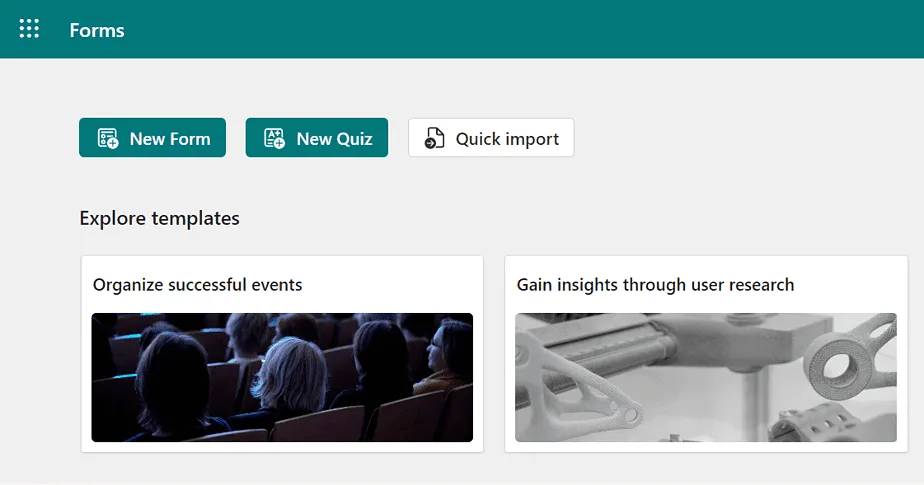
Une fois sur la page d’accueil, vous pouvez créer un nouveau formulaire en cliquant sur le bouton Nouveau formulaire. Pour créer un quiz, cliquez sur Nouveau quiz.
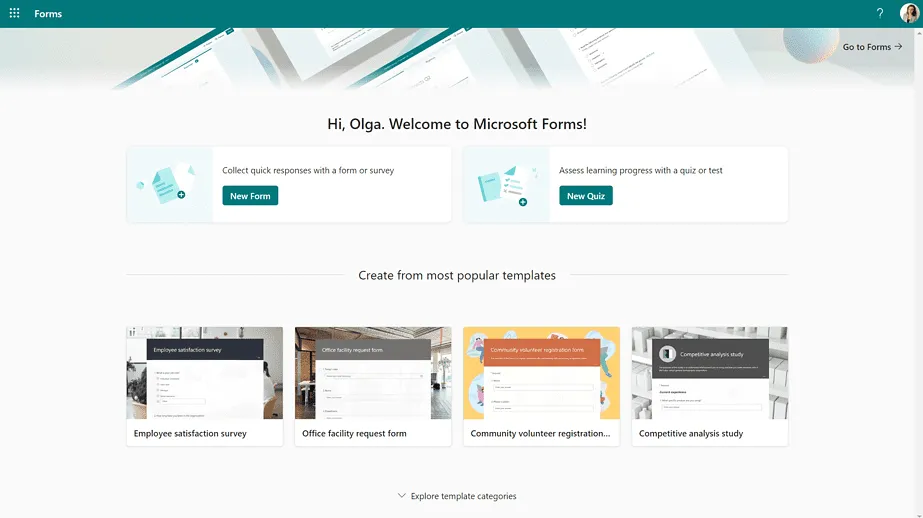
Un modèle de formulaire ou de quiz vierge s’affiche, que vous pouvez personnaliser à votre guise.
Vous pouvez choisir parmi différents types de questions : choix multiple, classement, date et réponse libre.
Il vous suffit de cliquer sur le bouton « Ajouter une question » et de sélectionner le type de question dont vous avez besoin.
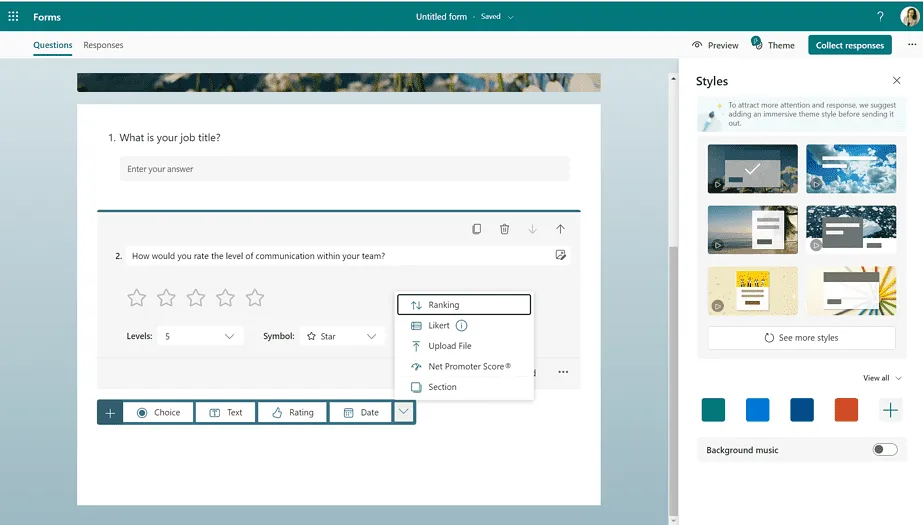
Comme vous pouvez le voir sur la capture d’écran, vous pouvez également insérer des images et des vidéos dans vos questions, et télécharger des fichiers.
Une fois votre formulaire créé, vous pouvez inviter vos collègues à collaborer et à ajouter leurs questions si nécessaire.
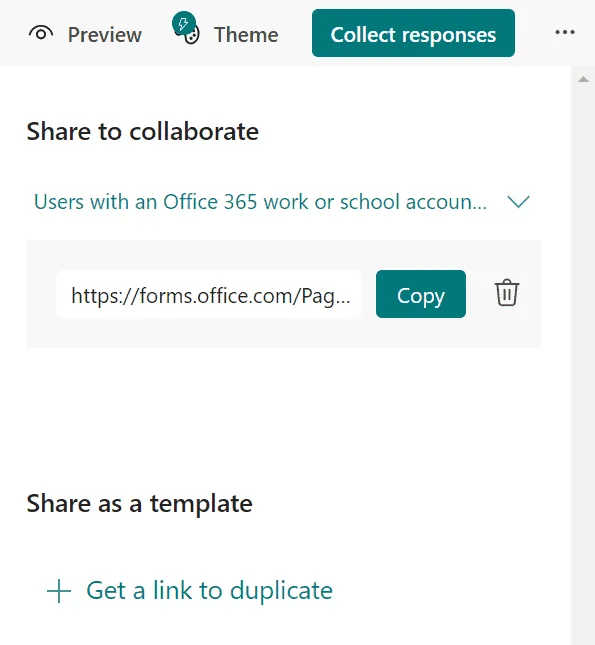
Vous pouvez ensuite demander aux personnes de remplir le formulaire en cliquant sur Collecter les réponses et en choisissant avec qui vous souhaitez le partager.
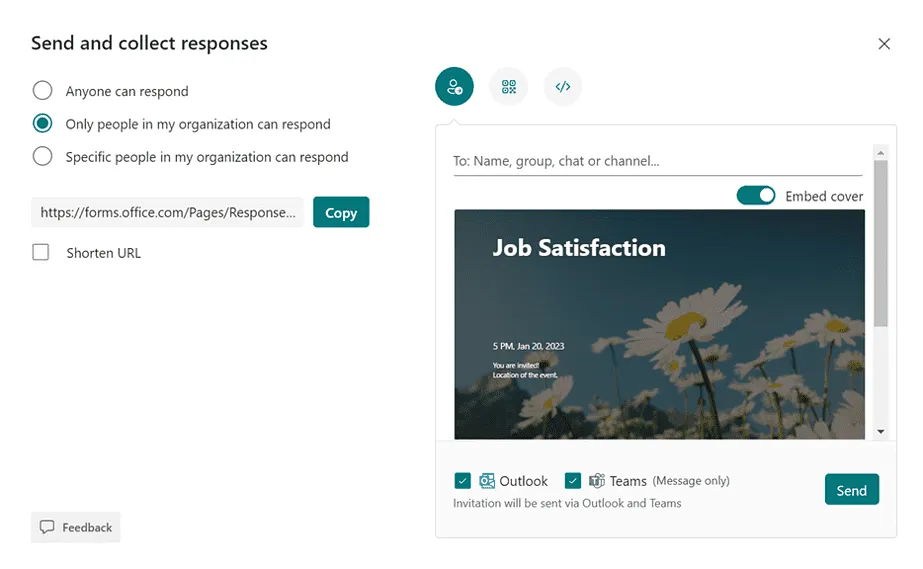
Si besoin, vous pouvez obtenir un lien raccourci ou un QR code pour votre formulaire, ou l’intégrer à votre site web.
Une fois que les personnes ont soumis leurs réponses, les données sont collectées en temps réel et accessibles via l’application Microsoft Forms. Vous pouvez ensuite consulter et analyser les résultats afin d’identifier les axes d’amélioration.
Cas d’utilisation de Microsoft Forms
Microsoft Forms vous aide à obtenir des informations précieuses et à analyser les processus clés de votre organisation. Il y a de fortes chances que vous l’utilisiez déjà à des fins diverses. Explorons plus en détail les cas d’utilisation possibles. Vous y trouverez peut-être de l’inspiration 😊
RH
Feedback des collaborateurs
Votre équipe RH peut utiliser Microsoft Forms pour recueillir les retours des collaborateurs sur leur expérience de travail. Cela peut porter sur la satisfaction au travail, l’équilibre vie professionnelle/vie personnelle, les opportunités d’évolution, ainsi que des suggestions d’amélioration.
Intégration
Pour s’assurer que le processus d’intégration est toujours optimal, vous pouvez demander à vos nouveaux collaborateurs de partager leur expérience d’accueil. Cela vous donnera des informations précieuses sur la qualité du processus d’intégration au sein de l’organisation et vous permettra d’y apporter des ajustements si nécessaire.
Évaluations de performance
Pourquoi ne pas utiliser vos outils internes pour mener des évaluations régulières des collaborateurs ? Vous pouvez créer un formulaire destiné aux managers avec Microsoft Forms pour évaluer les performances de leurs équipes.
Recrutement
Pour mieux qualifier les candidats, vous pouvez leur envoyer un formulaire avec des questions liées au poste ouvert. Vous pouvez également inclure des questions ouvertes afin qu’ils puissent développer leur parcours et leur expérience professionnelle.
Gestion de projet
Ordre du jour et compte rendu de réunion
Les réunions sont essentielles dans la gestion de projet car elles impliquent la coordination de plusieurs parties prenantes. Pour les rendre aussi brèves et concises que possible, préparez un formulaire permettant de soumettre les points à l’ordre du jour. Les participants peuvent y indiquer les sujets qu’ils souhaitent aborder ainsi que les fichiers à partager. Utilisez les réponses pour créer l’ordre du jour et le distribuer aux participants. Après la réunion, créez un formulaire de suivi pour recueillir le compte rendu.
Avancement du projet
Vous pouvez utiliser Microsoft Forms pour collecter régulièrement des mises à jour sur l’avancement du projet auprès des membres de l’équipe. Vous pouvez inclure des questions sur la progression des tâches, les prochaines étapes et les blocages ou risques éventuels. Utilisez les réponses pour créer un rapport d’avancement et le partager avec vos parties prenantes.
Évaluation des risques projet
Vous pouvez créer un formulaire dédié à l’évaluation des risques potentiels d’un projet. Les questions peuvent porter sur la description du risque, sa probabilité et son impact. Une fois les réponses collectées, utilisez-les pour constituer un registre des risques et suivre l’avancement des actions de mitigation. Vous pouvez utiliser Listes Microsoft à cet effet.
Feedback
Il est important de comprendre le point de vue de chaque membre de l’équipe sur la préparation, l’exécution et les résultats du projet. Vous pouvez créer un formulaire pour recueillir ces retours et identifier les points forts à maintenir à l’avenir ainsi que les axes d’amélioration. De la même façon, vous pouvez créer un formulaire de satisfaction destiné aux autres parties prenantes.
Suivi du temps
Pour mieux comprendre la complexité de chaque tâche et optimiser leur répartition, vous pouvez créer un formulaire permettant à vos collaborateurs de consigner le temps passé sur chaque tâche. Vous pouvez leur demander de préciser la description de la tâche, les principaux blocages, les heures de début et de fin, et le nom du collaborateur. Le formulaire peut également vous aider à évaluer l’avancement du projet.
Gestion des ressources
Une autre façon d’utiliser Forms dans la gestion de projet consiste à créer un formulaire pour suivre et gérer les ressources du projet. Incluez des questions sur la description de la ressource, la quantité, le prix et la disponibilité. Utilisez les réponses pour suivre l’allocation des ressources et identifier les contraintes éventuelles.
Marketing
Témoignages clients
Même si vous avez besoin d’une réunion entière pour construire une étude de cas client, vous pouvez préparer un formulaire simple permettant à vos clients de donner rapidement leur avis sur vos produits ou services. Vous pouvez leur demander leur satisfaction globale, leur cas d’utilisation, les domaines de leur activité qui bénéficient le plus du produit ou service, ainsi que des axes d’amélioration spécifiques. Vous pouvez inclure une question demandant une citation utilisable sur votre site web. En plus d’obtenir des ressources marketing précieuses, vous identifierez les points de friction clients et améliorerez vos produits ou services.
Génération de leads
Comme nous l’avons mentionné au début, vous pouvez intégrer un formulaire à votre site web. Pourquoi ne pas l’utiliser pour la génération de leads ? Par exemple, vous pouvez demander aux visiteurs de votre site leurs coordonnées avant qu’ils téléchargent votre contenu premium. Vous pouvez ensuite utiliser les réponses pour constituer une liste de clients potentiels.
Sondages
Les équipes marketing ont besoin de données — pour générer des idées de contenu, mieux comprendre les personas cibles et améliorer la mise en marché de leurs produits ou services. Pourquoi ne pas utiliser Forms à cet effet ? Vous pouvez créer un formulaire pour mener des sondages sur vos produits, services ou clients. Utilisez ensuite les réponses pour identifier des tendances, des habitudes d’achat et améliorer la satisfaction client. Vous pouvez également segmenter votre audience et poser des questions différentes selon les profils démographiques.
Inscription à un événement
Si vous organisez un événement, vous pouvez utiliser Forms pour créer un formulaire d’inscription. Il fonctionne aussi bien pour les événements physiques que virtuels. Demandez aux participants leurs coordonnées et, si nécessaire, leur langue préférée, des invités supplémentaires et leurs restrictions alimentaires.
Les réponses vous aideront à mieux préparer un événement virtuel et à planifier la restauration et le plan de salle pour un événement physique.
Vente
Certains cas d’utilisation évoqués ci-dessus sont également pertinents pour les équipes commerciales, comme le feedback d’équipe, la satisfaction client et les sondages. Il existe cependant quelques cas d’utilisation spécifiques aux ventes.
Formation commerciale
La formation commerciale est essentielle pour améliorer les performances de votre équipe. Pour tester ou évaluer les connaissances de votre équipe et identifier les besoins en formation, vous pouvez utiliser Microsoft Forms et créer des quiz ou des tests. Utilisez ensuite les réponses pour préparer une formation commerciale adaptée aux besoins de votre équipe.
Prévision des ventes
Vous souhaitez mieux comprendre où en sont les opportunités et affaires créées par votre équipe commerciale ? Utilisez Microsoft Forms pour recueillir des informations auprès de vos commerciaux sur leur pipeline et leurs prévisions. Ces informations vous aideront à établir des prévisions de ventes précises et à suivre la progression vers vos objectifs commerciaux.
Catalogue des cas d’utilisation de Microsoft Teams
Découvrez les scénarios et les cas d’utilisation les plus courants de Microsoft Teams ! Gestion de projet, campagnes marketing, salle des ventes, et bien plus encore.
Conseils pour utiliser Microsoft Forms
Maintenant que nous avons passé en revue différents cas d’utilisation de Microsoft Forms, voyons quelques bonnes pratiques qui vous aideront à utiliser l’outil de manière plus efficace.
1.Gardez le formulaire concis : Évitez de poser trop de questions ou de collecter des informations inutiles. Cela garantit que le formulaire est rapide et facile à remplir, ce qui augmente le taux de réponse.
2. Personnalisez l’apparence : Pour inciter les personnes à remplir votre formulaire avec plaisir, soignez son aspect visuel. Personnalisez l’apparence en ajoutant un logo ou des images de marque, en modifiant le jeu de couleurs et en utilisant des thèmes personnalisés.
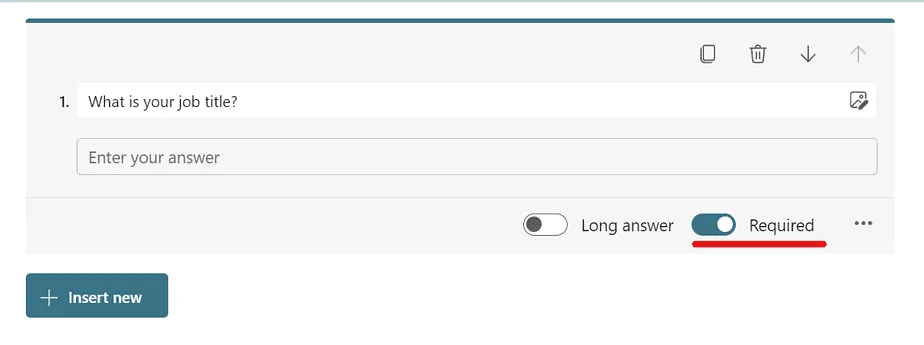
3. Utilisez l’option « Obligatoire » si nécessaire : Certaines questions peuvent être indispensables, et vous souhaitez vous assurer qu’elles reçoivent une réponse.
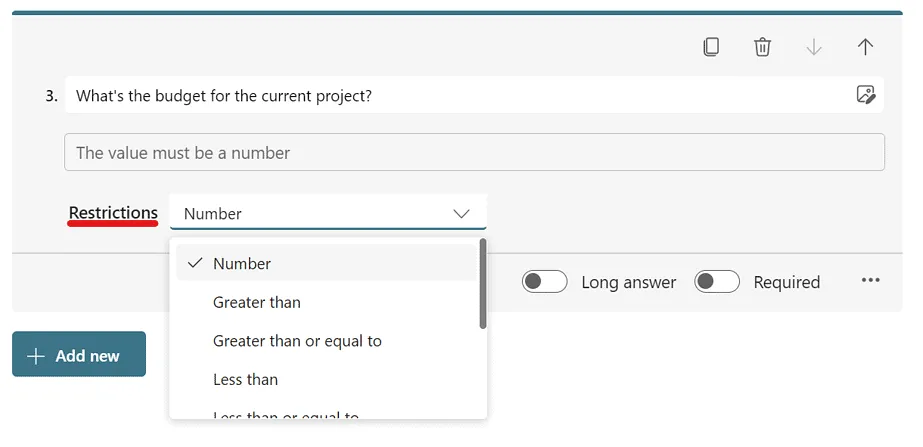
4. Utilisez les restrictions : Si une question nécessite une réponse numérique, vous pouvez ajouter des restrictions et demander aux utilisateurs de saisir un nombre plutôt que du texte.
5. Ajoutez de la logique de branchement : Microsoft Forms vous permet d’utiliser la logique de branchement, ce qui signifie que le formulaire peut afficher différentes questions en fonction des réponses aux questions précédentes. Cela vous aide à recueillir des informations plus ciblées.
6. Utilisez le mode « quiz » : Si vous souhaitez fournir un retour aux personnes qui remplissent votre formulaire, le mode « quiz » est fait pour vous.
7.Collaborez sur vos formulaires : Vous n’avez pas à travailler seul ! Invitez les membres de votre équipe à collaborer sur le formulaire que vous créez — pour relire les questions, apporter des modifications et en ajouter de nouvelles si nécessaire.
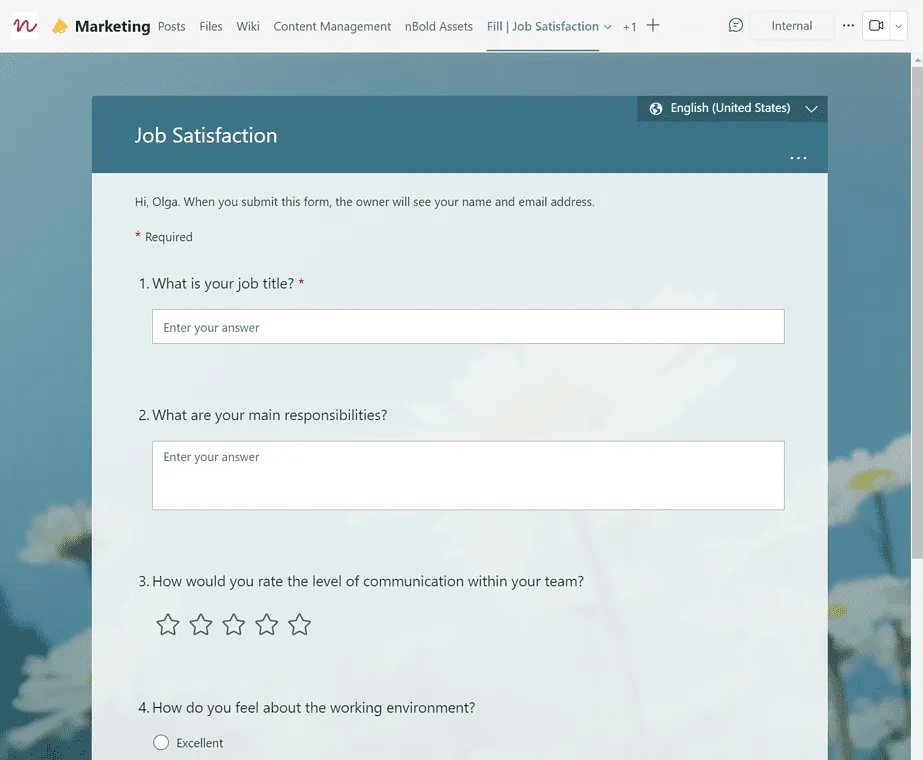
8. Ajoutez un formulaire à Microsoft Teams : Pour faciliter l’accès à un formulaire spécifique pour toute l’équipe, ajoutez-le en tant qu’onglet dans un canal dédié de Microsoft Teams. En savoir plus sur cette intégration.
9. Exportez les réponses vers Excel : Pour mieux analyser les réponses et visualiser vos données, vous pouvez les exporter vers une feuille de calcul Excel. Accédez simplement à l’onglet Réponses dans votre formulaire, puis cliquez sur Ouvrir dans Excel.
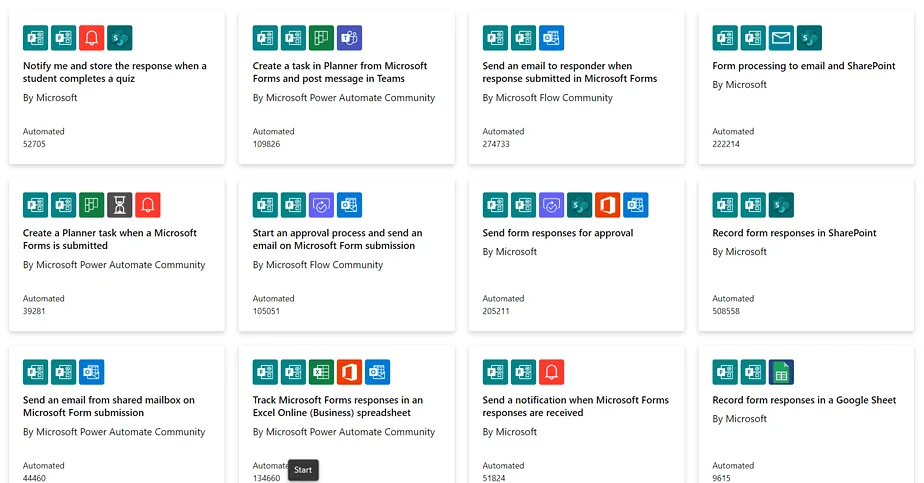
10. Explorez les flows Power Automate pour Microsoft Forms : Vous pouvez automatiser de nombreuses tâches dès qu’une réponse est soumise. Par exemple, vous pouvez recevoir une notification automatique dans Microsoft Teams ou par e-mail. Vous pouvez également enregistrer les réponses dans SharePoint ou créer une tâche Planner. Retrouvez tous les modèles de flows disponibles ici.
11. Ajoutez automatiquement un formulaire à vos nouvelles équipes : Si vous souhaitez que certaines équipes disposent toujours d’un onglet Forms dédié, vous pouvez le faire avec nBold. Par exemple, si vous souhaitez que chaque nouveau collaborateur soumette un formulaire pour démarrer son intégration ou donner son avis sur celle-ci, vous pouvez créer un modèle dans Microsoft Teams pour le processus d’intégration, y ajouter tous les fichiers, contenus et onglets dont vous avez besoin — dont Microsoft Forms — et créer de nouvelles équipes avec une structure déjà prête et toutes les informations nécessaires immédiatement disponibles.
Contacter notre équipe pour en savoir plus sur les avantages des modèles de collaboration.
En conclusion
Microsoft Forms est un outil puissant et polyvalent qui peut être utilisé dans de nombreux contextes pour recueillir des retours, suivre l’avancement et prendre des décisions fondées sur les données. En appliquant les conseils mentionnés ci-dessus, vous pourrez exploiter cet outil de manière encore plus efficace.