Modèle d'onboarding Microsoft Teams : créez-en un évolutif
Un modèle d’onboarding Microsoft Teams est un plan d’équipe réutilisable (canaux, onglets et applications) que vous créez une fois et réutilisez pour chaque nouvelle recrue. Vous l’obtenez soit avec le modèle prédéfini « Onboard Employees » (Intégrer des employés) du Centre d’administration Teams, soit en créant le vôtre. L’option native est un bon point de départ, mais elle ne reprend ni les membres, ni les fichiers, ni les canaux privés : la plupart des administrateurs ajoutent donc une couche de gouvernance par-dessus.
Solution rapide : dans le Centre d’administration Teams, ouvrez Équipes > Modèles d’équipe, dupliquez le modèle prédéfini Onboard Employees (vous ne pouvez pas le modifier directement) et ajustez la copie. Ajoutez ensuite votre checklist dans Microsoft Lists ou Planner, et décidez comment ajouter les fichiers, les membres et les canaux privés, car les modèles ne les copient pas.
L’enjeu est réel. Selon une étude Gallup, « seuls 12 % des employés sont tout à fait d’accord pour dire que leur organisation réussit très bien l’onboarding ». Un espace cohérent, prêt dès le premier jour, est l’un des rares aspects de l’onboarding que l’IT et les RH peuvent améliorer ensemble sans réorganisation. Ce guide présente ce que Teams offre en natif, où il s’arrête, comment structurer l’espace, et comment le gouverner et l’automatiser. Pour le volet humain du processus, consultez notre guide sur l’intégration des nouveaux employés avec Microsoft Teams et le guide d’onboarding RH.
Microsoft Teams propose-t-il un modèle d’onboarding natif ?
Oui. Microsoft fournit un modèle prédéfini Onboard Employees (Intégrer des employés), documenté dans Prise en main des modèles Teams dans la console d’administration. Il comprend :
- Canaux : General, Announcements, Employee Chat et Training.
- Applications et onglets : Bulletins, Employee ideas, Lists (avec une checklist d’onboarding), Milestones, Power Automate, pages SharePoint (Get started et Training), Planner, Viva Engage et Wiki.
Pour le trouver, ouvrez le Centre d’administration Teams et allez dans Équipes > Modèles d’équipe. Quatre points à connaître avant de vous y fier :
- On duplique, on ne modifie pas. La documentation de Microsoft indique que vous pouvez dupliquer les modèles prédéfinis, mais pas les modifier. Votre version personnalisée est une copie dont vous êtes propriétaire.
- Il existe des limites strictes. Un modèle peut contenir jusqu’à 15 canaux, 20 onglets par canal et 50 applications.
- Il est scriptable. Les applets de commande PowerShell Get, New, Update et Remove
CsTeamTemplategèrent les modèles personnalisés. - La visibilité dépend des stratégies. Sous Équipes > Stratégies de modèles, vous pouvez masquer ou afficher des modèles par stratégie. Les changements peuvent prendre jusqu’à 24 heures, et l’attribution de stratégies par groupe n’est pas prise en charge.
Ce que les modèles d’équipe natifs ne reprennent pas
C’est là que les modèles d’onboarding déçoivent le plus souvent. Selon la même documentation Microsoft, un modèle reprend le nom, la description, la visibilité, les paramètres de l’équipe, le paramètre de canal favori automatique, les applications installées et les onglets épinglés. Il ne reprend pas :
- les membres de l’équipe
- l’image de l’équipe
- les paramètres de canal
- les connecteurs
- les fichiers et le contenu
Sur les canaux privés, Microsoft est explicite. La documentation indique : « Les canaux privés et partagés ne sont actuellement pas pris en charge dans les modèles d’équipe. » (Microsoft Learn, documentation sur les modèles d’équipe).
Pour l’onboarding, les conséquences sont concrètes. Le manager de la nouvelle recrue et son interlocuteur RH ne seront pas ajoutés automatiquement. La présentation de bienvenue, le guide d’accueil et les fichiers de formation ne se trouveront pas dans la nouvelle équipe. Un canal privé pour les notes réservées au manager ou les documents RH n’existera pas. Vous pouvez contourner chaque manque à la main, mais une étape manuelle par nouvelle recrue est précisément ce qu’un modèle doit supprimer. Si ces limites vous concernent, la section nBold ci-dessous montre comment un modèle gouverné les traite.
Comment structurer une équipe d’onboarding
Que vous partiez du modèle de Microsoft ou du vôtre, la structure qui fonctionne reste la même : un petit nombre de canaux clairement nommés, quelques onglets épinglés et une checklist échelonnée dans le temps.
Des canaux qui guident la nouvelle recrue

Des canaux distincts par thème permettent à la nouvelle recrue de trouver facilement la bonne information. Voici un ensemble qui a fait ses preuves :
- Notre entreprise : mission, valeurs, direction, organigramme.
- Réunions et événements : un onglet Calendrier pour les points individuels et les réunions d’équipe récurrents.
- Formation : apprentissage propre au poste, avec vidéos et guides.
- Documentation : politiques, guides d’accueil, documents de processus.
- Sécurité : comment se connecter, règles sur les appareils, ce qu’il faut signaler et à qui.
- Équipe : le canal du quotidien pour l’équipe de la nouvelle recrue.
Selon votre taille, vous pouvez prévoir un modèle d’onboarding par filiale ou par service plutôt qu’un seul pour tout le monde.
Fichiers, onglets et contenus de formation
Épinglez les documents les plus importants sous forme d’onglets dans le bon canal, et gardez le reste dans l’onglet Fichiers du canal. Si vous disposez d’un site SharePoint d’onboarding pour les actualités, les ressources et la culture d’entreprise, ajoutez-le aussi en onglet. Pour les vidéos de formation, gardez à l’esprit que Stream classique est obsolète. Les vidéos sont désormais stockées dans SharePoint, OneDrive ou Teams comme n’importe quel autre document, comme le décrit la documentation Clipchamp de Microsoft : épinglez donc la bibliothèque ou le fichier dans votre canal Formation.
Une checklist échelonnée : pré-onboarding, semaine 1, 90 premiers jours
Une seule liste de tâches à plat submerge les nouvelles recrues. Échelonnez le travail dans des compartiments Planner pour que chaque phase ait un objectif clair :
- Pré-onboarding : confirmer le matériel et les comptes, envoyer le message de bienvenue, partager le programme du premier jour.
- Semaine 1 : se connecter à Teams, rencontrer l’équipe, lire les règles de sécurité, remplir les formulaires RH obligatoires.
- 30 premiers jours : découvrir le produit et les processus, terminer la formation liée au poste, fixer des objectifs avec le manager.
- 60 à 90 jours : prendre en charge un premier projet, donner son avis sur l’onboarding, faire le point sur les progrès avec le manager.
Une tâche comme « Découvrir notre culture de travail » peut contenir sa propre checklist : vision et mission, valeurs, façon de travailler, horaires et congés, événements d’équipe. Joignez des liens vers les pages correspondantes pour que la nouvelle recrue n’ait jamais à chercher. Planner permet aussi de définir des priorités, des étiquettes, des commentaires et des pièces jointes par tâche. Envisagez de laisser les nouvelles recrues réorganiser leurs propres tâches dans le plan, à condition d’être clair sur les livrables attendus.
Rythme des réunions et communauté
Planifiez des points individuels récurrents dans le canal Réunions et événements. Des points fréquents durant les premières semaines aident la nouvelle recrue à poser ses questions tôt, et une réunion d’équipe hebdomadaire renforce le sentiment d’appartenance. Pour élargir ses contacts, orientez les nouvelles recrues vers les communautés Viva Engage (anciennement Yammer) de leur domaine et celles des autres personnes récemment arrivées. Notre guide Viva Engage et Teams va plus loin.
Lists, Planner ou SharePoint pour la checklist d’onboarding
Microsoft propose trois solutions solides pour la checklist, et le bon choix dépend de qui la parcourt.
| Option | Idéal pour | Ce que vous obtenez |
|---|---|---|
| Modèle Microsoft Lists « Employee onboarding » | Les responsables RH qui veulent des données structurées et exploitables en reporting | Colonnes Work (Tâche), Description, Complete by (À terminer avant le), Complete (Terminé), Completed on (Terminé le), Mentor, Relevant link (Lien utile) et Relevant files (Fichiers utiles) |
| Planner | Les nouvelles recrues et les managers qui avancent ensemble sur les tâches | Compartiments, cartes de tâches, checklists, étiquettes, commentaires et pièces jointes |
| Modèle de site SharePoint « Employee onboarding team » | Une page d’accueil pour l’équipe d’onboarding et les nouvelles recrues | Pages Home, Onboarding checklist, Training, How we work, Meet the team et Documents ; la checklist repose sur une liste Microsoft Lists |
| Site de communication SharePoint « New employee onboarding » | Une page d’accueil gérée par les RH pour toute l’entreprise | Pages Home, Getting Started, Onboarding Checklist, Who We Are, Our leadership, Our priorities et Help and Support, plus un modèle d’actualité de présentation d’un nouvel employé |
Une règle pratique : utilisez Lists quand vous avez besoin de données que vous pouvez filtrer et analyser (par exemple, qui a terminé quoi et quand), utilisez Planner quand la checklist est un tableau de travail partagé, et ajoutez un site SharePoint quand vous avez besoin d’une page d’accueil à vos couleurs. De nombreuses équipes combinent les trois : une page d’accueil SharePoint, un tableau Planner pour la nouvelle recrue et une liste pour le suivi RH. Quel que soit votre choix, suivez l’avancement de la checklist dans le temps pour repérer où l’onboarding s’enlise.
Gouverner les modèles d’onboarding
Les modèles d’onboarding touchent à des données RH et créent une équipe par recrutement : la gouvernance compte donc plus ici que pour la plupart des modèles.
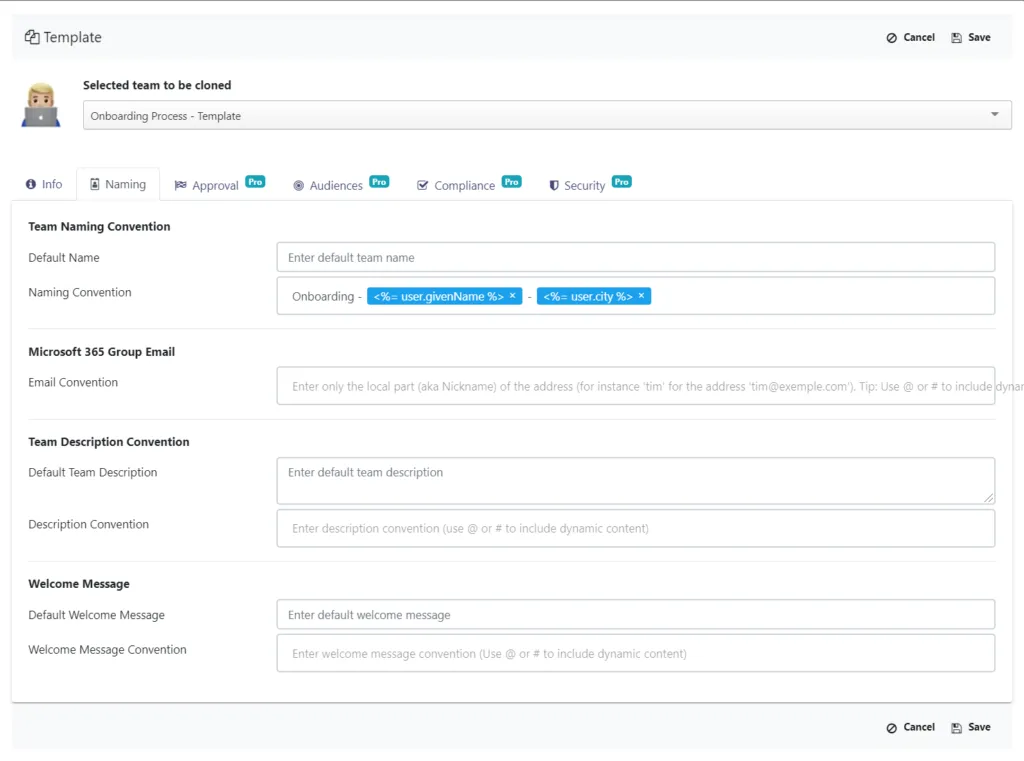
- Nommage. La stratégie d’affectation de noms des groupes Entra de Microsoft applique un schéma Préfixe[NomDuGroupe]Suffixe aux groupes Microsoft 365 dans Teams, SharePoint, Outlook et Planner. Elle prend en charge des attributs comme [Department], [Company], [Office], [StateOrProvince], [CountryOrRegion] et [Title], mais pas les attributs personnalisés ou d’extension, et elle nécessite Microsoft Entra ID P1. Vous la définissez dans le Centre d’administration Microsoft Entra, sous Groupes > Tous les groupes > Stratégie d’affectation de noms. Une convention au niveau du modèle, par exemple Onboarding suivi du nom et du lieu de l’utilisateur, ajoute un contrôle par modèle. Consultez notre guide sur la convention de dénomination et la fonctionnalité de convention de nommage.
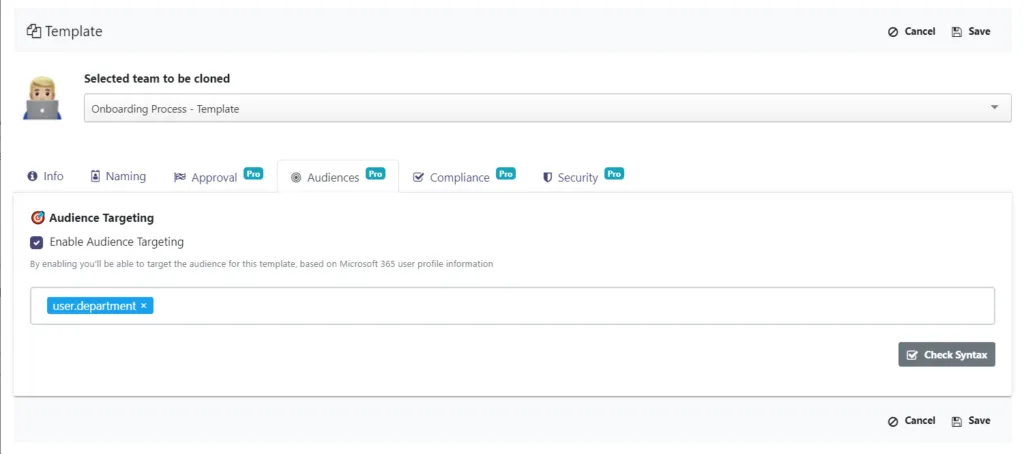
- Qui voit quel modèle. En natif, utilisez les stratégies de modèles (voir plus haut), en gardant à l’esprit le délai de 24 heures et l’absence d’attribution par groupe. Le ciblage d’audience au niveau du modèle limite l’entrée du catalogue aux RH et aux managers de service, par exemple. Voir ciblage d’audience. Il vous aide aussi à limiter la création d’équipes par les utilisateurs sans contrôle.
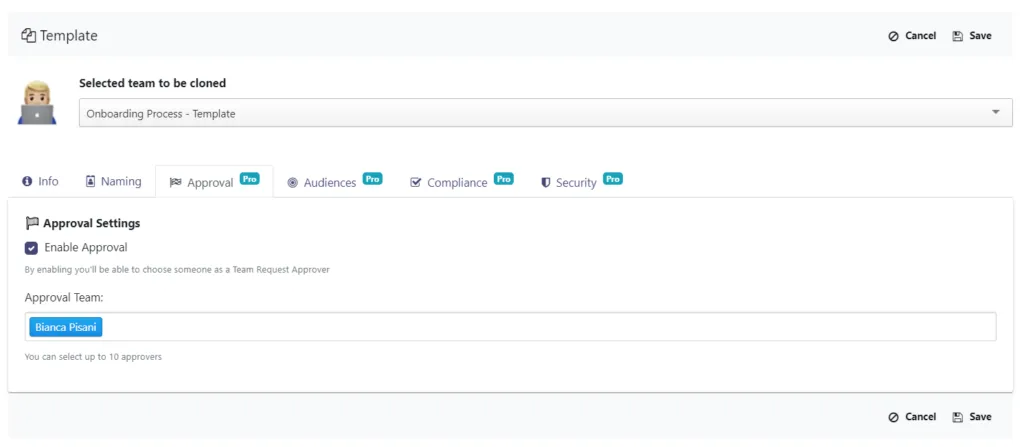
- Approbation. Désignez des approbateurs pour que chaque demande de nouvelle équipe d’onboarding fasse l’objet d’une revue rapide. Voir processus d’approbation.
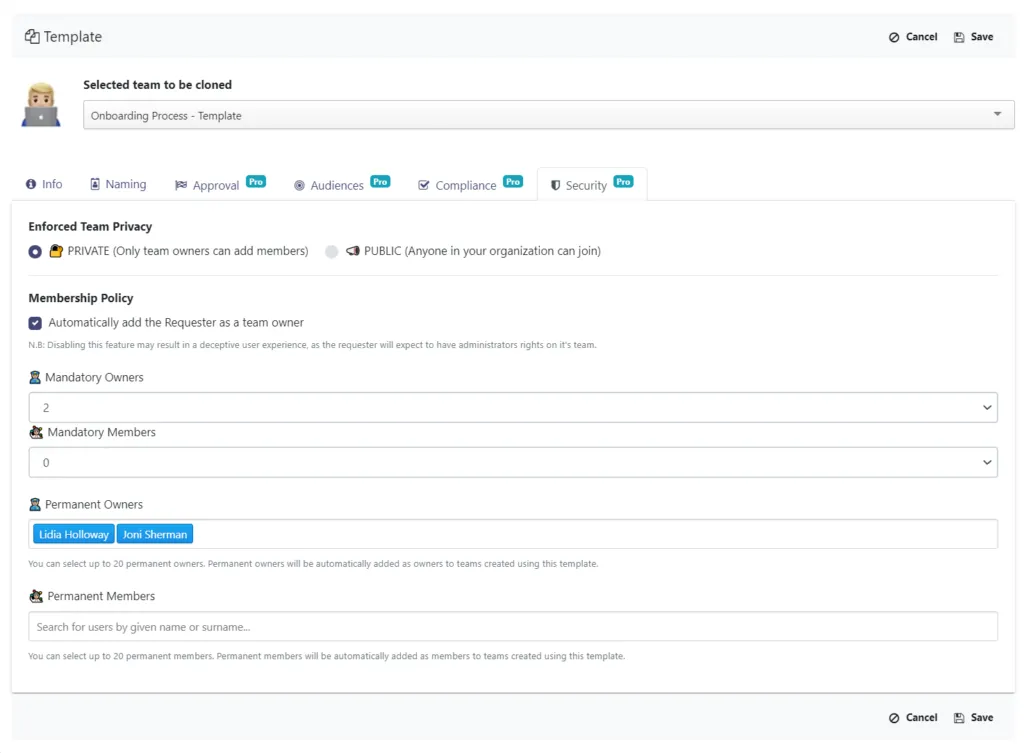
- Propriétaires et membres permanents. Ajoutez votre responsable RH comme propriétaire permanent pour que chaque nouvelle équipe d’onboarding démarre avec les bonnes personnes déjà présentes. Voir politique d’adhésion.
Automatiser l’onboarding des nouvelles recrues
Deux types d’automatisation comptent, et ils se complètent plutôt qu’ils ne se recoupent.
Tâches côté identité avec les Workflows de cycle de vie Entra. Les Workflows de cycle de vie Microsoft Entra incluent des tâches d’arrivée comme l’envoi d’un e-mail de bienvenue, l’envoi d’un e-mail de rappel d’onboarding, la génération d’un Temporary Access Pass envoyé au manager, la demande d’attribution d’un package d’accès, l’attribution de licences, l’ajout de l’utilisateur à des groupes ou à des équipes, l’activation du compte et l’exécution d’une extension de tâche personnalisée. Ils peuvent se déclencher par rapport à l’employeeHireDate, et ils nécessitent des licences Microsoft Entra ID Governance ou Entra Suite.
Tâches côté espace de collaboration avec Power Automate. Le connecteur Microsoft Teams de Power Automate propose des actions comme « Créer une équipe » et « Ajouter un membre à une équipe ». Vous pouvez déclencher un flux lorsque votre système RH enregistre une nouvelle recrue, puis créer l’équipe d’onboarding et y ajouter le manager. Pour créer une équipe à partir d’un modèle gouverné plutôt que de zéro, utilisez le connecteur nBold. Notre guide sur la création d’équipes à partir d’un modèle avec Power Automate vous accompagne pas à pas.
En pratique : les Workflows de cycle de vie préparent l’identité, les licences et les accès de la personne, et le flux côté espace de collaboration lui fournit une équipe déjà configurée. Vous pouvez aussi envoyer des e-mails pas à pas qui expliquent où se trouve chaque chose dans l’équipe d’onboarding, ce qui est utile pour les recrues qui n’ont jamais utilisé Teams.
Comment créer un modèle d’onboarding gouverné avec nBold
Les modèles nBold capturent les canaux (standard, privés et partagés), les onglets et les applications intégrées, un tableau Planner préchargé avec ses compartiments et ses tâches, le site SharePoint connecté avec ses bibliothèques et ses dossiers, ainsi que Lists, OneNote et Forms. La gouvernance se définit par modèle : conventions de nommage, étiquettes de confidentialité, règles de confidentialité et d’appartenance, processus d’approbation optionnel et ciblage d’audience. Les utilisateurs demandent ensuite un espace de collaboration depuis un catalogue en libre-service, et nBold crée l’équipe et son site SharePoint connecté en une seule passe. Voir la présentation des modèles Teams et notre guide des modèles Microsoft Teams.
Pour en créer un, vous installez l’application nBold depuis le Store Teams et vous avez besoin de droits d’administrateur pour la gérer.
- Créez une équipe d’origine nommée Onboarding – Template avec les canaux, les fichiers, les onglets et le tableau Planner que chaque nouvelle recrue doit recevoir.
- Dans l’onglet nBold, ouvrez Catalogue, puis sélectionnez +Nouveau modèle.

- Choisissez votre équipe Onboarding – Template comme source.
- Configurez les politiques de gouvernance : convention de nommage, processus d’approbation, ciblage d’audience et sécurité. Cliquez ensuite sur Enregistrer.
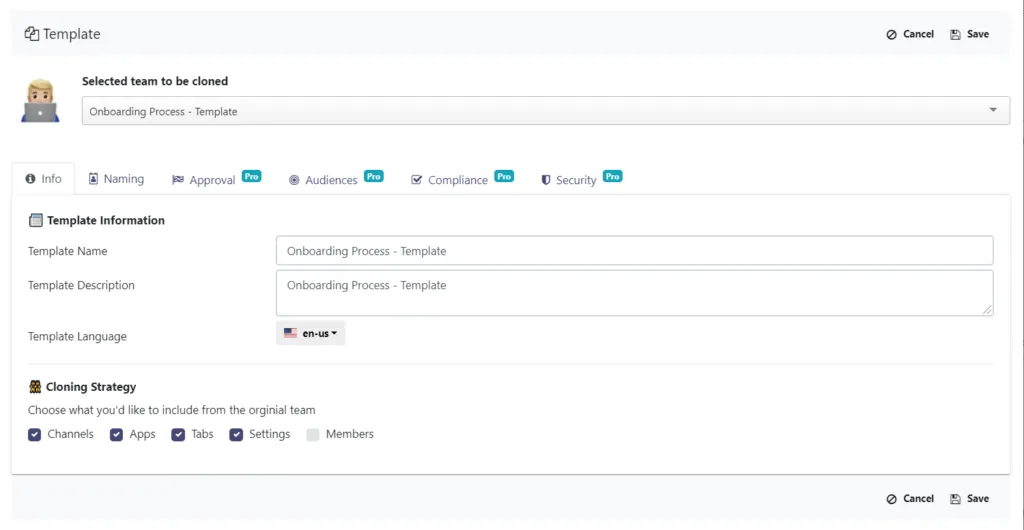
Le modèle apparaît désormais dans votre catalogue. Pour créer une équipe d’onboarding, les utilisateurs vont dans l’onglet Accueil, sélectionnent +Nouvelle équipe et choisissent le modèle. Besoin d’aide pour concevoir le vôtre ? Réservez une démo et nous le construirons avec vous.