Microsoft Teams: 5 Ways to Automate Meetings
Automatiser les réunions dans Microsoft Teams permet de gagner du temps, de réduire les erreurs et de maintenir des flux de travail organisés. Voici comment procéder :
- Utiliser Microsoft Bookings et Power Automate : planifiez vos réunions, envoyez des notifications automatiques et évitez les doubles réservations.
- Intégrer Calendly : synchronisez vos disponibilités, générez des liens Teams et simplifiez la planification avec vos interlocuteurs externes.
- Exploiter les outils natifs de Teams : utilisez le Calendrier et l’Assistant de planification pour gérer les réunions internes.
- Planifier via Outlook : utilisez le complément Teams pour créer et personnaliser vos invitations en toute fluidité.
- Améliorer avec nBold : automatisez les modèles, attribuez des rôles et garantissez une gouvernance pour les réunions récurrentes.
Ces outils simplifient la planification, améliorent le taux de participation et garantissent des réunions productives. Que vous utilisiez les fonctionnalités natives ou des intégrations externes, Microsoft Teams propose des solutions flexibles adaptées à vos besoins.
1. Automatiser la planification des réunions avec Microsoft Bookings et Power Automate
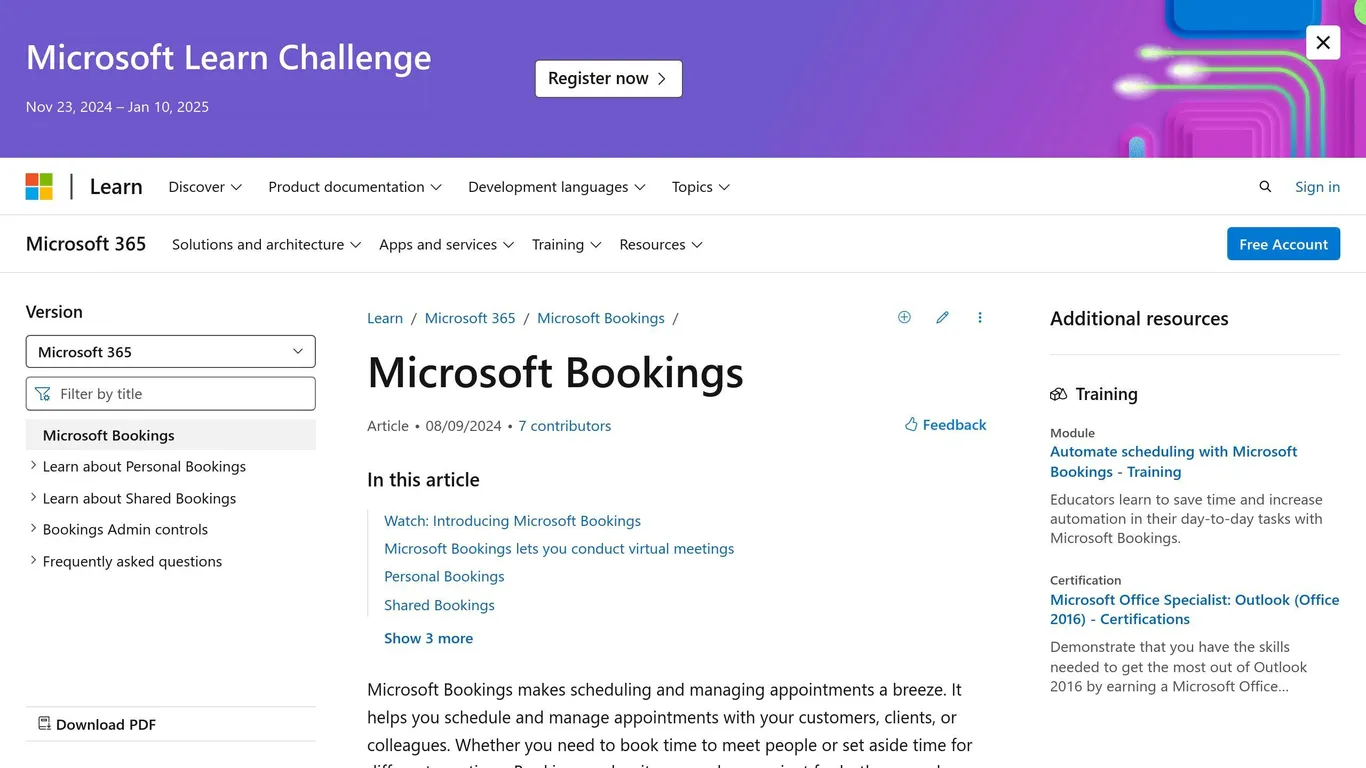
Microsoft Bookings et Power Automate fonctionnent ensemble pour simplifier la planification des réunions dans Microsoft Teams. Cette combinaison élimine les contraintes de la planification manuelle et réduit les risques de doubles réservations, ce qui en fait une solution pratique pour les entreprises qui gèrent de nombreux rendez-vous.
Comment configurer Microsoft Bookings
Microsoft Bookings est un outil de planification qui s’intègre à Microsoft Teams et à Outlook pour faciliter la gestion des rendez-vous. Pour commencer, connectez-vous à Microsoft Bookings via votre compte Microsoft 365 et configurez les éléments suivants :
- Définissez vos horaires d’ouverture, créez des types de réunions avec des durées et des temps tampons spécifiques, et affectez le personnel en fonction des disponibilités.
- Synchronisez Bookings avec votre calendrier Teams pour garantir l’exactitude des disponibilités et éviter les conflits de planification.
Automatiser les flux de travail avec Power Automate
Power Automate améliore votre processus de planification en automatisant les tâches répétitives. Voici comment créer un flux de travail efficace :
- Configuration du déclencheur
Configurez un déclencheur qui active le flux de travail dès qu’un nouveau rendez-vous est réservé, afin que le processus démarre automatiquement. - Configuration des détails de la réunion
Utilisez l’action « Composer » pour inclure les informations essentielles de la réunion : sujet, horaire, participants et lien de réunion Teams. - Intégration à Teams
Automatisez la création des liens de réunion Teams grâce à l’action « Créer une réunion Teams ».
Envoyer des notifications aux participants
Avec Power Automate, vous pouvez automatiser les notifications aux participants via l’action « Envoyer un e-mail (V2) ». Cela vous permet de :
- Envoyer instantanément des confirmations de réservation.
- Inclure les liens de réunion Teams et les détails de la réunion.
- Fournir des instructions de préparation et des invitations de calendrier.
Si vos réunions impliquent plusieurs participants, l’action « Appliquer à chacun » garantit que tout le monde reçoit les informations nécessaires sans relances manuelles.
Bien que Microsoft Bookings et Power Automate offrent un processus de planification interne simplifié, des outils externes comme Calendly peuvent compléter ces solutions pour les réunions avec des clients ou des parties prenantes.
2. Utiliser Calendly pour planifier automatiquement les réunions Teams
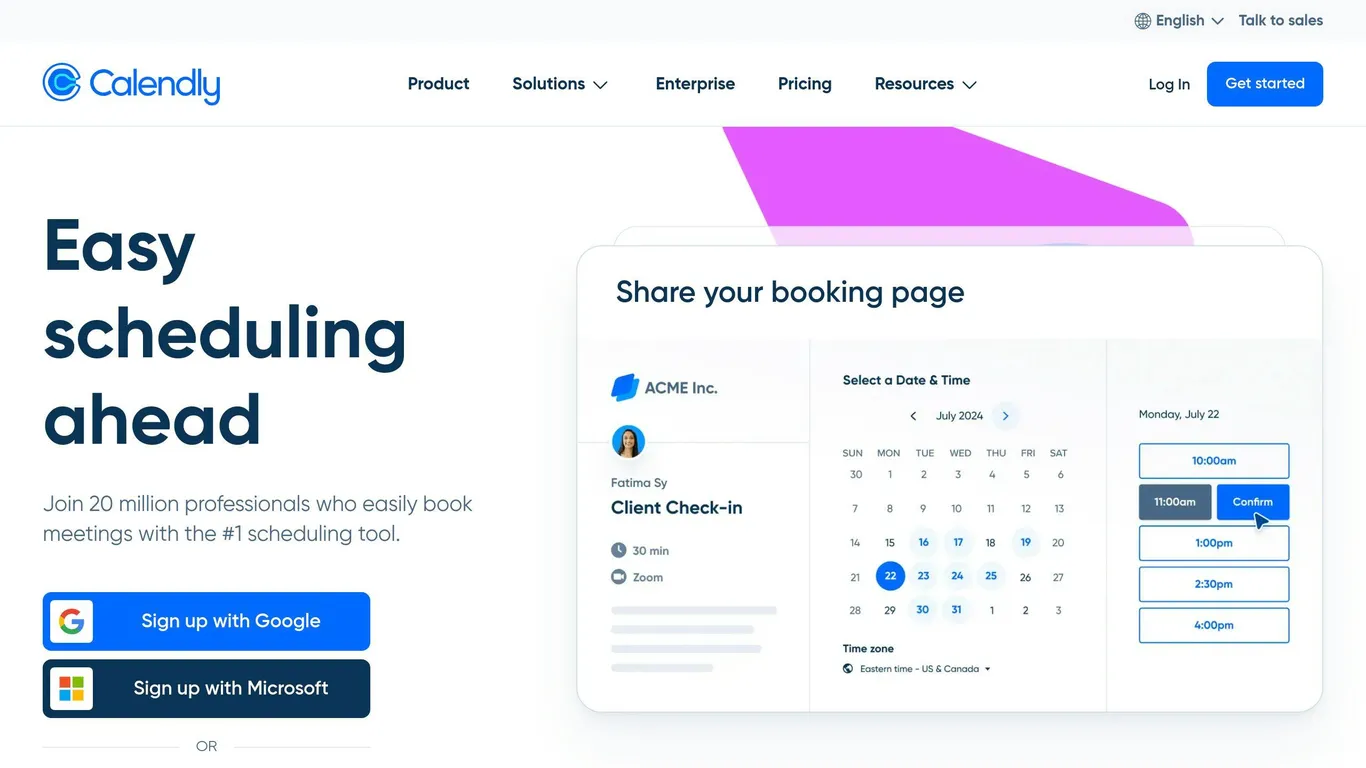
Calendly simplifie la planification des réunions Teams en créant des liens de réunion, en synchronisant vos disponibilités et en évitant les doubles réservations.
Configurer Microsoft Teams dans Calendly
- Configuration initiale : accédez aux paramètres de Calendly et cliquez sur l’onglet « Intégrations ». Autorisez ensuite Calendly à se connecter à Microsoft Teams pour établir un lien sécurisé.
- Configuration du calendrier : choisissez votre calendrier Teams principal pour synchroniser vos disponibilités et éviter les conflits de planification.
- Configuration des types de réunion : tout comme dans Microsoft Bookings, Calendly vous permet de définir des temps tampons et des plages de disponibilité adaptées à vos besoins.
Personnaliser les invitations avec les détails de la réunion
Calendly facilite l’inclusion automatique de tous les détails pertinents dans vos invitations. En utilisant des champs dynamiques, il intègre des informations telles que les liens Teams, les fuseaux horaires, les rôles des participants et les instructions de préparation, ce qui vous fait gagner du temps et réduit les erreurs.
| Élément de l’invitation | Options de personnalisation | Objectif |
|---|---|---|
| Lien de réunion | Généré automatiquement | Garantit un accès rapide à la réunion Teams |
| Détails du calendrier | Détection du fuseau horaire | Évite les erreurs de planification entre régions |
| Paramètres de rappel | Plusieurs options de notification | Améliore le taux de participation |
| Champs personnalisés | Modèles d’ordre du jour | Aide les participants à se préparer |
Pour les réunions récurrentes, Calendly crée des liens Teams uniques pour chaque session, évitant toute confusion et garantissant que chaque réunion dispose de son propre lien dédié.
Par ailleurs, Calendly s’intègre parfaitement aux autres outils Microsoft, simplifiant la planification entre les différentes plateformes tout en automatisant la création des réunions Teams.
Bien que Calendly soit idéal pour la planification externe, Microsoft Teams dispose également d’outils natifs puissants pour gérer efficacement les réunions internes.
3. Planifier des réunions avec les fonctionnalités natives de Microsoft Teams
Microsoft Teams est équipé d’outils pour vous aider à gérer vos réunions efficacement, même sans recourir à des solutions externes comme Calendly. Ces fonctionnalités natives simplifient la planification et centralisent toutes les informations.
Utiliser le Calendrier dans Microsoft Teams
L’onglet Calendrier de Teams offre une vue centralisée de toutes vos réunions, facilitant ainsi votre organisation. Vous le trouverez dans le panneau de navigation à gauche, où vous pouvez consulter rapidement votre agenda et identifier les créneaux disponibles.
Voici comment organiser une réunion :
- Accédez à l’onglet Calendrier.
- Cliquez sur « Nouvelle réunion ».
- Ajoutez les participants.
- Définissez la date, l’heure et la durée.
- Saisissez un objet et une description pour la réunion.
- Cliquez sur « Envoyer » pour distribuer les invitations.
Ce qui est pratique ? Teams inclut automatiquement le lien de réunion dans l’invitation, garantissant à tous un accès sans étapes supplémentaires.
| Fonctionnalité | Avantage | Bonne pratique |
|---|---|---|
| Génération automatique du lien | Aucune configuration supplémentaire requise | Testez le lien avant d’envoyer |
| Intégration au calendrier | Vue en temps réel des disponibilités | Maintenez votre calendrier à jour |
| Détection du fuseau horaire | Évite les erreurs de planification | Vérifiez les fuseaux horaires pour les équipes à distance |
Utiliser l’Assistant de planification
L’Assistant de planification est un outil pratique qui analyse les calendriers des participants pour suggérer les meilleurs créneaux de réunion. Il affiche une grille visuelle indiquant quand les participants sont libres ou occupés, vous aidant à trouver des plages horaires appropriées sans d’interminables échanges.
Pour les participants externes dont les calendriers ne sont pas visibles, il se concentre sur les disponibilités de votre équipe interne. Vous pouvez ensuite vous coordonner séparément avec les participants externes pour finaliser l’horaire.
Teams prend également en charge les réunions récurrentes, en les intégrant aux flux de travail pour réduire les contraintes de planification.
Pour tirer le meilleur parti de ces fonctionnalités :
- Maintenez votre calendrier à jour avec vos disponibilités réelles.
- Utilisez judicieusement les champs « Requis » et « Facultatif » pour les participants.
- Ajoutez des temps tampons entre les réunions pour éviter l’enchaînement sans pause.
- Incluez un ordre du jour clair dans la description de la réunion pour aider les participants à se préparer.
Bien que ces outils couvrent la plupart des besoins de planification, des solutions externes peuvent s’avérer nécessaires pour des exigences très spécifiques. Si vous préférez gérer vos réunions via Outlook, Teams s’y intègre parfaitement — nous y reviendrons dans la section suivante.
4. Planifier des réunions Teams via Microsoft Outlook
Si vous utilisez déjà Outlook pour la gestion de vos e-mails et de votre calendrier, vous pouvez facilement planifier des réunions Teams directement depuis cette application. Cette intégration simplifie le processus et vous fait gagner du temps.
Configurer le complément Teams pour Outlook
Le complément Microsoft Teams est généralement inclus dans les abonnements Microsoft 365. Pour vérifier qu’il est correctement configuré, ouvrez Outlook, accédez à Paramètres, puis à Obtenir des compléments, recherchez « Microsoft Teams Meeting Add-in » et assurez-vous qu’il est activé.
| Type de réglage | Configuration | Objectif |
|---|---|---|
| Lien de compte | Identifiants Teams | Connecte Teams et Outlook pour la configuration des réunions |
| Options par défaut | Préférences de réunion | Définit les paramètres par défaut pour les réunions |
| Fuseau horaire | Local ou personnalisé | Garantit une planification précise entre les régions |
Créer des invitations de réunion dans Outlook
Une fois le complément activé, la planification des réunions Teams est simple. Outlook génère automatiquement le lien de réunion et ajoute tous les détails de connexion à votre invitation.
Voici comment planifier une réunion Teams :
- Ouvrez votre calendrier Outlook et cliquez sur Nouvelle réunion.
- Sélectionnez l’option Réunion Teams dans le ruban.
- Ajoutez les participants, choisissez la date et l’heure, et incluez un objet et un ordre du jour. Cliquez ensuite sur Envoyer.
Vous pouvez également personnaliser vos invitations avec des informations supplémentaires telles que :
- Instructions préalables à la réunion
- Documents ou supports requis
- Un ordre du jour détaillé
- Numéros d’accès téléphonique pour les participants rejoignant par téléphone
Conseils pour tirer le meilleur parti de l’intégration Outlook-Teams :
- Utilisez l’Assistant de planification (présenté à la section 3) pour trouver le meilleur créneau pour tous les participants.
- Configurez des rappels automatiques pour aider les participants à rester organisés.
- Attribuez des rôles comme présentateur ou organisateur directement dans l’invitation.
Cette intégration prend en charge les appels vidéo, les réunions audio et même les discussions par canal, ce qui en fait une option économique pour les utilisateurs de Microsoft 365 Business Basic (à partir de 6,99 $ par utilisateur et par mois). Elle convient parfaitement aux équipes qui s’appuient sur Outlook pour la planification et sur Teams pour la collaboration.
Pour aller encore plus loin en matière de productivité, envisagez des outils externes pour améliorer la collaboration et automatiser les flux de travail.
Microsoft Teams et Outlook proposent déjà de solides outils de planification, mais les organisations ont parfois besoin d’options plus avancées. C’est là qu’interviennent des outils tiers comme nBold. Conçu pour fonctionner au sein de Microsoft Teams, nBold se concentre sur l’amélioration de la productivité des réunions grâce à des fonctionnalités d’automatisation et de gouvernance.
Simplifier la collaboration grâce aux modèles
nBold va au-delà des fonctionnalités natives de Teams en proposant des modèles qui simplifient la configuration des réunions récurrentes. Ces modèles garantissent la cohérence, font gagner du temps et assurent que chaque réunion est bien structurée.
| Composant du modèle | Objectif | Avantage |
|---|---|---|
| Ordre du jour de la réunion | Points de discussion prédéfinis | Maintient les réunions ciblées et organisées |
| Rôles des participants | Attribution automatique des rôles | Clarifie les responsabilités de chacun |
| Liens vers les ressources | Liens vers les documents clés | Facilite l’accès aux informations |
Conseil de pro : commencez avec un petit groupe lors des tests des modèles et flux de travail de nBold. Cela vous permet d’affiner la configuration pour votre organisation tout en minimisant les perturbations.
Intégrer des applications tierces avec nBold
nBold améliore l’efficacité des réunions en s’intégrant à d’autres outils métiers. Voici ce que vous pouvez faire grâce à ces intégrations :
- Planifier automatiquement des réunions en fonction des jalons de projet issus d’outils de gestion de projet.
- Récupérer les données pertinentes des systèmes CRM pour contextualiser les réunions.
- Synchroniser les résultats des réunions directement avec les plateformes de gestion des tâches pour maintenir l’alignement de l’équipe.
Assurer la sécurité et la conformité
nBold garantit la sécurité de vos données grâce à des fonctionnalités telles que le chiffrement, les contrôles d’accès et le journal d’audit. De plus, son suivi de la conformité fonctionne en synergie avec les protocoles de sécurité de Teams, offrant une protection supplémentaire sans alourdir l’expérience utilisateur.
Conclusion : automatiser les réunions pour gagner du temps et améliorer la productivité
Microsoft Teams transforme la planification des réunions en un processus automatisé et efficace. Avec des intégrations pour plus de 600 applications externes [1], il crée un écosystème qui simplifie les flux de travail et réduit les tâches administratives.
Combiné à Microsoft Bookings et Power Automate, Teams devient une solution robuste pour la planification, notamment pour les réunions externes. Cette configuration offre une interface professionnelle tout en tirant parti de l’intégration fluide de Teams et d’Outlook au sein de la suite Microsoft 365.
Pour les entreprises souhaitant étendre ces capacités, des outils comme Calendly et nBold peuvent compléter les fonctionnalités de Teams. Ces options tierces apportent des fonctionnalités supplémentaires, notamment :
| Fonctionnalité | Avantage |
|---|---|
| Flux de travail basés sur des modèles | Garantit que les réunions suivent une structure cohérente |
| Gestion de la conformité | Renforce la sécurité et la gouvernance |
| Intégrations intelligentes | Permet le partage de données en temps réel avec les outils CRM et de gestion de projet |
La capacité de Microsoft Teams à s’intégrer à divers outils permet aux entreprises de créer des flux de travail adaptés à leurs besoins. Que ce soit via Power Automate pour des configurations personnalisées ou des applications tierces pour des fonctionnalités avancées, les organisations peuvent réduire les tâches manuelles et rendre leurs réunions plus efficaces.
FAQ
Comment planifier des réunions dans Teams avec Power Automate ?
- Connectez-vous à Power Automate.
- Choisissez le déclencheur « Quand un nouveau rendez-vous est planifié » et renseignez les détails de la réunion : titre, heure et participants.
- Configurez l’action « Créer une réunion Teams » et paramétrez les notifications par e-mail pour les confirmations.
- Testez le flux de travail pour vérifier son bon fonctionnement, puis activez-le.
Si vous utilisez des outils externes comme Calendly, l’intégration avec Teams est simple. Une fois votre compte Microsoft connecté, Calendly peut générer automatiquement des liens de réunion Teams et les envoyer aux participants, simplifiant ainsi le processus et évitant les conflits de planification.
Comment sécuriser les réunions automatisées ?
La sécurité des réunions automatisées repose sur quelques pratiques essentielles pour protéger les accès et les données sensibles :
| Mesure de sécurité | Comment la mettre en œuvre |
|---|---|
| Permissions utilisateur | Attribuez des niveaux d’accès spécifiques aux organisateurs de réunions. |
| Paramètres d’intégration | Utilisez uniquement des applications de confiance issues de Microsoft AppSource. |
| Suivi de la conformité | Activez le journal d’audit pour les activités liées aux réunions. |
| Confidentialité des données | Partagez les liens de réunion uniquement avec les participants approuvés. |
Peut-on personnaliser les modèles de réunions automatisées ?
Oui, des outils comme nBold vous permettent d’adapter les modèles de réunions aux besoins de votre organisation. Les options de personnalisation incluent :
- La durée des réunions et les plannings récurrents.
- Les rôles spécifiques des participants.
- Les ordres du jour préchargés.
- Les connexions avec des applications tierces pour une meilleure collaboration.
Comment résoudre les problèmes liés aux réunions automatisées ?
Commencez par vérifier que toutes les connexions de votre flux de travail Power Automate sont actives et que les permissions sont correctement configurées. Pour les configurations plus complexes, effectuez une réservation test pour identifier les problèmes éventuels.
Ces questions fréquentes ont pour objectif de vous aider à résoudre les problèmes courants et à exploiter au mieux la planification automatisée des réunions dans Microsoft Teams.