Microsoft Teams Apps for Project Management
Microsoft Teams est une plateforme collaborative unique qui vous permet de partager vos connaissances, de travailler sur différents projets et de collaborer efficacement à l’échelle de toute l’organisation. Ce que nous apprécions tout particulièrement, c’est la possibilité d’intégrer des applications tierces qui rationalisent vos processus de travail et améliorent votre expérience Teams. (D’ailleurs, nBold en fait partie 😉) Aujourd’hui, nous vous présentons les applications Microsoft Teams les plus populaires pour la gestion de projet.
Applications de gestion de projet pour Microsoft Teams
Trello
Tout le monde connaît Trello — une application pour gérer des projets et accomplir des tâches quotidiennes. Avec Trello, vous pouvez créer des tableaux de bord pour chacun de vos cas d’usage : gestion de projet, collaboration commerciale, processus d’intégration, etc. Personnalisez vos tableaux avec des listes et des cartes contenant tous les éléments nécessaires : listes de contrôle, notes, dates d’échéance, pièces jointes et commentaires. De plus, grâce à l’automatisation sans code, vous pouvez réduire le nombre de tâches répétitives en exploitant la puissance de l’automatisation au sein de toute votre équipe.
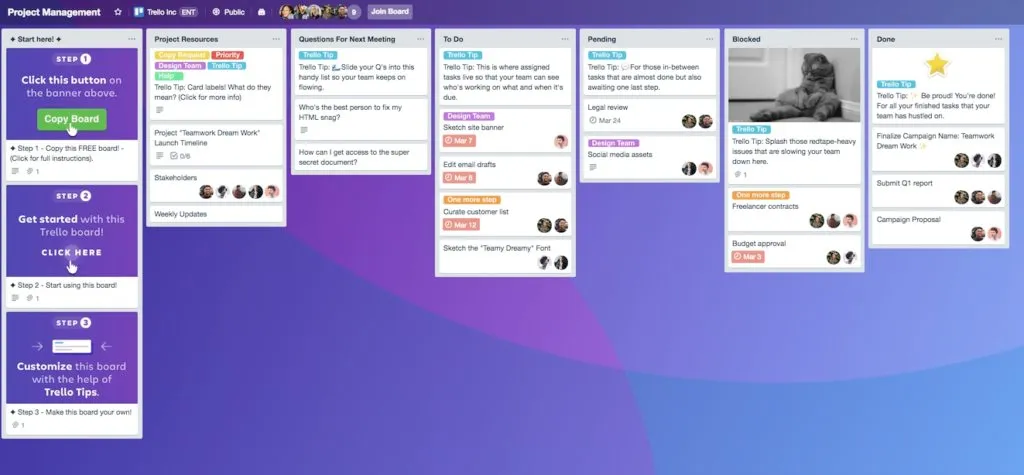 Comment atteindre la perfection en gestion de projet avec Trello
Trello avec Microsoft Teams
L’application Trello relie vos équipes Trello à celles de Microsoft Teams. Vous pouvez ajouter Trello en tant que nouvel onglet dans un canal dédié. Cela vous permet de consulter les tableaux, listes et cartes Trello directement dans l’environnement Teams. En outre, vous pouvez utiliser le connecteur Trello pour recevoir automatiquement des notifications Teams concernant toute modification effectuée dans Trello.
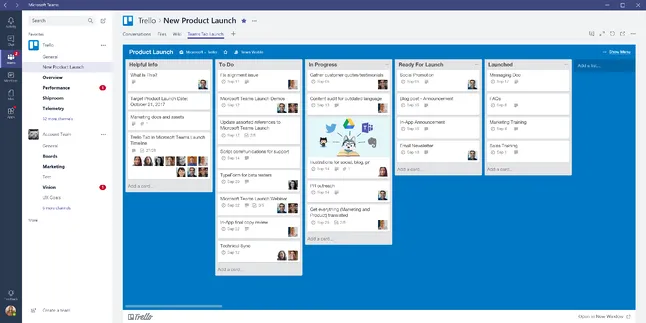 Application Trello avec Microsoft Teams pour la gestion de projet
Asana
Asana rassemble le travail de votre équipe en un seul endroit partagé. Vous pouvez piloter vos projets efficacement grâce à des vues personnalisées, comme la vue liste pour organiser et attribuer des tâches. Avec la vue tableau, vous gérez facilement les tâches dépendantes, qui se chevauchent ou non planifiées. Vous pouvez également automatiser les tâches répétitives. Par exemple, grâce à une vue d’ensemble du projet, vous pouvez partager les objectifs et les ressources clés pour maintenir l’alignement de votre équipe.
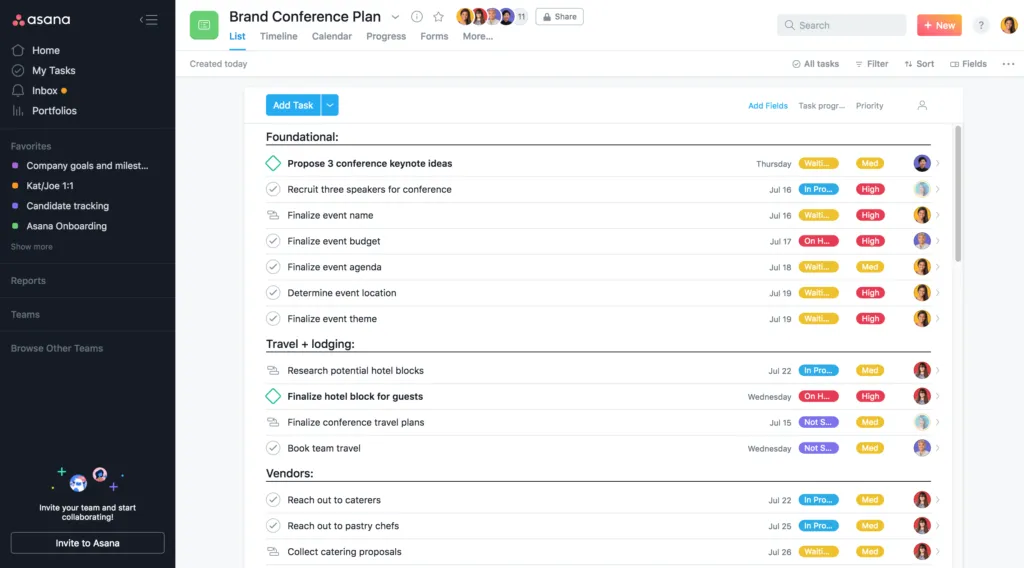
Asana avec Teams
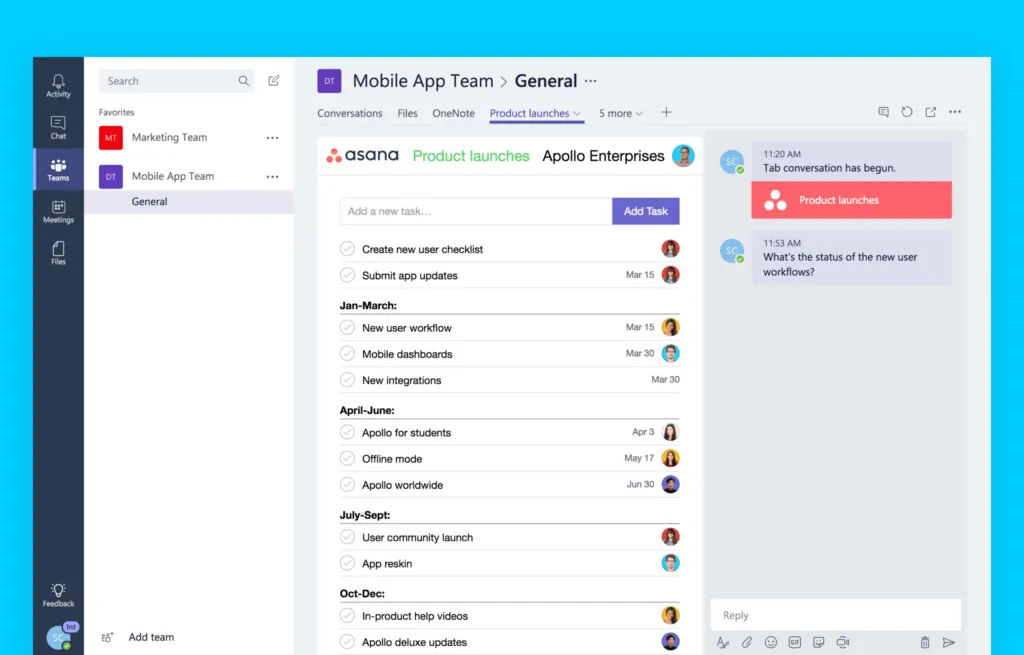
Autre atout d’Asana : la possibilité de l’intégrer à de nombreuses autres applications, comme Outlook, SharePoint, Power BI et bien sûr Microsoft Teams. En connectant Asana à Teams, vous collaborez sur les tâches Asana et maintenez le fil de votre travail sans quitter votre environnement Teams. Optimisez la visibilité et consultez les tâches, projets, mises à jour de statut et portefeuilles Asana directement dans Microsoft Teams.
nBold – Technologie de collaboration
Bien sûr, nous ne pouvions pas manquer de mentionner nBold 😉. nBold est une technologie de gestion des processus collaboratifs pour Microsoft Teams. Avec nBold, vous structurez votre environnement Teams, automatisez la création d’équipes et mettez en place des politiques de gouvernance solides sans surcharge pour l’équipe IT.
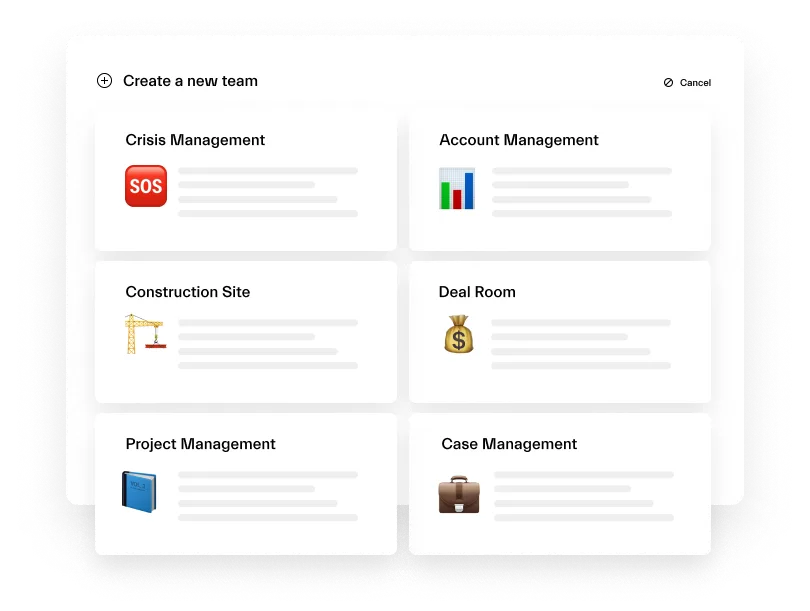 Catalogue de modèles Microsoft Teams
Avec nBold Automation, vous créez votre propre catalogue de modèles Teams. Vous pouvez ainsi élaborer un modèle de gestion de projet avec des canaux standard, privés et partagés, des onglets avec applications, des fichiers et dossiers intégrés, et bien plus encore. Ainsi, en tant que chef de projet, vous pouvez rapidement créer des équipes entièrement configurées à partir du modèle de gestion de projet, avec tout le contenu inclus.
Vous pouvez ainsi créer rapidement une équipe entièrement configurée à partir du modèle de gestion de projet, avec :
- Des canaux standard, privés et partagés copiés pour collaborer sur les projets et partager du contenu
- Des fichiers et dossiers clonés avec les documents essentiels : directives, codes de bonnes pratiques, modèles de rapports, etc.
- Un Planner préconfiguré avec tableaux, tâches, notes et pièces jointes
- Des onglets avec d’autres applications, comme Yammer (désormais Viva Engage) pour communiquer avec des experts projet ou SharePoint pour accéder à votre bibliothèque de ressources ou à vos sites Hub internes.
Jira
Jira est une autre excellente application pour une gestion de projet efficace, qui peut être intégrée à Microsoft Teams. Elle comprend de nombreux produits, tels que Jira Software, Jira Align, Jira Service Management, entre autres. Voici un aperçu de certains d’entre eux.
Avec Jira Software, vous planifiez, suivez et livrez vos développements logiciels. Vous créez des user stories et des tickets, et répartissez les tâches au sein de votre équipe technique. Vous pouvez également utiliser un workflow prédéfini ou en créer un personnalisé pour gérer vos processus.
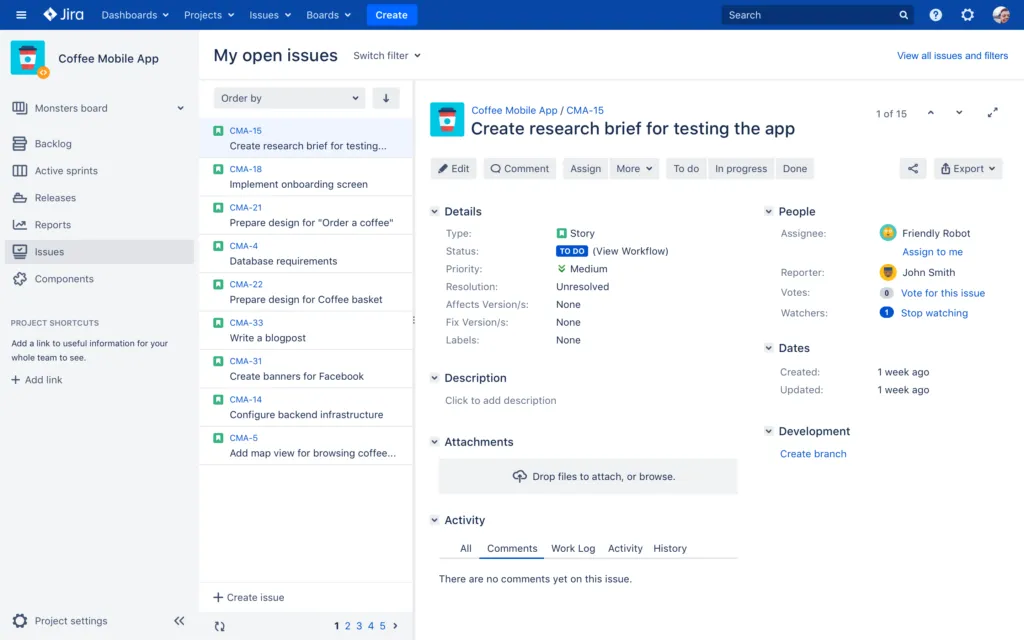
Avec Jira Align, vous agrégez les données au niveau des équipes pour rendre l’ensemble des travaux visible à l’échelle de votre entreprise en temps réel. Alignez toutes les parties prenantes pour définir le périmètre, les feuilles de route et les dépendances entre équipes et portefeuilles.
Pour en savoir plus sur les différents produits Jira, cliquez ici.
Jira Cloud et Jira Server avec Microsoft Teams
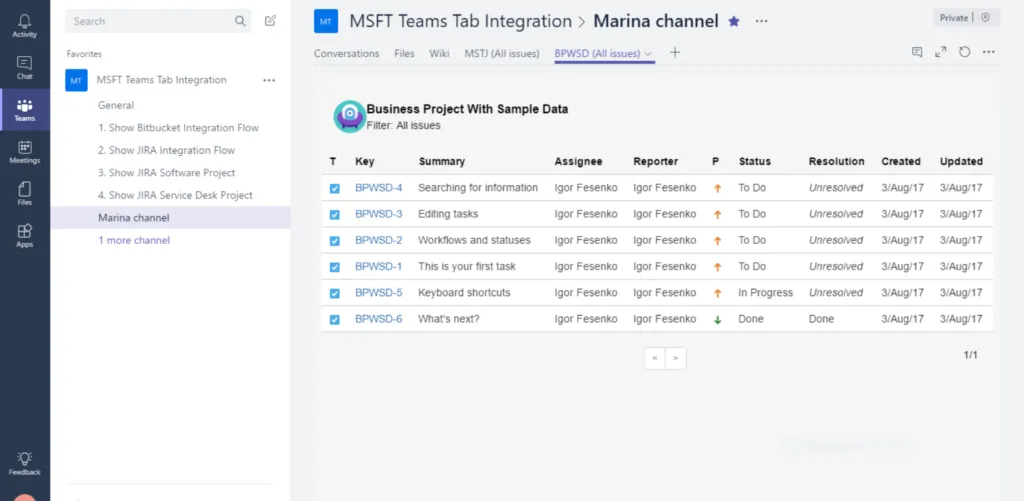
Cette intégration fait entrer votre expérience Jira dans votre environnement de collaboration, permettant à votre équipe de rester concentrée et de communiquer sur différents sujets. Vous pouvez également interagir avec le bot Jira Cloud pour créer, attribuer et modifier des tickets. De plus, grâce à l’extension de messagerie, vous pouvez rechercher instantanément un ticket spécifique et l’envoyer dans un canal ou une conversation.
Wrike
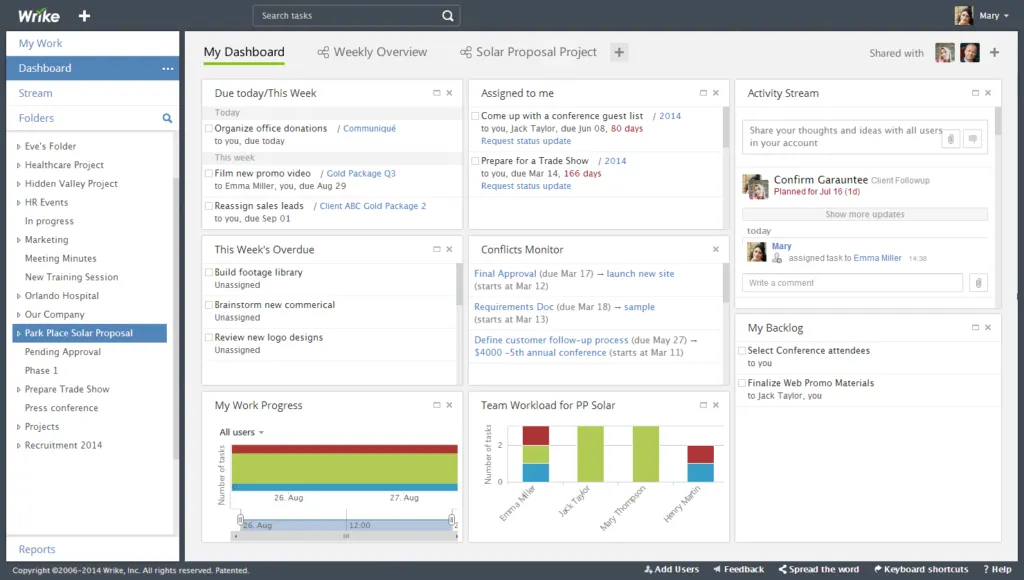
Avec Wrike, vous et vos collègues collaborez sur des projets et améliorez l’expérience client. Visualisez vos plans avec des diagrammes de Gantt, donnez aux équipes Agile des tableaux Kanban et construisez vos workflows pour accélérer des projets tels que la gestion d’événements, la livraison de produits ou l’intégration. Vous pouvez également utiliser des formulaires de demande personnalisés pour collecter les informations nécessaires, puis créer et attribuer automatiquement des tâches aux bonnes équipes.
Wrike avec Microsoft Teams
Après avoir intégré Wrike dans votre environnement Teams, vous pouvez ajouter des dossiers et des projets en tant que nouveaux onglets dans un canal dédié. Vous pouvez ainsi consulter toutes les tâches, modifier les détails clés, ajouter des commentaires et mentionner vos collègues directement dans votre environnement Teams.
Par ailleurs, tout utilisateur Microsoft Teams peut créer un compte Wrike et inviter des membres de l’équipe via Microsoft Teams.
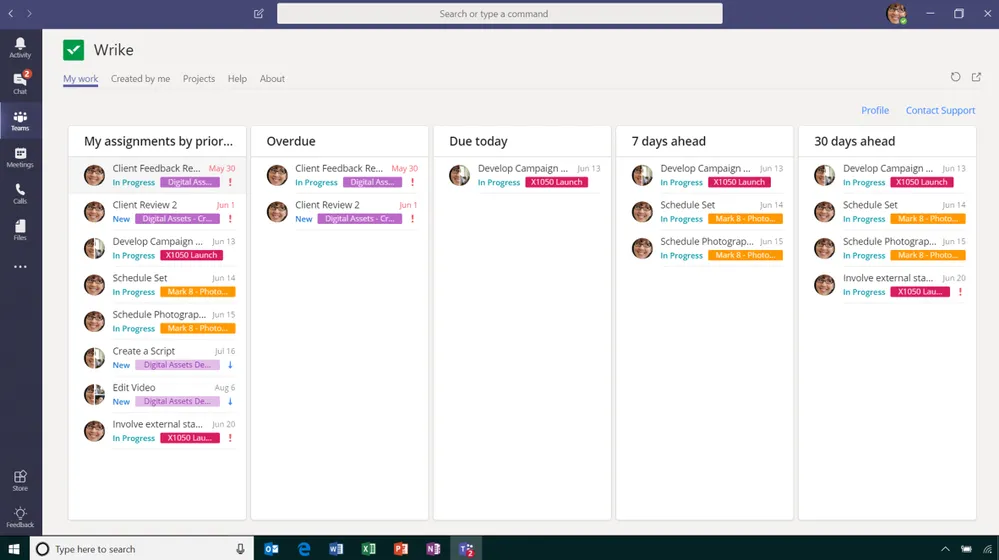 Wrike avec Teams : gérez vos projets directement depuis Teams
Monday.com est la plateforme visuelle qui vous permet de planifier, organiser et suivre toutes les activités de votre équipe. Pour rationaliser vos processus, vous pouvez créer votre propre workflow ou choisir parmi plus de 200 modèles prêts à l’emploi. Créez un tableau avec des groupes, des éléments et des mises à jour synchronisés en temps réel. Notifiez vos coéquipiers, ajoutez des fichiers et reliez les tableaux entre eux pour un suivi et un pilotage simplifiés.
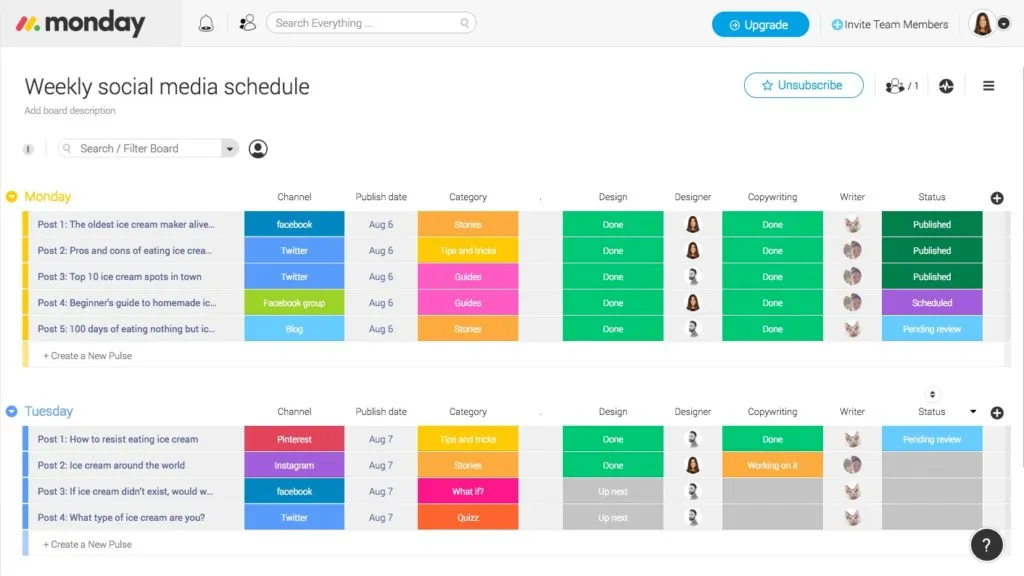
En intégrant Monday.com à Teams, vous structurez et rationalisez vos projets et processus en un seul endroit. Vous créez de nouveaux tableaux et collaborez sur les tableaux existants directement depuis les onglets Microsoft Teams. De plus, grâce au bot Monday, vous recevez des notifications de vos tableaux et créez de nouveaux éléments. Enfin, vous personnalisez votre onglet d’espace personnel pour garder le cap sur votre projet hebdomadaire.
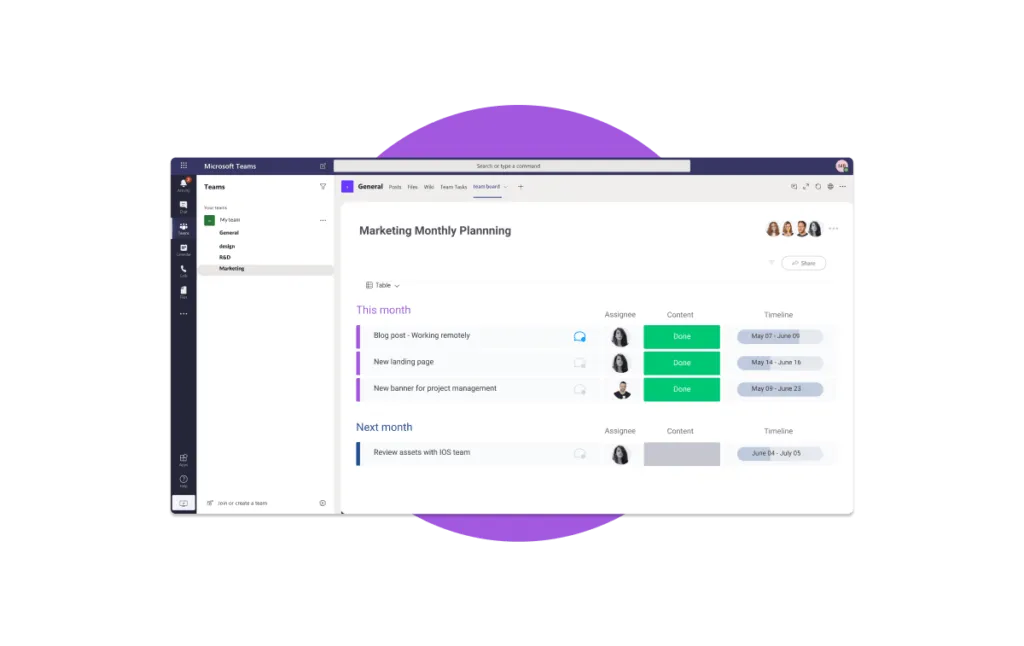 Intégration Microsoft Teams avec Monday.com
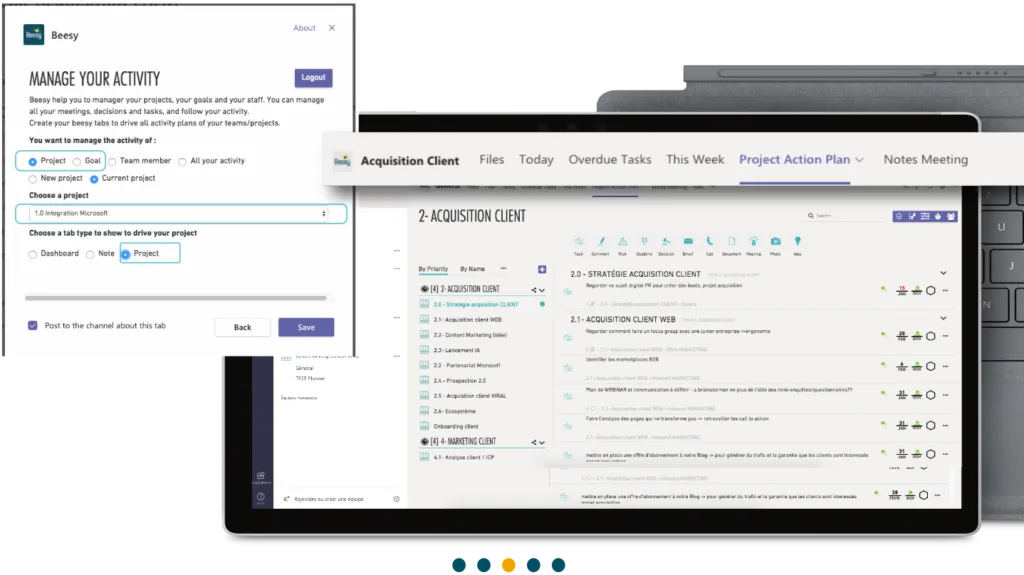
Beesy
Beesy est une solution collaborative assistée par l’IA pour planifier, organiser, collaborer et suivre votre travail. Voici quelques-unes de ses fonctionnalités :
- Réduire le temps consacré aux e-mails grâce au suivi des messages et à une boîte de réception à jour
- Animer des réunions avec prise de notes et suivi des plans d’action
- Gérer les membres de votre équipe et piloter l’avancement des plans d’action
- Simplifier la gestion des tâches avec des rapports personnalisés, et bien plus encore
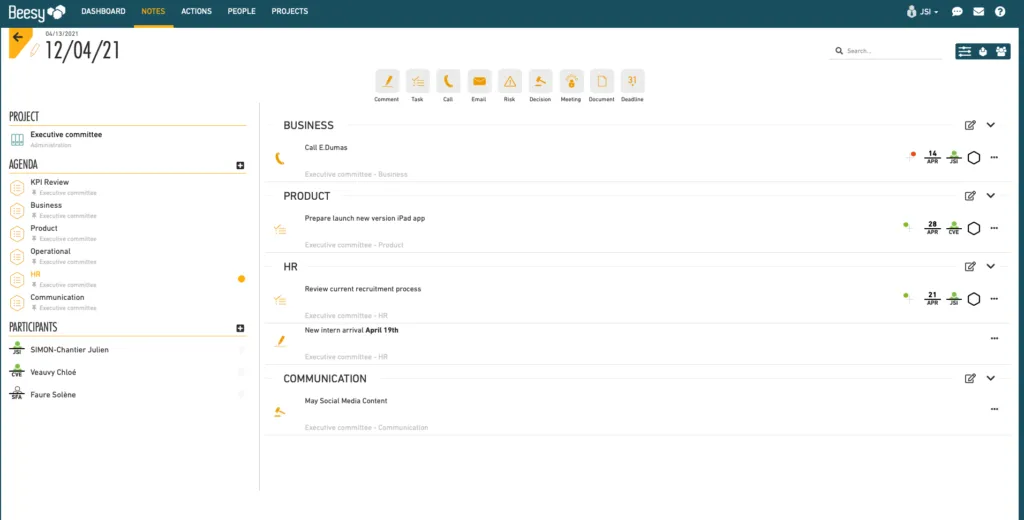 Gérez vos comités de direction avec Beesy
Beesy avec Microsoft Teams
Beesy centralise tous les plans d’action, comptes rendus de réunions, projets et objectifs. L’intégration de Beesy avec Teams vous fait gagner le temps consacré à la gestion de vos objectifs et de votre travail collaboratif. Collectez les informations essentielles depuis le chat de votre équipe et les actions issues des réunions, transformez les e-mails importants en tâches, et bien plus encore. Épinglez vos tableaux de bord et vues personnalisés en tant que nouveaux onglets et collaborez sur vos projets avec vos coéquipiers.
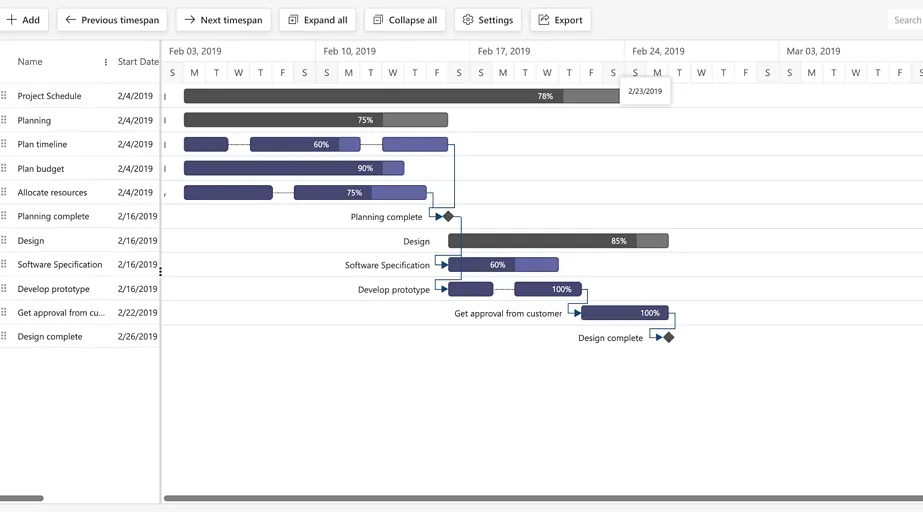
Gantt Chart Pro
Gantt Chart Pro est une application pour Microsoft Teams qui permet aux utilisateurs de visualiser leurs plannings de projet. Elle illustre les dépendances entre les différentes tâches du projet et le statut actuel du projet, offrant ainsi une meilleure vue d’ensemble de l’avancement.
Avec cette application, vous créez des tâches, définissez leurs dates de début et de fin, établissez des dépendances entre elles, allouez des ressources, ajoutez des notes, divisez les tâches en segments et indiquez l’avancement de la tâche en cours.
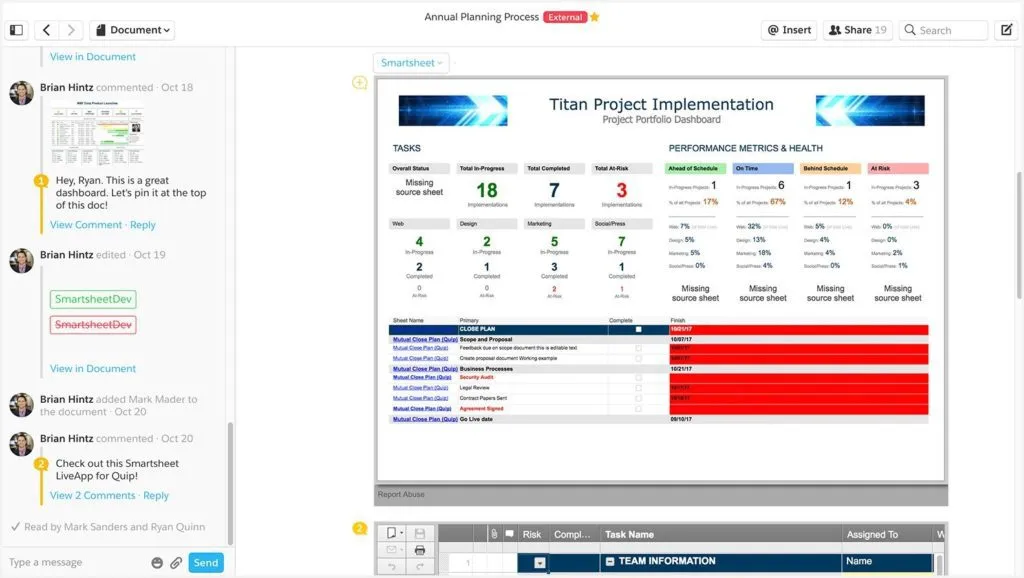
Smartsheet
Smartsheet est une plateforme cloud qui permet aux équipes et aux organisations de planifier et gérer l’automatisation et le reporting. Avec cet outil, vous créez différents tableaux de bord et vues pour suivre votre avancement grâce à des visuels pertinents. Vous pouvez partager vos résultats avec les parties prenantes au sein et en dehors de votre organisation. De plus, vous rationalisez vos processus avec des workflows automatisés incluant rappels et mises à jour.
Smartsheet avec Microsoft Teams
En connectant Smartsheet à votre environnement Teams, vous pouvez envoyer les notifications Smartsheet directement dans les canaux Teams. Vous pouvez ensuite ajouter n’importe quelle feuille, tableau de bord ou rapport en tant que nouvel onglet dans les canaux Teams. Cela permet de regrouper les conversations même si certains membres de votre équipe projet n’ont pas accès à la plateforme Smartsheet.
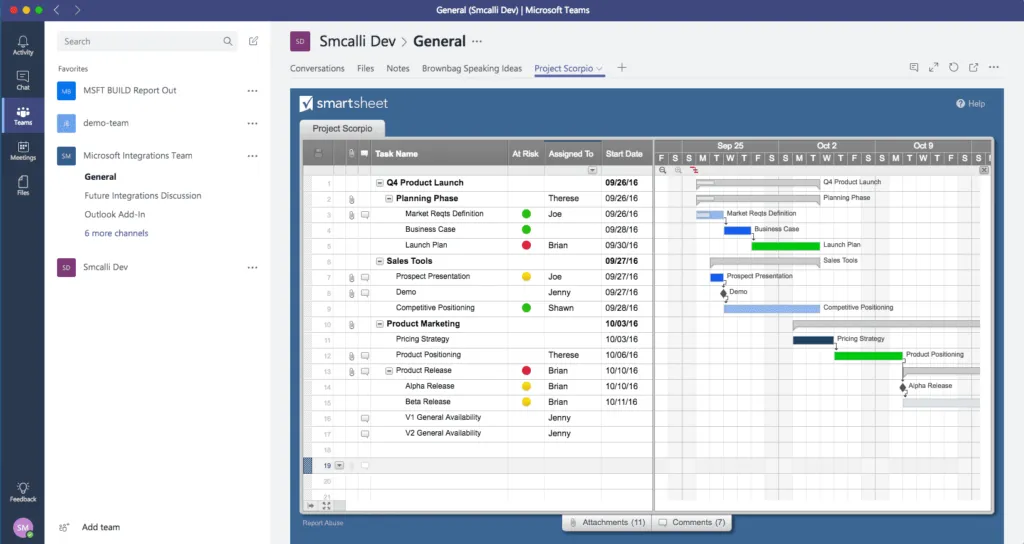 La création de l’intégration Microsoft Teams de Smartsheet
MeisterTask
MeisterTask est un outil de gestion de tâches en ligne pour les équipes. Avec cette application, vous organisez et gérez les tâches dans un environnement structuré et personnalisable. Vous créez des tableaux de bord avec des tâches et établissez des liens entre elles. Par exemple, vous pouvez marquer des tâches comme liées à, dupliquées ou bloquées par d’autres tâches. Vous pouvez également charger des listes de contrôle prédéfinies ou des champs personnalisés dans les tâches. En outre, vous construisez des workflows pour automatiser les étapes répétitives et améliorer l’efficacité de votre équipe.
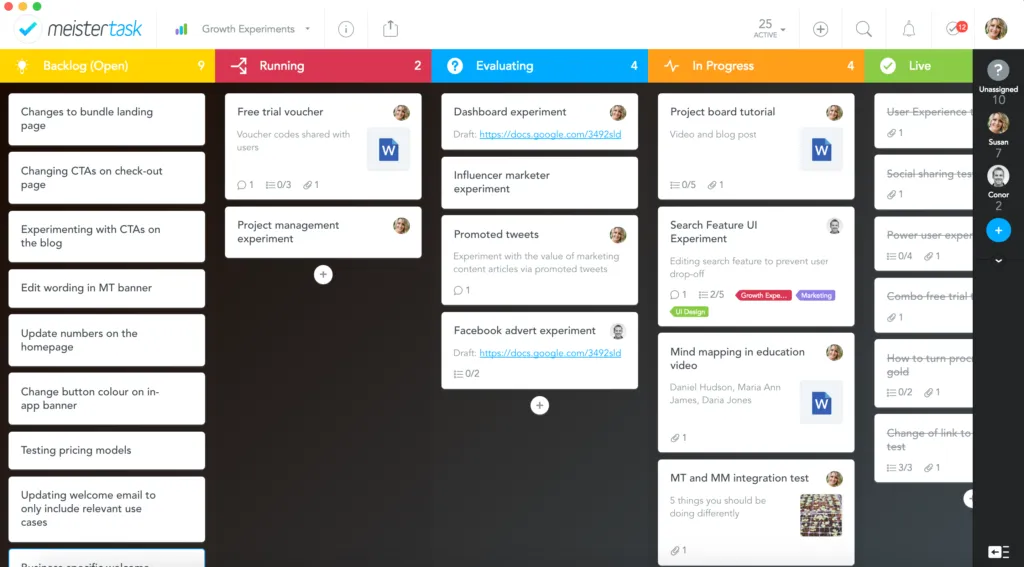 MeisterTask pour la gestion de projet
MeisterTask avec Microsoft Teams
Intégrez MeisterTask à Microsoft Teams pour une gestion des tâches efficace au sein de votre équipe projet. Pour ce faire, ajoutez le tableau de bord de projet MeisterTask en tant que nouvel onglet dans un canal Teams. Vous collaborez ainsi sur les tâches de votre projet avec la même interface sans quitter Microsoft Teams.
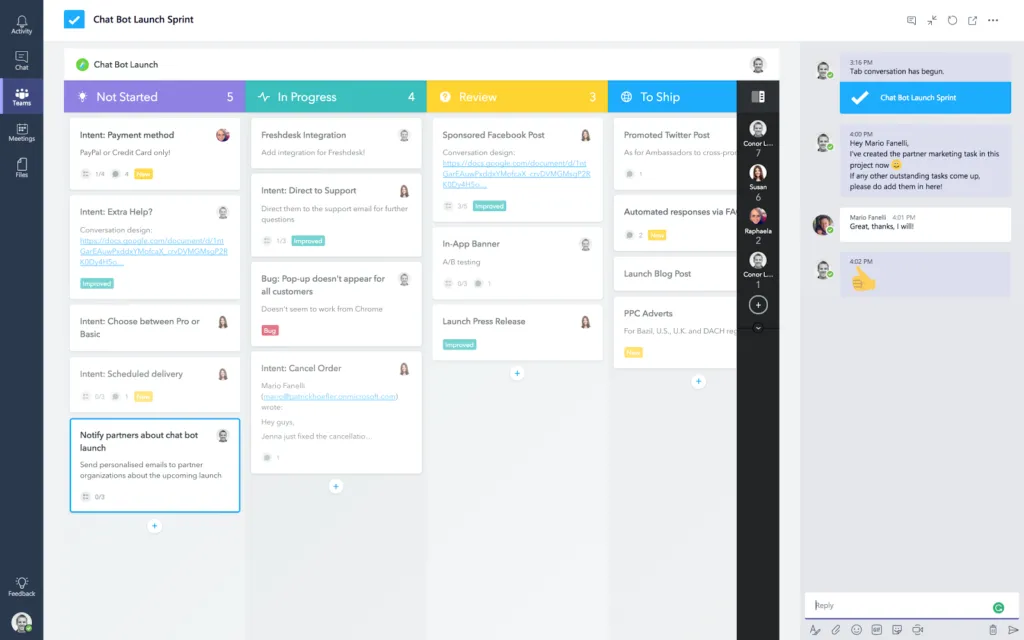 Transformez vos plans en projets avec MeisterTask pour Microsoft Teams
Miro
Miro est la plateforme de tableau blanc collaboratif en ligne qui permet à des équipes distribuées de travailler ensemble. Elle maintient l’engagement et l’alignement de toutes les équipes tout au long du processus de développement de projet, de l’idéation à la production. Avec Miro, vous invitez des utilisateurs sur votre tableau en ligne pour brainstormer, prendre des notes et suivre les projets. Créez vos propres tableaux de bord ou utilisez l’un des modèles Miro : business model canvas, user story maps, diagrammes d’Ishikawa, etc. Personnalisez les tableaux blancs en y téléchargeant des images, des documents, des feuilles de calcul et bien plus encore.
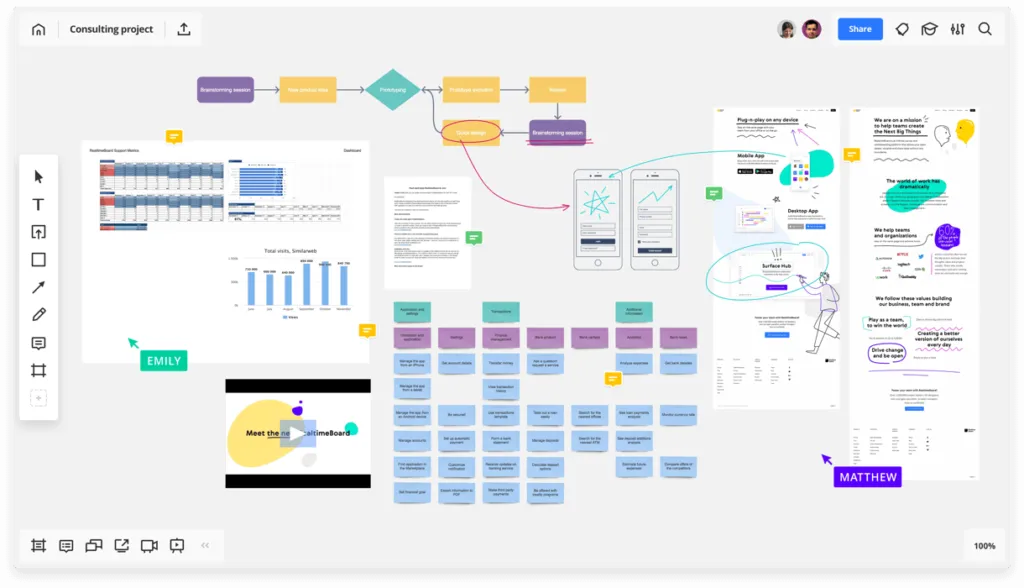 Plateforme de tableau blanc collaboratif en ligne pour mieux s’aligner avec les clients
Application Miro dans Microsoft Teams
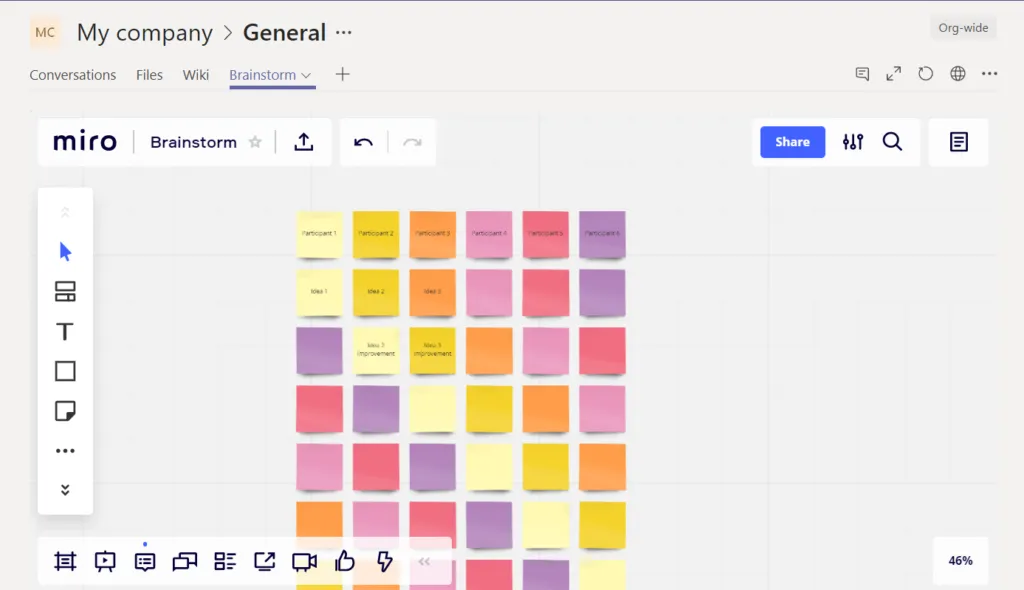
Avec Miro et Microsoft Teams, vous recevez les notifications Miro directement dans l’environnement Teams. Cela permet à chaque membre de votre équipe de rester informé des retours, révisions et autres contenus importants tout en suivant son workflow habituel. Ajoutez n’importe quel tableau créé dans Miro en tant que nouvel onglet dans les canaux Teams et lancez des conversations avec vos collègues pour discuter des mises à jour et des évolutions du projet.
Klaxoon
Klaxoon est un excellent outil collaboratif pour un travail d’équipe efficace. Cette application améliore votre expérience de réunion en réunissant les participants dans une salle de réunion unique. Chaque participant reçoit un code de réunion par e-mail ou message, puis peut rejoindre les réunions en ligne ou hors ligne depuis son mobile pour participer à des séances de brainstorming, partager des idées, piloter des projets, répondre à des quiz et des sondages, et bien plus encore.

De plus, vous pouvez utiliser les modèles Klaxoon prêts à l’emploi pour organiser vos réunions efficacement : modèle hebdomadaire, méthode OKR, gestion des risques, fiche projet rapide, et bien plus encore.
Klaxoon avec Microsoft Teams
Votre équipe peut utiliser Klaxoon directement depuis Microsoft Teams pour partager des idées et collaborer efficacement. Directement dans Teams, vous partagez un réseau Klaxoon dans le canal Teams souhaité. Votre équipe projet accède ainsi à toutes les ressources partagées dans l’espace privé de Klaxoon. En intégrant Klaxoon à Teams, vous offrez à chaque membre de l’équipe la même expérience, où qu’il se trouve.
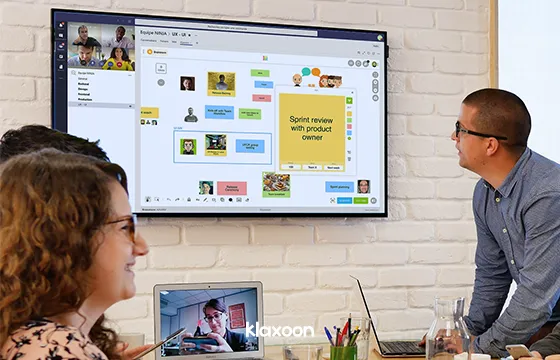 Microsoft et Klaxoon connectent leurs outils collaboratifs
Applications Microsoft Teams pour la gestion de projet
Pour finir, voici quelques applications Office 365 qui peuvent vous aider à gérer vos projets. Ce qui est particulièrement intéressant, c’est leur capacité à s’intégrer les unes aux autres. Découvrez notre sélection d’applications Microsoft Teams pour la gestion de projet.
Microsoft Planner pour gérer les tâches de projet
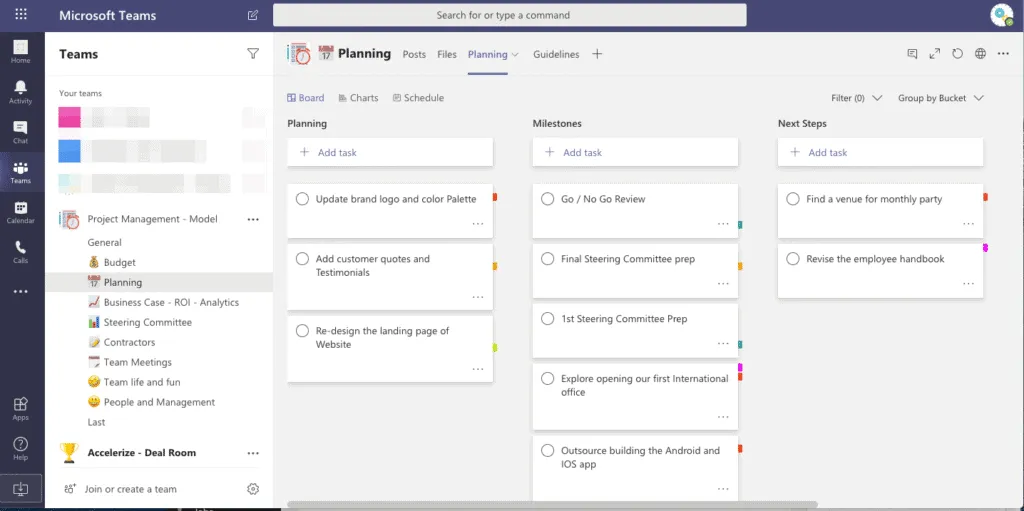
Microsoft Planner est un excellent outil pour gérer les tâches quotidiennes, suivre l’avancement des projets, et bien plus encore. Avec Planner, vous créez différents compartiments avec des cartes. Attribuez des tâches à n’importe quel membre de votre équipe projet, ajoutez une date d’échéance, joignez des fichiers et des liens, ajoutez des cases à cocher et collaborez avec vos coéquipiers via les commentaires de tâches.
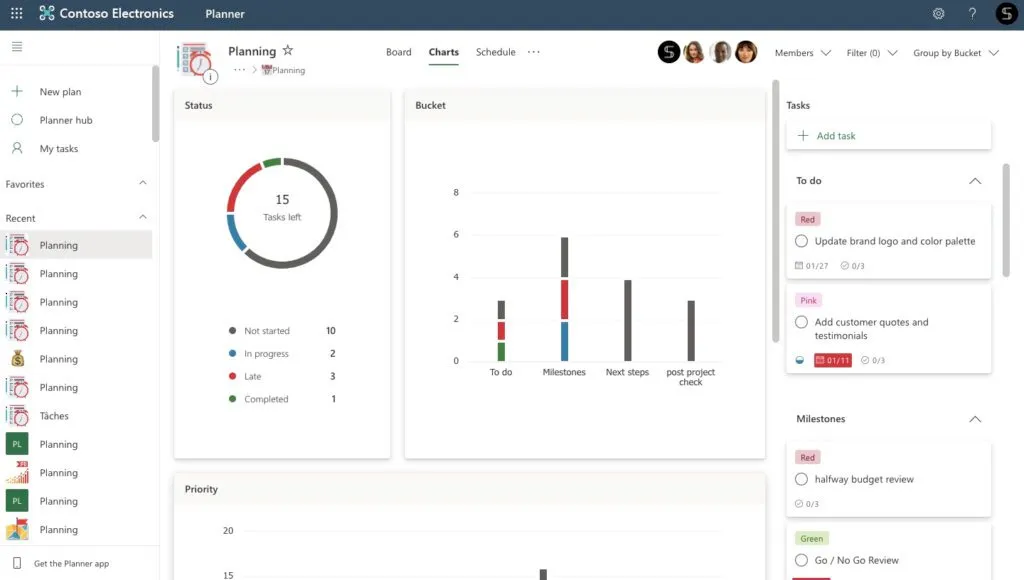
Ajoutez Planner en tant que nouvel onglet dans votre canal Teams et gérez vos activités quotidiennes sans quitter Teams. Vous pouvez également changer la vue : tableaux, plannings ou graphiques. De plus, avec nBold, vous pouvez ajouter Planner au niveau du modèle. Créez un modèle Microsoft Teams avec l’onglet Planner et celui-ci sera automatiquement ajouté aux nouvelles équipes créées à partir de ce modèle. En savoir plus sur les modèles Microsoft Teams Planner
Microsoft Project
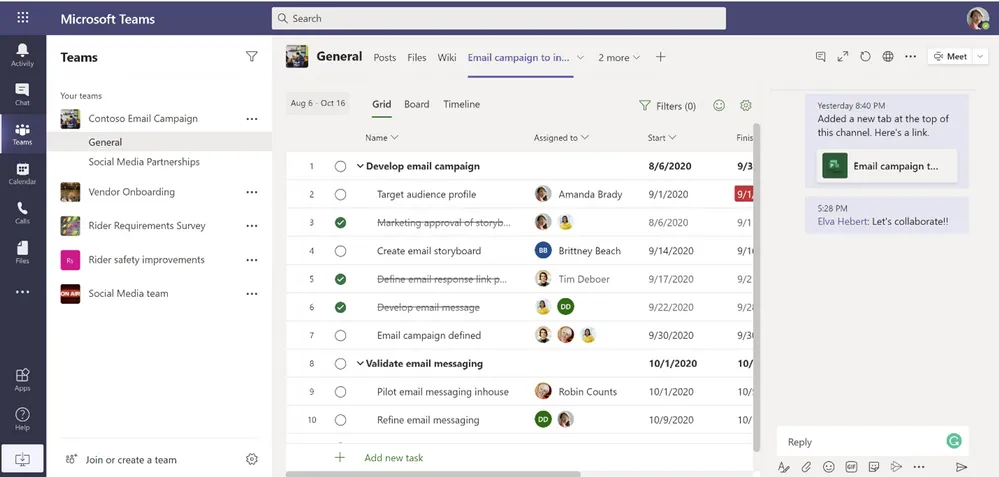
Microsoft Project est une application puissante et facile à utiliser qui vous permet de mener chaque projet à bien. Vous y planifiez vos projets grâce à la planification dynamique, basée sur l’effort nécessaire, la durée du projet et les membres de l’équipe alloués.
Lorsque vous créez un nouveau projet, celui-ci démarre dans une vue grille, qui est essentiellement une liste de tâches. Vous attribuez des tâches, définissez la durée et l’avancement, et ajoutez des colonnes personnalisées.
Avec la vue Chronologie, vous visualisez les tâches de votre projet dans une vue Gantt traditionnelle, où vous gérez les tâches positionnées sur la ligne du temps. Vous pouvez également survoler les tâches et les récapitulatifs pour voir facilement leur planification.
L’atout majeur est la possibilité d’intégrer Microsoft Project à Microsoft Teams. Grâce à cette fonctionnalité, vous pouvez ajouter un lien vers votre projet depuis Project pour le web en tant que nouvel onglet dans l’environnement Microsoft Teams. Partagez les fichiers de projet, lancez des réunions et des conversations en ligne, et suivez l’avancement du projet en un seul endroit.
Power BI pour créer et partager des rapports de projet
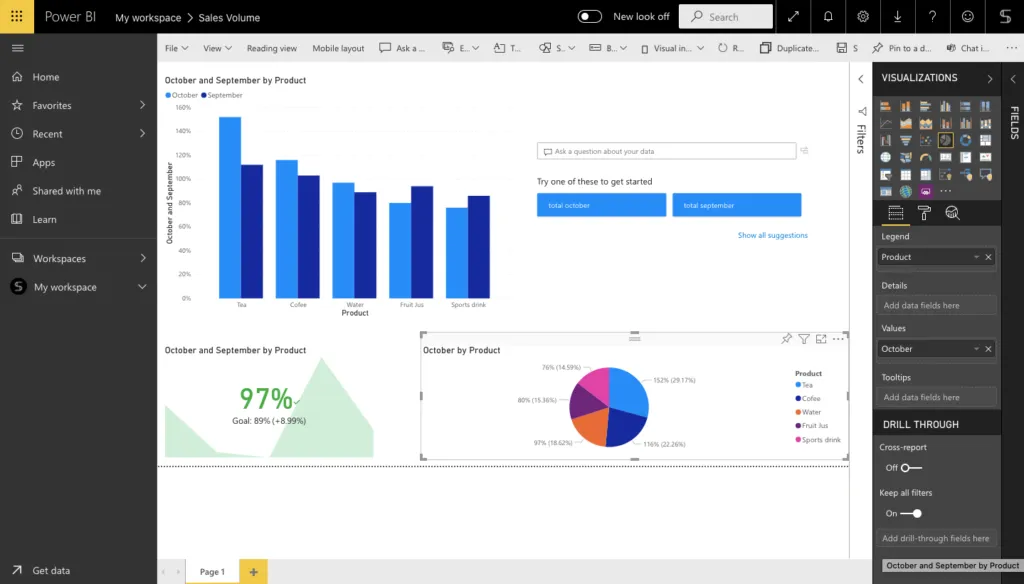
Microsoft Power BI aide votre organisation à collecter, gérer et analyser des données provenant de diverses sources. Exportez des données, créez des rapports, prenez les bonnes décisions et partagez facilement du contenu avec vos collègues dans l’environnement Office 365.
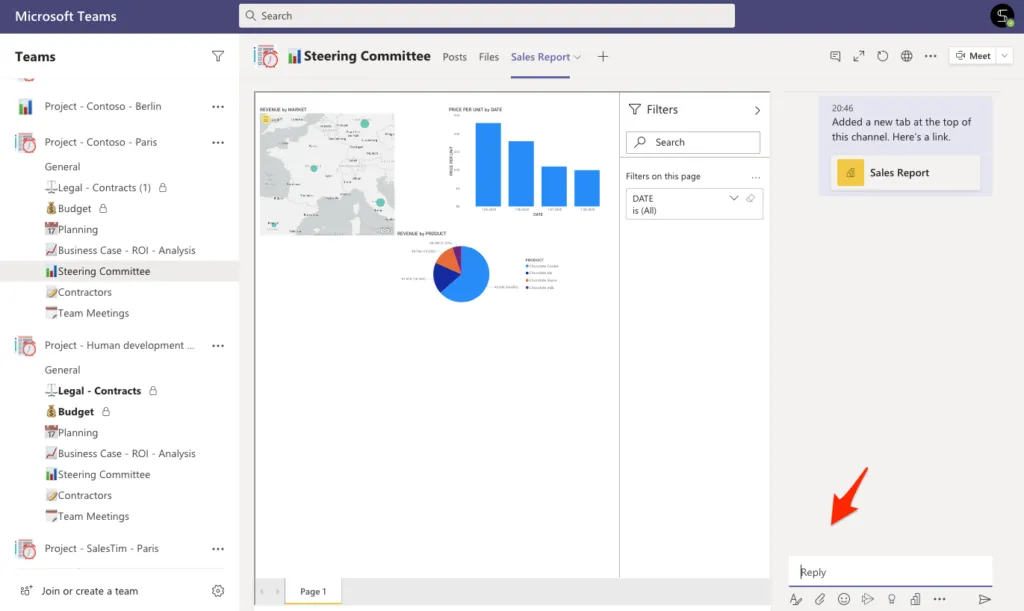
En connectant Power BI à Microsoft Teams, vous collaborez facilement sur des rapports directement dans un canal d’équipe. En tant que chef de projet, vous ajoutez un rapport de projet à l’un des onglets de votre équipe et suivez en temps réel l’évolution des indicateurs de projet.
Découvrez comment créer votre premier rapport Power BI
Automatisez la création d’équipes Microsoft Teams depuis n’importe quelle application avec Power Automate
Vous cherchez à rationaliser vos processus ? Avec Power Platform, vous automatisez les tâches répétitives et gagnez du temps en utilisant le connecteur Microsoft Teams avec d’autres applications. Vous souhaitez recevoir des notifications ou mettre en place un processus d’approbation ? Lisez notre article sur les fonctionnalités de base de Microsoft Teams et Power Automate.
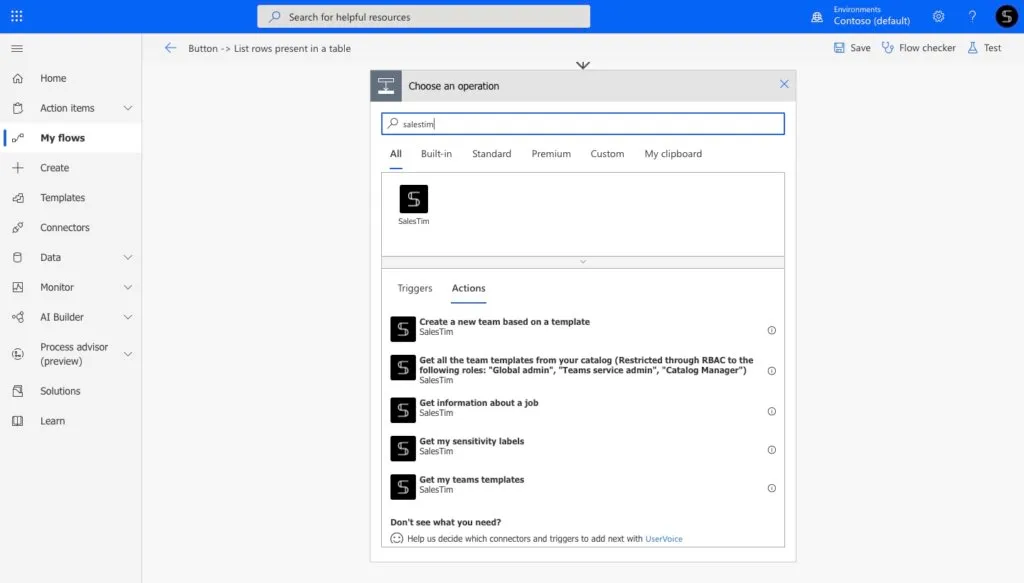
De plus, avec le connecteur nBold, vous pouvez créer des dizaines d’équipes à partir de modèles selon votre cas d’usage spécifique. Vous souhaitez créer une nouvelle équipe dès qu’un nouveau tableau Asana est créé ? Ou peut-être utilisez-vous Salesforce pour gérer vos projets ? Avec nBold pour Salesforce, vous synchronisez les fichiers entre Teams et Salesforce, ce qui simplifie le partage de documents avec vos collègues.
Parlez à notre équipe et découvrez comment nBold peut s’adapter aux besoins de votre organisation.