Microsoft Teams peut-il remplacer un CRM ?
En tant que plateforme de collaboration pour le travail en équipe, Microsoft Teams dispose de nombreuses fonctionnalités qui remplissent les mêmes rôles qu’un bon outil CRM. Il offre aux utilisateurs une plateforme pour communiquer facilement, partager des informations, gérer des données et des tâches. Les applications de collaboration comme Teams sont devenues indispensables aussi bien pour les grandes que pour les petites entreprises, et semblent aujourd’hui irremplaçables. Mais Microsoft Teams peut-il réellement remplacer un CRM ?
En fait, oui ! Mais cela dépend de votre situation.
Les fonctionnalités clés d’un CRM
De nombreuses organisations n’utilisent qu’une fraction des fonctionnalités offertes par les CRM. Leurs besoins métier ne requièrent tout simplement pas un usage intensif de fonctions telles que la gestion des leads, les prévisions ou les flux automatisés. Microsoft Teams pourrait donc, en théorie, remplacer un CRM. Tout dépend de l’usage que votre organisation en fait.
Pour évaluer dans quelle mesure vous utilisez votre CRM, passons brièvement en revue ses fonctionnalités principales.
Les CRM proposent une base de données unique et consultable pour tous vos prospects, clients et partenaires. Elle inclut des informations de contact telles que les noms, les adresses e-mail, les informations sur l’entreprise, les adresses postales, les comptes sur les réseaux sociaux, etc.
Gestion des leads
Cette fonctionnalité permet de gérer le processus de conversion des prospects en clients, en identifiant, qualifiant, définissant et suivant les cibles jusqu’à la conversion.
Fonctionnalités de collaboration et de communication
Ces capacités permettent la messagerie instantanée entre collaborateurs pour accélérer les échanges, ainsi que le partage centralisé de fichiers et de contenus.
Intégration des e-mails
Les CRM vous permettent d’envoyer des e-mails en masse, de suivre les performances des campagnes, de planifier des actions e-mail et d’envoyer des messages automatisés.
Automatisation des flux
Les flux automatisés déclenchent des actions pour exécuter des tâches répétitives, comme l’envoi de relances et d’e-mails, ou la réception de notifications et de rappels. Ils font gagner un temps précieux aux équipes commerciales et contribuent à réduire les erreurs et les doublons.
Prévisions
Cette fonctionnalité aide les commerciaux à mieux visualiser leurs prospects, à les qualifier avec plus de précision et à établir des prévisions.
Rapports
Les rapports et les analyses permettent de suivre les indicateurs clés, de visualiser les performances commerciales, marketing, service client et autres, de définir des objectifs pertinents et de prendre des décisions fondées sur les données.
Pourquoi Microsoft Teams ne peut pas entièrement remplacer un CRM
Bien que Microsoft Teams soit une excellente plateforme de collaboration et de communication, il n’est pas conçu pour remplacer un CRM. Un CRM est spécifiquement pensé pour gérer et analyser les interactions avec les clients ainsi que les données tout au long du cycle de vie client.
Voici quelques raisons pour lesquelles Microsoft Teams ne peut pas entièrement remplacer un CRM :
Données client limitées
Microsoft Teams ne collecte que des données client limitées, telles que l’historique des conversations, les enregistrements d’appels et le partage de fichiers. Un CRM, en revanche, peut stocker une large gamme de données client, incluant les coordonnées, l’historique des achats et les préférences des clients.
Absence d’automatisation
Un CRM peut automatiser des tâches telles que la génération de leads, la segmentation des clients et les campagnes marketing. Microsoft Teams ne dispose pas des outils nécessaires pour automatiser ces tâches.
Pas de gestion du pipeline commercial
Microsoft Teams ne propose pas d’outils de gestion du pipeline commercial. Un CRM offre aux équipes commerciales une vue d’ensemble complète du pipeline, leur permettant de gérer les opportunités et de suivre leur avancement.
Rapports et analyses limités
Bien que Microsoft Teams propose des fonctionnalités de base en matière de rapports et d’analyses, un CRM offre des capacités avancées, permettant aux entreprises d’obtenir des informations sur le comportement des clients, les tendances commerciales et d’autres indicateurs clés.
Ainsi, si Microsoft Teams peut s’avérer utile pour la collaboration et la communication, il ne peut pas remplacer l’ensemble des fonctionnalités d’un CRM. Il est préférable d’utiliser Microsoft Teams conjointement avec un CRM pour tirer le meilleur parti des deux outils.
Il existe néanmoins des cas dans lesquels Microsoft Teams peut jouer le rôle d’un CRM. Voyons-les en détail.
→ Télécharger : Guide d’intégration de Microsoft Teams et Salesforce
Quand utiliser Microsoft Teams comme un CRM ?
Si votre organisation a besoin de la totalité ou de la majorité des fonctionnalités mentionnées ci-dessus, Microsoft Teams ne suffira probablement pas à couvrir tous vos besoins. En revanche, si vous constatez que vous n’utilisez qu’une partie des fonctionnalités d’un CRM, vous pouvez tout à fait envisager d’économiser des ressources et de gérer l’ensemble de vos processus avec Microsoft Teams.
Voici les scénarios dans lesquels Microsoft Teams peut remplacer un CRM.
Vous privilégiez la collaboration avant tout
L’une des fonctionnalités essentielles de tout CRM est la messagerie instantanée entre collaborateurs. Elle leur permet de répondre rapidement aux demandes, de partager des retours et de solliciter du soutien lors d’un échange avec un client ou d’une réunion commerciale. De plus, les collaborateurs peuvent téléverser et stocker des informations dans un cloud centralisé, puis les partager avec leurs collègues et leurs responsables.
Rien de tout cela que Teams ne propose pas, n’est-ce pas ? Vous pouvez facilement stocker, mettre à jour et partager toutes vos données de communication relatives aux prospects, clients, partenaires et fournisseurs dans Microsoft Teams. Sa fonctionnalité de recherche permet aux utilisateurs de trouver rapidement les bonnes informations dans les canaux et les conversations grâce à la recherche par mots-clés.
En d’autres termes, si votre équipe utilise principalement un CRM pour la collaboration, le stockage de données et le partage d’informations, Microsoft Teams peut tout à fait le remplacer.
Vous avez besoin d’un système de référence très simple
Microsoft propose plusieurs applications utiles que vous pouvez intégrer facilement à Teams pour gérer les informations sur vos prospects. Par exemple, avec Microsoft Lists, vous pouvez conserver, suivre et mettre à jour toutes les données de vos contacts, gérer des ressources, suivre des problèmes, activer des notifications, et bien plus encore.
Vous pouvez découvrir comment utiliser Lists avec Teams ici.
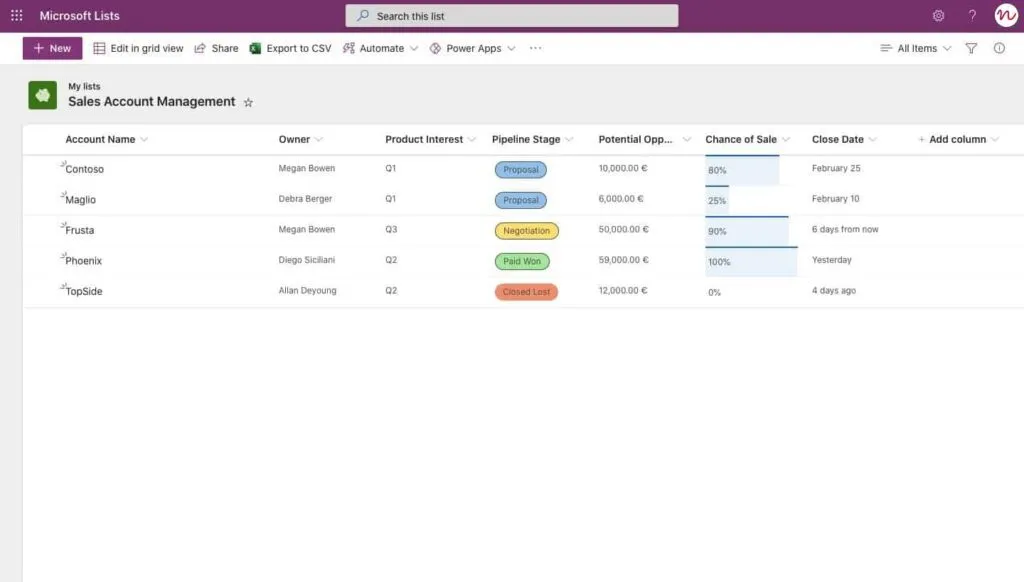
Cela dit, vous pouvez effectivement remplacer un CRM par Microsoft Teams, mais uniquement si vous n’avez besoin que d’une base de données simple, par exemple pour une gestion basique des comptes ou le suivi des opportunités. Les fonctionnalités plus avancées offertes par les CRM, telles que la notation, les prévisions et le suivi des tâches, ne peuvent pas être reproduites dans Teams.
Vous êtes prêt à construire votre propre solution
Si vous souhaitez vous passer d’un CRM et vous limiter à Microsoft Teams, vous devez être prêt à fournir des efforts supplémentaires. Votre équipe aura besoin d’un administrateur pour s’assurer que le système fonctionne correctement, que tous les utilisateurs disposent d’une formation suffisante et respectent les processus définis. Il vous faudra une équipe solide, prête à s’investir pour compenser l’absence d’un CRM.
Par exemple, vous pouvez tout à fait obtenir une analyse détaillée et une visualisation des performances de votre équipe commerciale avec Power BI. Ou encore créer des flux d’automatisation avec Power Automate. Cela nécessitera des compétences techniques supplémentaires, certes, mais c’est tout à fait réalisable.
Vous ne souhaitez pas investir beaucoup dans un CRM, car vos besoins sont simples
C’est aussi simple que cela : les CRM sont coûteux. Si vous ne souhaitez pas investir massivement dans un CRM (ce qui n’en vaut peut-être pas la peine à ce stade) et que vous n’avez pas besoin de fonctionnalités avancées pour gérer vos activités commerciales, marketing ou autres, Teams peut tout à fait constituer une solution adaptée.
Il vous permettra de maintenir votre base de données structurée, de suivre vos opportunités, de collaborer et de partager des informations, et de vous intégrer à d’autres applications de la suite Office 365 pour accomplir des tâches supplémentaires.
Vous n’avez pas besoin d’un système de gestion des communications avancé
Microsoft Teams joue le rôle d’un connecteur qui regroupe vos e-mails, fichiers et calendrier. Vous pouvez facilement communiquer avec vos contacts via la messagerie instantanée de Teams, les conversations dans les canaux, les réunions et les e-mails Outlook intégrés à Teams.
Si votre façon de travailler avec les prospects et les clients ne requiert pas un système de communication complexe avec un suivi des activités tel que les taux d’ouverture, les taux de clics, le nombre de téléchargements de contenus ou la durée des sessions, Microsoft Teams peut très bien remplacer un CRM.
Livre blanc : Microsoft Teams pour la gestion des ventes
- Comment utiliser Microsoft Teams pour la gestion des ventes
- Créez des modèles d’équipes pour vos processus de vente
- Comment connecter Salesforce à Microsoft Teams
Comment utiliser Microsoft Teams comme un CRM ?
Passons maintenant de la théorie à la pratique, et voyons concrètement comment Microsoft Teams peut être utilisé comme un CRM.
Construire votre système de référence
Il existe deux façons de construire votre système de référence dans Microsoft Teams.
Microsoft Lists
Microsoft Lists peut constituer un excellent emplacement pour stocker vos données. Vous pouvez créer votre liste à partir d’un tableur Excel, en utiliser une existante ou en construire une de toutes pièces.
Vous pouvez personnaliser les colonnes de Lists de manière à maintenir vos données de contact structurées et organisées. Par exemple, vous pouvez créer des colonnes telles que : nom du compte, responsable, intérêt produit, étape du pipeline, montant potentiel de l’affaire, probabilité de vente, etc.
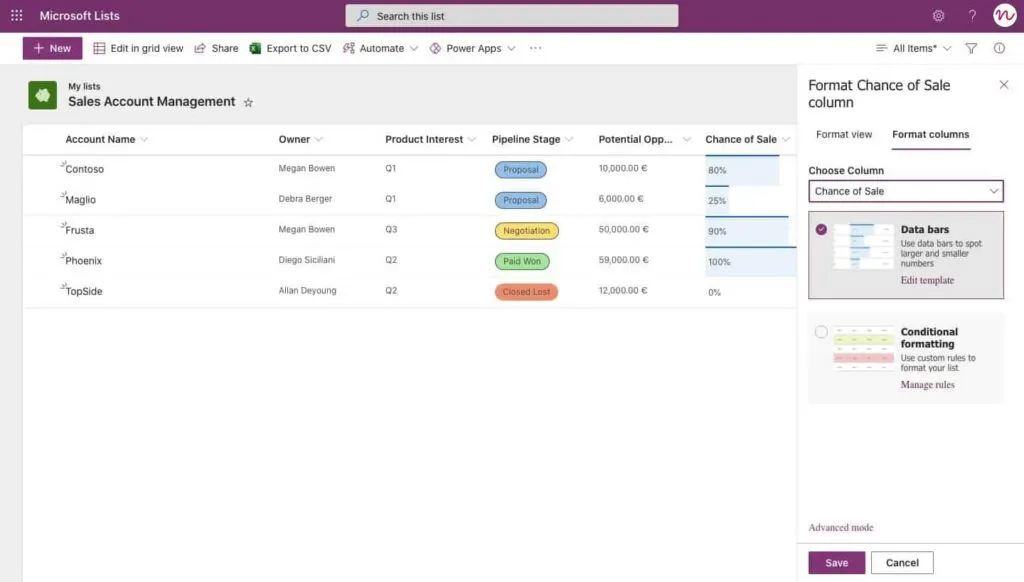
Vos collègues peuvent également contribuer et collaborer avec vous dans Lists, puis partager des informations à l’échelle de l’organisation.
Microsoft Dataverse
Si vous souhaitez gérer une base de données plus avancée dans Teams, vous pouvez utiliser Microsoft Dataverse. L’environnement Dataverse pour Teams permet de stocker, gérer et partager des données, applications et flows propres à chaque équipe dans Teams.
Microsoft Dataverse est mieux adapté au stockage de grandes quantités de données — par exemple si vous disposez de dizaines, voire de centaines de milliers de contacts. Il est davantage conçu pour les développeurs et nécessite des compétences techniques plus avancées pour déployer et configurer la plateforme.
Vous pouvez en savoir plus sur Dataverse pour Teams ici.
Créer une équipe par affaire ou par compte
Pour mieux gérer vos comptes clés, vos affaires et vos projets, vous pouvez créer des équipes dédiées à chacun d’eux. Cela vous aidera à organiser vos collaborateurs et à structurer les conversations via différents canaux dans Microsoft Teams.
Vous pouvez stocker toute la documentation nécessaire relative à chaque nouveau client ou projet dans l’onglet Fichiers des canaux correspondants, facilitant ainsi la navigation dans vos données.
Vos membres d’équipe pourront collaborer sur des fichiers, co-éditer, laisser des commentaires et mettre à jour des informations sans avoir à renvoyer des documents, évitant ainsi le risque d’avoir des documents en double ou obsolètes. Ils peuvent également inviter des prospects, clients et partenaires dans leur équipe pour partager des informations importantes et travailler ensemble sur des processus clés en tant qu’utilisateurs invités.
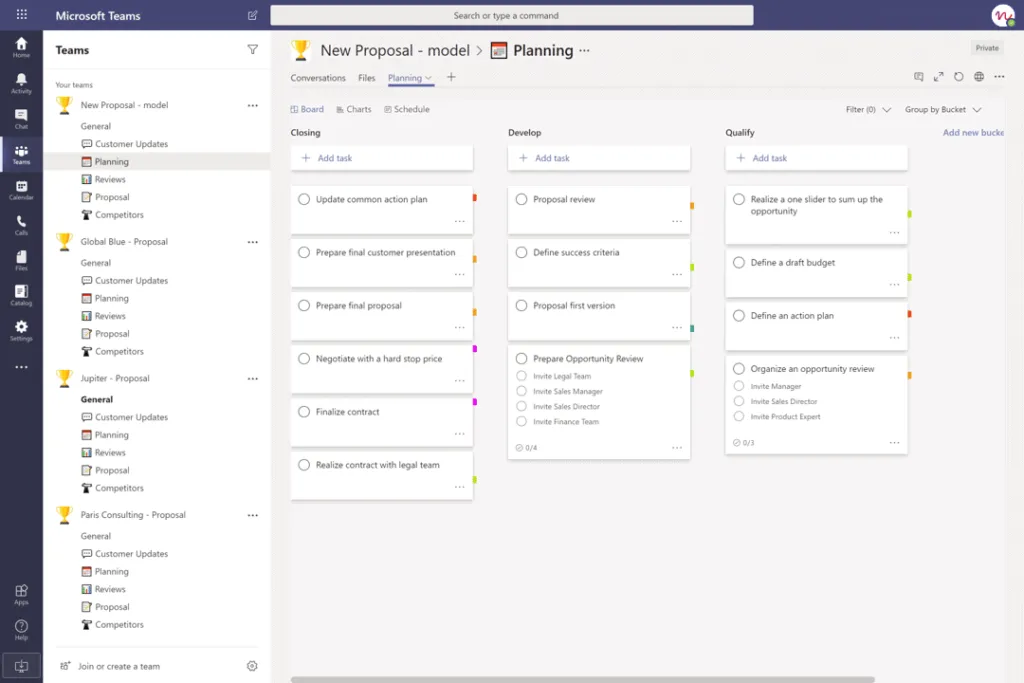
Vous pouvez également créer un ensemble de tâches pour chaque nouvelle équipe avec Planner. Cet outil de gestion des tâches vous permet de créer des missions pour vos commerciaux avec des listes de contrôle, d’y joindre des fichiers et des liens, d’assigner des tâches à n’importe quel membre de l’équipe, de laisser des notes, de définir des étiquettes de priorité, et bien plus encore.
Pour en savoir plus sur les cas d’usage de Planner pour une collaboration efficace, consultez cet article.
Collecter les retours clients
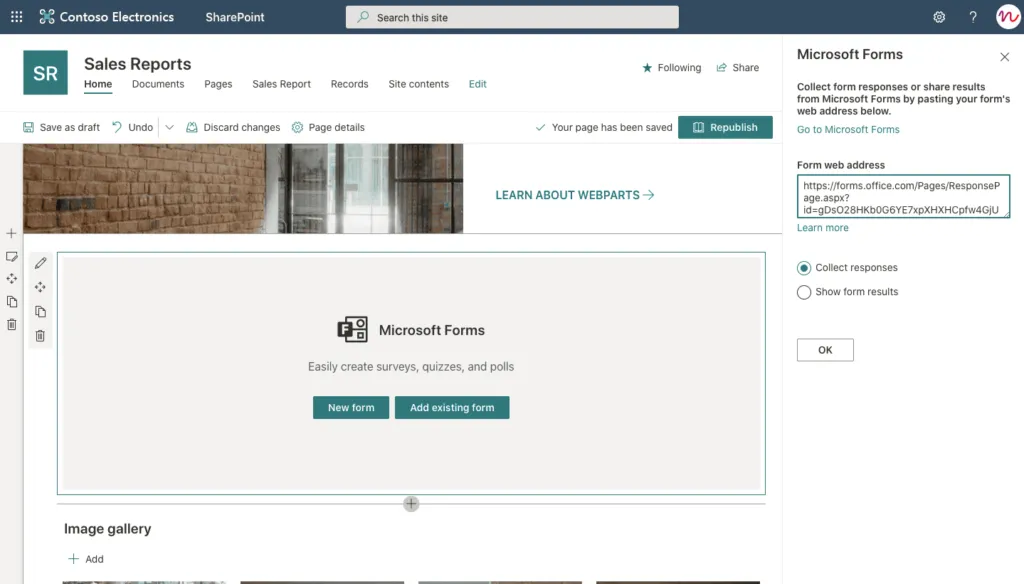
Vous pouvez utiliser l’intégration de Microsoft Teams et de Forms pour collecter les retours de vos clients et collaborateurs et partager les résultats à l’échelle de l’organisation.
Vous pouvez ajouter des formulaires à votre intranet, à vos outils internes et à votre site web : tout dépend de votre cas d’usage spécifique. Cela permettra à vos collègues ou à vos clients de remplir facilement les formulaires. Après soumission, vous pouvez collecter les résultats et générer un rapport grâce aux analyses en temps réel.
Grâce au connecteur Forms, vous pouvez tenir votre équipe informée des résultats des formulaires. Il vous suffit de choisir le formulaire auquel vous souhaitez vous abonner, et le canal recevra chaque jour un résumé des réponses. Pour en savoir plus sur Forms, consultez cet article.
Créer des automatisations
Vous pouvez également créer des flux automatisés dans Teams en utilisant Power Automate. Cela vous permettra de rationaliser les tâches répétitives, tout comme un CRM.
Il existe de nombreuses façons d’utiliser Power Automate : de l’automatisation des notifications à la mise en place de flows pour le suivi de processus métier complexes. Voici quelques exemples d’utilisation de l’application en remplacement d’un CRM.
Flow pour une liste ou une bibliothèque
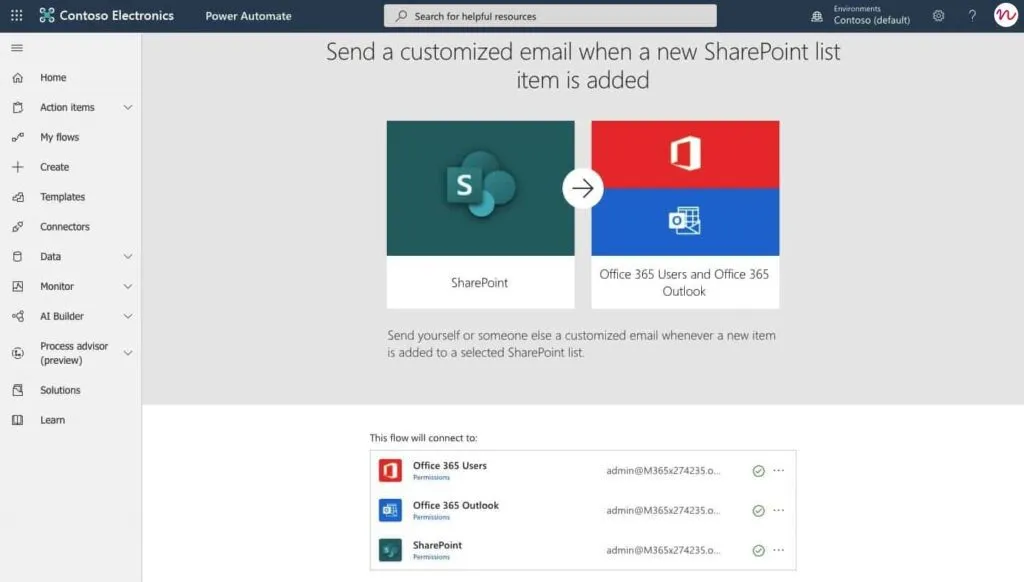
Vous pouvez utiliser des modèles de flow pour créer des flux simples : envoyer un e-mail personnalisé lorsqu’un nouvel élément est ajouté à la bibliothèque ou à la liste, demander l’approbation d’un responsable pour un fichier sélectionné, etc. Vous pouvez également créer un flow personnalisé de toutes pièces.
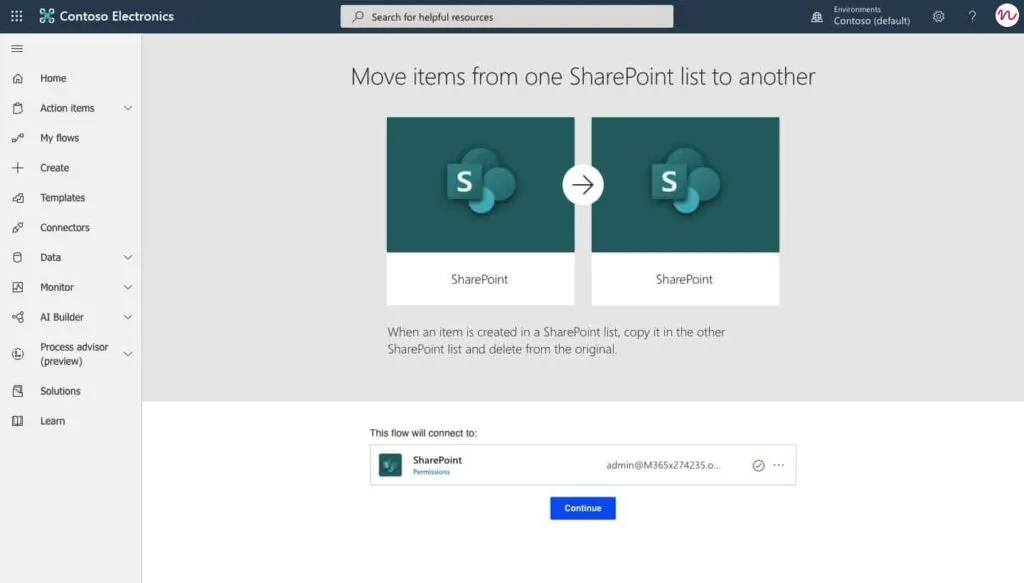
Vous pouvez également déplacer différents éléments d’une liste à une autre. Ce modèle vous permet de gagner du temps et de gérer le contenu automatiquement.
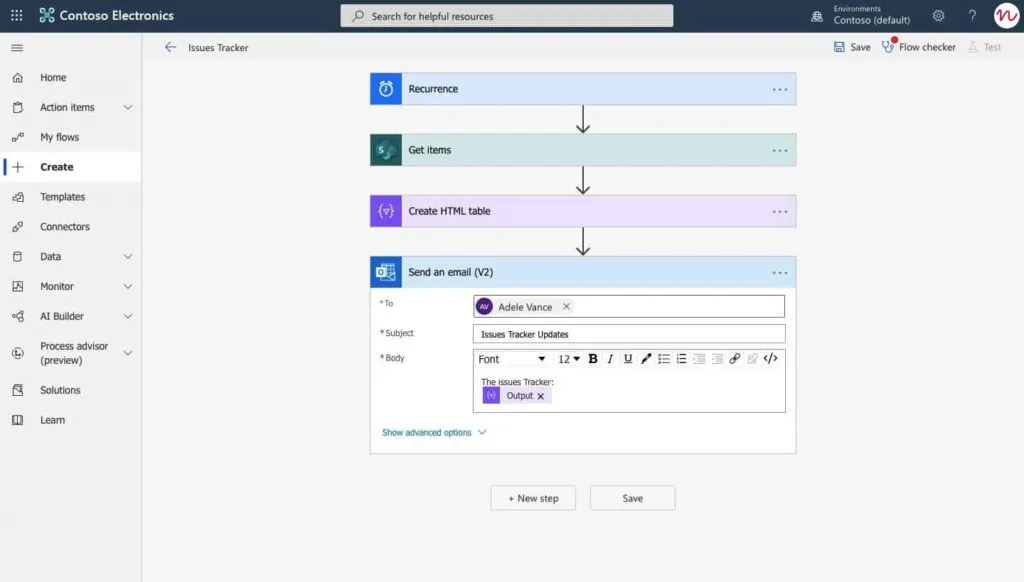
Flow cloud planifié
Vous pouvez planifier des rappels pour la soumission de rapports commerciaux ou des e-mails avec des rapports de suivi des incidents pour le bon fonctionnement de vos équipes de support client.
Pour créer ce flow, vous pouvez connecter Microsoft Lists et Outlook et envoyer un e-mail personnalisé avec un tableau HTML.
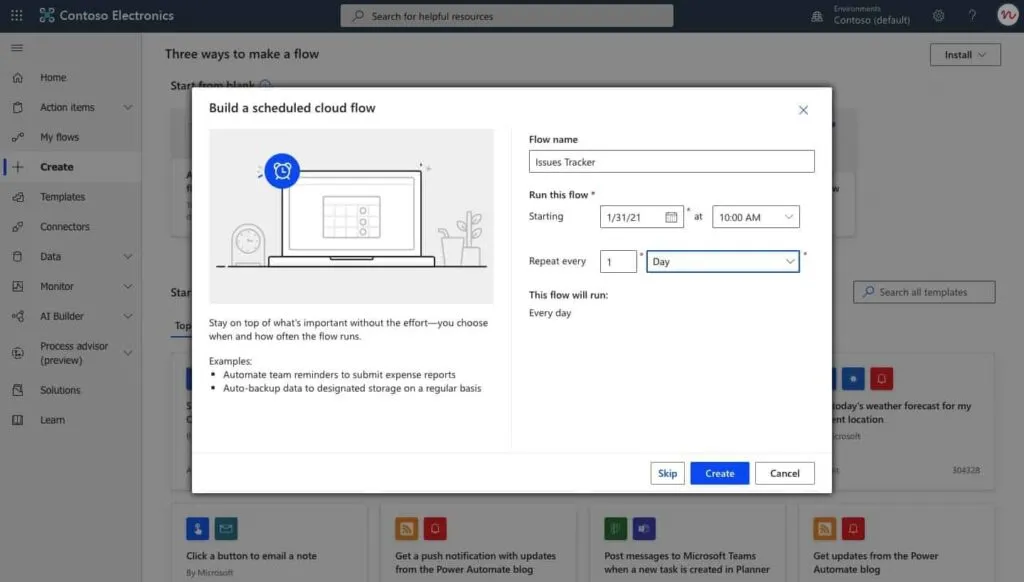
Il vous suffit de renseigner les bonnes informations pour le flow planifié, de choisir les données depuis Microsoft Lists et de personnaliser votre notification par e-mail.
__En savoir plus sur l’utilisation de Power Automate.
Créer des rapports
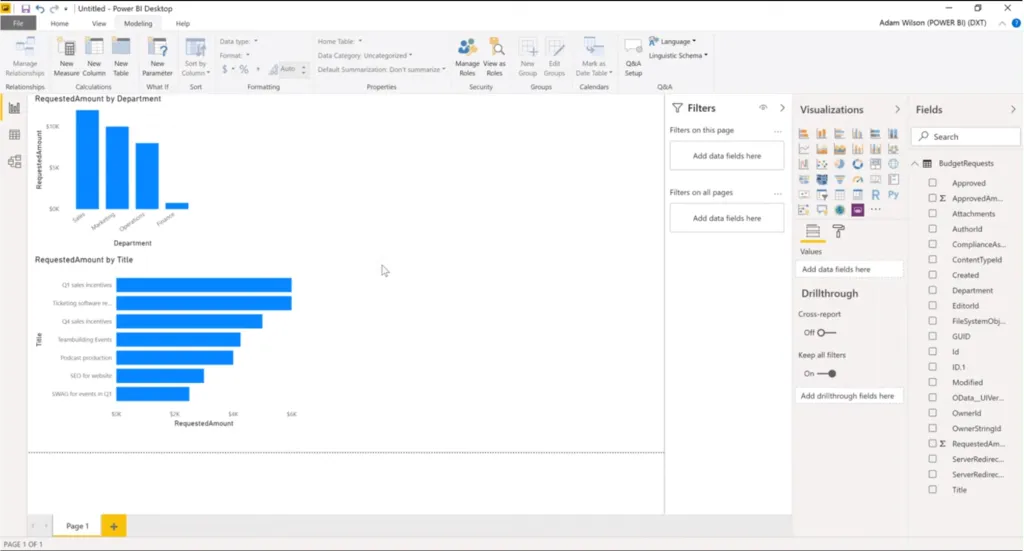
L’une des fonctionnalités clés d’un CRM est l’analyse et les rapports avec des visuels dynamiques qui facilitent et accélèrent la compréhension des données. La bonne nouvelle, c’est que vous pouvez obtenir cela dans Teams également, en utilisant Power BI. Cette application de visualisation de données permet aux utilisateurs de créer des tableaux de bord et des rapports interactifs et d’en tirer des informations exploitables, leur permettant de prendre des décisions plus éclairées.
Si vous décidez de stocker vos données dans Microsoft Lists plutôt que dans un CRM, vous pouvez les transformer en rapport Power BI et l’ajouter en tant qu’onglet dans Teams.
Vous pouvez trouver un tutoriel pas à pas ici.
Itérer et s’adapter
Une fois que vous commencez à remplacer vos outils CRM par des applications Microsoft dans Teams, vous devez suivre en permanence la progression et les performances globales de votre équipe. Recueillir les retours de vos collaborateurs vous aidera à réévaluer vos cas d’usage et à les adapter aux besoins métier de l’organisation.
Si vous constatez que certaines fonctionnalités importantes d’un CRM sont toujours nécessaires pour vos équipes commerciales, marketing, support client et autres, vous pouvez envisager de réintroduire un CRM dans vos opérations, mais uniquement pour un nombre limité d’utilisateurs et avec des fonctionnalités restreintes.
Avec nBold, vous pouvez intégrer n’importe quel outil CRM à Microsoft Teams, ce qui vous permettra de réduire considérablement vos dépenses liées aux abonnements coûteux et de collaborer plus efficacement sur vos affaires, comptes clés et projets. En savoir plus sur l’intégration CRM et Microsoft Teams.
Découvrez comment utiliser Teams comme un CRM ou comment tirer le meilleur parti de votre intégration CRM et Microsoft Teams avec les Collaboration Templates !

Les Collaboration Templates Microsoft Teams qui peuvent remplacer un CRM
La façon la plus efficace de collaborer sur de nouvelles affaires, des comptes clés et des projets dans Microsoft Teams, avec ou sans CRM, consiste à créer une nouvelle équipe pour chaque nouvelle initiative. Cela permet à votre équipe de se concentrer sur sa mission et ses tâches, d’avoir toutes les informations nécessaires à portée de main et de se mettre au travail immédiatement sans distractions ni perte de temps à rechercher les bonnes données.
Pour cela, rapidement et efficacement, vous aurez besoin de modèles d’espaces de collaboration. Les Collaboration Templates de nBold sont des équipes préconfigurées avec des canaux, onglets, fichiers et applications, qui peuvent être copiées sous de strictes politiques de gouvernance vers les équipes nouvellement créées.
Vous pouvez créer votre propre catalogue de modèles pour tous les scénarios de collaboration dont votre organisation a besoin, et créer de nouvelles équipes prêtes à l’emploi en quelques clics à partir de ces modèles.
Voici trois scénarios de Collaboration Templates Microsoft Teams qui peuvent vous aider à remplacer un CRM.
1. Key Account Management
Le modèle de gestion des comptes clés peut être utilisé pour créer des équipes préconfigurées pour chacun de vos comptes. En général, les organisations suivent les mêmes étapes dans leur processus de gestion des comptes.
Canaux
Les canaux que vous choisissez de créer pour ce modèle peuvent varier en fonction des opérations, de la culture et des spécificités sectorielles de votre organisation. Voici des exemples de noms de canaux :
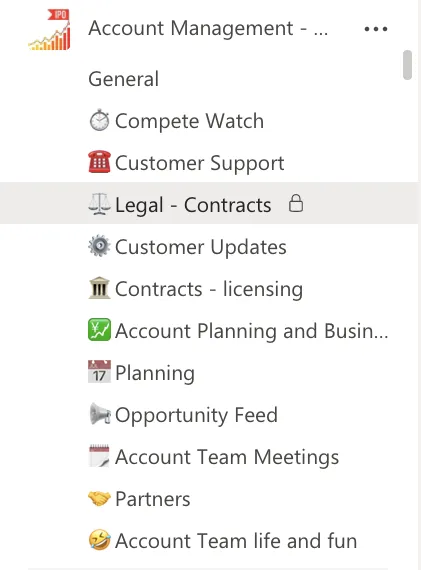
- Veille concurrentielle
- Soutien à la clientèle
- Juridique - Contrats
- Mises à jour pour les clients
- Contracts – Licensing
- Planification
- Flux d’opportunités
- Partners
- Fun
Notez que vous pouvez également créer des canaux privés pour votre modèle, qui ne seront visibles que par les utilisateurs spécifiés. Les propriétaires d’équipe pourront ensuite ajouter d’autres utilisateurs à ces canaux privés.
Onglets et fichiers
Si vous disposez d’un plan d’action standardisé pour travailler avec vos comptes, vous pouvez formuler toutes les tâches nécessaires dans Planner et l’épingler en tant qu’onglet dans le canal correspondant.
Lorsqu’une nouvelle équipe est créée, toutes les tâches avec leurs listes de contrôle, liens, catégories et étiquettes seront automatiquement dupliquées.
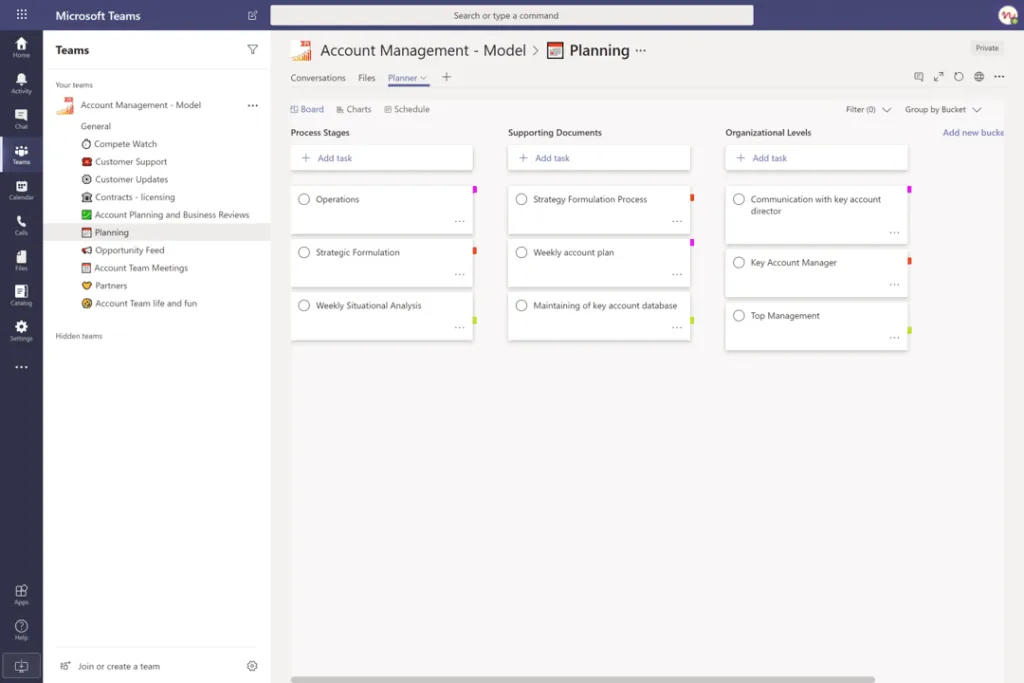
Vous pouvez également créer vos directives dans un site SharePoint et l’ajouter en tant qu’onglet pour un accès facile et une visibilité optimale.
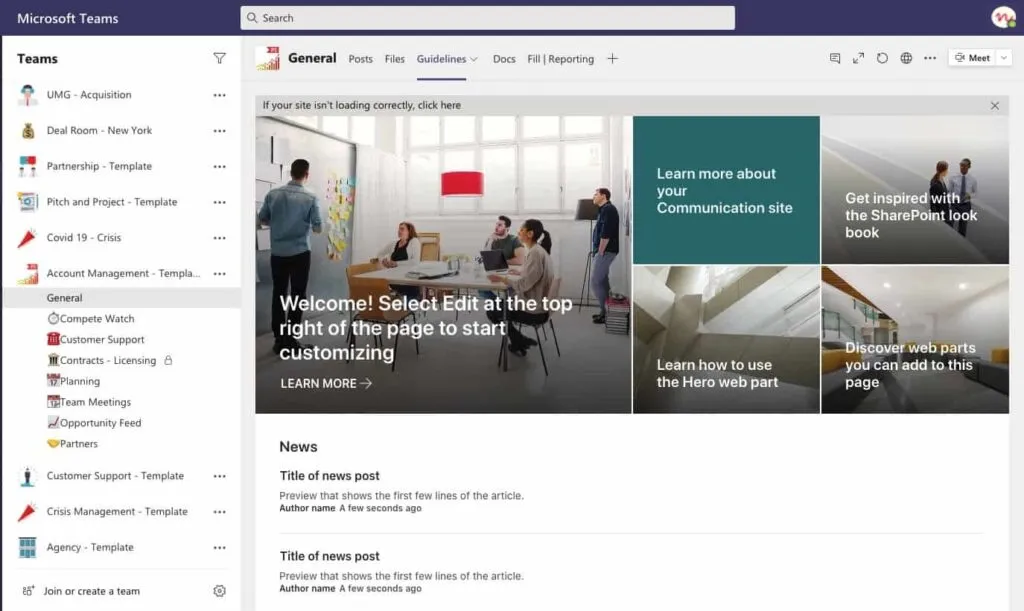
De plus, vous pouvez téléverser tous les documents importants et pertinents dans l’onglet Fichiers des différents canaux. Les documents clés peuvent être épinglés en tant qu’onglets.
2. Sales Deal Room
De même, vous pouvez gérer chaque affaire commerciale avec les Collaboration Templates.
Canaux
Vous pouvez inclure des canaux tels que :
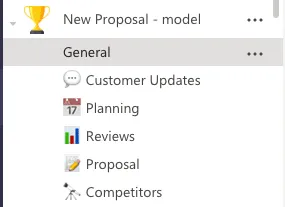
- Mises à jour pour les clients
- Planification
- Commentaires
- Proposal
- Competitors
Onglets et fichiers
Pour une gestion des tâches plus efficace sur les missions récurrentes, vous pouvez préconfigurer Planner et l’épingler en tant qu’onglet dans le canal Planification.
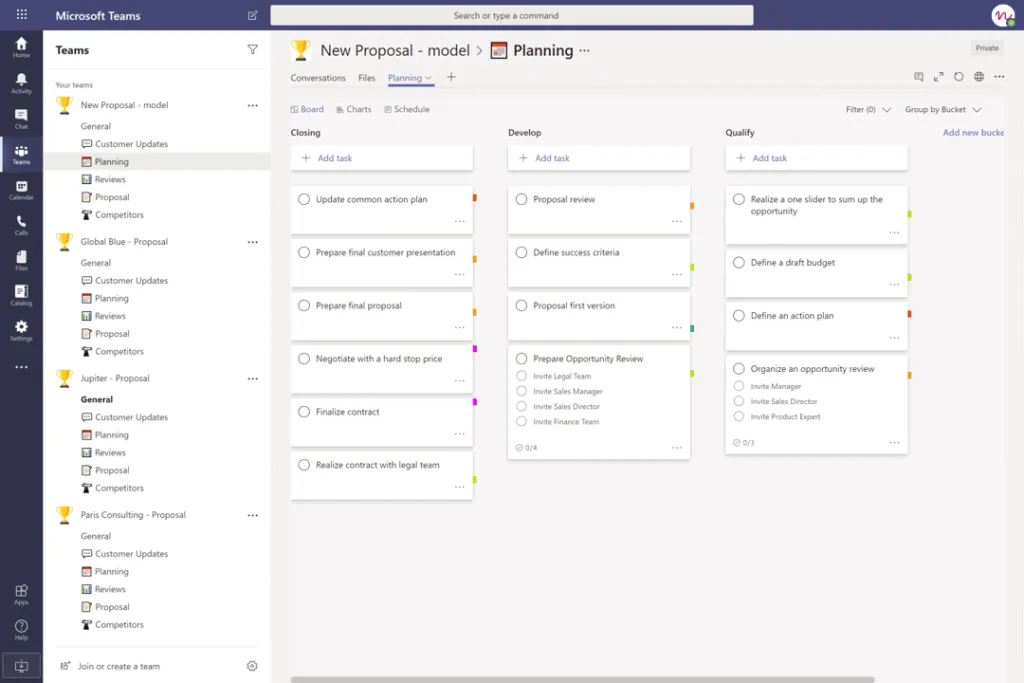
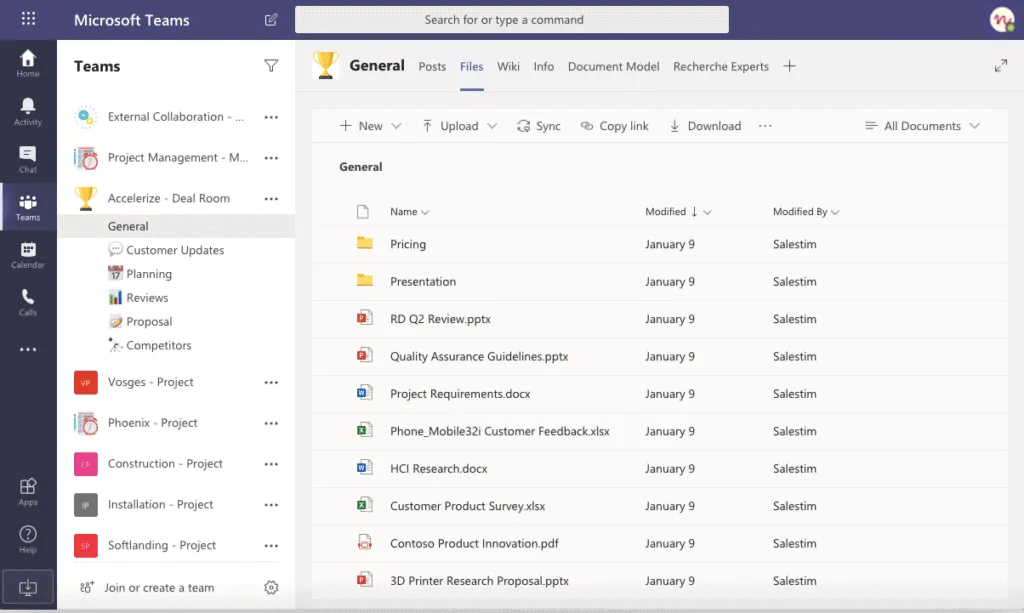
Téléversez tous les fichiers et dossiers requis dans votre modèle ; ils seront automatiquement copiés dans les équipes nouvellement créées. Vous pouvez ajouter des fichiers importants en tant qu’onglets dans n’importe quel canal du modèle.
3. Project Management
Un modèle de gestion de projet permettra à vous et à votre équipe de collaborer efficacement sur chaque nouveau projet. Lorsque l’organisation, la structure et les tâches de votre équipe sont déjà définies, les membres de l’équipe peuvent commencer à travailler sur la mise en œuvre du projet immédiatement, sans perdre de temps sur des processus routiniers, la recherche de documents ou la planification.
Canaux
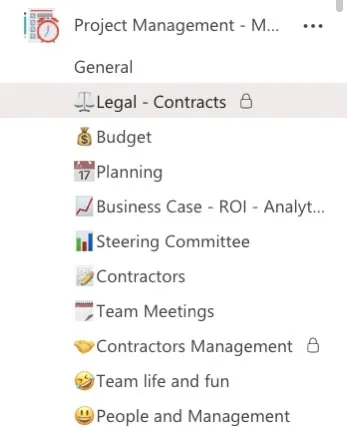
Nous suggérons de créer les canaux standard et privés suivants pour votre modèle de gestion de projet :
- Juridique - Contrats
- Budget
- Planification
- Business Case
- Comité de pilotage
- Entrepreneurs
- Teams Meetings
- La vie en équipe
Onglets et fichiers
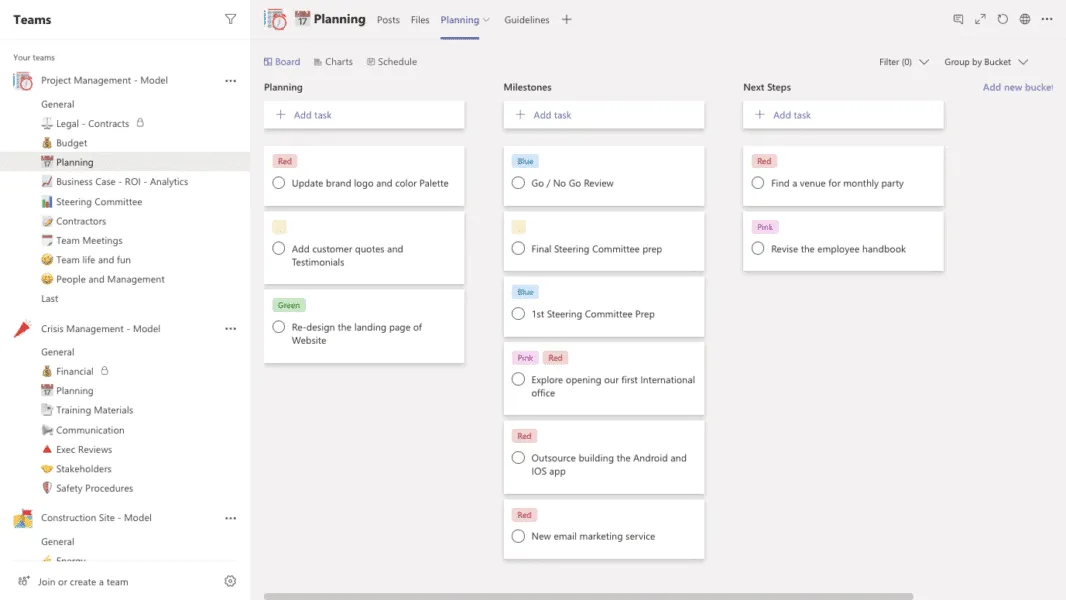
Si vos projets impliquent un ensemble similaire de tâches, vous pouvez les préconfigurer dans Planner. Dans le canal Planification, épinglez Microsoft Planner en tant qu’onglet et créez toutes les tâches récurrentes que votre équipe de gestion de projet met habituellement en œuvre. Toutes les tâches seront automatiquement copiées dans les équipes nouvellement créées.
Votre équipe pourra ensuite modifier les missions préconfigurées et les adapter à son projet en cours.
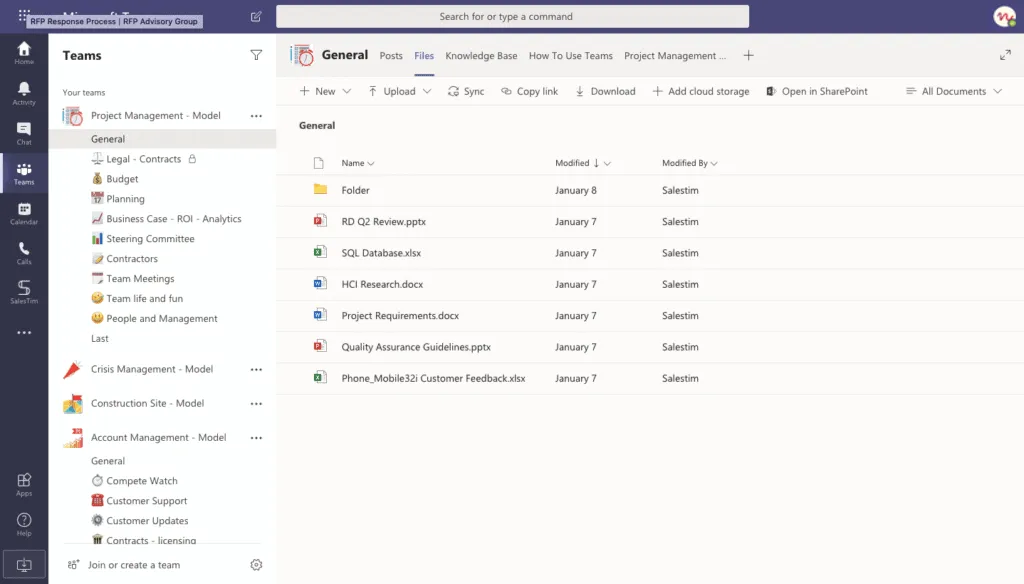
Comme pour les modèles mentionnés ci-dessus, vous pouvez téléverser votre documentation telle que les directives, les exigences du projet, la base de données et les rapports dans l’onglet Fichiers.
Après avoir créé vos équipes originales, vous pouvez commencer à créer vos modèles et à définir leurs politiques de gouvernance. Vous pouvez en savoir plus sur la gouvernance de la collaboration ici.
Comme vous pouvez le constater, Microsoft Teams peut effectivement remplacer un CRM — tout dépend des fonctionnalités dont vous avez besoin.
Ces articles pourraient également vous intéresser :
Intégration de Microsoft Teams avec les CRM
CRM et intégration Office 365 : Salesforce avec Microsoft Teams