How to Use Planner with Microsoft Teams
Nous réalisons tous des dizaines de tâches chaque jour ouvrable. Pour ne pas se perdre dans la multitude de choses à accomplir, nous planifions, organisons et structurons notre travail quotidien. La solution la plus simple consiste à dresser des listes de tâches afin d’obtenir une vision globale de sa planification. L’époque des post-it sur l’écran et des carnets papier est révolue. Aujourd’hui, il existe de nombreux logiciels pratiques qui permettent d’améliorer la productivité et de ne pas oublier les choses importantes, les réunions et les tâches. Dans cet article, nous allons parler de Planner et de son intégration avec Microsoft Teams.
Microsoft Planner – tout ce dont vous avez besoin en un seul endroit

Microsoft Planner est l’une des applications Office 365. C’est un espace où vous pouvez définir des tâches, suivre leur avancement, gérer votre temps, approfondir les détails des actions requises et mesurer vos performances. En bref, le planificateur virtuel idéal qui travaille pour vous.
Le principal atout de Planner est son intégration poussée dans votre environnement Office 365. Vous pouvez ainsi l’utiliser conjointement avec d’autres applications telles qu’Outlook, Microsoft Teams, SharePoint, et bien d’autres. De plus, l’intégration s’étend à l’ensemble de votre organisation. Grâce à Planner, vous pouvez facilement interagir avec vos collègues, partager des tâches avec eux et collaborer sur des projets de manière très productive. Avant d’aborder les différents scénarios que vous pouvez réaliser avec Planner, explorons pas à pas l’interface de Planner.
Planner vous offre une façon simple et visuelle d’organiser le travail d’équipe. D’un côté, vous avez le travail individuel. Et vous disposez d’outils pour gérer votre liste de tâches. À quoi ressemble concrètement l’expérience Planner ?
→Télécharger le livre blanc : Meilleures pratiques pour Microsoft Teams et Planner
Plans
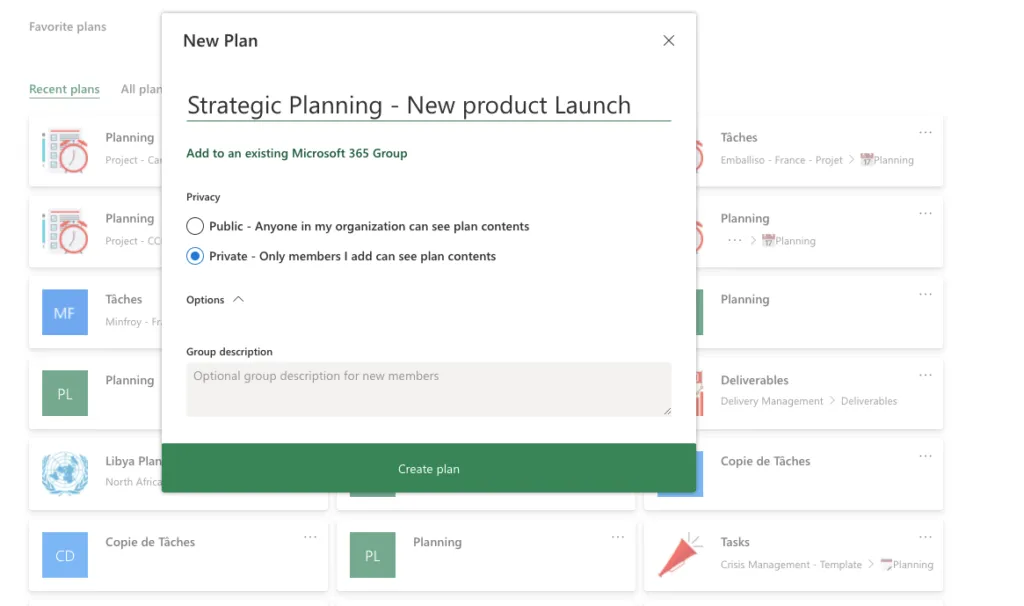
Après vous être connecté à Office 365, vous pouvez voir le tableau avec vos plans. Vous pouvez facilement créer un nouveau plan, lui donner un nom et choisir s’il sera privé ou public. Avec l’option publique, toute personne de votre organisation peut voir le contenu du plan.
Tâches
Une fois le plan créé, vous accédez à la vue Tableau. Vous pouvez créer un ensemble de tâches en cliquant sur +ajouter un nouveau compartiment. Vous pouvez ensuite ajouter la liste des tâches associées à chaque tableau.
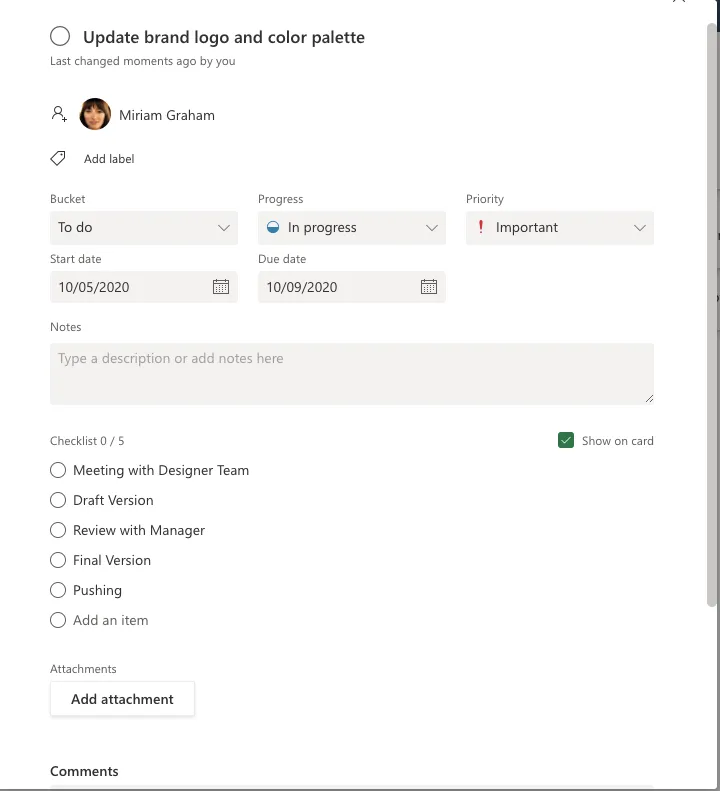
Pour chaque tâche, vous pouvez entrer dans les détails. Vous pouvez d’abord ajouter une date de début et une date d’échéance. Vous pouvez ensuite attribuer cette tâche à une personne de votre organisation. Vous pouvez même joindre des documents et des liens. Ce qui est particulièrement utile, c’est la liste de contrôle. Il s’agit d’une sorte de sous-tâches permettant d’entrer dans les détails et de ne rien oublier. Vous pouvez également collaborer avec d’autres collègues via les Commentaires.
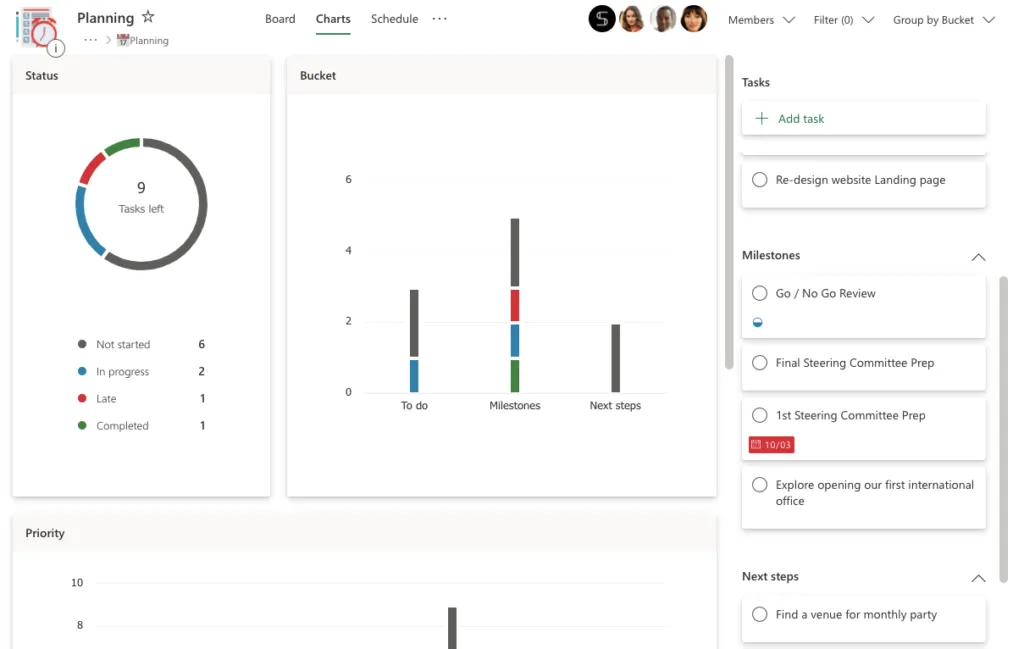
Vous pouvez désormais voir vos tâches dans l’onglet Tableau ou l’onglet Graphique. Avec l’onglet Tableau, vous pouvez voir les étapes des tâches : non démarrée, en cours ou terminée. Si une tâche est en retard, la date est mise en évidence en rouge.
La vue Graphique offre une vue d’ensemble des tâches au sein du plan. Elle les ventile par statut : non démarrée, en retard, en cours et terminée, et indique à qui les tâches sont attribuées. C’est un excellent moyen de voir rapidement l’état d’avancement d’un projet et de repérer les éventuels retards.
Groupes
Pour les tâches personnelles, ce logiciel fonctionne idéalement. Mais qu’en est-il des grands projets à l’échelle de votre organisation ? Oui, avec Planner, vous pouvez également gérer cela. Pour n’importe lequel de vos plans, vous pouvez ajouter des membres de groupe depuis vos propres contacts. Vous disposez ainsi en un seul endroit d’un environnement où tout le monde collabore. Vous pouvez voir l’ensemble de l’activité avec les détails sur qui travaille sur quoi, sur quelles tâches chacun se trouve et sur quel type de documents ils travaillent, etc.
Microsoft Teams et Planner : meilleures pratiques
Apprenez à tirer le meilleur parti de l’intégration Teams Planner et à constituer des équipes à l’aide de tableaux de tâches Planner prédéfinis.
Planner et les outils Microsoft 365
Planner est également construit sur les groupes Office 365. Il s’intègre nativement avec les autres fonctionnalités disponibles dans Office 365. C’est ainsi que vous profitez du meilleur de l’ensemble de l’écosystème 365 fourni avec Planner.
Planner avec Outlook
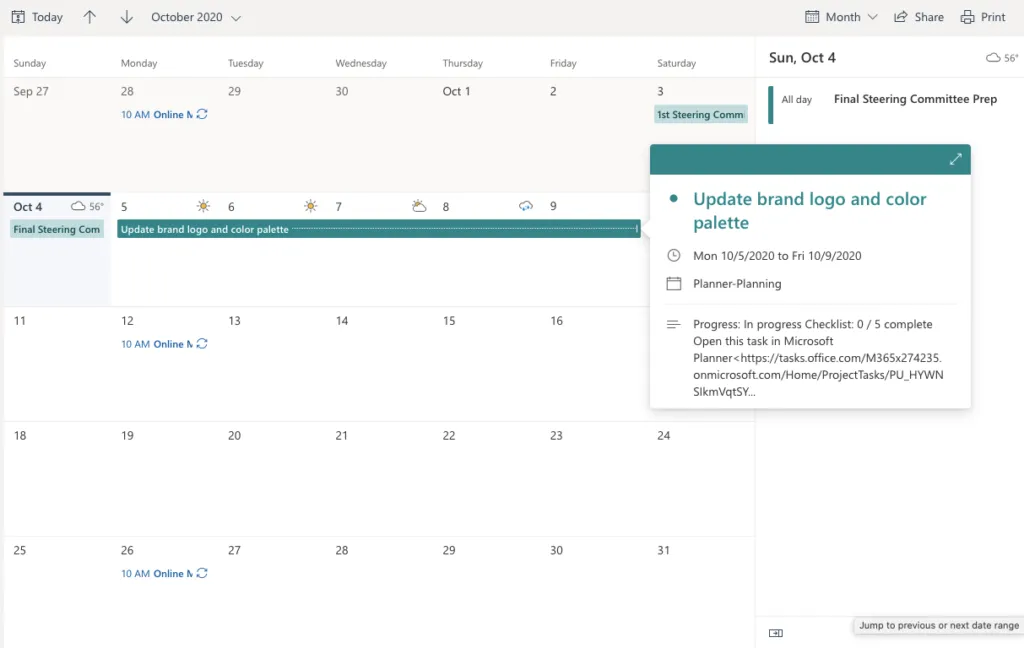
Grâce à Planner, vous pouvez non seulement gérer les tâches et le temps, mais aussi communiquer efficacement et rapidement avec les participants au projet. Par exemple, en cliquant sur Communication, vous accédez à votre groupe Outlook, où vous pouvez consulter rapidement tous les commentaires que les autres participants laissent dans une tâche spécifique.
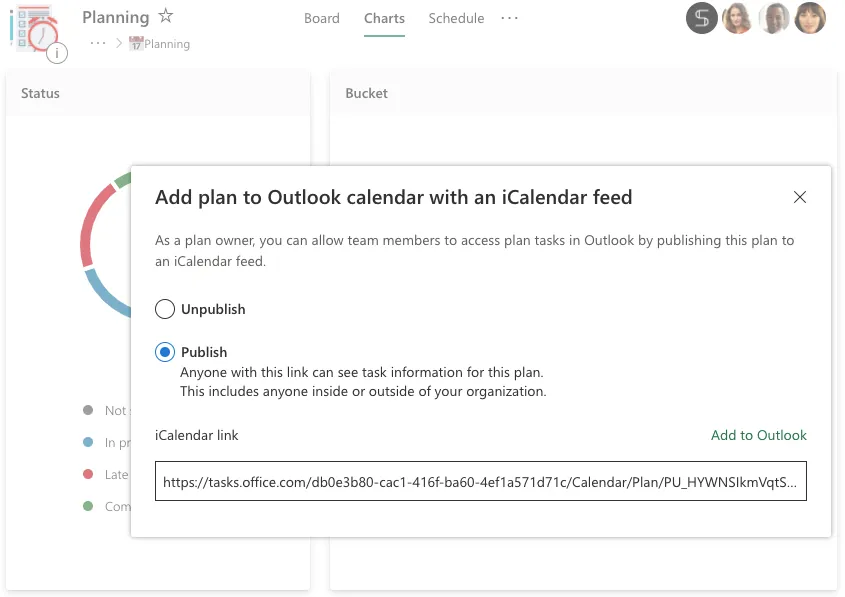
Très pratiquement, vous pouvez laisser votre commentaire ou rappeler à un participant certains détails sans quitter Outlook. Soyez sûr que le commentaire apparaîtra également dans la tâche dans Planner. Et la personne responsable de cette tâche recevra immédiatement une notification par e-mail. De même, grâce aux notifications Outlook, vous ne manquerez pas les tâches qui vous ont été attribuées.
Intégration de Planner avec SharePoint
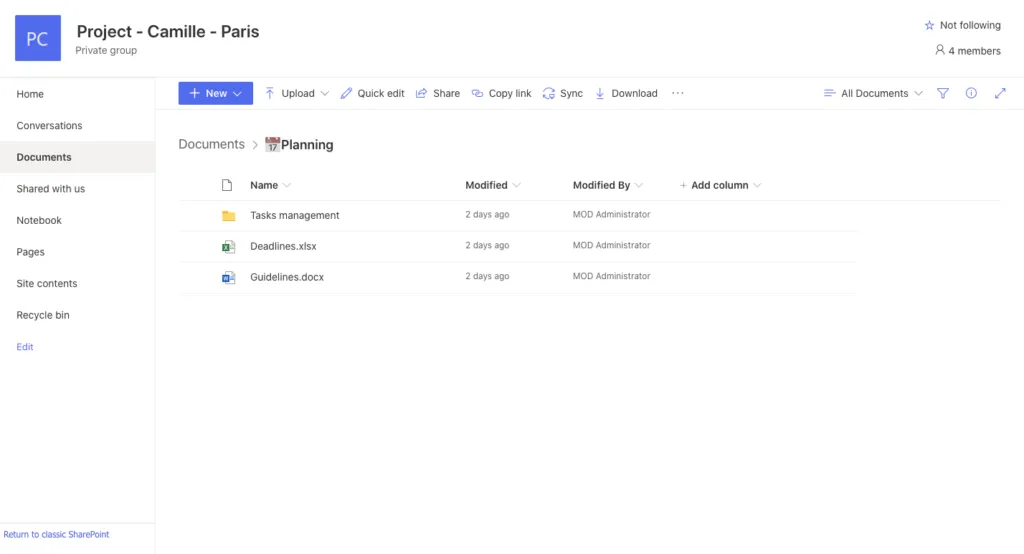
Vous souvenez-vous que vous pouvez télécharger des fichiers directement dans la tâche dans Planner ? C’est ainsi que fonctionne l’intégration avec SharePoint. Lorsque vous cliquez sur l’onglet Fichiers, vous accédez à SharePoint – l’espace où toute votre organisation stocke et échange des fichiers. Vous avez ici accès à tous les documents de votre groupe. Recherche facile, téléchargement aisé et collaboration en ligne – tous les avantages réunis dans un seul espace de collaboration.
Planner et Forms
Avec Power Automate, vous pouvez utiliser un modèle prédéfini pour automatiser les processus entre différentes applications. C’est ainsi que fonctionne Power Automate. En utilisant Forms et Planner, vous pouvez créer une tâche dans Planner à partir de Microsoft Forms. Essayez-le
Vous pouvez également créer une tâche Planner lorsqu’un formulaire Microsoft Forms est soumis. Cette fonctionnalité peut être très utile pour le service client : lorsque l’un de vos clients soumet un formulaire avec une demande, celle-ci sera automatiquement ajoutée comme nouvelle tâche dans votre Planner. En savoir plus
Planner avec Microsoft Teams
Microsoft Teams et Planner sont les applications idéales pour améliorer votre productivité. Vous gérez vos tâches et travaillez avec les membres de l’équipe sur un projet sans quitter Teams.
Il vous suffit d’ajouter Planner depuis le store Microsoft et vous verrez toutes vos tâches directement dans Microsoft Teams. De plus, vous pouvez également ajouter Planner dans l’un des onglets d’un canal spécifique pour rester organisé sans quitter votre environnement. Après avoir créé un plan dans un canal Microsoft Teams, vous pouvez accéder à ce plan aussi bien depuis Planner sur le web que depuis Teams. En fait, vous pouvez tout faire sans quitter Teams : créer un plan, ajouter des tâches, créer des compartiments, commenter des tâches et suivre vos tâches dans des graphiques ou la vue planning.
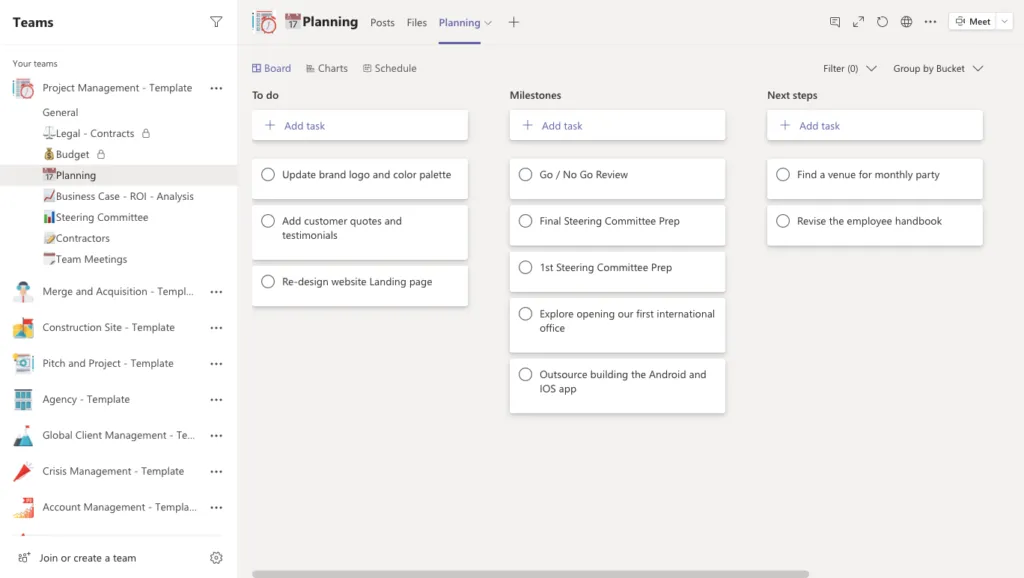
De plus, vous pouvez gérer facilement les notifications. Vos notifications d’attribution Planner dans Teams apparaîtront dans le fil d’activité Teams et dans une discussion avec l’application Planner. Elles contiendront le titre de la tâche, la personne qui vous l’a attribuée, le plan auquel appartient la tâche et un lien pour ouvrir les détails de la tâche dans Teams.
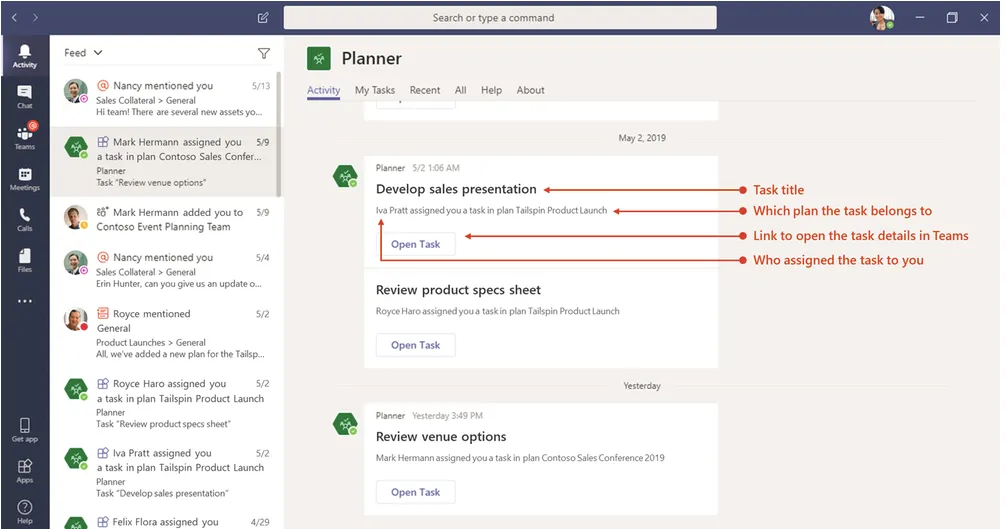
Examinons des cas concrets de la façon dont Planner et Microsoft Teams peuvent vous aider à résoudre vos tâches quotidiennes. Imaginons que vous faites partie du département marketing. Vous devez lancer une nouvelle campagne marketing pour annoncer un nouveau produit.
Pour ne manquer aucune étape, ajoutez Planner dans l’onglet du canal de planification et créez plusieurs tableaux, par exemple :
- Ciblage de l’audience
- Article de blog
- Réseaux sociaux
- Contenu vidéo
- Mesure
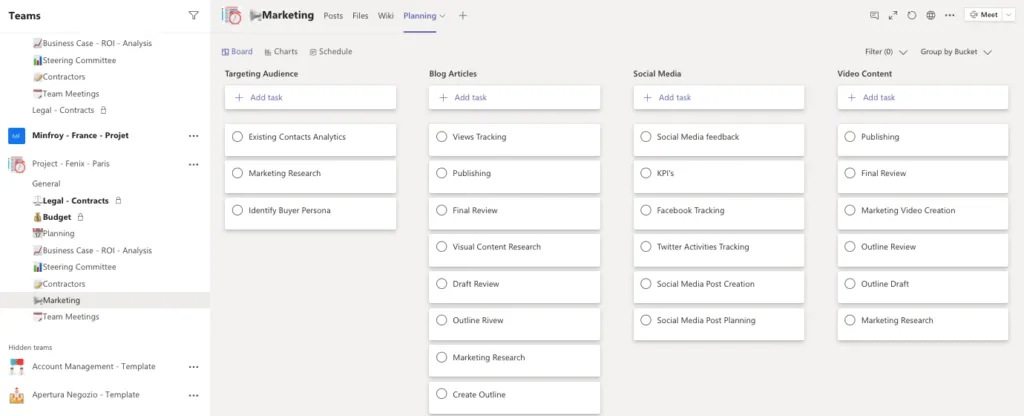
Ajoutez ensuite des tâches et, si nécessaire, approfondissez les détails en créant des listes de contrôle. Désignez les responsables et soyez sûr qu’ils recevront une notification directement dans Teams. Les membres de l’équipe peuvent facilement partager des fichiers, commenter les actualités et suivre l’avancement de la campagne.
Planner avec les modèles Microsoft Teams
Il est probable que votre organisation comporte de nombreux processus répétitifs. Ce sont des bonnes pratiques, des schémas et des étapes identiques lors du démarrage d’un nouveau projet, d’un nouveau produit ou d’un nouveau client.
Il est en effet pratique de systématiser les processus et d’agir selon un algorithme déjà éprouvé et compréhensible. En revanche, vous créez de temps en temps le même environnement avec les mêmes tableaux et les mêmes tâches. Et si nous vous disions que vous pouvez utiliser Planner au niveau des modèles Microsoft Teams ?
Imaginez – vous créez un modèle Teams avec des canaux, des onglets, des fichiers, des membres et des paramètres déjà inclus. Il suffit ensuite de créer une nouvelle équipe à partir d’un modèle prédéfini pour les processus répétitifs. Intéressant ? La technologie nBold vous permet de créer des modèles incluant des canaux, des fichiers et des onglets avec n’importe quelle application Microsoft ou tierce.
Examinons des cas concrets de la façon dont cette technologie peut aider dans les processus courants.
Gestion de projet
Teams est un outil idéal pour une gestion de projet efficace, car il permet aux membres de l’équipe de communiquer et de collaborer depuis un espace unique.
Imaginons que vous créez un modèle pour un nouveau projet. Bien sûr, dans votre organisation, chaque projet a ses propres caractéristiques et nécessite l’implication de différents spécialistes. Cependant, la structure de lancement de projet est la même pour chacun d’eux.
Pour ne pas perdre de temps à créer manuellement une équipe pour chaque nouveau projet, vous créez un modèle Microsoft Teams. Vous ajoutez des canaux tels que :
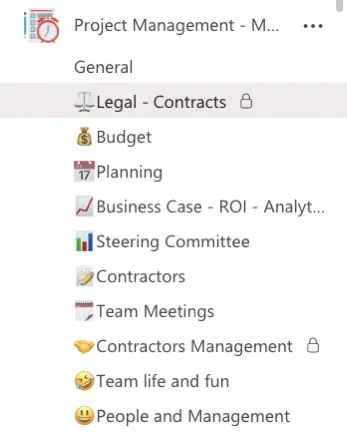
- Budget
- Legal
- Business Case
- Planification
- Prestataires
À l’étape suivante, vous pouvez télécharger les documents nécessaires, tels que des directives, des bonnes pratiques et d’autres documents standard dont votre équipe pourrait avoir besoin en cas de difficultés ou de questions complexes.
Ensuite, vous créez des onglets pour les canaux requis. Vous pouvez ajouter votre site ou les outils que votre organisation utilise habituellement. Pour le canal de planification, vous décidez d’ajouter un Planner dans lequel vous créez les étapes standard sans lesquelles aucun lancement de projet dans votre organisation ne peut se faire. Cela permettra aux participants qui seront ajoutés au groupe de passer rapidement au lancement du projet sans perdre de temps et avec une répartition claire des responsabilités pour démarrer le travail.
Lorsque tout est prêt, après avoir configuré les paramètres de gouvernance, vous ajoutez le modèle au catalogue. La prochaine fois qu’un nouveau projet apparaît, le chef de projet sélectionnera votre modèle dans le catalogue, ajoutera les participants nécessaires et recevra en quelques secondes une équipe entièrement créée avec des canaux, des fichiers et des onglets copiés, y compris Planner. Simple !
Processus d’onboarding
Examinons un autre exemple où Planner au niveau des modèles peut vous faire gagner du temps. Imaginons que vous travaillez dans le département RH. À chaque fois, vous devez aider un nouvel employé à s’intégrer dans votre organisation. Bien sûr, selon le poste occupé par l’employé, le processus d’apprentissage sera différent. Cependant, il y a des étapes par lesquelles tout employé doit passer avant de débuter son expérience dans votre entreprise. Celles-ci peuvent inclure la familiarisation avec la structure interne, la documentation de base, les fonctionnalités produit et les bonnes pratiques de l’entreprise.
La solution idéale – un modèle pour le processus d’onboarding.__
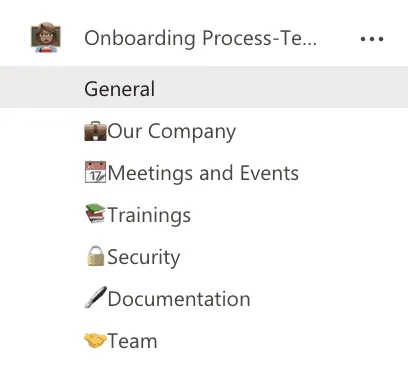
__ Après avoir créé tous les canaux, vous pouvez ajouter un Planner avec des tâches :
- Présentation du produit
- Documentation interne
- Familiarisation avec la structure
- Apprentissage des outils internes
Il sera utile d’ajouter la documentation directement aux cartes. Ainsi, l’employé n’aura pas à perdre de temps à chercher de nouveaux documents. Vous pouvez également définir des dates pour vous assurer que le processus se déroule conformément au plan.
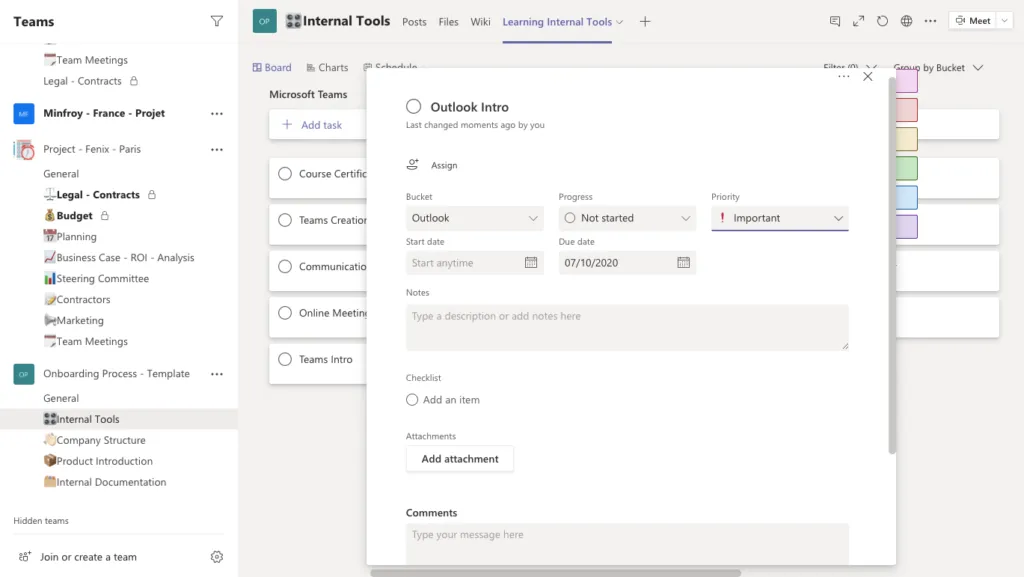
La prochaine fois que le responsable RH devra intégrer un nouvel employé, il créera une nouvelle équipe à partir de votre modèle en quelques minutes.
Lancement d’un nouveau produit
Lors du lancement d’un nouveau produit, la planification est une étape importante. Pour organiser et rendre plus efficace la mise sur le marché de votre nouveau produit ou amélioration, vous pouvez créer un modèle. Ajoutez des canaux, par exemple :
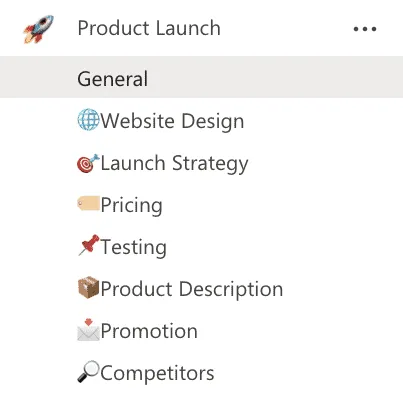
- Conception du site web
- Stratégie de lancement
- Tarification
- Tests
- Description du produit
- Promotion
- Concurrents
Dans l’un des onglets, vous pouvez ajouter un Planner avec les étapes suivantes :
- Tests
- Sous-traitance
- Production
- Annonce
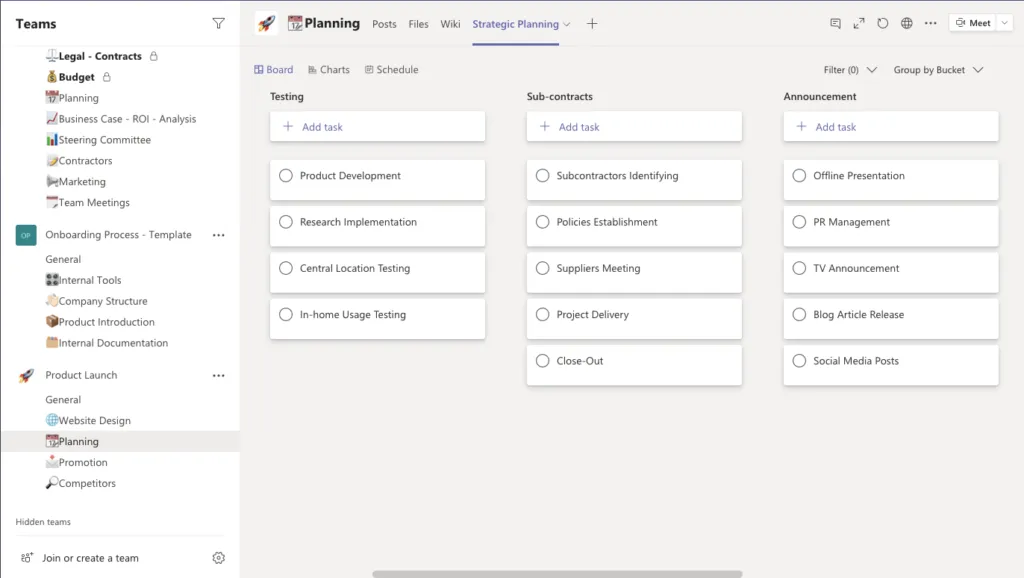
Ajoutez des tâches pour ne rien manquer et n’oubliez pas de fixer des échéances. En plus de Planner, vous pouvez toujours ajouter d’autres applications que vous utilisez. Peut-être collectez-vous des avis sur les produits via Forms ou ne fermez-vous jamais Outlook car vous êtes en communication constante avec des sous-traitants. Tout doit se trouver dans un seul espace pour votre commodité et votre efficacité.
Aller plus loin avec les modèles de collaboration
Nous vous avons déjà expliqué comment fonctionne la technologie de modèles nBold. Vous pouvez très facilement créer des modèles Teams avec des canaux, des onglets, des paramètres, des fichiers et des membres inclus. Vous pourrez ainsi constituer votre propre catalogue de modèles pour chacun de vos cas d’usage métier.
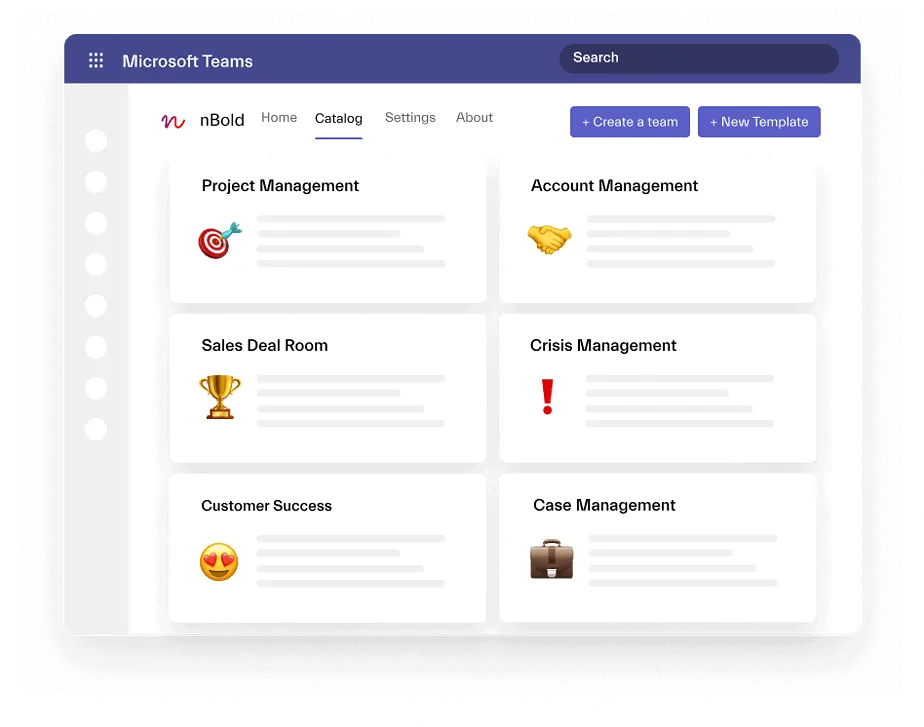 Catalogue de modèles
Notez que nBold prend également en charge d’autres applications Microsoft 365. SharePoint, OneNote, Formulaires, Listes – et bien d’autres encore !
Et ce n’est pas tout. Avec nBold, vous pouvez améliorer à la fois vos processus métier et IT. Lors de la création d’un nouveau modèle, vous pouvez configurer :