Microsoft Teams Template for Key Account Management
Nous savons à quel point une gestion efficace des comptes est importante pour chaque entreprise. En tant que chargé de compte, vous devez nouer des relations solides et de confiance avec vos clients, et développer le partenariat commercial initial grâce à des activités d’upselling et de cross-selling. Pour les entreprises qui cherchent à améliorer la fidélisation de leurs clients, constituer une équipe de gestion des comptes performante est donc essentiel. Dans cet article, nous vous expliquons comment améliorer votre collaboration en matière de gestion des comptes grâce au modèle de gestion des comptes clés pour Microsoft Teams.
Pourquoi avez-vous besoin d’un modèle de gestion des comptes clés dans Microsoft Teams ?
Améliorer la gestion opérationnelle
Grâce aux modèles Microsoft Teams, vous pouvez harmoniser vos opérations et garantir le même niveau d’exécution d’une équipe de gestion des comptes à l’autre. Gérez ainsi les relations clients dans un espace de collaboration structuré, sans désordre dans Teams.
Créer un référentiel d’exécution standardisé
Avec les modèles de gestion des comptes, vous pouvez élaborer un référentiel d’exécution standardisé pour construire vos relations avec vos clients. Offrez à votre équipe un espace de collaboration structuré, avec tous les contenus et outils dont elle a besoin. De cette façon, elle sera toujours prête à faire face à différents scénarios.

Améliorer la collaboration
D’un côté, les chargés de compte doivent communiquer avec les clients et développer des relations durables avec eux. De l’autre, ils collaborent avec leurs collègues des équipes commerciales et du support client. Avec un espace de travail structuré et simple, vous pouvez améliorer votre collaboration et développer votre activité tout en restant fidèle à la vision et à la mission de votre entreprise.
Réduire le temps consacré aux tâches manuelles
Automatisez la création des équipes et consacrez moins de temps à la mise en place des espaces de collaboration et à la gestion de la gouvernance Teams. Vous disposerez ainsi de plus de temps pour les tâches essentielles, comme garantir la satisfaction des clients et bâtir des partenariats durables.
Construire des relations solides avec les clients
Enfin, lorsque vos processus internes sont rationalisés et structurés, vous pouvez partager au bon moment les bons contenus avec vos interlocuteurs externes. En répondant rapidement aux besoins de vos clients et en proposant des solutions de service efficaces, vous tisserez des relations solides et de confiance avec vos clients et partenaires.
Guide : intégration de Microsoft Teams et Salesforce
- Pourquoi intégrer Salesforce à Teams
- Toutes les possibilités d’intégration
- Cas d’utilisation les plus demandés
- Comment configurer les intégrations
Modèle avancé de gestion des comptes clés pour Microsoft Teams
Canaux standard et privés
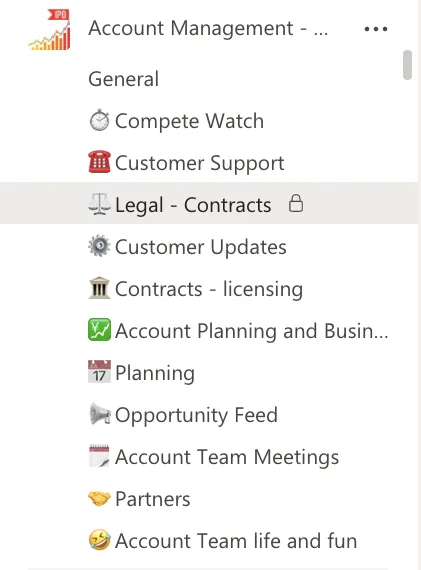
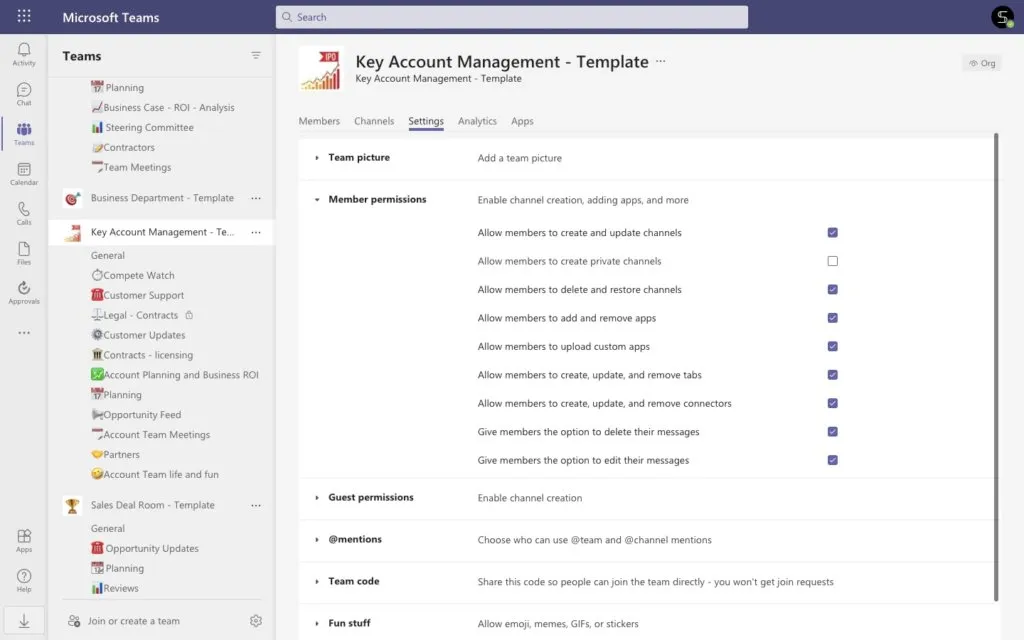
Créez une équipe dans Microsoft Teams pour chacun de vos clients clés afin de développer vos relations et de fournir des services de qualité. Vous pouvez créer des canaux standard et privés où votre équipe peut partager des contenus, des mises à jour et des actualités. Voici un exemple de modèle de gestion des comptes clés avec des canaux standard et privés :
- Customer support – pour recueillir les retours des clients et réagir rapidement à leurs besoins.
- Planning – pour gérer les tâches quotidiennes et élaborer une stratégie à long terme.
- Team meetings – pour collaborer avec les commerciaux, partager les actualités internes et organiser les réunions clients.
- Flux d’opportunités – pour fidéliser les clients et développer les opportunités associées.
Créez également des canaux privés Contracts Licensing pour partager les documents financiers importants, les accords et les contrats signés.
Gestion des fichiers et dossiers
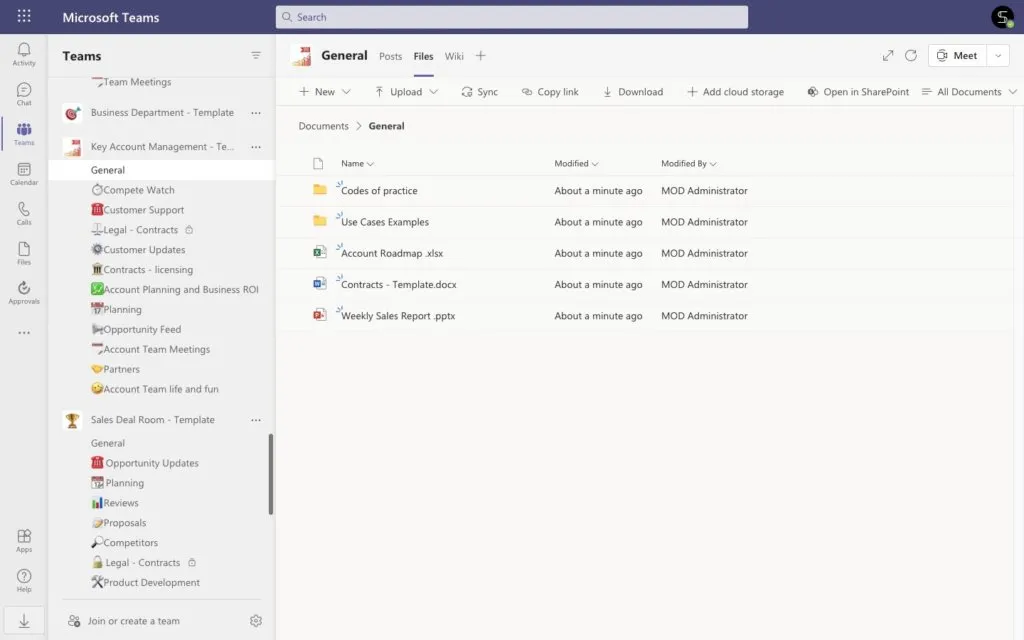
Téléchargez ensuite vos documents et créez des dossiers pour stocker et partager vos fichiers. Vos collaborateurs auront ainsi un accès rapide aux fichiers et aux guides importants, sans risque de perte d’information :
- Directives de gestion des comptes
- Modèles de contrats et d’accords
- Documentation technique interne (politiques de confidentialité, conditions d’utilisation, etc.)
- Codes de bonnes pratiques, référentiel de cas d’usage
- Plan stratégique de gestion des comptes, et bien d’autres.
Découvrez les bonnes pratiques pour une gestion efficace des documents dans Microsoft Teams
Ensemble de tâches prédéfinies
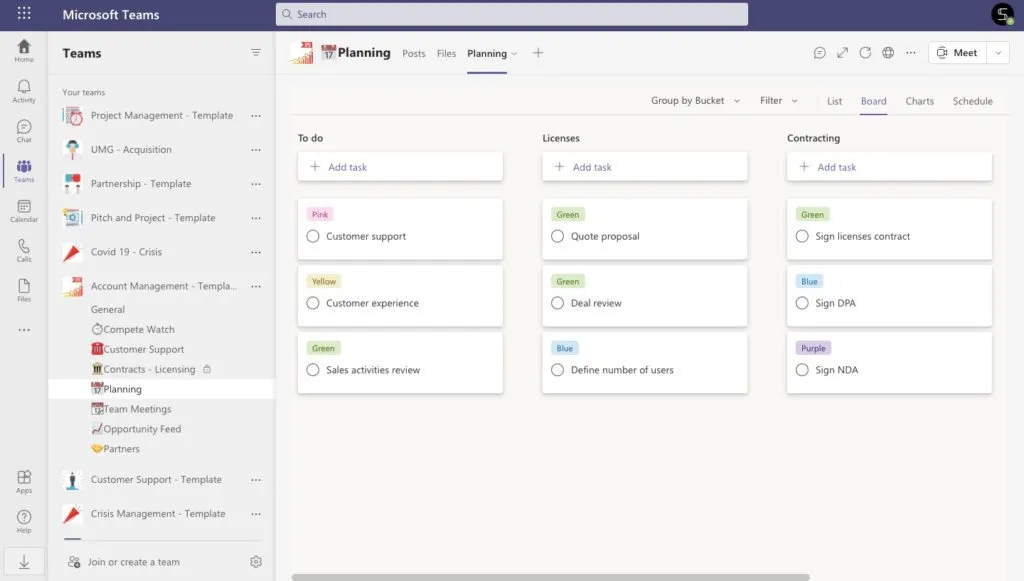
Ajoutez Microsoft Planner en tant que nouvel onglet et gérez facilement les tâches quotidiennes de votre équipe de gestion des comptes. Avec Planner, vous pouvez créer des compartiments avec des étapes et des tableaux de tâches pour votre équipe. Créez une tâche, attribuez-la à un membre de l’équipe, ajoutez des listes de vérification, joignez des fichiers et des liens, et collaborez sur les tâches via des commentaires et des notes. Vous pouvez également choisir différentes vues Planner, par exemple un calendrier pour planifier vos journées de travail ou des graphiques pour suivre l’avancement et les retards.
Organiser des réunions – onglet Calendrier
Ajoutez l’onglet Calendrier à votre canal Team meetings pour accéder rapidement à tous les événements à venir. Vous pouvez y organiser des réunions avec vos collègues pour collaborer sur les mises à jour de service, les présentations produits et élaborer des stratégies à long terme pour améliorer vos relations clients.
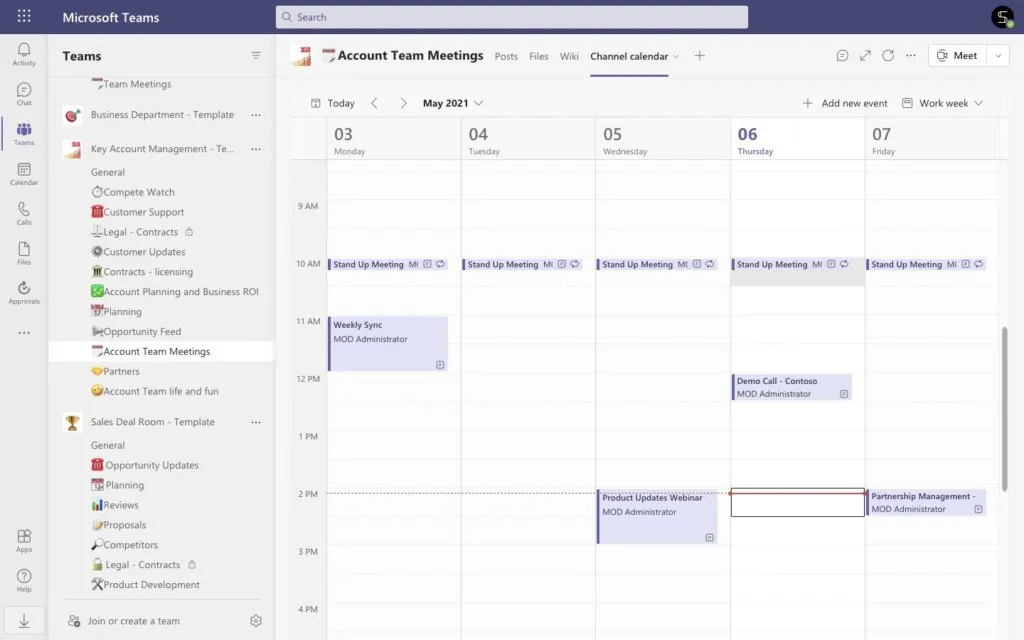
Vous pouvez également organiser des réunions en ligne avec vos clients directement depuis Teams. Envoyez-leur simplement un lien de réunion pour rejoindre la conversation (cela fonctionne même si vos clients n’utilisent pas Microsoft Teams). Pour en savoir plus, consultez notre article sur les réunions Microsoft Teams.
Recueillir les retours clients avec Microsoft Forms
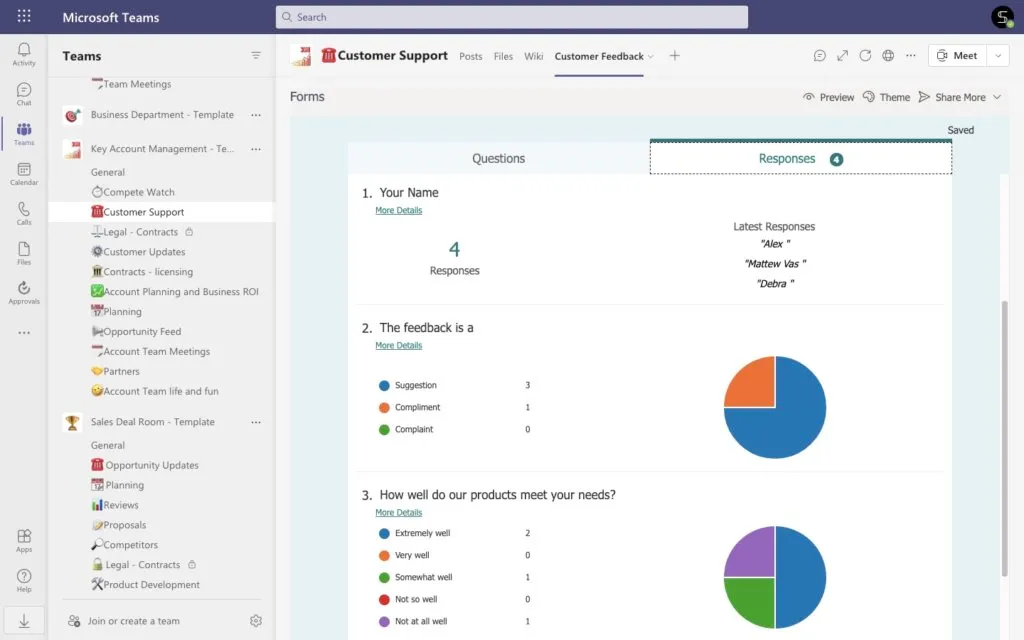
Vous souhaitez collecter rapidement les retours de vos clients ? Créez un formulaire avec Microsoft Forms pour recueillir les réponses et intégrez-le facilement à votre site web ou partagez-le via un lien. Ajoutez également ce formulaire en tant que nouvel onglet dans votre canal Customer support, collectez les réponses et partagez les résultats avec votre équipe. Grâce à Power Automate, vous pouvez gérer les notifications pour être informé de chaque nouvelle soumission et répondre rapidement à tous les besoins.
En savoir plus sur Microsoft Forms et les modèles Teams
Rester informé des actualités de l’entreprise
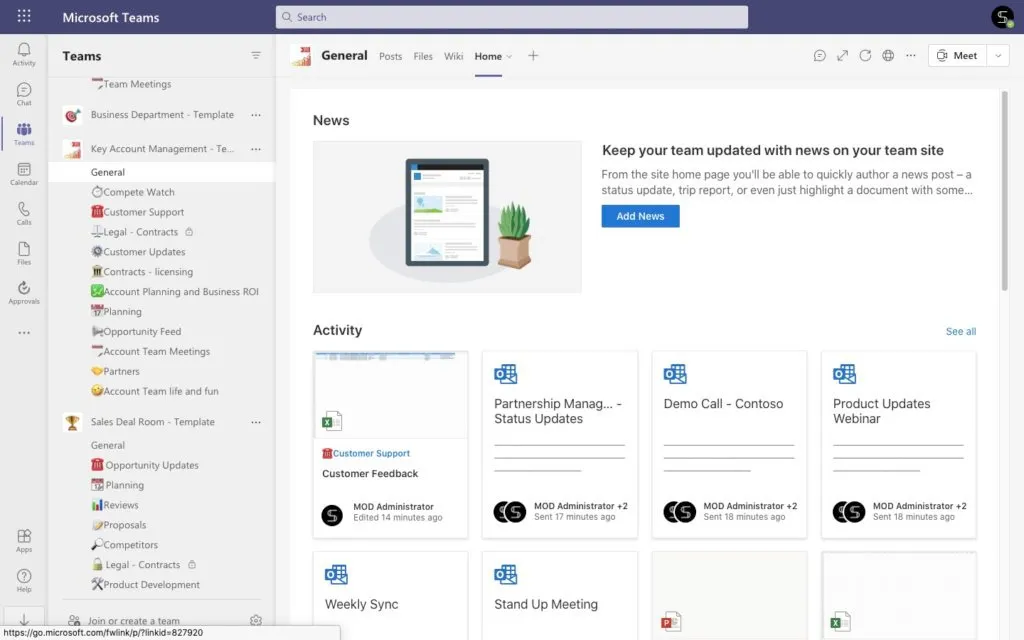
Votre équipe de gestion des comptes clés doit rester connectée non seulement avec ses collègues directs, mais aussi avec les autres départements de votre organisation : développement produit, finances, juridique, etc. Ajoutez un site SharePoint dédié en tant que nouvel onglet dans le canal Général pour aider vos collègues à se tenir informés des actualités de l’entreprise, des événements à venir et des mises à jour.
Réunir les bonnes personnes
Enfin, constituez votre équipe de gestion des comptes clés avec les bonnes personnes. Ajoutez vos collègues du support client, les commerciaux, les chargés de comptes clés et les dirigeants. N’oubliez pas de gérer les autorisations des membres pour limiter la création de canaux privés et de configurer les paramètres d’accès invité.
Comment créer un modèle de gestion des comptes clés dans Microsoft Teams ?
Voyons maintenant comment créer un modèle avancé de gestion des comptes clés avec des canaux copiés, des onglets avec applications, ainsi que des fichiers et dossiers clonés.
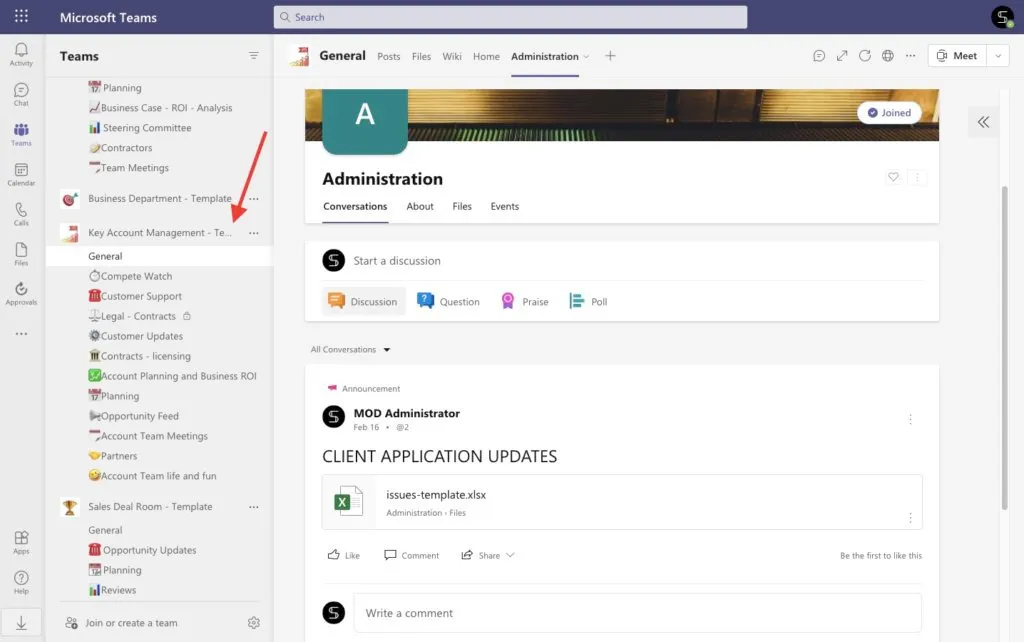
Étape 1. Créez une équipe de référence. Configurez des canaux standard et privés, téléchargez des fichiers et dossiers, et ajoutez des onglets avec applications.
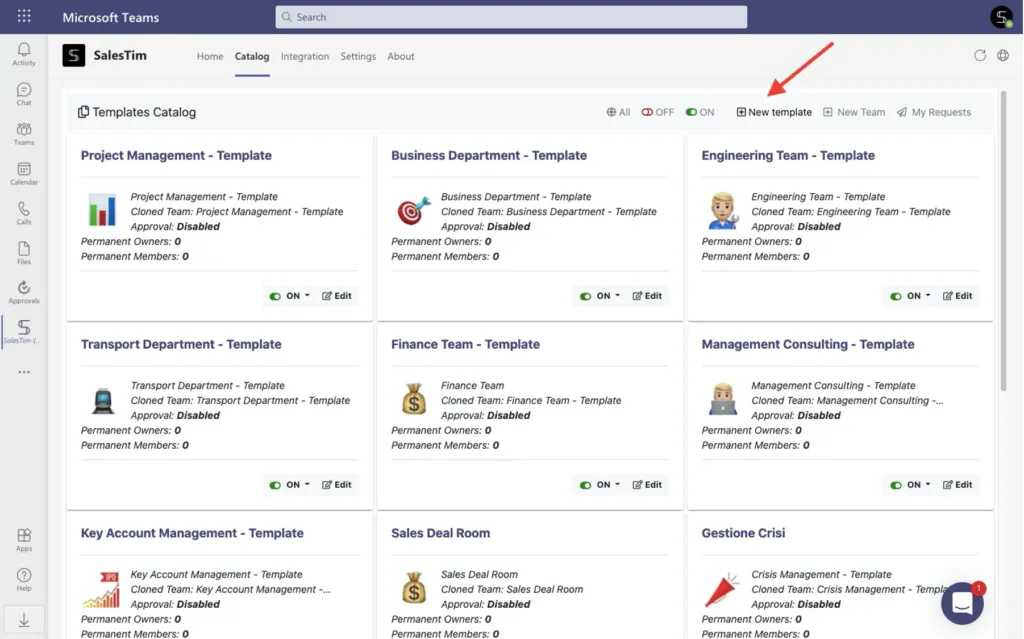
Étape 2. Créez le modèle de gestion des comptes clés à partir de cette équipe de référence. Pour cela, accédez à l’onglet Catalog et cliquez sur New Template.
Lors de la définition des politiques de gouvernance :
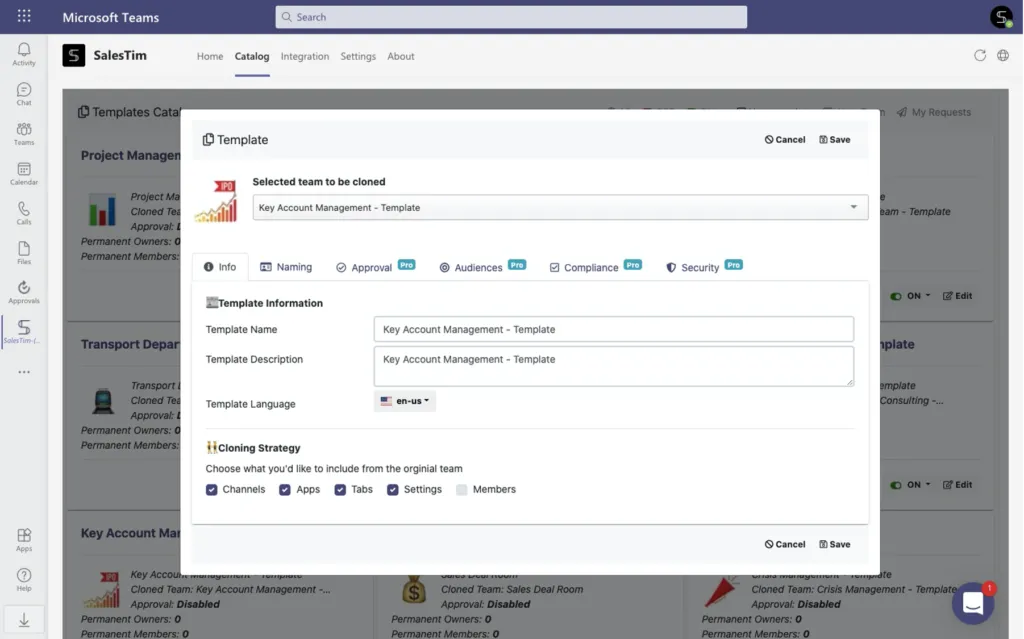
Étape 3. Une fois la création du modèle terminée, ajoutez-le à votre propre catalogue de modèles : gestion des comptes, collaboration sur les Deal Rooms commerciales, gestion de projet et de crise, etc.
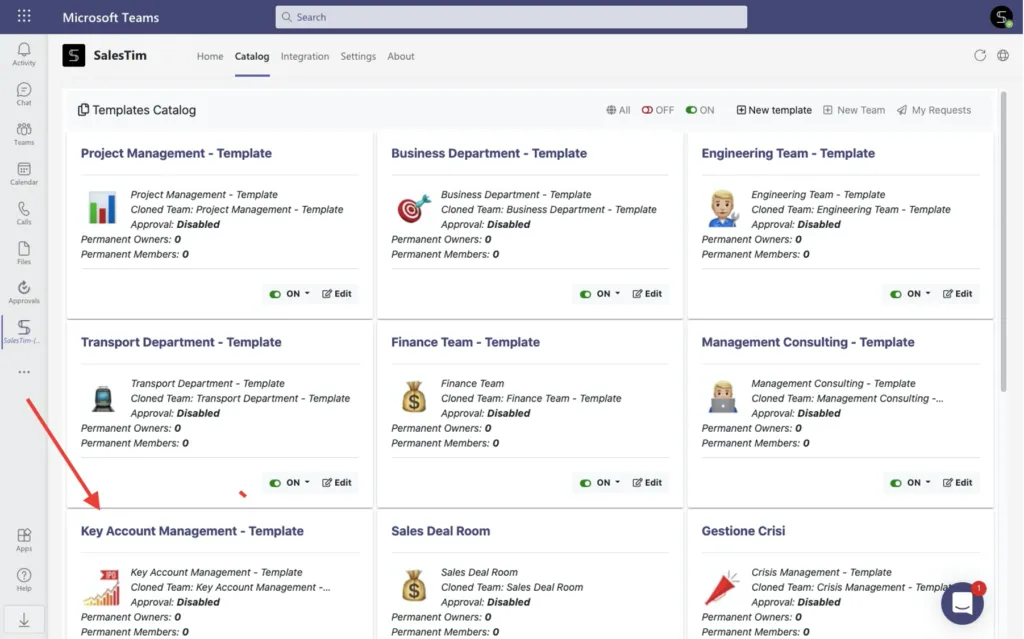
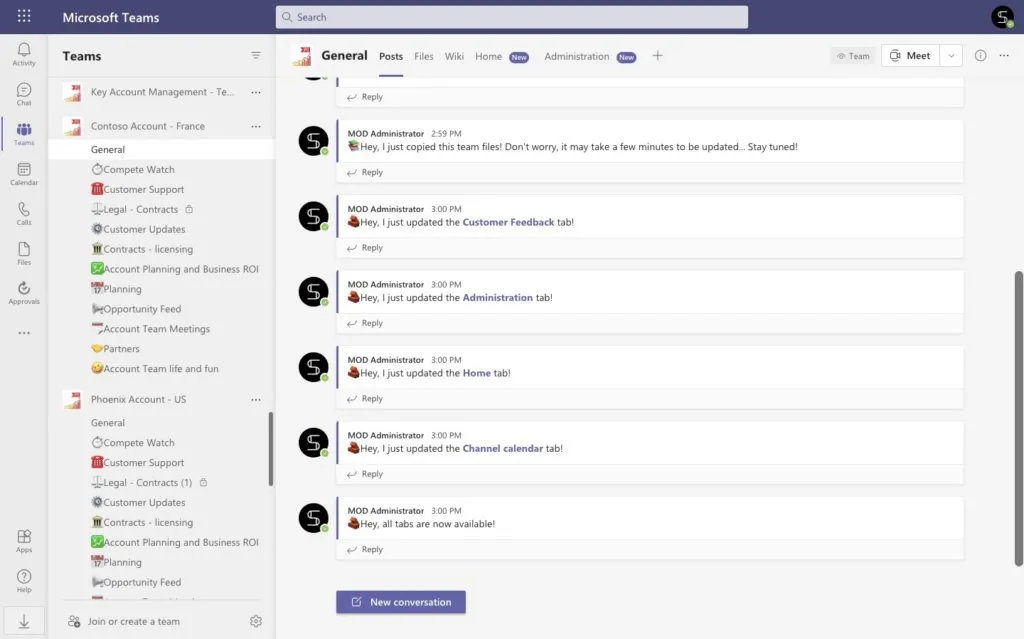
Étape 4. C’est terminé ! Les utilisateurs finaux peuvent désormais créer des dizaines d’équipes entièrement configurées à partir de votre catalogue de modèles. Créez le modèle de gestion des comptes clés une seule fois et permettez à vos collègues de créer des équipes en masse pour chaque nouveau compte.
Intégrer Salesforce aux modèles Microsoft Teams
Avec SalesTim pour Salesforce, vous pouvez intégrer vos applications du quotidien directement dans votre environnement Teams grâce aux modèles Microsoft Teams. Cela vous permet de créer automatiquement des équipes à partir de modèles lorsqu’un événement particulier se produit dans votre application tierce. Aujourd’hui, nous abordons l’intégration entre Salesforce et Teams — mais ce système fonctionne également avec d’autres CRM, tels que Dynamics 365, Zoho, HubSpot, etc.
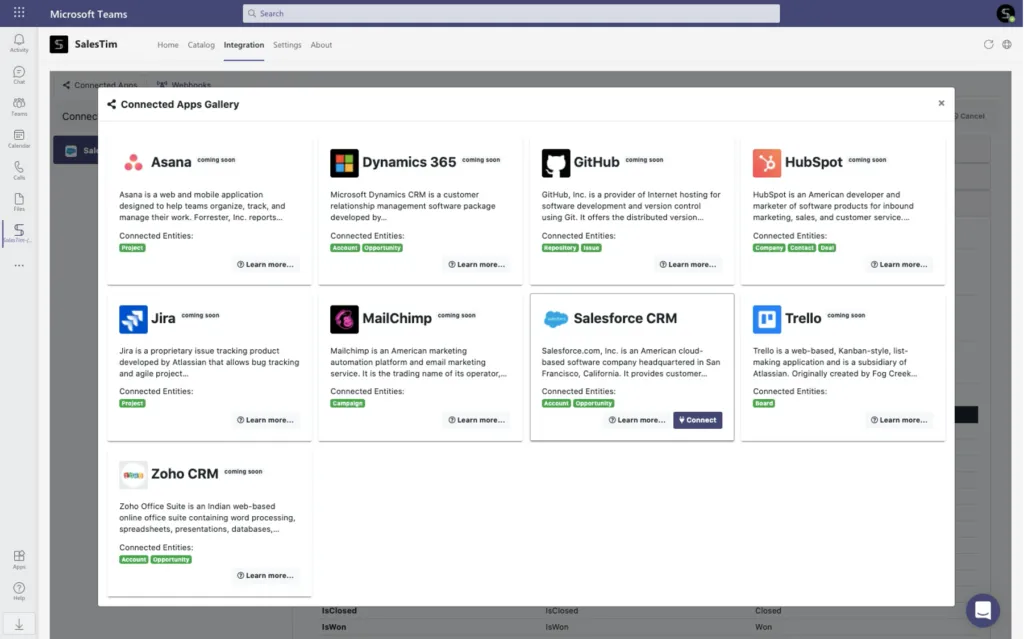
Créer automatiquement une équipe lors de la création d’un compte
Avec l’intégration Salesforce et Teams, vous pouvez obtenir automatiquement des équipes créées à partir du modèle dès qu’un nouveau compte est créé dans Salesforce. Vous économisez ainsi du temps et créez rapidement un nouvel espace de collaboration pour chacun de vos nouveaux comptes clés dans Salesforce. Pour tout nouveau compte créé dans Salesforce, vous obtiendrez une équipe complète avec des fichiers, une structure de dossiers, des tâches pour la planification du compte et des guides issus de l’intranet. Vos collègues pourront ainsi développer les relations clients même s’ils ne disposent pas d’une licence Salesforce.
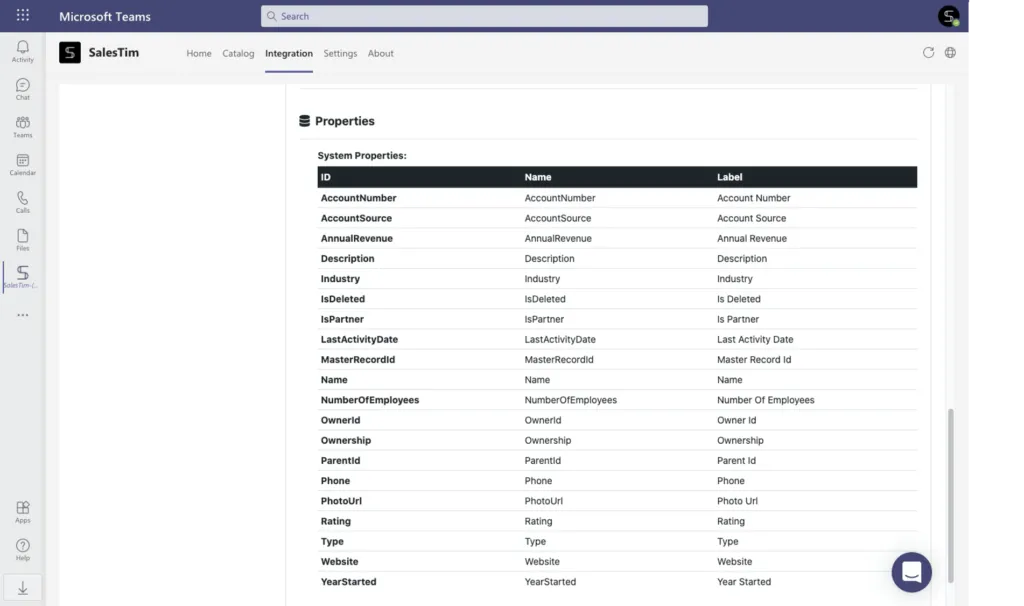
Pour ce faire, vous devez gérer la connexion entre Salesforce et Microsoft Teams via l’onglet Integration dans l’application SalesTim.
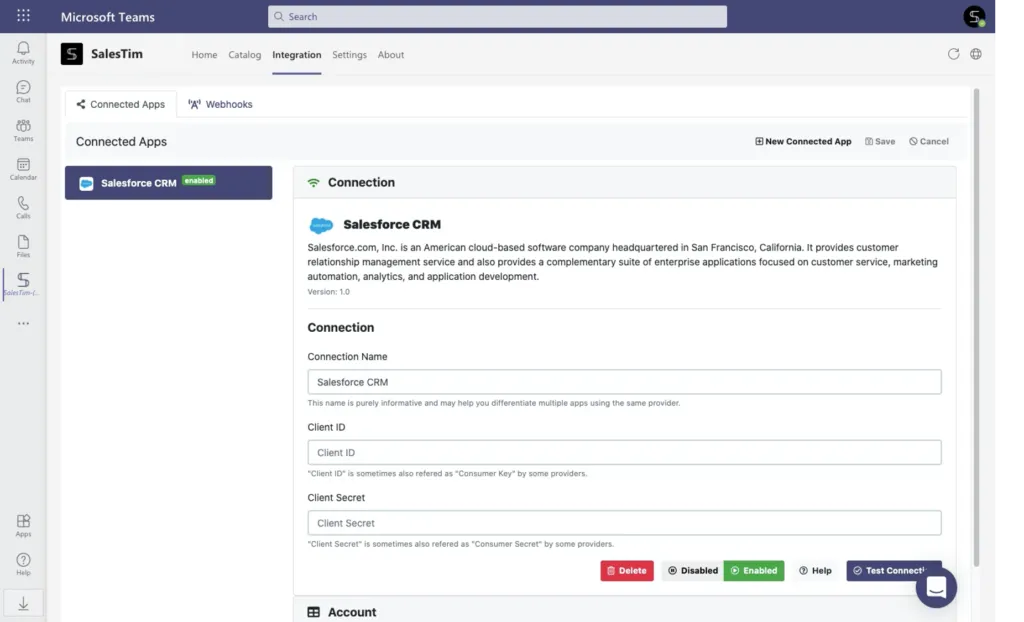
Définissez ensuite une option de synchronisation et choisissez « Sync with a team ». Sélectionnez ensuite le modèle de gestion des comptes clés que vous avez créé précédemment.
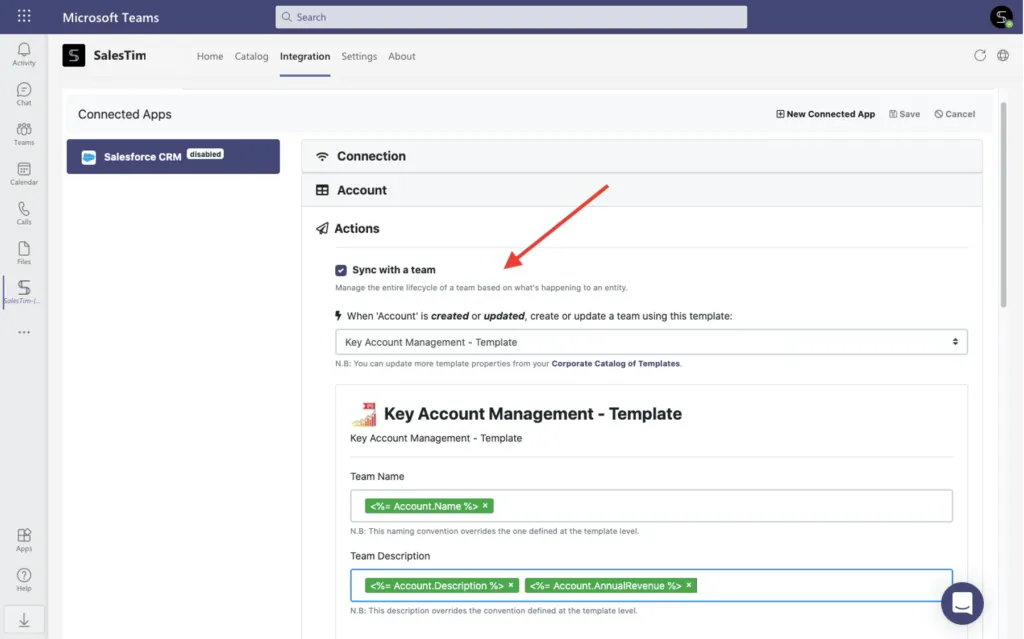
Vous pouvez également configurer des politiques de nommage et créer des règles basées sur les données Salesforce pour le nom et la description de l’équipe.
C’est terminé ! Désormais, lorsqu’un nouveau compte est créé dans Salesforce, vous obtenez automatiquement une équipe entièrement configurée dans Microsoft Teams, avec un nom prédéfini, des canaux, des onglets avec applications, les bonnes personnes et les bons paramètres.
Obtenir un canal dans la bonne équipe lors de la création d’un compte
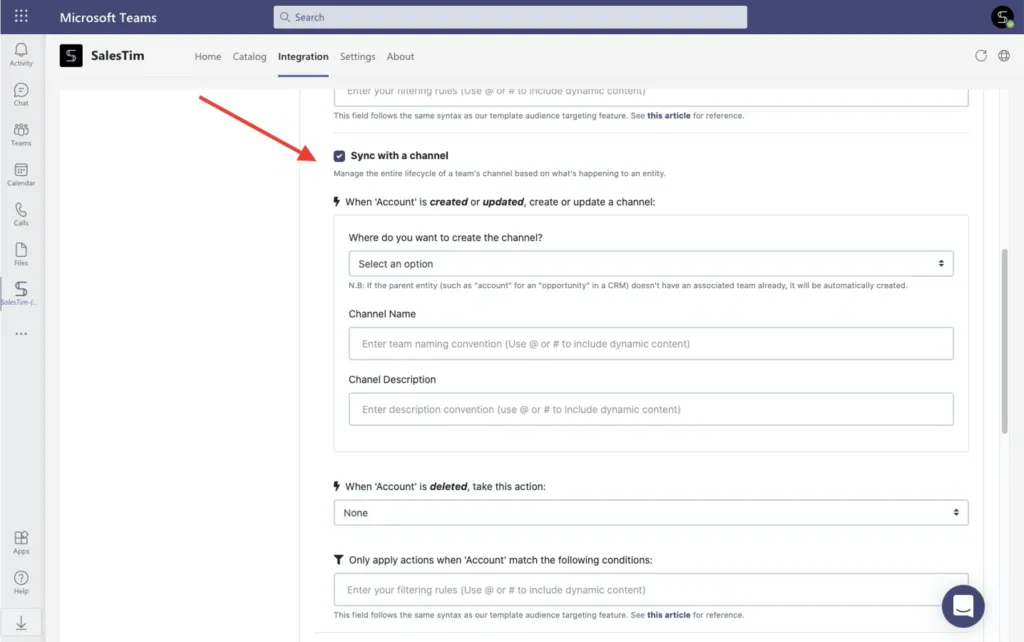
Vous n’avez pas besoin de créer une équipe entière pour un seul compte ? Choisissez l’option « Sync with a channel ». Un canal créé automatiquement apparaîtra alors dans l’équipe concernée dès qu’un nouveau compte est créé dans Salesforce. Grâce à cette option, vos collaborateurs peuvent travailler sur les comptes dans le bon canal sans manquer aucune information.
Supprimer ou archiver des équipes
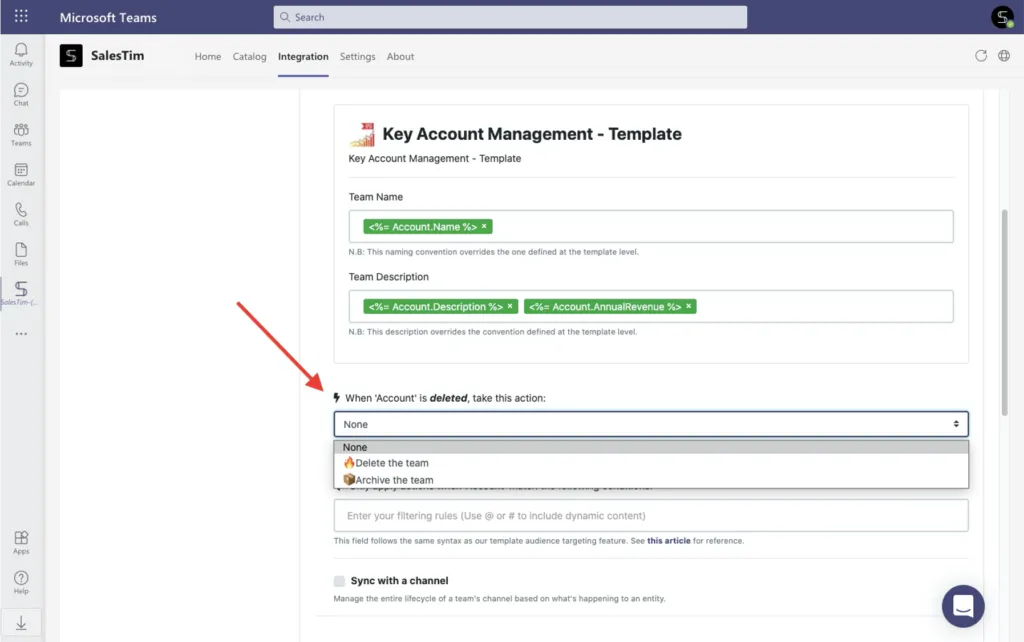
Pour ne pas surcharger votre interface Teams et réduire le nombre d’équipes inutilisées, vous pouvez supprimer ou archiver automatiquement des équipes dans Microsoft Teams lorsqu’un compte est supprimé de Salesforce.
Configurer des propriétés supplémentaires
Vous n’avez pas besoin de créer une équipe pour chacun de vos comptes dans Salesforce ? Grâce aux propriétés supplémentaires, vous pouvez définir les conditions dans lesquelles une équipe doit être créée dans Microsoft Teams. Cela peut dépendre du secteur d’activité, de l’étape, de la probabilité, du montant du compte, etc. Les possibilités sont infinies !