How to Use Microsoft Teams for Meetings
En réalité, la plupart des entreprises n’utilisent Teams que pour les appels vidéo et les messages. Pas d’inquiétude : nous n’allons pas lister toutes les fonctionnalités qu’il propose (vous pouvez en découvrir quelques-unes dans cet article sur les bonnes pratiques). Mais nous nous sommes dit : si c’est ce que fait la majorité des utilisateurs, autant les aider à le faire correctement ! C’est pourquoi nous vous partageons tout ce qu’il faut savoir sur les réunions Teams et comment en tirer le maximum.
Nous sommes convaincus que vous serez surpris par tout ce que vous pouvez faire😊
Rejoindre une réunion Microsoft Teams
Commençons par le commencement. Voici les différentes façons de rejoindre une réunion dans Teams.
Par lien
Une invitation à une réunion est accompagnée d’un lien qui vous redirige vers la page de la réunion sur le web ou vers l’application Teams si elle est déjà installée.

Les utilisateurs qui ne possèdent pas de compte Teams peuvent rejoindre la réunion en tant qu’invités.
Selon les paramètres de la réunion, après avoir ouvert le lien, vous accédez directement à la réunion ou vous patientez dans la salle d’attente jusqu’à ce que les autres participants vous admettent.
Depuis votre calendrier
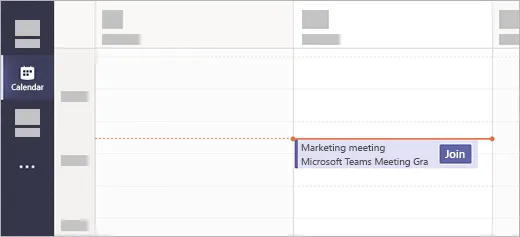
Cliquez sur Calendrier dans la partie gauche de votre application Teams et sélectionnez la réunion à laquelle vous souhaitez participer.
Dans un canal
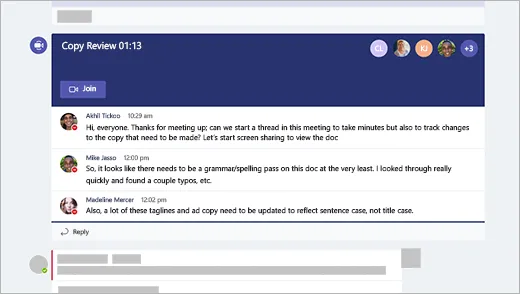
Si une réunion se déroule dans un canal, vous verrez une invitation à rejoindre la réunion, les participants actuels et les autres informations partagées lors de celle-ci.
Depuis le chat
Si la réunion a déjà commencé, elle apparaîtra dans votre liste de conversations. Sélectionnez la bonne conversation, puis cliquez sur Rejoindre.

Par téléphone
Vous pouvez également rejoindre une réunion Teams en appelant un numéro de téléphone. Pour cela, composez le numéro indiqué dans l’invitation à la réunion.
Ajouter une salle
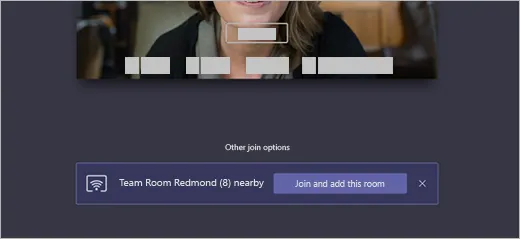
Lors de la configuration de vos paramètres audio et vidéo avant de rejoindre une réunion, vous avez la possibilité d’ajouter une nouvelle salle ou de rejoindre une salle existante. Votre appareil peut détecter une salle à proximité via Bluetooth. Si la salle voisine participe déjà à la réunion, vous pouvez couper votre audio pour ne pas perturber la réunion.
Restez connecté quoi qu’il arrive
Les imprévus font partie du quotidien. Surtout maintenant que la plupart des entreprises fonctionnent à distance, il peut arriver de ne pas trouver d’endroit calme disposant d’un espace de travail dédié et d’une connexion internet stable. Heureusement, Microsoft Teams anticipe ces défis et propose de nombreuses solutions.
Transférer la réunion vers un autre appareil
Si votre ordinateur portable refuse de coopérer ou si vous devez simplement vous déplacer, vous pouvez rester dans la réunion Teams. Il vous suffit de rejoindre la réunion depuis votre appareil mobile ou une tablette, puis de sélectionner « transférer ». Vous pouvez ainsi participer à une réunion de n’importe où et rester en contact avec votre équipe en déplacement.
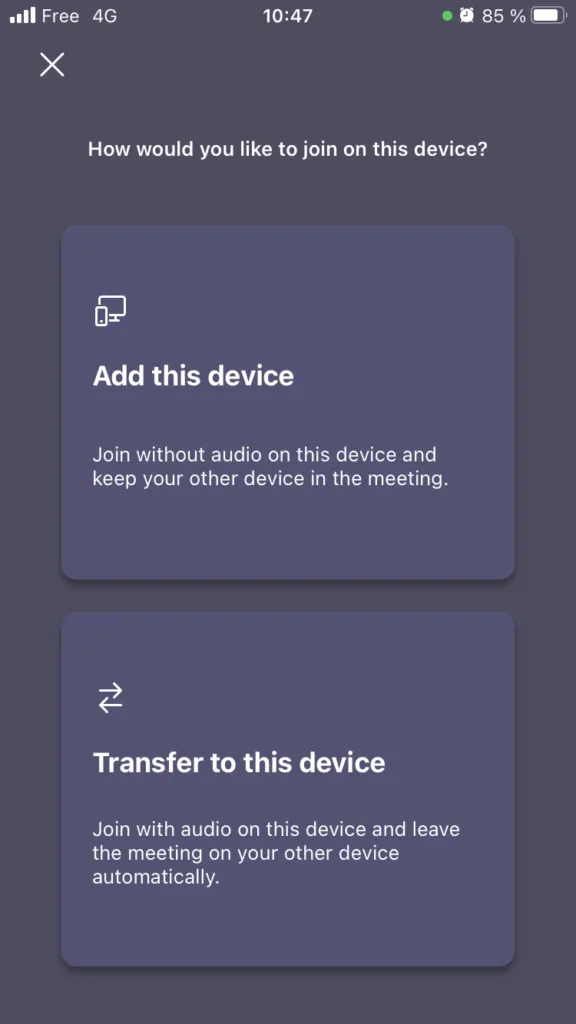
Ajouter un appareil
Vous pouvez également ajouter un autre appareil à la réunion. Cela peut s’avérer utile si vous rencontrez des problèmes avec la caméra ou le microphone de votre ordinateur portable. Il vous suffit d’ajouter votre téléphone à la réunion et de configurer les paramètres de microphone, de haut-parleur et de caméra sur les deux appareils pour éviter les interruptions.
Trouver le bon endroit pour une réunion vidéo peut parfois relever du défi. Votre conjoint(e) peut passer devant la caméra en pyjama, ou vos affiches de Metallica ne donneront peut-être pas la meilleure impression lors d’une réunion avec des partenaires commerciaux.
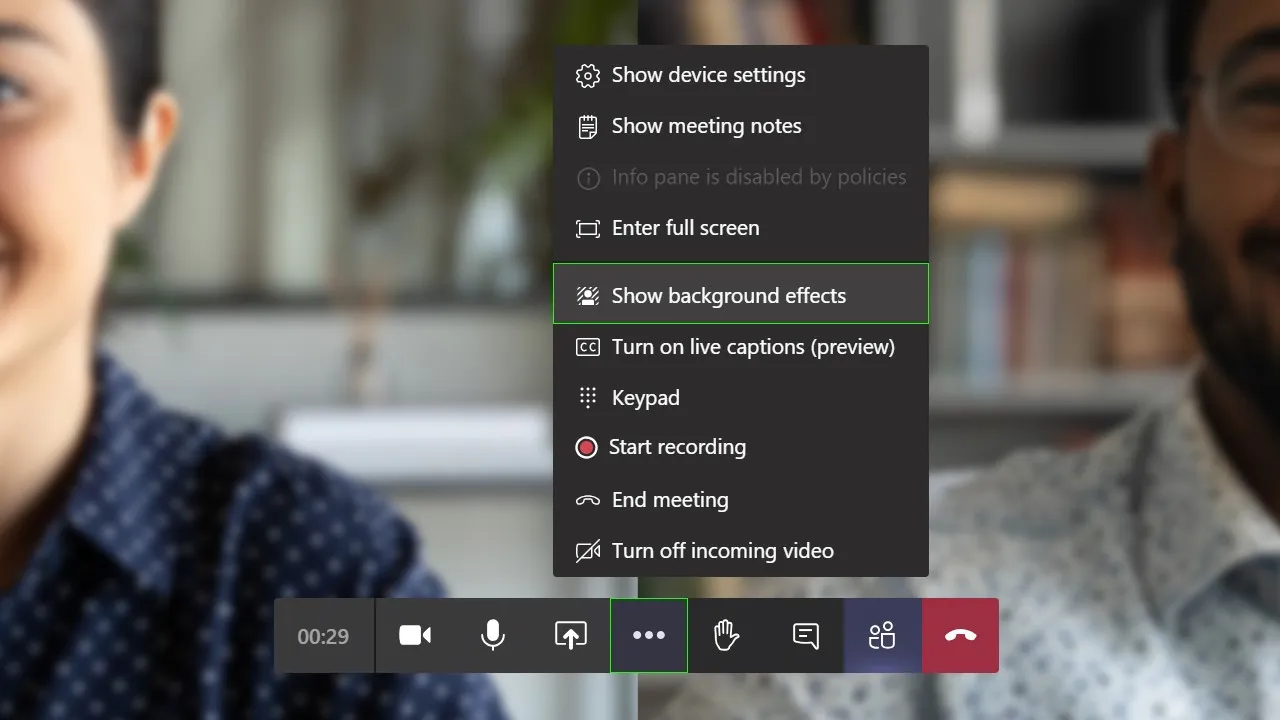
Mais si vous utilisez Microsoft Teams, vous n’avez pas à vous soucier de tout cela. Vous pouvez flouter votre arrière-plan ou utiliser une image parmi celles proposées, ou en ajouter une nouvelle. Pour ce faire, sélectionnez Paramètres d’arrière-plan avant de rejoindre la réunion et choisissez comment vous souhaitez modifier votre arrière-plan.
Pour changer votre arrière-plan pendant la réunion, accédez aux contrôles de réunion, cliquez sur Plus d’options […], puis sélectionnez Afficher les effets d’arrière-plan.
Vous n’avez plus à vous inquiéter des enfants qui crient, des chiens qui aboient ou des crises de voisins qui interrompent votre réunion. Microsoft Teams propose trois niveaux de suppression du bruit pour éviter les distractions sonores pendant une réunion.
Il existe deux façons de configurer les paramètres de suppression du bruit.
Depuis la fenêtre Teams, cliquez sur votre photo de profil et sélectionnez Paramètres -> Appareils -> Suppression du bruit.
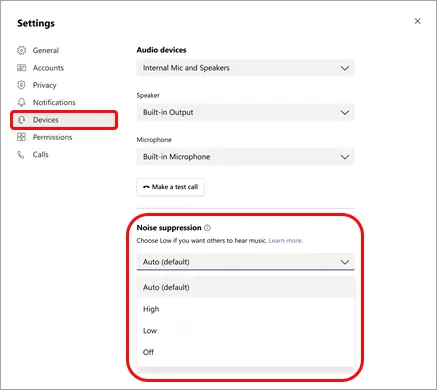
Vous pouvez choisir les paramètres automatiques (par défaut), où l’application détermine le meilleur niveau de suppression du bruit selon les circonstances ; faible, qui supprime les bruits de fond de faible intensité comme la climatisation ; et élevé, qui supprime tout son qui n’est pas de la parole.
Notez qu’il n’est pas possible d’utiliser le niveau élevé de suppression du bruit lors de l’enregistrement d’une réunion ou lorsque les sous-titres automatiques sont activés.
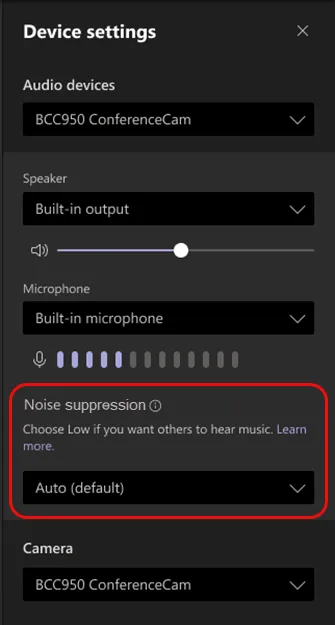
Pour configurer le niveau de suppression du bruit pendant une réunion, accédez à Plus d’options […] -> Paramètres de l’appareil -> Suppression du bruit et sélectionnez une option.
Collaborez avant, pendant et après vos réunions Microsoft Teams
Microsoft Teams a récemment annoncé de nouvelles fonctionnalités d’extensibilité pour les réunions : les applications Teams pour les réunions. Elles permettront aux développeurs d’intégrer leurs applications dans les réunions, créant ainsi un espace de collaboration dynamique et personnalisé. Auparavant, l’intégration d’applications n’était disponible que dans les conversations privées, de groupe et dans les canaux.
Les partenaires Microsoft ont également créé 20 applications Teams pour les réunions, que vous pouvez explorer ici.
Les applications Teams pour les réunions donnent accès à de nouvelles surfaces et API de réunion afin d’étendre les capacités de vos applications sur l’ensemble du cycle de vie de la réunion — avant, pendant et après. Elles vous offrent également une toile pour créer de nouveaux scénarios qui enrichiront l’expérience de réunion de vos utilisateurs.
Ces nouvelles surfaces extensibles pour les réunions permettent aux développeurs d’intégrer leurs applications et de les utiliser dans de nouveaux scénarios collaboratifs. Ces surfaces comprennent :


- Notification de contenu en cours de réunion

Vous pouvez en savoir plus sur cette nouvelle fonctionnalité ici.
Partagez l’enregistrement de votre réunion avec le reste de l’équipe
Vous craignez de manquer une réunion importante ? Ou vous menez peut-être un entretien vidéo que vous souhaitez réutiliser pour votre prochain article ? Bonne nouvelle : avec Microsoft Teams, toute réunion peut être enregistrée avec l’audio, la vidéo et le partage d’écran. L’enregistrement peut ensuite être sauvegardé et partagé en toute sécurité avec votre équipe et dans toute votre organisation.
Pour démarrer l’enregistrement, cliquez sur Plus d’options […] et choisissez Démarrer l’enregistrement. Tous les participants à la réunion seront informés que l’enregistrement a commencé.
L’enregistrement de la réunion apparaîtra ensuite dans le chat de la réunion ou dans la conversation du canal si c’est là que la réunion s’est tenue.
De plus, vous pouvez obtenir la transcription de votre réunion. Pour ce faire, accédez à l’enregistrement de la réunion dans l’historique des conversations et sélectionnez Plus d’options […] -> Ouvrir dans Microsoft Stream -> Modifier. Sous Options, sélectionnez Sous-titres, puis Télécharger le fichier.
Vous pouvez ensuite modifier la transcription de la réunion et la partager avec votre équipe.

Invitez des utilisateurs externes à votre réunion Microsoft Teams
Vous pouvez organiser différents types de réunions dans Microsoft Teams, notamment des audioconférences permettant de connecter tout le monde en déplacement grâce à un numéro d’appel mondial, des vidéoconférences pour une expérience plus personnelle, et des événements en direct accueillant jusqu’à 10 000 participants.
Vous pouvez également inviter des utilisateurs externes à une réunion Teams en leur envoyant une invitation via le Calendrier. Les invités peuvent rejoindre une réunion même sans compte. Ils seront redirigés vers la page web de la réunion et patienteront dans la salle d’attente jusqu’à leur admission.
Vous pouvez également démarrer une réunion, copier son lien et le partager avec n’importe qui.
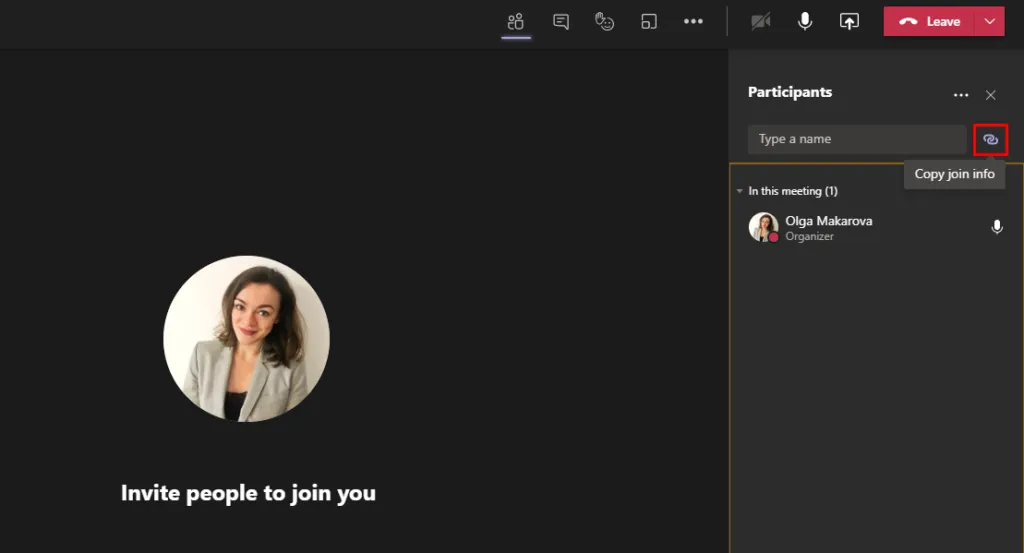
Suivez les participants à vos réunions
Si vous êtes l’organisateur de la réunion, vous pouvez télécharger la liste de tous les participants. Pour ce faire pendant la réunion, cliquez sur Afficher les participants et sélectionnez Télécharger la liste des participants.
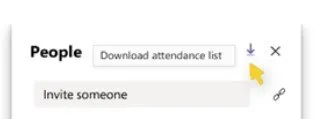
Notez toutefois que vous ne pouvez télécharger la liste que pendant la réunion.
Levez la main
Pendant une réunion Microsoft Teams, vous pouvez lever la main pour signaler aux autres participants que vous souhaitez prendre la parole sans interrompre la réunion.

Il vous suffit de cliquer sur Lever la main dans les contrôles de réunion.
Tous les participants verront que vous avez levé la main.

Utilisez les sous-titres automatiques
Saviez-vous que vous pouvez activer les sous-titres automatiques pendant une réunion ? Ils ne s’activent pas automatiquement. Pour les activer, accédez à Plus d’options […] dans les contrôles de réunion et sélectionnez Activer les sous-titres automatiques.
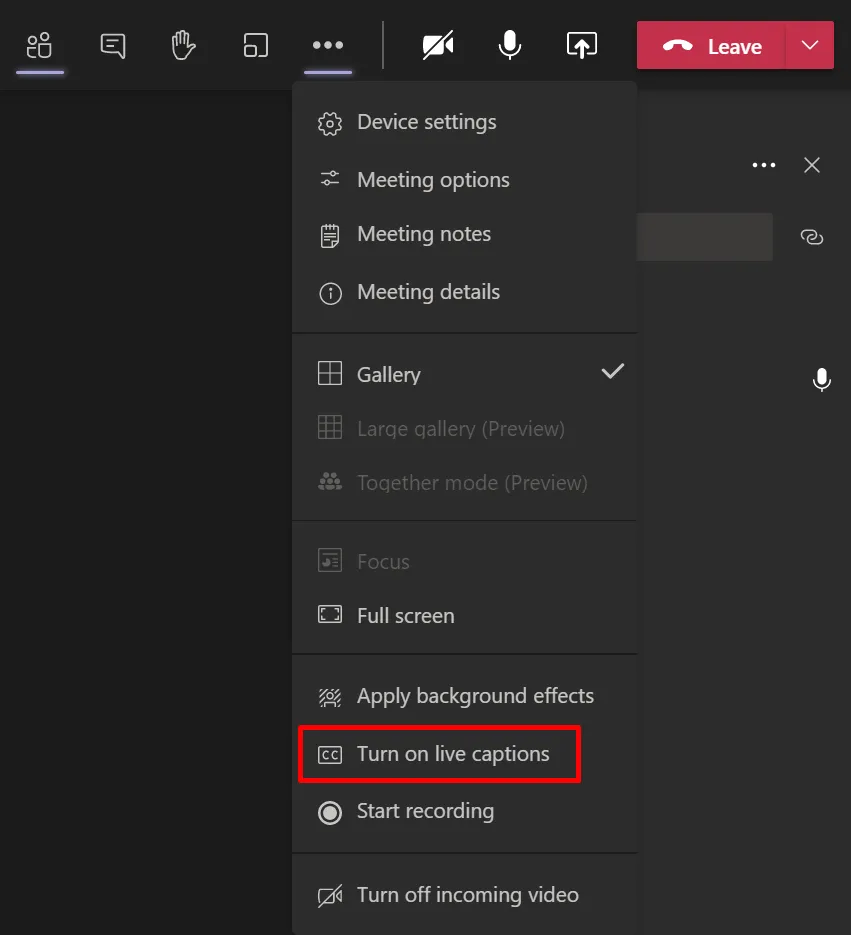
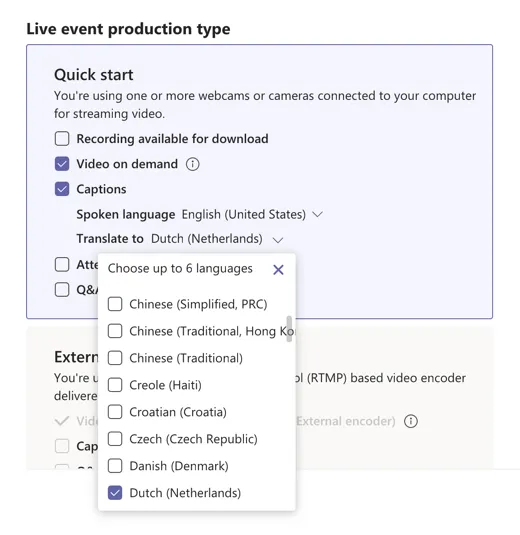
Actuellement, cette fonctionnalité prend uniquement en charge l’anglais. Cependant, les sous-titres automatiques en mode événement en direct offrent davantage de fonctionnalités et vous pouvez même ajouter des sous-titres dans jusqu’à 6 langues en plus de la langue parlée.
Les organisateurs d’événements peuvent sélectionner les langues parmi une liste de plus de 50.
Profitez de la vue grande galerie
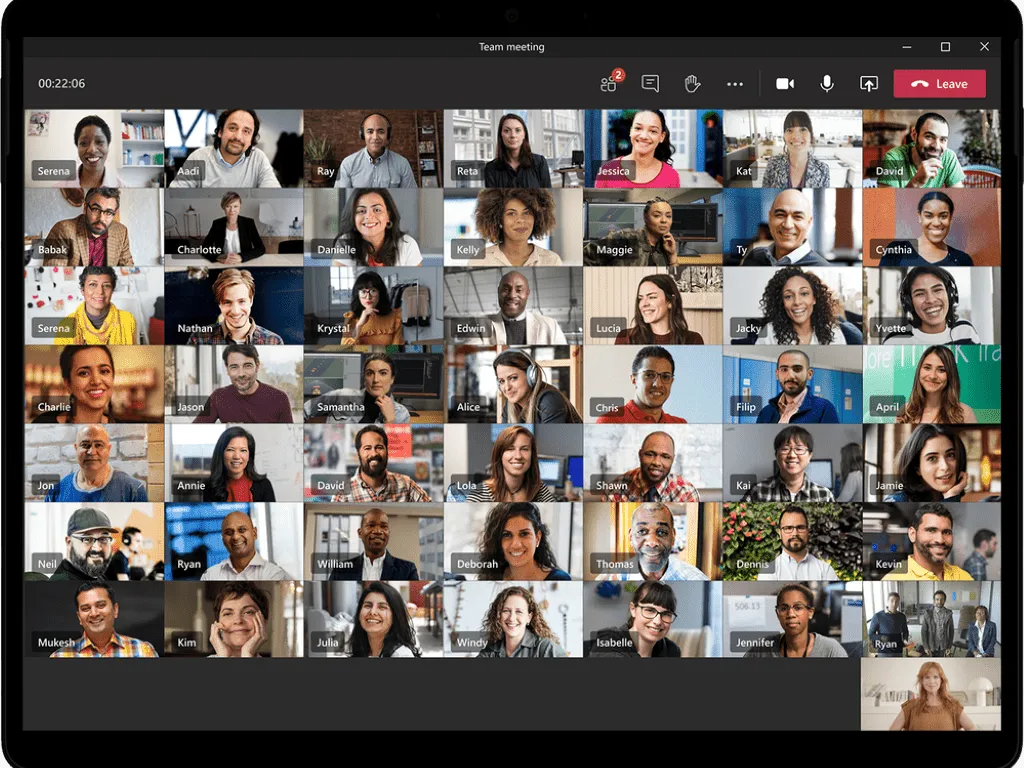
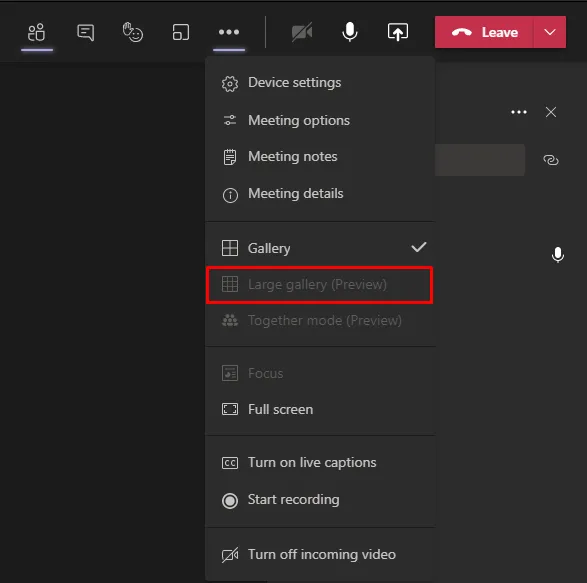
Avec Microsoft Teams, vous pouvez afficher jusqu’à 49 flux vidéo sur votre écran pendant une réunion. Pour activer cette option, plus de 10 participants à la réunion doivent partager leur vidéo.
Pour activer la vue grande galerie, cliquez sur Plus d’options […] puis choisissez Grande galerie.
Organisez des réunions qui ont du sens
Voici quelques statistiques surprenantes sur les réunions de travail. Selon une étude sur la productivité publiée par Finances Online, les employés participent en moyenne à 62 réunions par mois, dont la moitié sont considérées comme une perte de temps. En fait, 47 % des employés affirment que les réunions sont le principal gaspilleur de temps au travail, et 68 % des employés américains ont perdu du temps en raison de réunions mal planifiées.
Imaginez simplement le temps et l’argent que les entreprises pourraient économiser en gérant mieux leurs réunions, y compris les réunions numériques. Nous avons déjà donné quelques conseils sur ce sujet dans l’article sur comment gérer une équipe à distance. Ce que nous souhaitons partager ici, c’est comment choisir le moment idéal pour vos réunions afin de ne pas interrompre toute l’équipe dans son travail.
Dans un premier temps, sélectionnez un ou deux jours de la semaine pour concentrer la majorité des réunions — par exemple le lundi et le vendredi. Ainsi, vous savez que le reste de la semaine, votre équipe restera concentrée à 100 % sur son travail sans distractions. Ensuite, ouvrez l’application Calendrier, cliquez sur l’Assistant Planification, sélectionnez les participants souhaités et choisissez le créneau horaire où tout le monde est disponible.

Pour apporter de la régularité à vos réunions, assurez-vous qu’elles soient récurrentes et disposent d’un ordre du jour clair. Vous éviterez ainsi les réunions improvisées, et tous les participants auront le temps de préparer convenablement leurs questions et leurs livrables.
Partagez votre écran
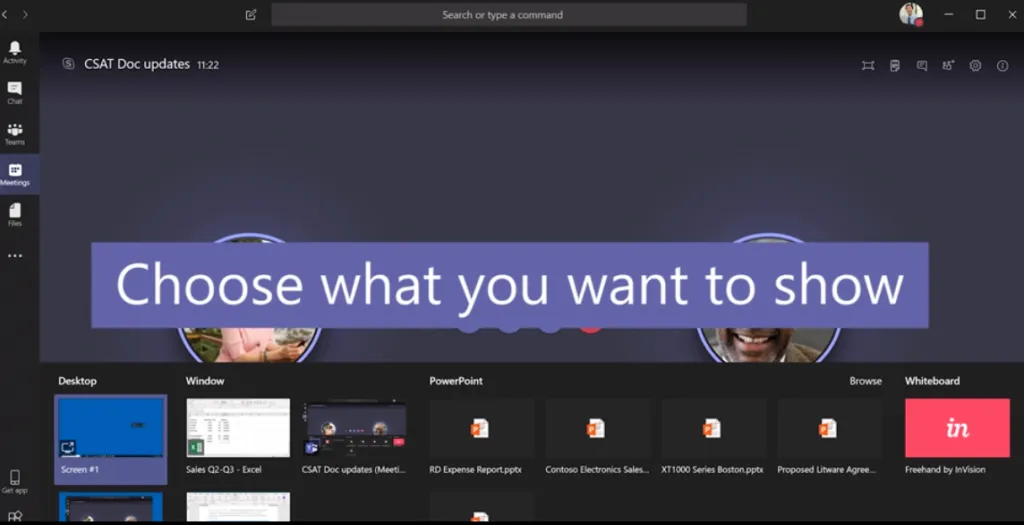
Cette fonctionnalité est un véritable atout en cette période où nous devons communiquer avec nos équipes, partenaires et clients par le biais de réunions vidéo. Avec Microsoft Teams, vous pouvez tirer le meilleur parti des réunions virtuelles en partageant votre écran et en réalisant des présentations percutantes.
Vous pouvez afficher votre bureau, une application spécifique, une présentation ou tout autre fichier pendant votre réunion.
Même si ce n’est pas une expérience en présentiel, c’est ce qui s’en approche le plus.
Profitez d’une expérience innovante
Ces fonctionnalités innovantes de réunion Teams ne remplaceront pas une réunion en personne, mais vous en rapprocheront autant que possible.
Mode Together
Microsoft Teams vous rapproche de votre équipe même lorsque vous êtes séparés. Le mode Together permet de voir tous les participants dans un même environnement visuel et donne le ton de la réunion. Choisissez le lieu de réunion idéal — un parc, une salle de bureau ou un café — et profitez de cette nouvelle expérience.
Disposition personnalisée (Custom Layout)
Les présentations virtuelles n’ont jamais été aussi réelles et personnelles. Les dispositions personnalisées offrent une expérience de visionnage de contenu plus dynamique. Le présentateur peut choisir la façon dont le contenu s’affiche à l’écran et ajouter son propre flux vidéo au premier plan de sa présentation. Idéal pour des argumentaires commerciaux convaincants😉
Salles de sous-groupes (Breakout rooms)
Les salles de sous-groupes permettent de diviser les participants à une réunion en groupes plus petits pour faciliter le travail en équipe. Les participants peuvent changer de salle, envoyer des annonces à l’ensemble de la réunion et fermer les salles de sous-groupes, ce qui ramène tous les participants dans la réunion principale.

Faites du brainstorming avec le Tableau blanc
Vous pouvez animer des sessions de brainstorming conviviales et productives grâce au Tableau blanc dans les réunions Microsoft Teams. Pour commencer, cliquez sur l’icône Partager, puis dans la section Tableau blanc, sélectionnez Microsoft Whiteboard.
Tous les participants peuvent dessiner, esquisser et écrire sur le tableau, et ajouter leurs notes comme sur des post-it.
Pour une meilleure fonctionnalité, les participants peuvent ouvrir le Tableau blanc dans l’application dédiée, puis enregistrer et partager les résultats de leur travail collectif.

Vous savez maintenant comment tirer le meilleur parti des réunions Microsoft Teams. Nous espérons que cet article vous a été utile ! Partagez dans les commentaires ci-dessous vos fonctionnalités préférées des réunions Microsoft Teams.